01
Verkaufsbericht mit mehrstufigen Kopfzeilen
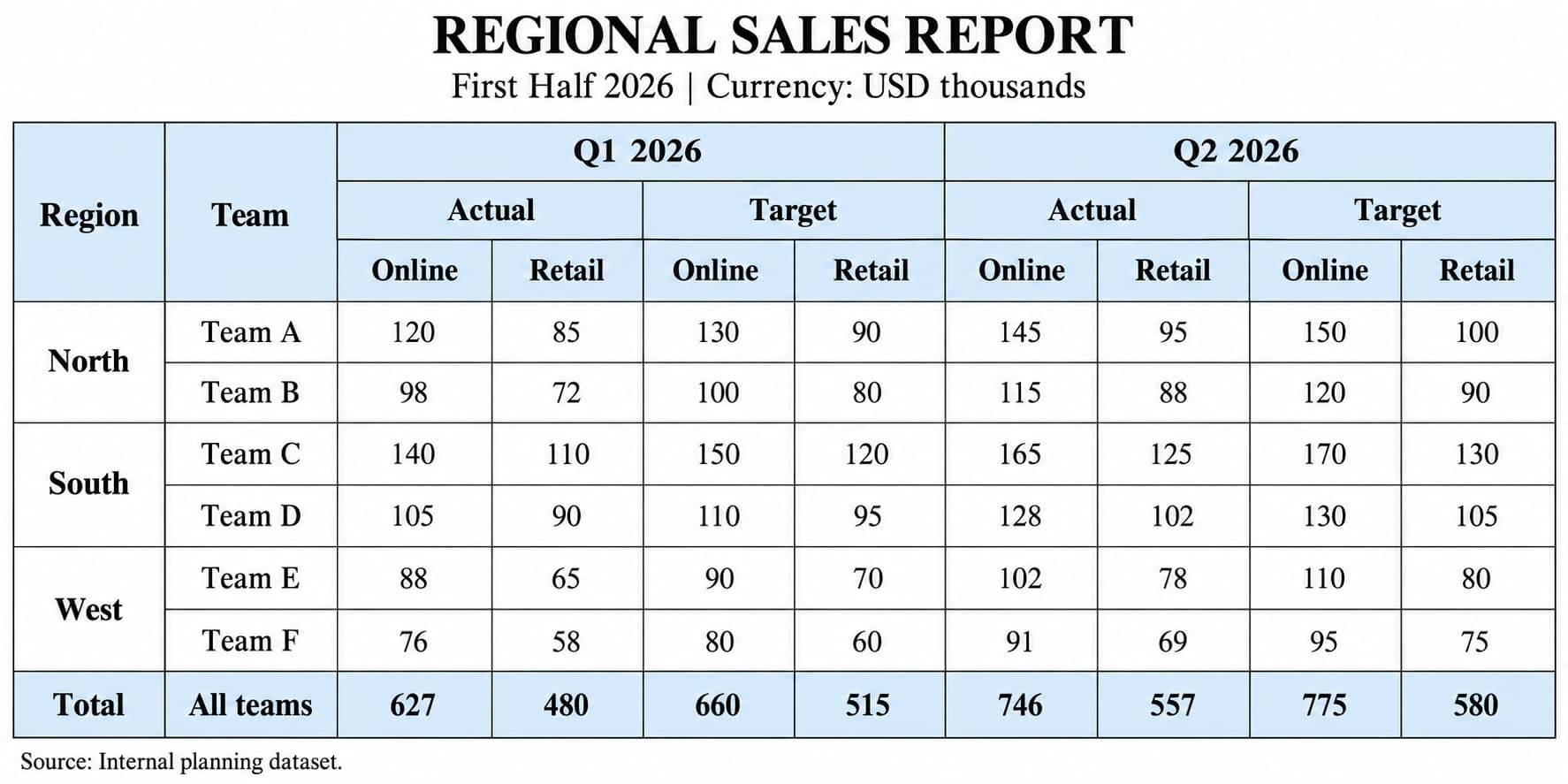
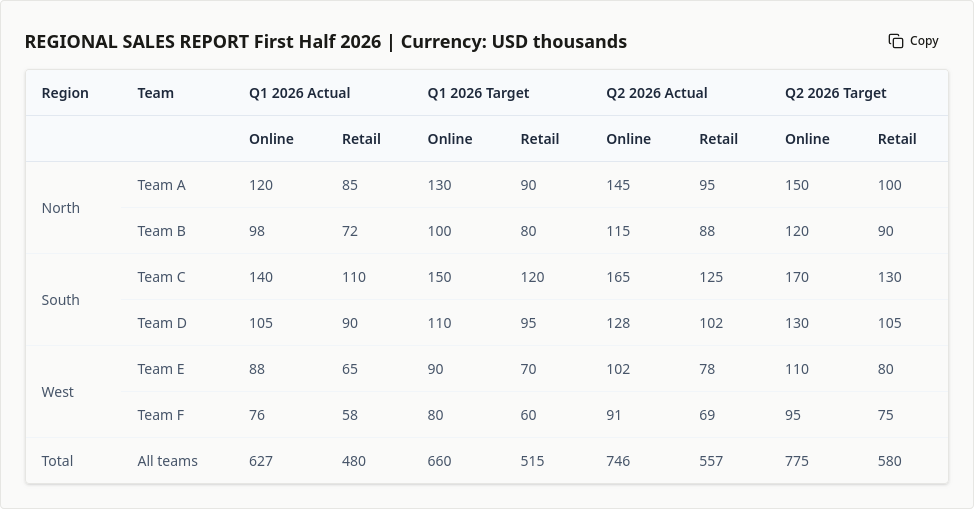
TABLE OCR
Laden Sie ein Tabellenbild als JPG, JPEG, PNG, WebP, BMP, HEIC oder HEIF hoch oder fügen Sie es ein. Erkennen Sie Tabellen, Zeilen, Spalten und Überschriften und kopieren oder exportieren Sie das strukturierte Ergebnis.
Werbung. Die folgenden Inhalte werden von Dritten bereitgestellt und sind nicht Teil der Dienste von FreeOCR.AI.
Extrahieren Sie Text aus Bildern und gescannten Dokumenten mit dem kostenlosen OCR-Tool.
Bild-OCR verwenden02Definieren Sie die benötigten Felder und extrahieren Sie strukturierte Werte aus einem Dokumentbild.
Datenextraktion testen03Integrieren Sie die Extraktion von Tabellen aus Bildern in Anwendungen und automatisierte Workflows.
API-Dokumentation ansehenPROCESS
Laden Sie ein unterstütztes Tabellenbild hoch oder fügen Sie es aus der Zwischenablage ein.
Starten Sie die Extraktion, um Zeilen, Spalten, Überschriften und gegebenenfalls mehrere Tabellen zu erkennen.
Prüfen Sie die strukturierte Tabelle und kopieren oder exportieren Sie sie als XLSX oder CSV.
EXAMPLES
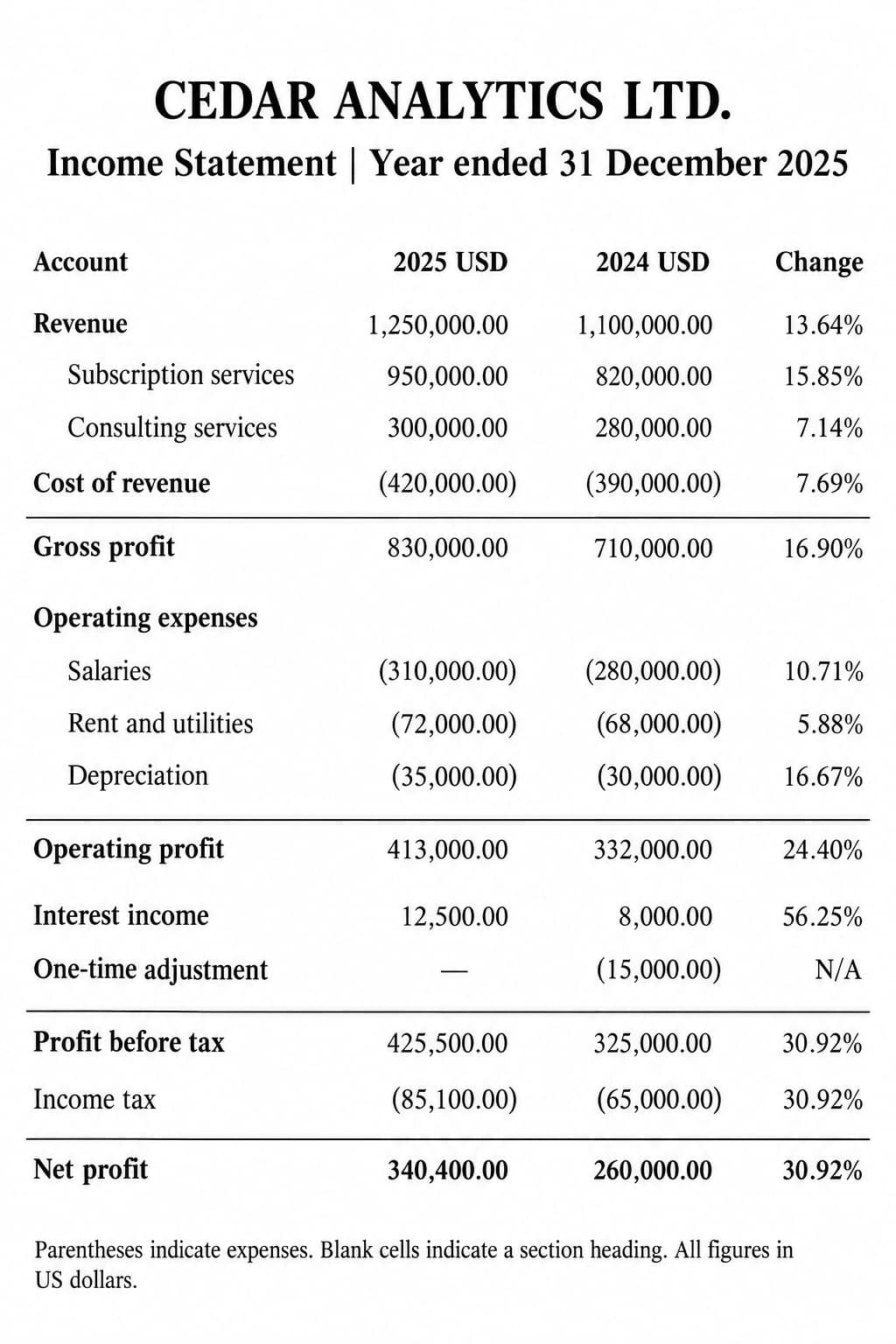
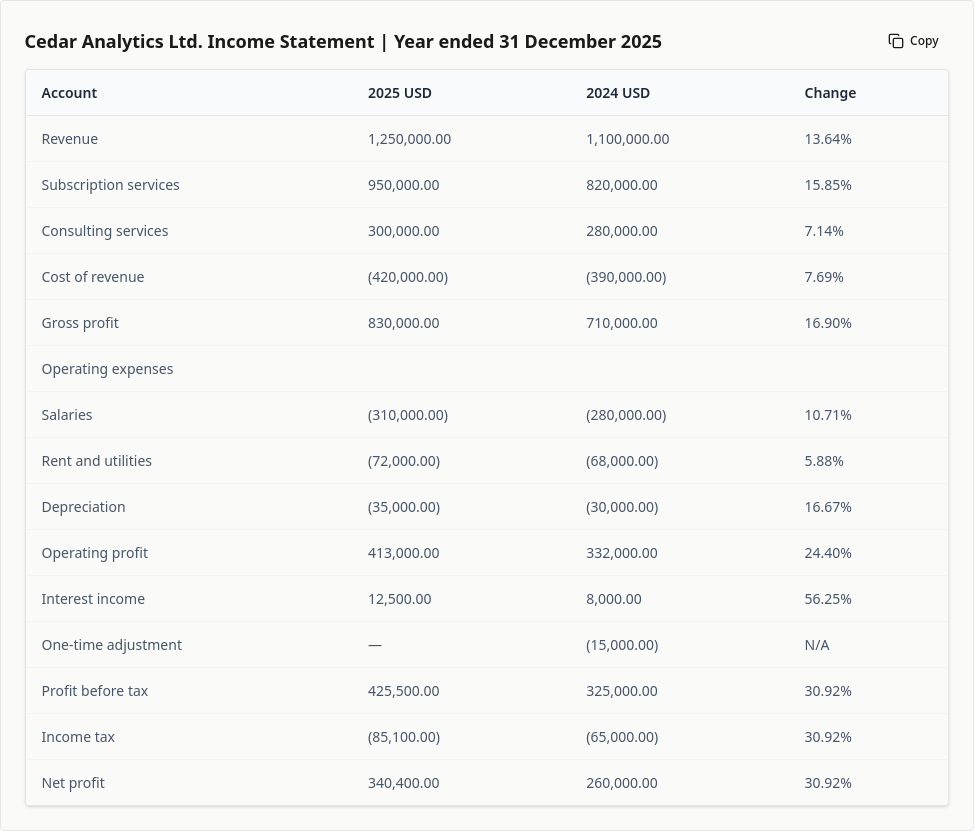
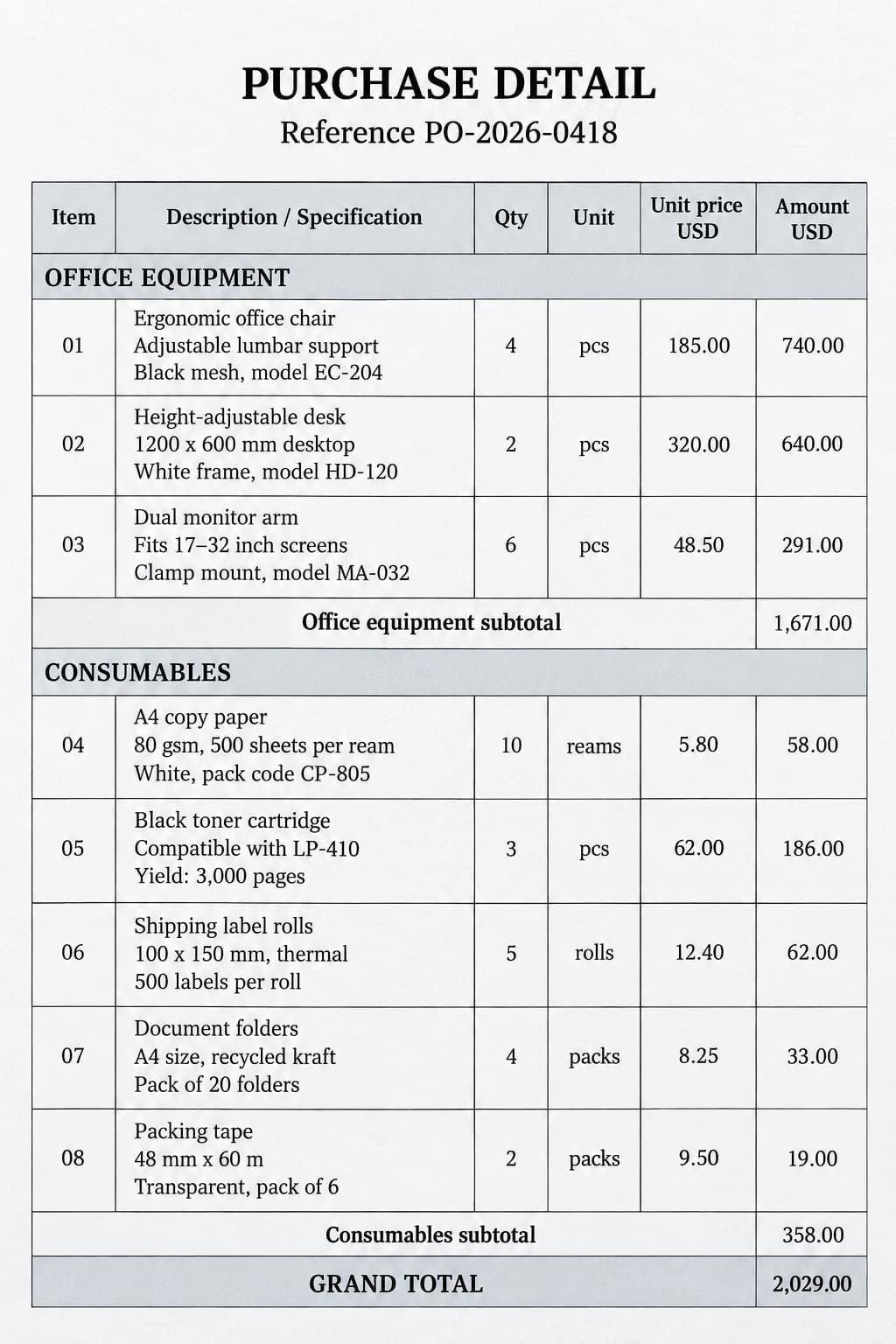
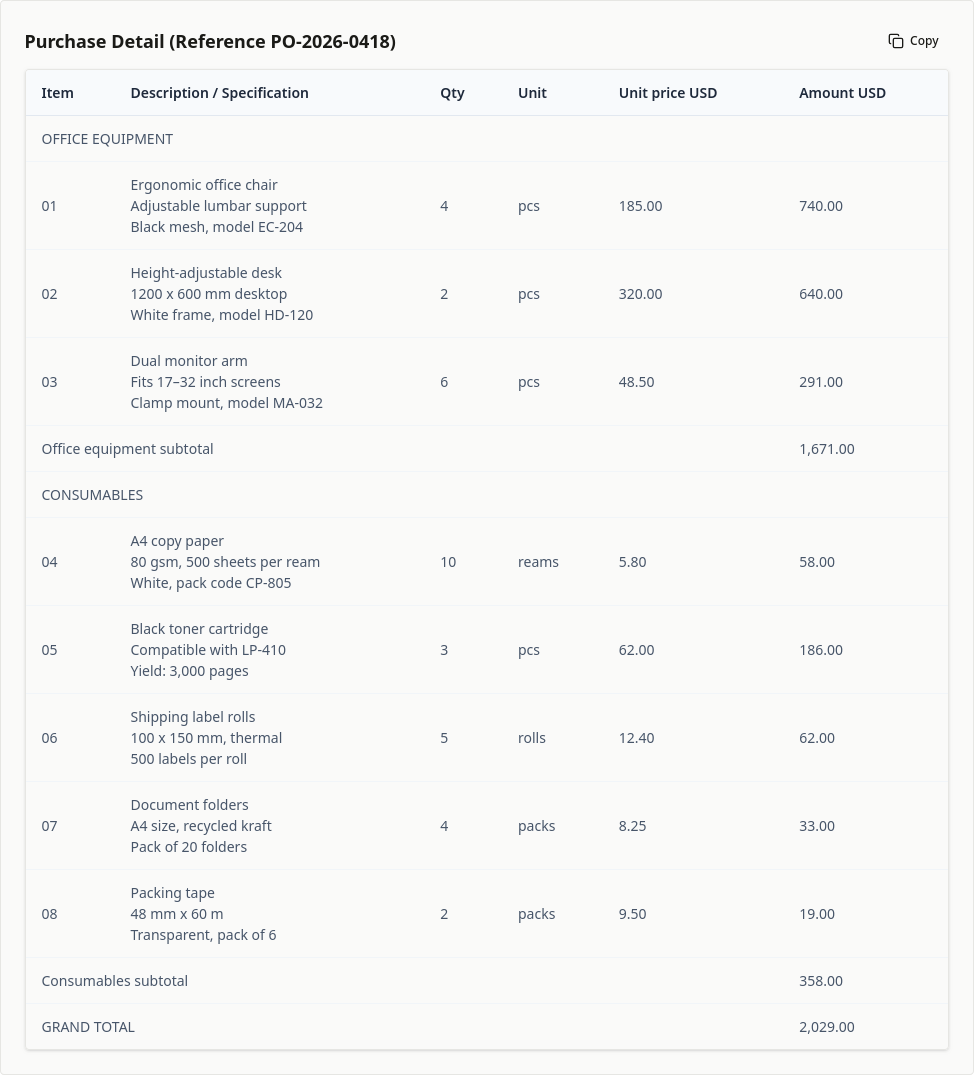
Dieses Beispiel veranschaulicht, wie ein Tabellenbild in bearbeitbare Zeilen und Spalten umgewandelt werden kann.
01
02
03
FEATURES
Extrahieren Sie Tabellen aus unterstützten Bildformaten, darunter Scans, Handyfotos und Screenshots.
Prüfen Sie erkannte Tabellen als Zeilen und Spalten und kopieren oder exportieren Sie sie bei Bedarf als XLSX oder CSV.
Ein einzelnes Bild kann mehrere Tabellen enthalten, die getrennt erkannt und geprüft werden können.
Entwickelt für die Erkennung zusammengeführter Zellen, mehrstufiger Überschriften, dicht belegter Tabellen sowie unregelmäßiger Zeilen- und Spaltenlayouts, wobei diese Beziehungen nach Möglichkeit in einer strukturierten Tabellenausgabe erhalten bleiben.
Extrahieren Sie Tabellen auf Englisch, Chinesisch, Japanisch, Koreanisch, Spanisch, Französisch, Deutsch und in über 100 unterstützten Sprachen.
Diese Seite speichert Bilder und Ergebnisse nicht im Kontoverlauf, auch wenn Sie angemeldet sind und Credits nutzen. Im Arbeitsbereich können Sie gespeicherte Ergebnisse ansehen oder löschen.
STRUCTURE
Anders als OCR für Klartext oder Markdown erzeugt Tabellen-OCR strukturierte HTML-Tabellen. Dadurch kann sie Zeilen, Spalten, Überschriften, zusammengeführte Zellen und weitere Zellbeziehungen vor dem Export in XLSX oder CSV abbilden.
USES
Übertragen Sie Positionstabellen aus Rechnungsbildern zur Prüfung in bearbeitbare Tabellen.
Extrahieren Sie tabellarische Einträge aus Bildern von Zollformularen für Logistikabläufe.
Wandeln Sie Tabellen aus Bildern von Steuerunterlagen zur Kontrolle und Berechnung in Tabellendaten um.
Extrahieren Sie Zeilen und Spalten aus Screenshots oder Scans von Finanzberichten zur Analyse.
Wandeln Sie fotografierte oder gescannte Forschungstabellen in bearbeitbare Daten um.
Digitalisieren Sie Preislisten, Bestände, Zeitpläne und andere Geschäftsdaten.
WORKFLOWS
Extrahieren und prüfen Sie Tabellen aus jeweils einem Webbild und kopieren oder exportieren Sie das Ergebnis.
Tabelle extrahieren02Melden Sie sich an und nutzen Sie verfügbare Credits, um mehrere Bilder über die Stapelverarbeitung zu verarbeiten.
Mehrere Bilder im Stapel konvertieren03Wählen Sie dauerhafte Credits für gelegentliche Nutzung oder ein Abo für regelmäßige Nutzung. Beide gelten für Einzelbilder und Stapel.
Credit-Preise ansehen04Laden Sie Bilder über die API hoch und erhalten Sie Ergebnisse als JSON, CSV oder XLSX.
Tabellen-OCR-API verwendenREVIEW
FAQ
Laden Sie ein unterstütztes Tabellenbild hoch oder fügen Sie es ein, starten Sie die Extraktion, prüfen Sie Zeilen und Spalten und kopieren oder exportieren Sie die Tabelle.
Ja. Laden Sie einen Screenshot mit einer Tabelle hoch oder fügen Sie ihn ein. Klare, eng zugeschnittene Screenshots liefern leichter prüfbare Strukturen.
Ja. Tabellen-OCR erzeugt strukturierte HTML-Tabellen, um Zeilen, Spalten, Überschriften, zusammengeführte Zellen und weitere Zellbeziehungen vor dem Export abzubilden.
Sie können XLSX oder CSV herunterladen oder die extrahierte Tabelle in die Zwischenablage kopieren.
Ja. Sie ist für zusammengeführte Zellen, mehrstufige Überschriften, dichte Tabellen und unregelmäßige Layouts ausgelegt. Wie bei jeder KI-Extraktion sollten Sie wichtige Werte und Strukturen prüfen, da weiterhin Fehler möglich sind.
Ja. Die Stapelverarbeitung erfordert eine Anmeldung und eine Aktion zum Starten und nutzt verfügbare Credits. Der normale Webkonverter verarbeitet jeweils ein Bild.
Ja. Die API nimmt Bild-Uploads an und kann extrahierte Tabellendaten als JSON, CSV oder XLSX ausgeben.
Der Webkonverter unterstützt JPG/JPEG, PNG, WebP, BMP, HEIC und HEIF sowie Bilder aus der Zwischenablage.
OCR, Tabellen- und Feldextraktion teilen sich 10 kostenlose Bilder pro Tag ohne Anmeldung. Danach können Sie sich anmelden und mit Credits auf derselben Seite weitermachen. Neue Konten erhalten 50 Bonus-Credits. Dauerhafte Credits und Abos sind verfügbar; Stapel werden im Arbeitsbereich verarbeitet.
Laden Sie ein Bild hoch, erkennen Sie seine Tabellenstruktur und kopieren oder exportieren Sie Zeilen und Spalten.
Tabelle extrahierenZiehen Sie ein Bild hierher oder klicken Sie zum Hochladen
Sie können auch ein Bild einfügen (Strg+V / Cmd+V)
Heutiges Gratis-Kontingent wird geladen…