Wie konvertiere ich eine PDF in Markdown?
Laden Sie FreeOCR Desktop herunter, wählen Sie eine oder mehrere PDF-Dateien, stellen Sie Markdown als Ausgabeformat ein und starten Sie OCR. Desktop speichert für jede Quell-PDF eine .md-Datei.
PDF OCR
Wählen Sie mehrere PDFs oder einen ganzen Ordner. FreeOCR Desktop verarbeitet gescannte, bildbasierte und mehrseitige Dokumente, erkennt Überschriften, Listen, Tabellen und Formeln und speichert pro PDF eine bearbeitbare .md-Datei.
Die PDF-Konvertierung erfolgt in FreeOCR Desktop, nicht im Browser, und kostet 1 Credit pro Seite. Melde dich mit demselben Konto an und nutze dauerhafte Credits oder Abo-Credits; ein Abo ist nicht erforderlich.
PDF TYPES
FreeOCR rendert jede Seite und liest ihre sichtbare Struktur. Daher funktionieren PDFs mit und ohne auswählbare Textebene.
MARKDOWN
Die Ausgabe behält nützliche Dokumentstrukturen in einem portablen Format für Editoren, Repositories und KI-Workflows.
WORKFLOW
Verarbeiten Sie vollständige PDFs in der Desktop-App, statt jede Seite einzeln im Browser hochzuladen.
PDF-Dateien oder einen Ordner auswählen
Markdown als Ausgabe wählen
OCR starten und .md-Dateien speichern
PRODUCT PROOF
Ein echter Durchlauf in FreeOCR Desktop, von der Auswahl der PDFs bis zu den gespeicherten Markdown-Ergebnissen.
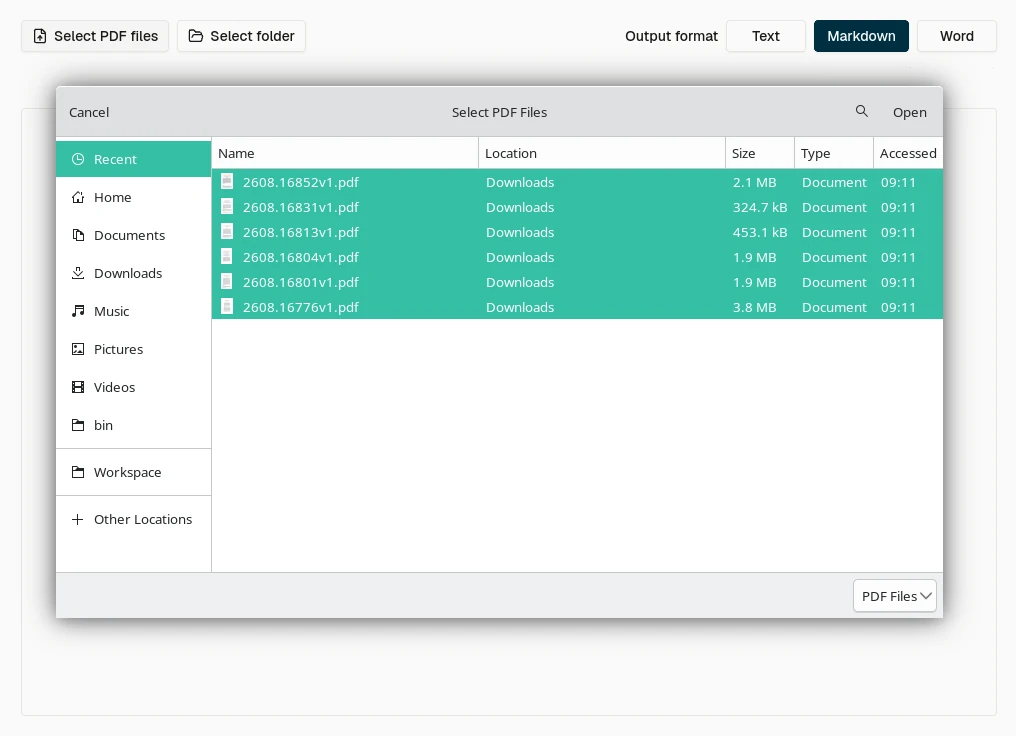
Wählen Sie in PDF OCR mehrere PDFs gleichzeitig aus oder fügen Sie einen ganzen Ordner hinzu.
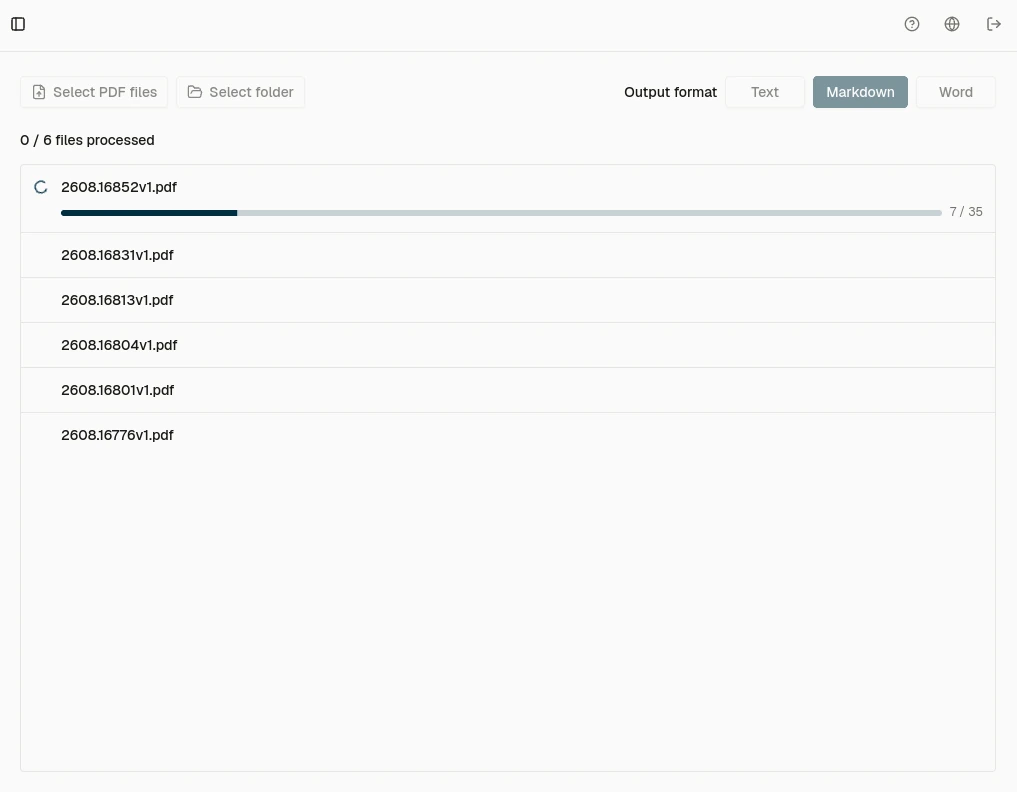
Wählen Sie Markdown einmal für den Stapel und verfolgen Sie die Verarbeitung der einzelnen PDF-Seiten.
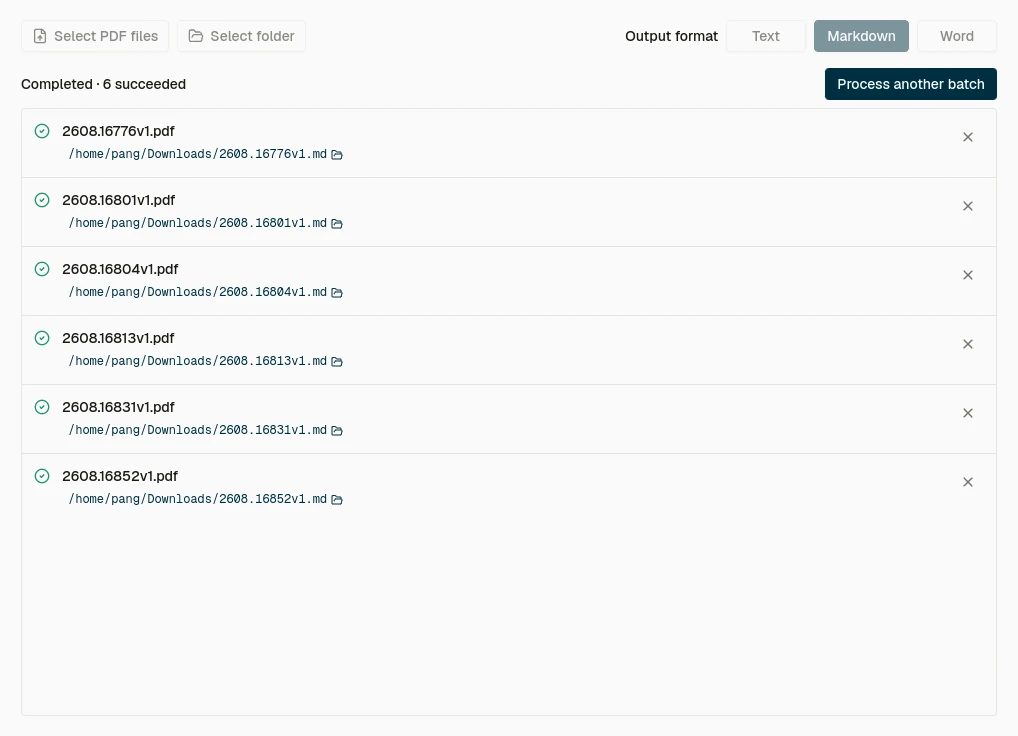
Jede fertige PDF wird als eigene .md-Datei gespeichert; der Ausgabepfad erscheint in der Warteschlange.
EXAMPLE
Dieselbe Seite einer wissenschaftlichen Arbeit vor und nach der Verarbeitung in FreeOCR Desktop.
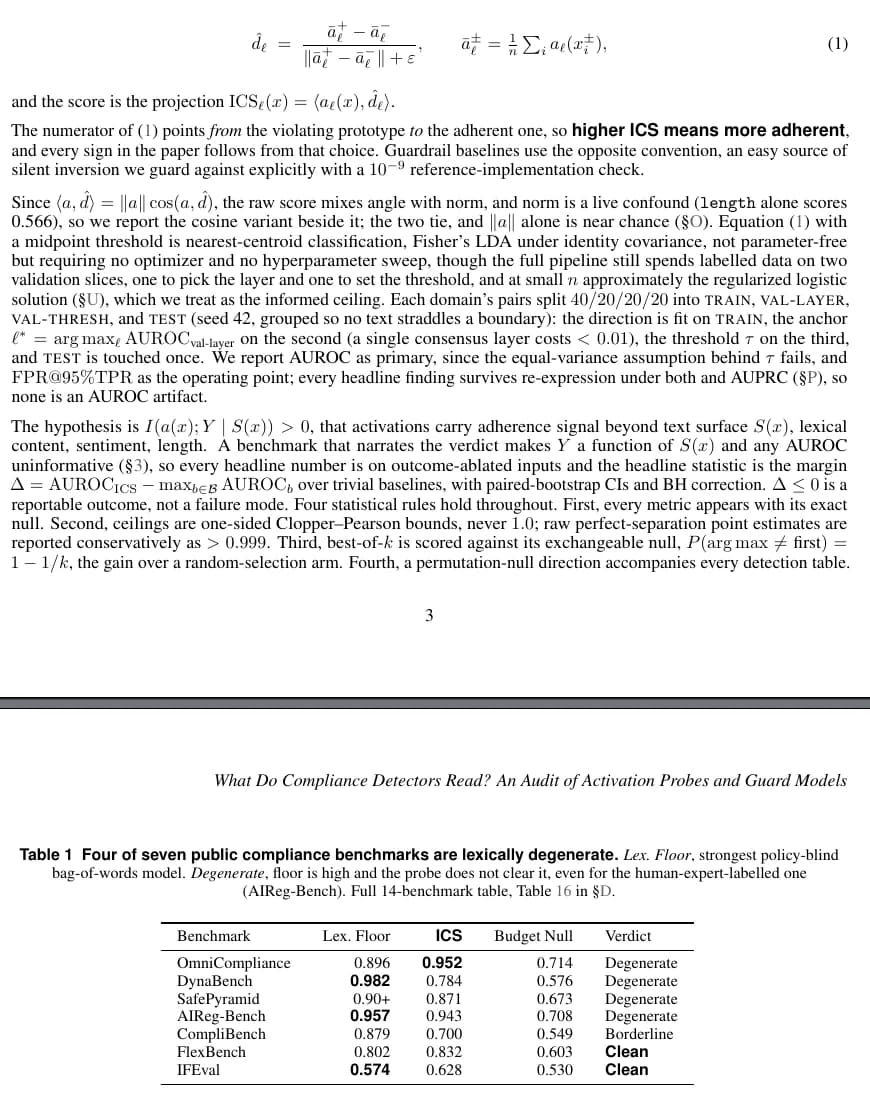
Quell-PDF-Seite mit Absätzen, mathematischen Formeln und einer Benchmark-Tabelle.
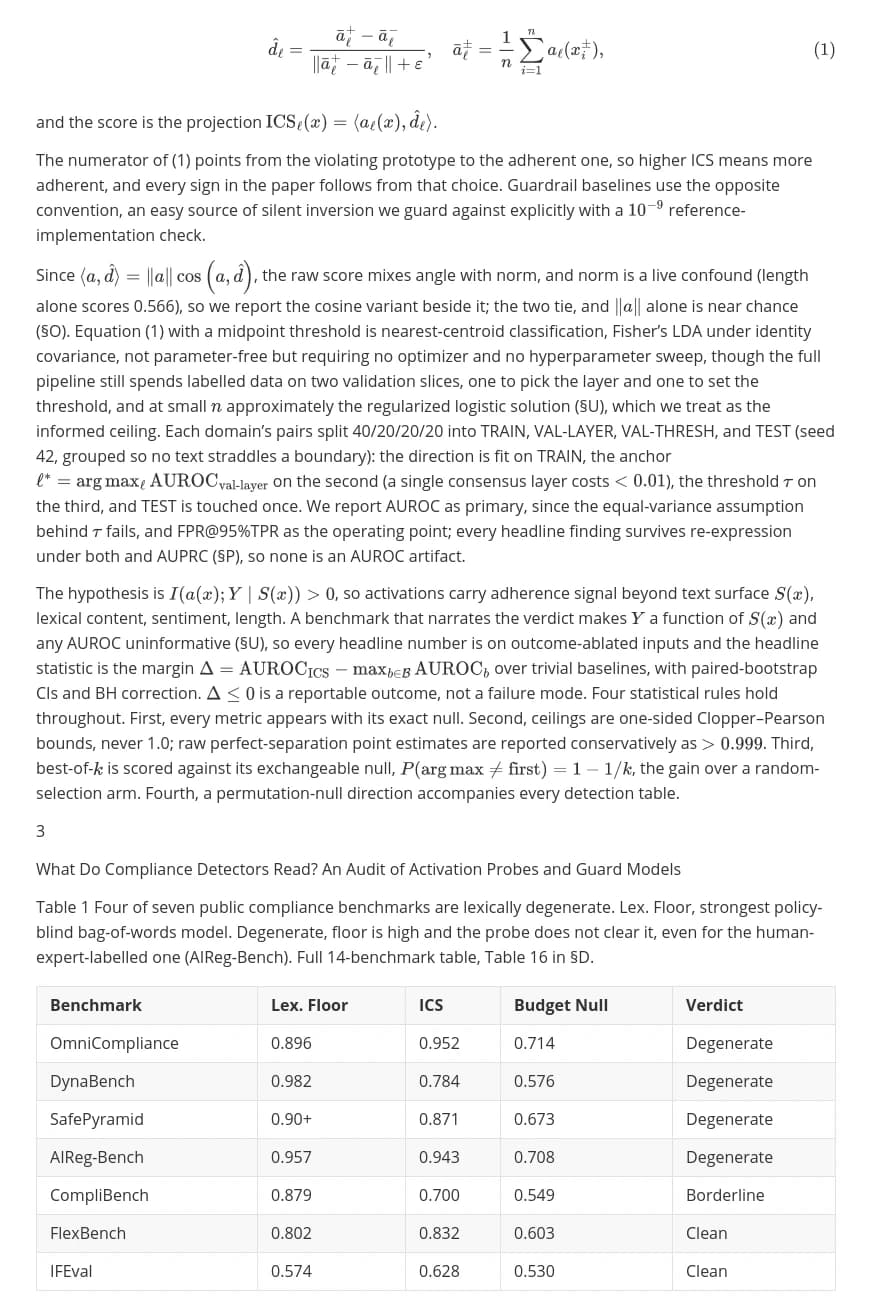
Markdown-Ausgabe derselben PDF-Seite mit erhaltenem Text, Formeln und Tabelle.
BATCH
Desktop verarbeitet vollständige Dokumente und wiederkehrende Konvertierungen, ohne PDFs vorher in Screenshots aufzuteilen.
USES
Markdown ist praktisch, wenn ein Dokument über sein festes Seitenlayout hinaus weiterverwendet werden soll.
LIMITS
Die PDF-Konvertierung ist nicht verlustfrei. Prüfen Sie das Markdown vor der produktiven Nutzung oder Veröffentlichung.
RELATED
Nutzen Sie Markdown für portablen strukturierten Text oder einen anderen FreeOCR-Workflow, wenn Sie eine andere Ausgabe benötigen.
FAQ
Laden Sie FreeOCR Desktop herunter, wählen Sie eine oder mehrere PDF-Dateien, stellen Sie Markdown als Ausgabeformat ein und starten Sie OCR. Desktop speichert für jede Quell-PDF eine .md-Datei.
Ja. FreeOCR rendert jede PDF-Seite und verwendet KI-OCR. So lassen sich auch gescannte und bildbasierte PDFs ohne auswählbaren Text lesen.
FreeOCR kann erkannte Tabellen mit Markdown-Tabellensyntax und Formeln als Markdown-kompatibles LaTeX darstellen. Die Ergebnisse hängen von der Scanqualität ab und sollten geprüft werden.
Ja. In Desktop können Sie mehrere PDF-Dateien oder einen Ordner auswählen. Die Dokumente werden nacheinander verarbeitet und für jede PDF wird eine eigene Markdown-Datei gespeichert.
Nein. Die Konvertierung vollständiger PDFs läuft in FreeOCR Desktop und nicht im Browser. Der Desktop-Workflow verarbeitet mehrseitige PDFs und mehrere Dateien.
Die PDF-Konvertierung erfolgt in FreeOCR Desktop, nicht im Browser, und kostet 1 Credit pro Seite. Melde dich mit demselben Konto an und nutze dauerhafte Credits oder Abo-Credits; ein Abo ist nicht erforderlich. Desktop zeigt die Seitenzahl und prüft vor der Verarbeitung Ihre verfügbaren Credits.
Laden Sie FreeOCR Desktop herunter, wählen Sie Ihre PDFs und exportieren Sie mit KI-OCR strukturierte .md-Dateien.
1 Credit pro PDF-Seite · Mehrere PDFs und Ordner werden unterstützt