EXAMPLE
Beispiel für Ein- und Ausgabe
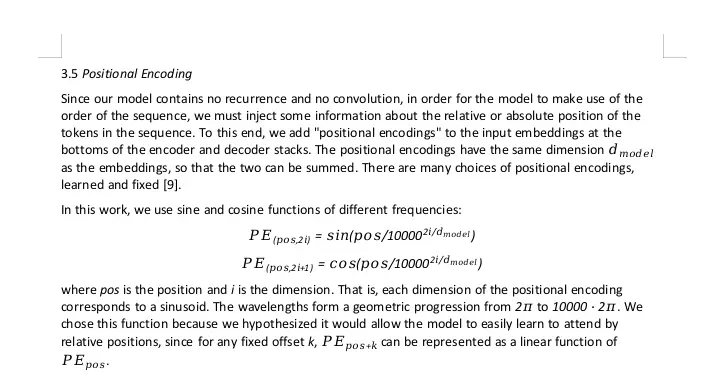
Eine gescannte PDF-Seite mit einer Tabelle und einer Formel, umgewandelt in ein bearbeitbares Word-Dokument mit nativen Tabellen und Gleichungen.
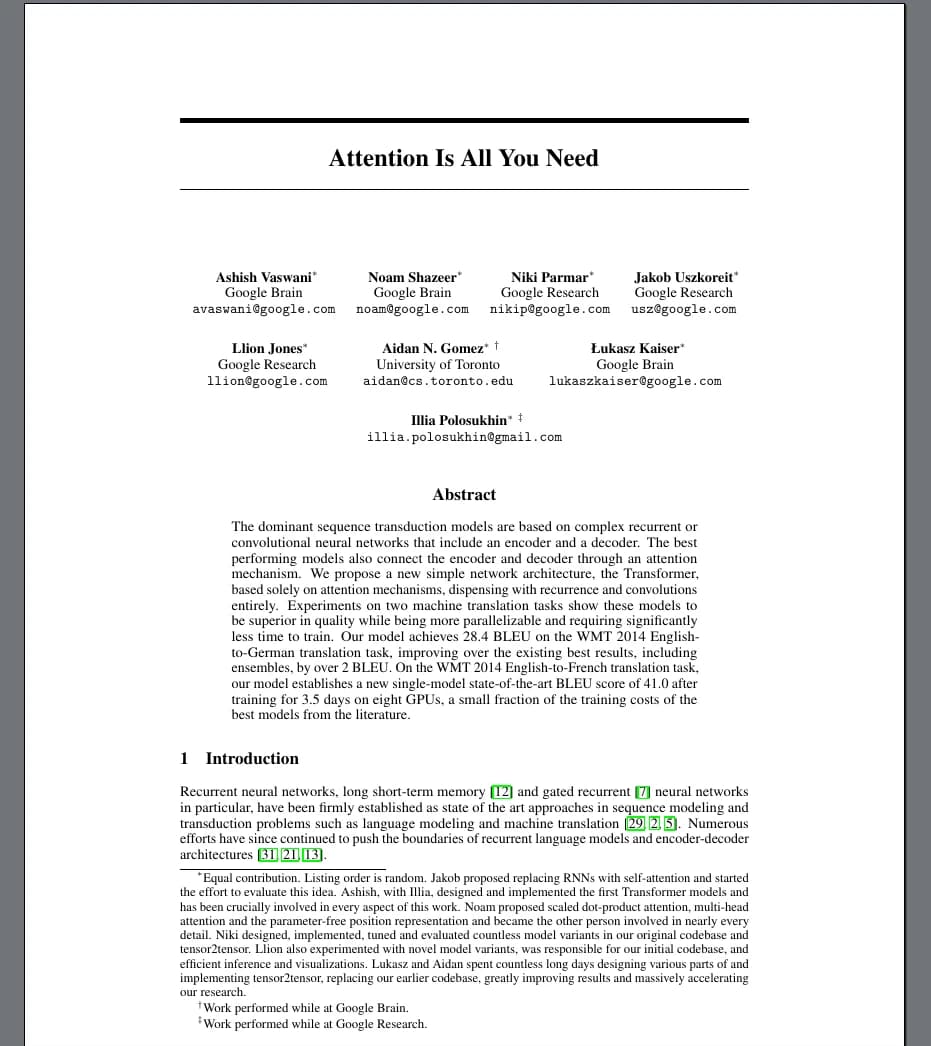
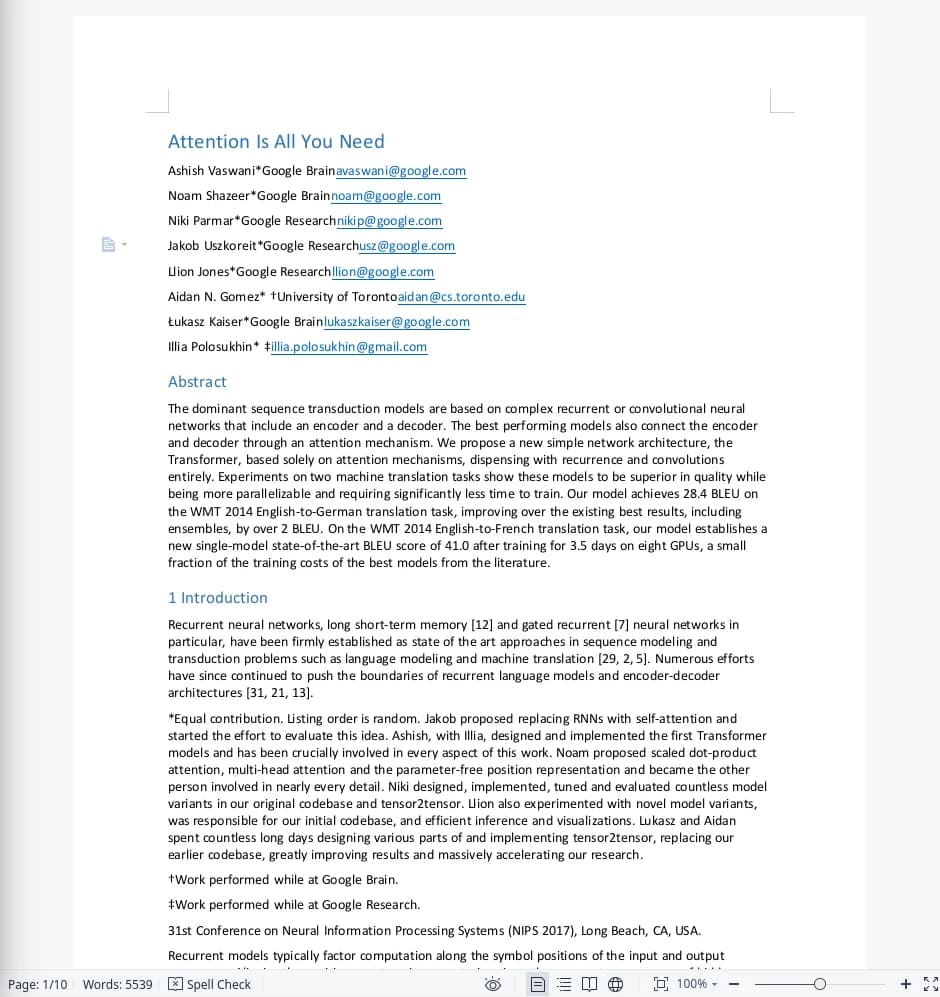
PDF OCR
Konvertieren Sie gescannte, reine Bild- und eingeschränkte PDFs im Stapel in bearbeitbare Word-Dokumente. Wählen Sie mehrere PDFs oder einen ganzen Ordner aus und lassen Sie FreeOCR Desktop Text, Tabellen und Formeln als native Word-Objekte rekonstruieren.
Die PDF-Konvertierung erfolgt in FreeOCR Desktop, nicht im Browser, und kostet 1 Credit pro Seite. Melde dich mit demselben Konto an und nutze dauerhafte Credits oder Abo-Credits; ein Abo ist nicht erforderlich.
TYPES
Nicht jedes PDF enthält echten Text. Die richtige Konvertierungsmethode hängt davon ab, was in Ihrer Datei tatsächlich enthalten ist.
PROCESS
FreeOCR extrahiert nicht nur Zeichen. Es liest jede Seite als strukturiertes Dokument und baut die Elemente als native Word-Objekte wieder auf.
CONTENT
Die OCR-zu-Word-Pipeline wandelt gescannte Seiten in native, bearbeitbare Word-Elemente um – nicht in Fließtext oder statische Bilder.
Absätze, Titel, Überschriften und geordnete oder ungeordnete Listen werden mit ihrer Hierarchie wiederhergestellt. Mehrspaltiger Inhalt wird in einer logischen Reihenfolge in ein sauberes, lineares Word-Dokument eingelesen.
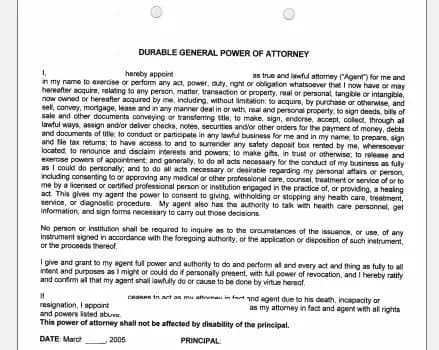
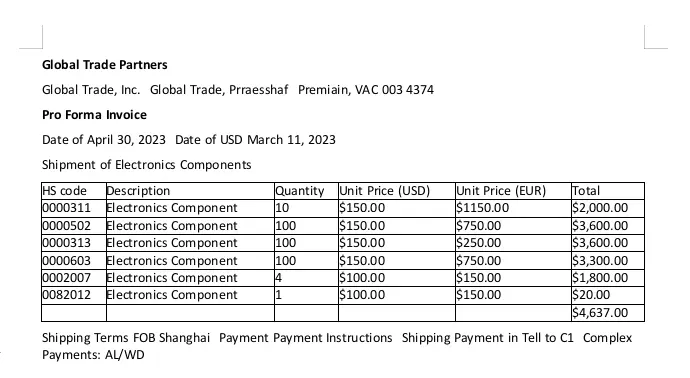
Zeilen, Spalten und Zellen werden als echte Word-Tabellen rekonstruiert – Sie können Werte bearbeiten, Spalten skalieren und Zellen neu formatieren.
Block- und Inline-Mathematik werden als native Word-Gleichungen wieder aufgebaut, sodass Symbole und Variablen bearbeitbar bleiben, statt zu Fließtext oder Bildern zu werden.
WORKFLOW
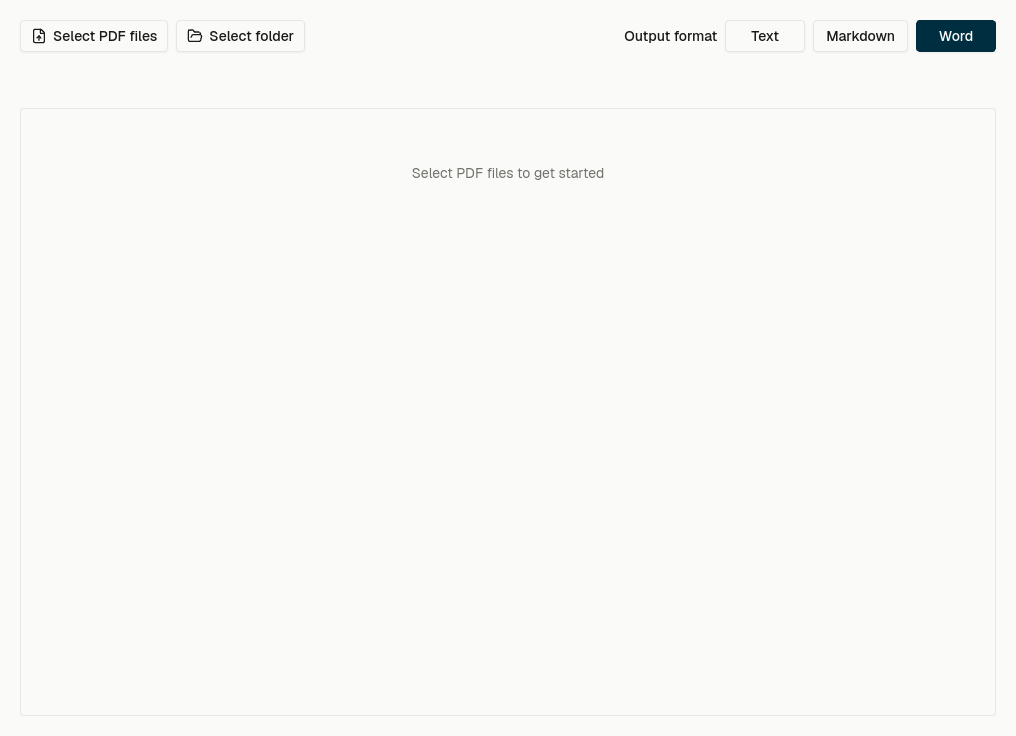
Wählen Sie mehrere PDFs oder einen ganzen Ordner und anschließend Word (.docx) als Ausgabeformat. Desktop zeigt vor dem Start die Anzahl der Dateien und Seiten an.
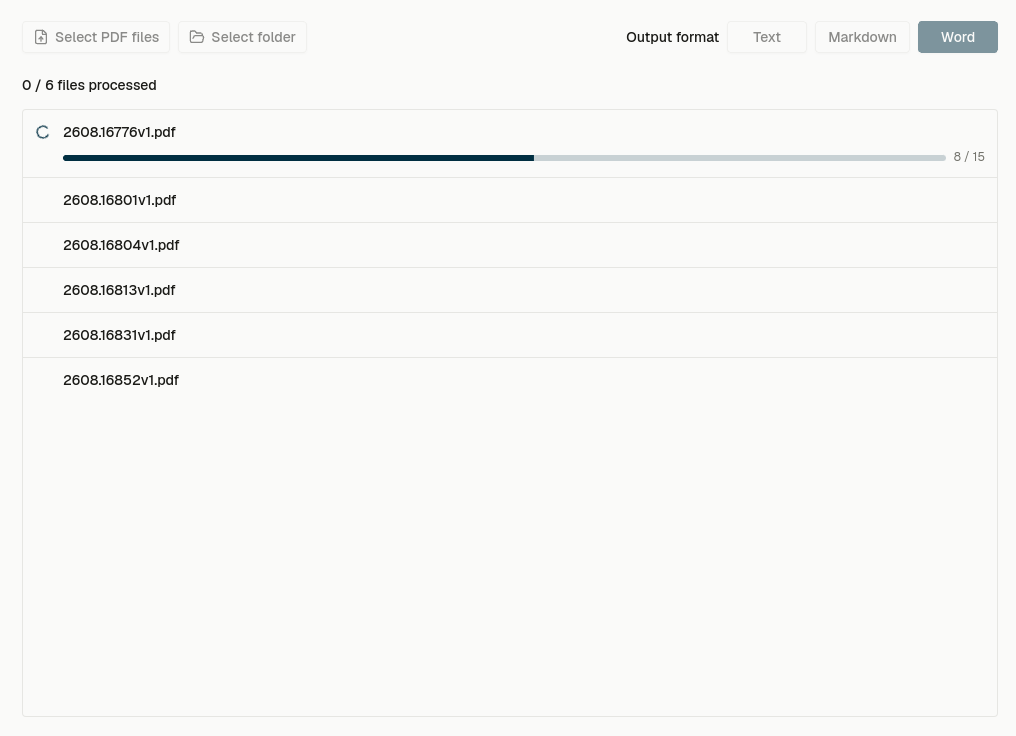
Starten Sie nur einmal und verfolgen Sie den Fortschritt pro Datei und Seite. PDFs laufen nacheinander, während die Seiten des aktuellen PDFs parallel erkannt werden.
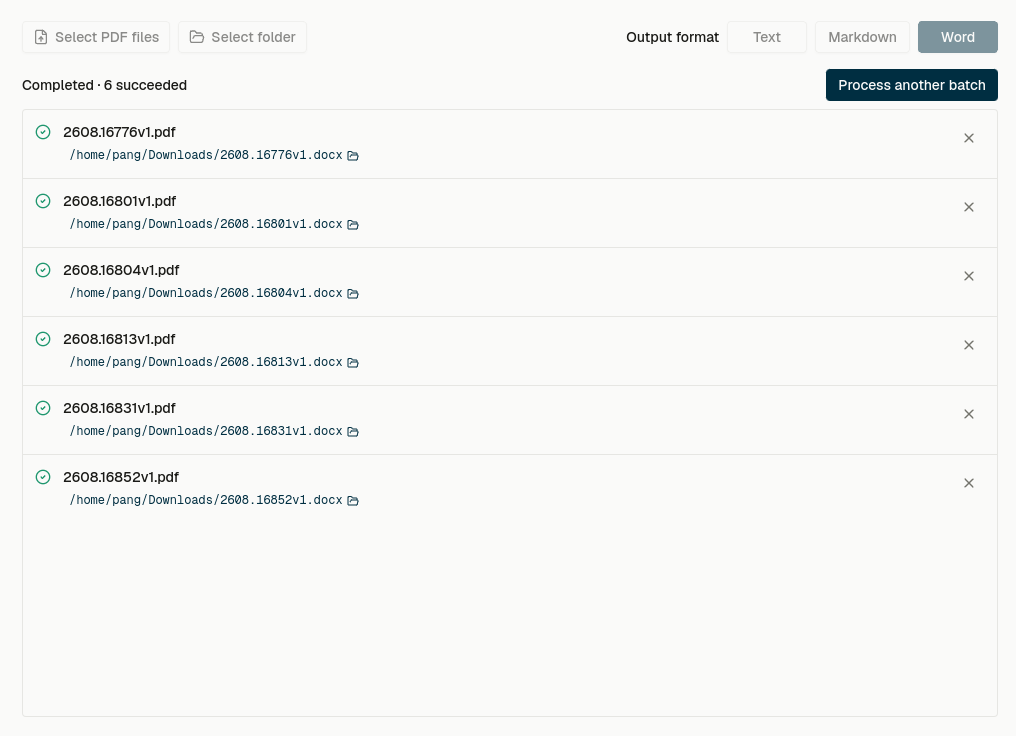
Jedes PDF wird als eigene bearbeitbare .docx-Datei gespeichert. Öffnen Sie den Ausgabeordner über die fertige Dateizeile oder wiederholen Sie fehlgeschlagene Dateien.
EXAMPLE
Eine gescannte PDF-Seite mit einer Tabelle und einer Formel, umgewandelt in ein bearbeitbares Word-Dokument mit nativen Tabellen und Gleichungen.
BATCH
Fügen Sie mehrere PDFs oder einen ganzen Ordner zu einer Warteschlange hinzu. Desktop verarbeitet jede Seite jedes Dokuments, ohne dass Sie jede Datei einzeln starten müssen.
COMPARISON
Zwei Einstiegspunkte für dieselbe KI-OCR-Engine. Wählen Sie den, der zu Ihrer Vorlage passt.
| Funktion | Bild zu Word (Web) | PDF zu Word (Desktop) |
|---|---|---|
| Eingabe | Einzelne Bilder (JPG, PNG, WEBP, HEIC) | Mehrere vollständige PDFs oder ein Ordner, Seite für Seite verarbeitet |
| Ausführungsort | In Ihrem Browser | FreeOCR Desktop-App |
| Stapel & mehrseitig | Ein Bild pro Durchgang (Stapel im Arbeitsbereich) | Mehrere PDFs in einem Stapel, einschließlich aller Seiten |
| Ideal für | Ausschnitte, Screenshots und Fotos | Vollständige gescannte Dokumente und Berichte |
USES
Wo sich die Umwandlung eines gescannten PDFs in Word am meisten Zeit spart.
QUALITY
Die OCR-Qualität beginnt bei der Vorlage. Diese Prüfungen helfen der KI, Text und Struktur vor dem Stapelstart zuverlässiger zu lesen.
REVIEW
Was FreeOCR Desktop heute kann und nicht kann, klar benannt.
RELATED
Verwenden Sie Text für reinen Inhalt oder Markdown für portable Struktur ohne DOCX-Datei.
FAQ
Ja. Gescannte PDFs sind Bilder von Seiten ohne echte Textebene, daher können normale PDF-zu-Word-Konverter sie nicht lesen. FreeOCR nutzt KI-OCR, um den Text zu erkennen und ihn in der Desktop-App als bearbeitbares Word-Dokument wieder aufzubauen.
FreeOCR rekonstruiert Tabellen als echte, bearbeitbare Word-Tabellen (mit Zeilen, Spalten und Zellen) und Mathematik als native Word-Gleichungen. Die Ergebnisse hängen von der Scanqualität ab, aber die Ausgabe bleibt bearbeitbar, statt zu Fließtext oder statischen Bildern zu werden.
Ja. Wählen Sie mehrere PDFs oder einen Ordner aus und starten Sie den Stapel einmal. Desktop verarbeitet jede Seite, speichert für jedes PDF eine eigene Ausgabedatei und verbraucht 1 Credit pro Seite.
Nein. Die vollständige PDF-zu-Word-Konvertierung läuft in der FreeOCR Desktop-App, nicht im Browser. Die Web-App wandelt Bilder (JPG, PNG, WEBP, HEIC) in Word um. Für ganze gescannte PDFs laden Sie Desktop herunter.
Bild zu Word läuft im Browser für einzelne Bilder oder Bildstapel im Arbeitsbereich. PDF zu Word läuft in Desktop für Stapel vollständiger PDF-Dokumente, mit einer Ausgabedatei pro PDF. Beide verwenden dieselbe KI-OCR-Engine.
Die PDF-Konvertierung erfolgt in FreeOCR Desktop, nicht im Browser, und kostet 1 Credit pro Seite. Melde dich mit demselben Konto an und nutze dauerhafte Credits oder Abo-Credits; ein Abo ist nicht erforderlich.
Laden Sie FreeOCR Desktop herunter, fügen Sie mehrere PDFs oder einen Ordner hinzu und exportieren Sie für jedes PDF ein eigenes bearbeitbares Word-Dokument. Ein Abonnement ist nicht erforderlich.
1 Credit pro PDF-Seite · Windows (x64, ARM64) · macOS