01
Verkaufsbericht mit mehrstufigen Kopfzeilen
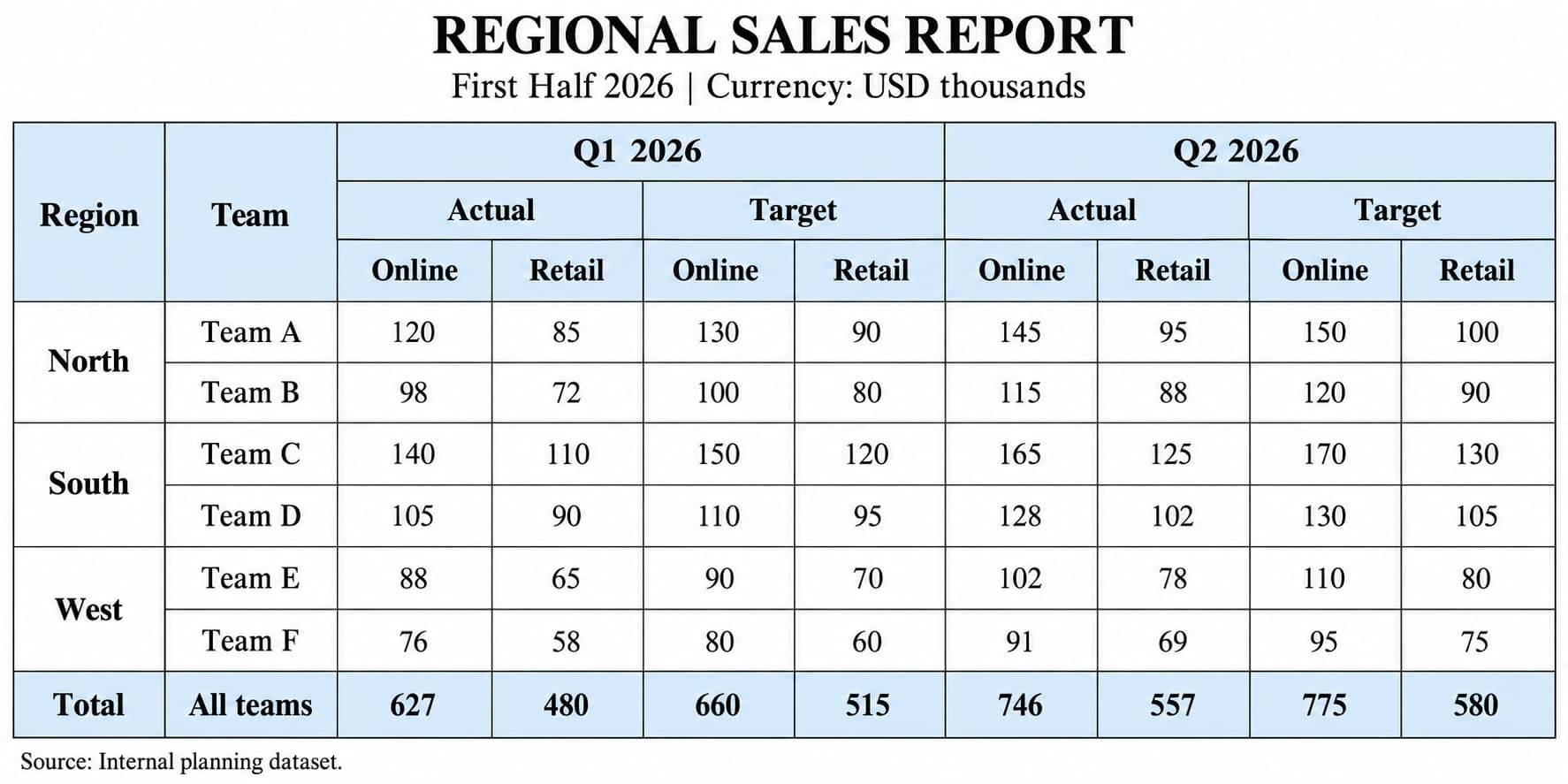
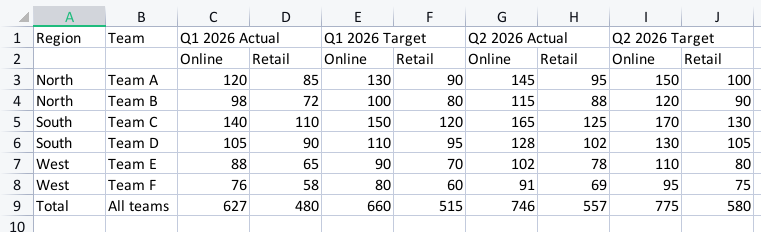
IMAGE TO EXCEL
Laden Sie ein JPG, PNG, Foto, einen Scan oder Screenshot mit einer Tabelle hoch. Die KI erkennt Zeilen, Spalten und Überschriften, damit Sie eine echte XLSX-Datei, CSV oder die kopierten Daten erhalten.
Verarbeiten Sie jeweils ein Bild im täglichen kostenlosen Kontingent und fahren Sie danach hier mit Credits fort. Für mehrere Bilder gleichzeitig nutzen Sie die Stapelverarbeitung. Vollständige PDF-Dateien werden hier nicht angenommen.
Werbung. Die folgenden Inhalte werden von Dritten bereitgestellt und sind nicht Teil der Dienste von FreeOCR.AI.
INPUT
Verwenden Sie ein Tabellenfoto, einen Screenshot oder eine einzelne gescannte Seite. Klare, eng zugeschnittene Bilder lassen sich meist leichter prüfen.
Wandeln Sie Kamerafotos und komprimierte Tabellenbilder in XLSX oder CSV um.
Machen Sie aus scharfen Screenshots und exportierten Tabellenbildern Tabellenkalkulationsdaten.
Extrahieren Sie Zeilen und Spalten aus Webbildern, ohne sie vorher umzuwandeln.
Laden Sie unterstützte Handyfotos direkt hoch und exportieren Sie die erkannte Tabelle.
EXAMPLES
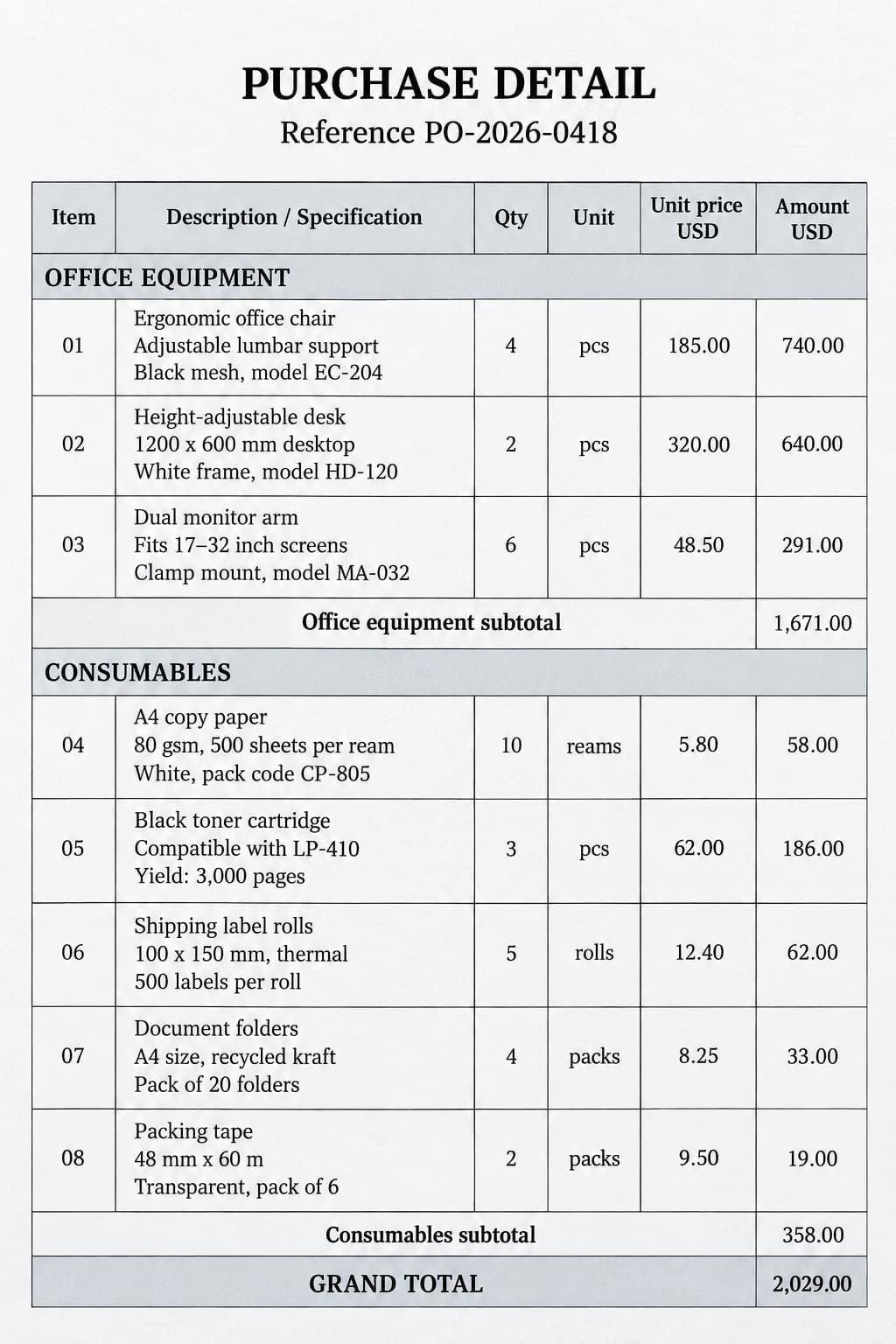
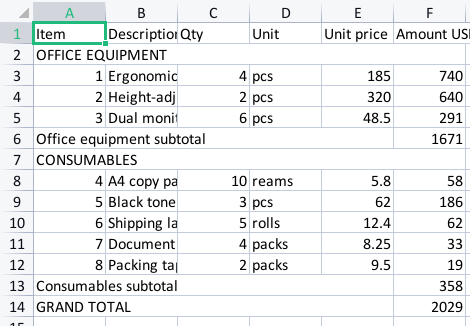
Die KI rekonstruiert sichtbare Daten als Zeilen und Spalten, bevor die Excel-Datei erstellt wird.
01
02
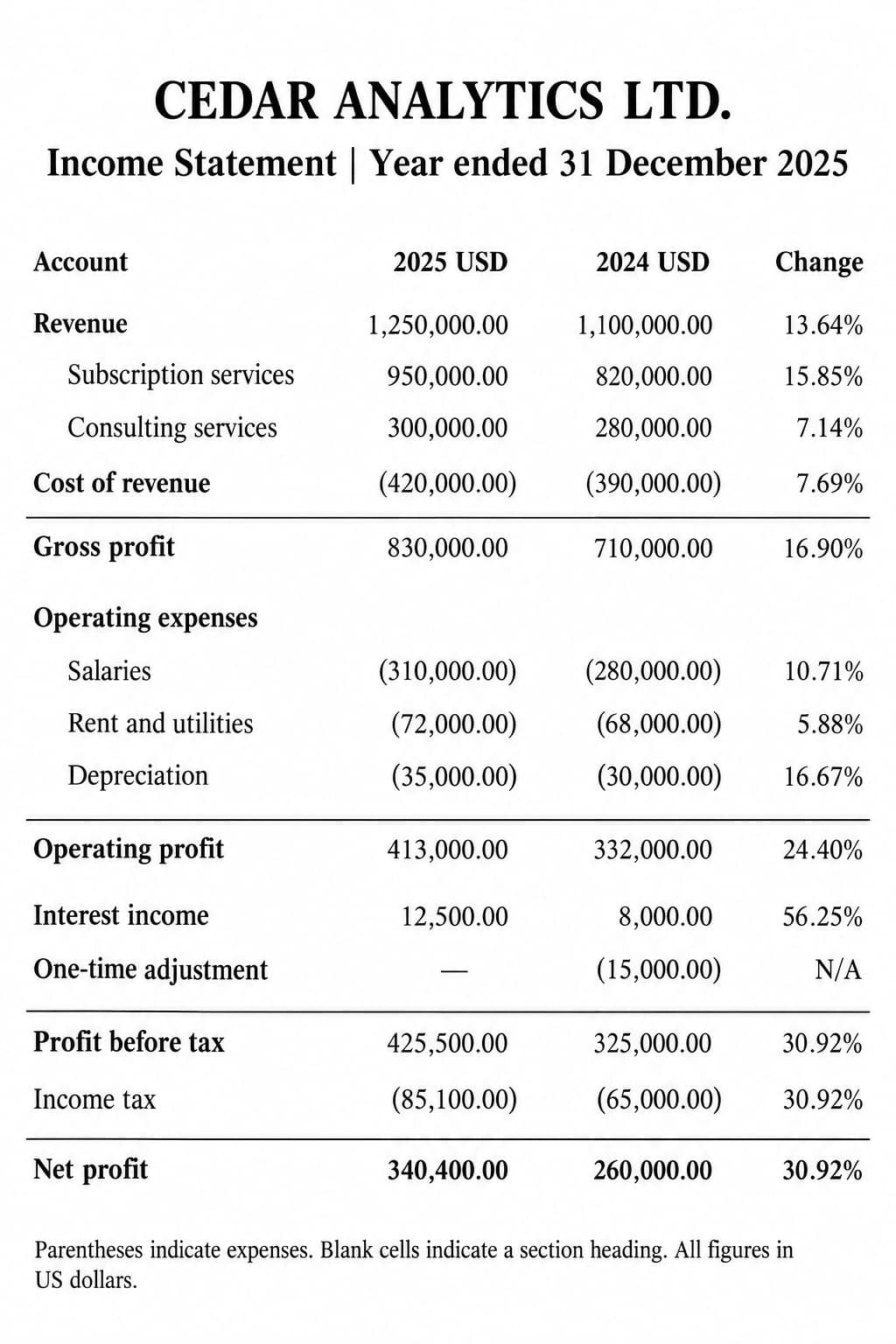
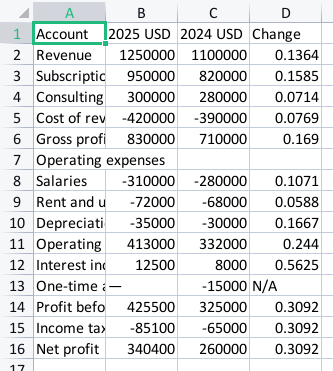
03
WORKFLOW
Der Browser-Workflow macht in drei Schritten aus einem Tabellenbild eine Tabellenkalkulation.

Wählen Sie JPG, PNG, WebP, BMP, HEIC oder HEIF oder fügen Sie ein Bild aus der Zwischenablage ein.
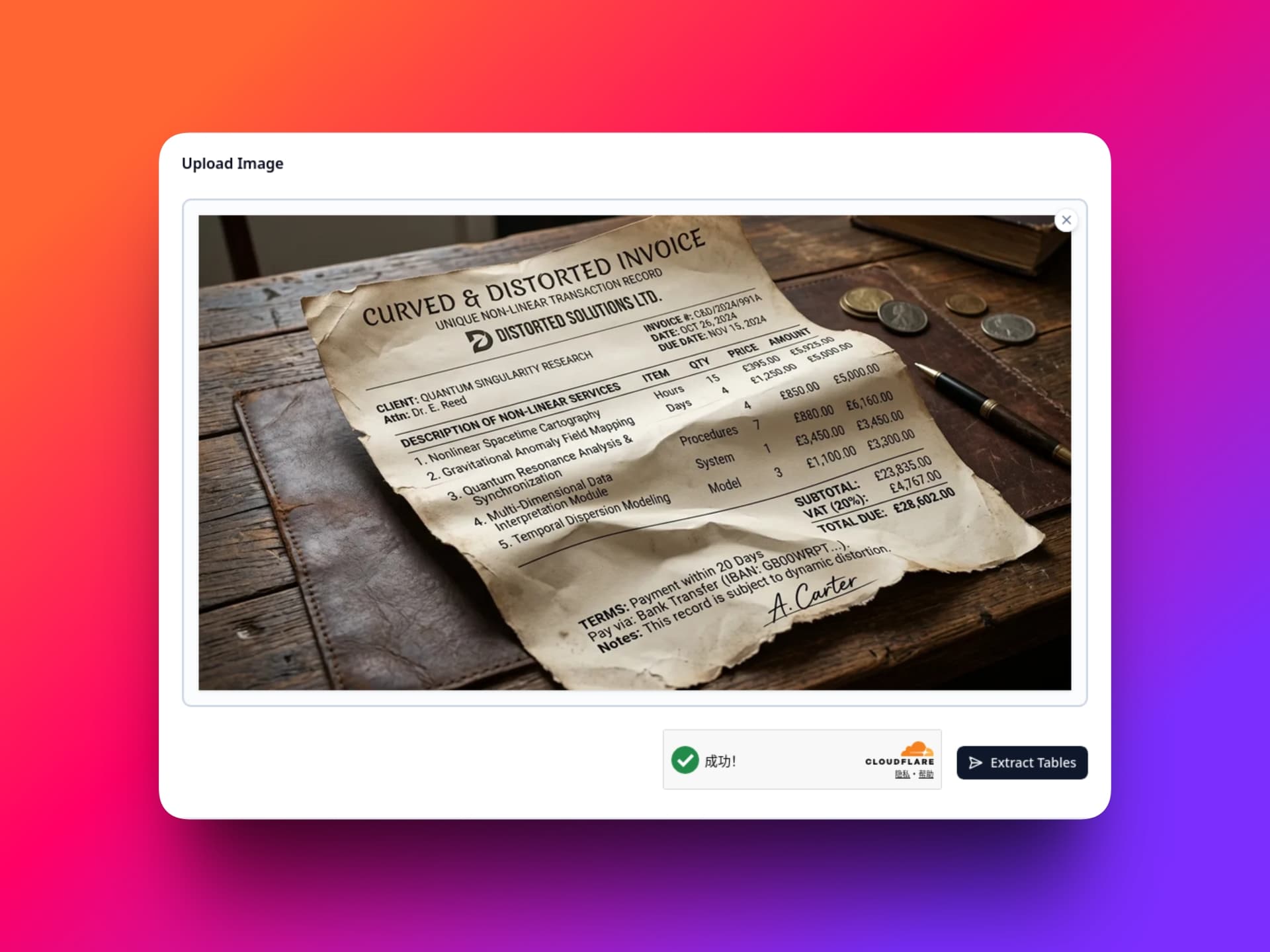
Die KI erkennt getrennte Tabellen, Zeilen, Spalten, Überschriften und unterstützte verbundene Zellen.
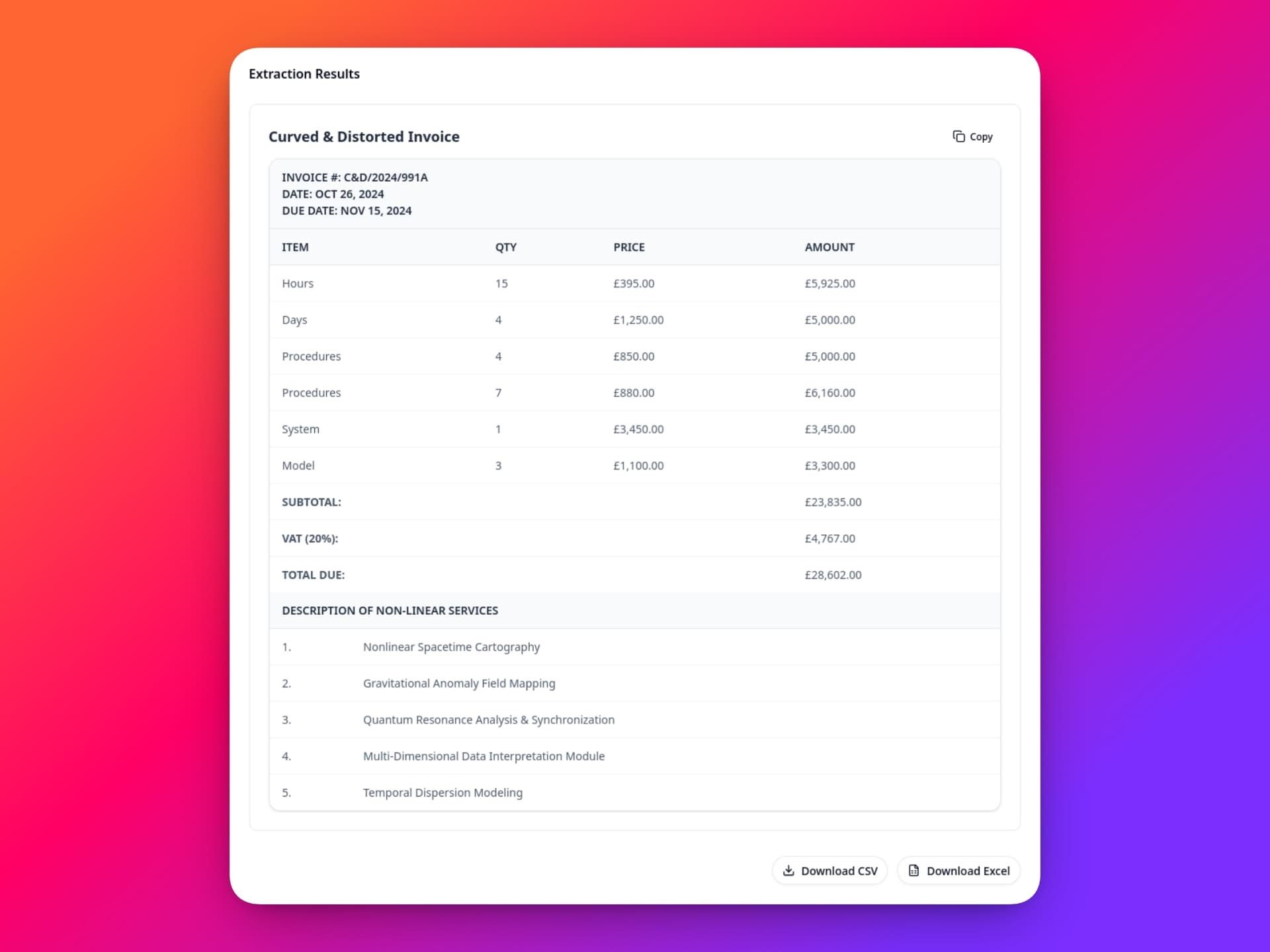
Prüfen Sie die Vorschau und laden Sie XLSX oder CSV herunter oder kopieren Sie die Tabelle.
EXCEL OUTPUT
Der Konverter ist für strukturierte Daten gedacht, die nach der OCR weiterverwendet werden sollen.
SOURCES
Nutzen Sie Bild zu Excel, wenn die Quelle bereits ein Bild und kein vollständiges PDF ist.
LIMITS
Die Umwandlung ist nicht verlustfrei. Prüfen Sie wichtige Werte und Strukturen nach der OCR.
Senden Sie Bilder über die Tabellen-OCR-API aus Ihrer Anwendung und erhalten Sie strukturierte Tabellendaten als JSON, CSV oder XLSX.
FAQ
Laden Sie ein unterstütztes Tabellenbild hoch, starten Sie die Erkennung, prüfen Sie Zeilen und Spalten und wählen Sie Excel herunterladen. Das Ergebnis ist eine .xlsx-Datei.
Ja. Unterstützt werden JPG, JPEG, PNG, WebP, BMP, HEIC und HEIF sowie Fotos, Screenshots und einzelne Scanseiten.
Das Tool rekonstruiert Zeilen, Spalten, Überschriften und unterstützte verbundene Zellen. Komplexe Layouts können Fehler enthalten; prüfen Sie die XLSX-Datei.
Verarbeiten Sie hier jeweils ein Bild. Für mehrere Bilder gleichzeitig melden Sie sich im Arbeitsbereich für Tabellen-Stapelverarbeitung an und nutzen Ihre verfügbaren Credits. Ergebnisse werden einzeln gespeichert; ein Abonnement ist nicht erforderlich.
Nein. Dieser Web-Workflow akzeptiert Bilddateien, keine vollständigen PDFs.
Ja. Laden Sie XLSX oder CSV herunter und öffnen oder importieren Sie die Datei in Google Sheets. Sie können die Tabelle auch kopieren.
Ohne Konto sind täglich bis zu 10 Bilder kostenlos. Dieses Kontingent gilt gemeinsam für unsere Standardtools und wird vor Credits genutzt. Danach ist die weitere Verarbeitung auf dieser Seite nach Anmeldung für 1 Credit pro Bild möglich. Neue Konten erhalten 50 Bonus-Credits. Weitere Credits können hier einmalig aufgeladen oder per Abonnement bezogen werden.
Laden Sie ein Bild hoch, erkennen Sie die Struktur und laden Sie XLSX oder CSV herunter.
Ziehen Sie ein Bild hierher oder klicken Sie zum Hochladen
Sie können auch ein Bild einfügen (Strg+V / Cmd+V)
Heutiges Gratis-Kontingent wird geladen…