01
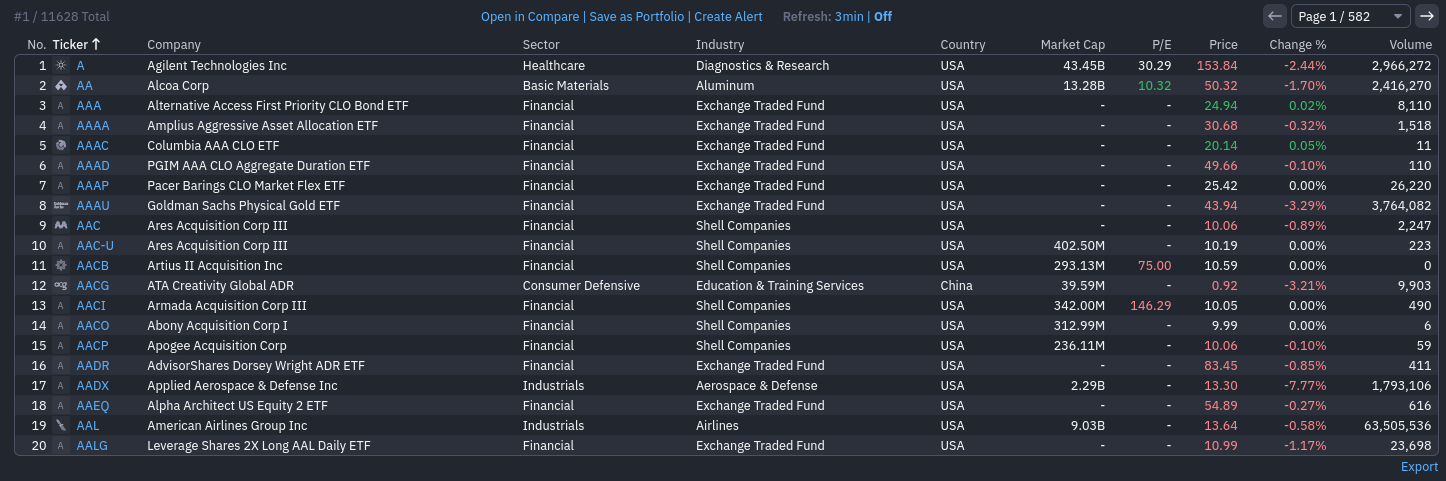
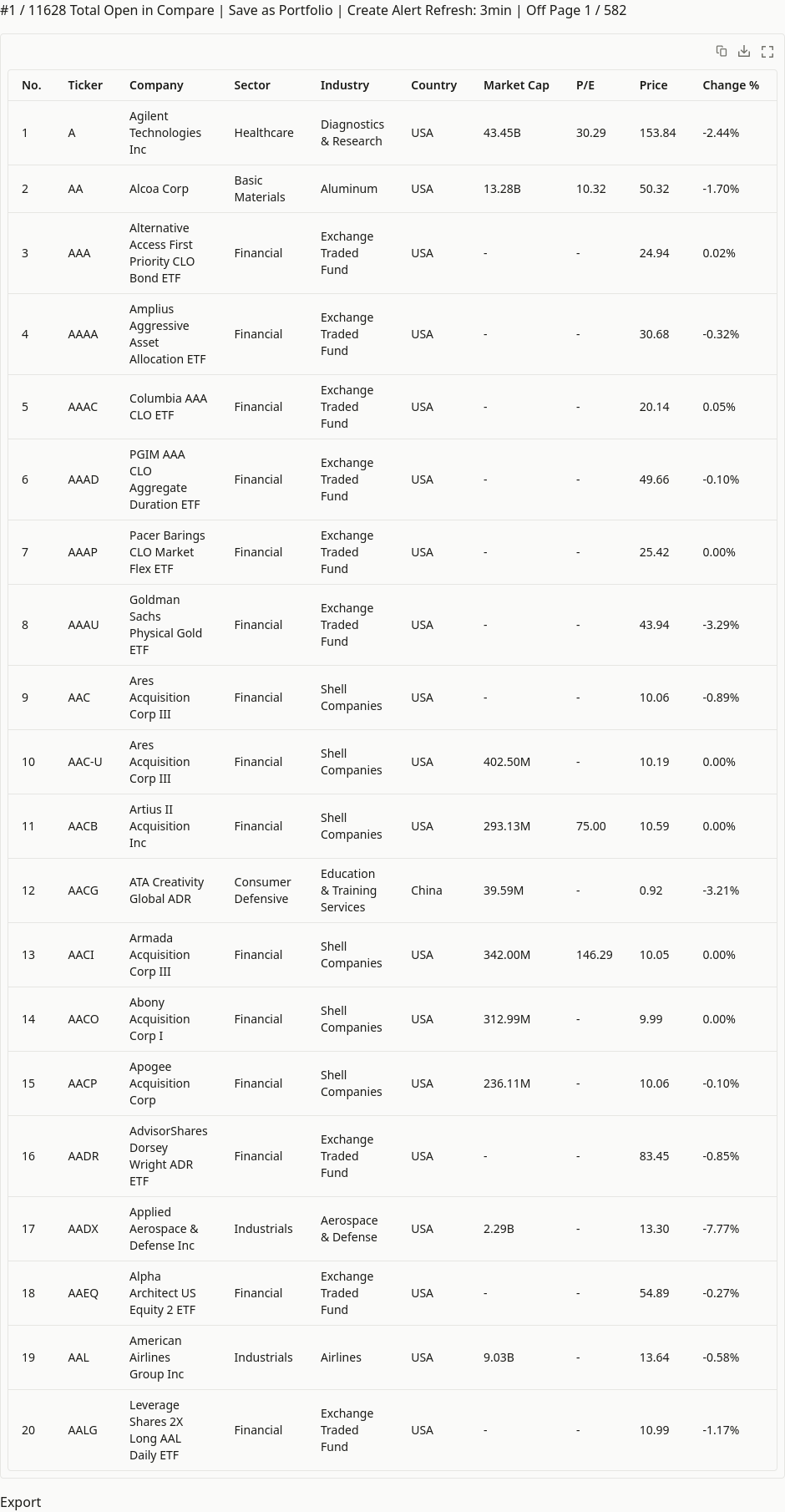
Aktientabelle mit Zeilen und Spalten
Ein dichter Screenshot eines Aktien-Screeners wird als prüfbare Tabelle mit Tickersymbolen, Firmennamen, Branchen, Kursen und prozentualen Veränderungen rekonstruiert.
SCREENSHOT OCR
Füge einen Screenshot ein oder lade ihn hoch und verwandle nicht auswählbaren Bildtext in bearbeitbare, durchsuchbare Inhalte. FreeOCR kann Absätze, Überschriften, Listen, Codeblöcke, Tabellen und unterstützte Formeln erhalten, statt nur unstrukturierten Text auszugeben.
Füge Screenshots direkt mit Strg+V oder Command+V ein oder lade PNG, JPG, WebP, BMP, HEIC und weitere gängige Bildformate hoch.
Werbung. Die folgenden Inhalte werden von Dritten bereitgestellt und sind nicht Teil der Dienste von FreeOCR.AI.
SCREENSHOT OCR
Viele Screenshot-zu-Text-Tools enden bei einfachem Klartext. FreeOCR ist für Screenshots mit echter Dokumentstruktur ausgelegt.
USE CASES
Nutze einen OCR-Ablauf für kurze Ausschnitte und komplexe Bildschirmaufnahmen, ohne alles abzutippen.
EXAMPLES
Diese Beispiele stellen echte Screenshots den daraus erzeugten OCR-Ergebnissen gegenüber. Prüfe wichtige Werte und Symbole vor der Weiterverwendung.
01
Ein dichter Screenshot eines Aktien-Screeners wird als prüfbare Tabelle mit Tickersymbolen, Firmennamen, Branchen, Kursen und prozentualen Veränderungen rekonstruiert.
02
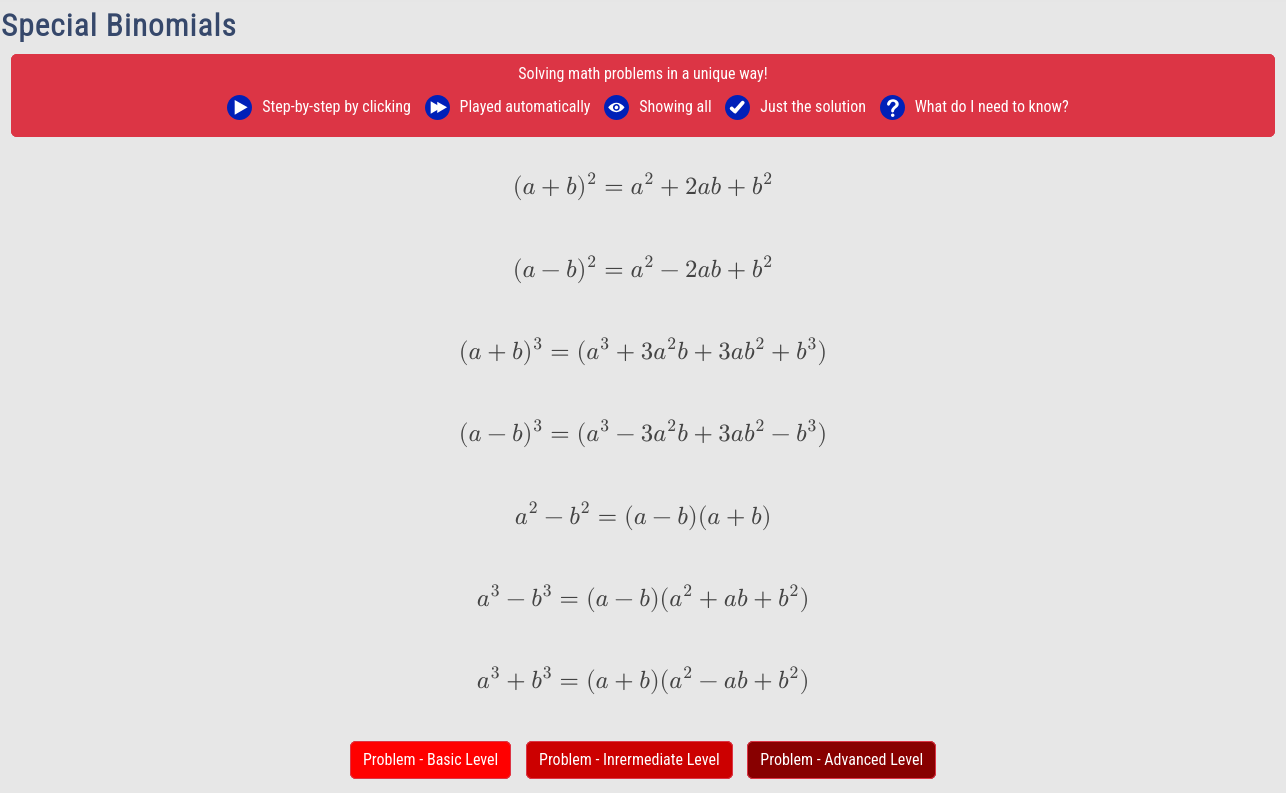
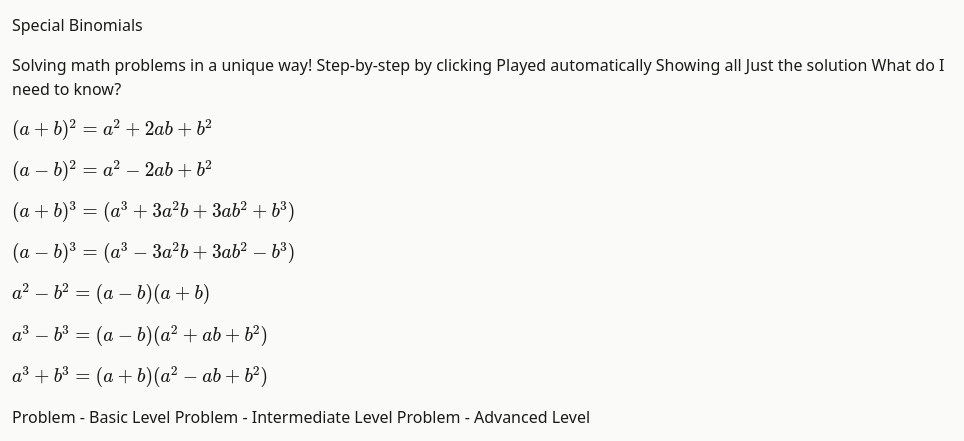
Eine Seite mit besonderen binomischen Formeln wird zu bearbeitbarem Text, wobei die Gleichungen als mathematische Notation erhalten bleiben.
WORKFLOW
Der Konverter ist direkt auf dieser Seite. In drei Schritten gelangst du zum bearbeitbaren Ergebnis.
OUTPUT
Schnell kopieren oder mehr Struktur für Dokumente, Notizen und technische Inhalte bewahren.
Kopiere den erkannten Inhalt in Nachrichten, Suchfelder, Notizen oder Editoren.
Lade eine saubere .txt-Datei herunter, wenn Formatierung unwichtig ist.
Erhalte Überschriften, Listen, Codeblöcke, Formeln und Tabellenstruktur für Dokumentation und Notizen.
Erzeuge eine .docx-Datei mit bearbeitbaren Absätzen sowie unterstützten Tabellen und Formeln.
BETTER RESULTS
Einige Sekunden Vorbereitung sparen spätere Nacharbeit.
Verarbeite hier jeweils einen Screenshot. Für mehrere Screenshots gleichzeitig melde dich im Arbeitsbereich für Stapel-OCR an und nutze deine verfügbaren Credits. Ein Abonnement ist nicht nötig; Ergebnisse werden im OCR-Verlauf gespeichert.
RELATED
Nutze erkannte Inhalte für bearbeitbare Dokumente, Formeln oder automatisierte Verarbeitung.
Wandle einen Screenshot in DOCX mit bearbeitbaren Absätzen, Tabellen und unterstützten Formeln um.
Bild in Word umwandelnExtrahiere eine Formel als bearbeitbares LaTeX und behalte den umgebenden technischen Text.
Bild in LaTeX umwandelnIntegriere Bild-zu-Text-Erkennung über die OCR-API in Produkte oder wiederkehrende Abläufe.
OCR-API ansehenFAQ
Praktische Antworten zu Einfügen, Formaten, Ausgaben und OCR-Grenzen.
Füge den Screenshot auf dieser Seite ein oder lade ihn hoch, schließe bei Aufforderung die Prüfung ab und starte OCR. Prüfe den Inhalt und kopiere ihn in die Zwischenablage.
Ja. Fokussiere nach der Aufnahme diese Seite und drücke unter Windows Strg+V oder unter macOS Command+V. Drag-and-drop und Dateiauswahl sind ebenfalls möglich.
Erkannter Code kann als Codeblock, Tabellen als strukturiertes HTML und Mathematik als LaTeX ausgegeben werden. Prüfe Syntax, Zellen und Symbole am Original.
Der Uploader akzeptiert PNG, JPG, JPEG, WebP, BMP, HEIC und HEIF. Screenshots aus der Zwischenablage kommen meist als PNG.
Ohne Konto sind täglich bis zu 10 Bilder kostenlos. Dieses Kontingent gilt gemeinsam für unsere Standardtools und wird vor Credits genutzt. Danach ist die weitere Verarbeitung auf dieser Seite nach Anmeldung für 1 Credit pro Bild möglich. Neue Konten erhalten 50 Bonus-Credits. Weitere Credits können hier einmalig aufgeladen oder per Abonnement bezogen werden.
Kein OCR-Tool ist bei jedem Bild exakt. Kleiner Text, Unschärfe, Komprimierung, geringer Kontrast, ungewöhnliche Schriften und ähnliche Zeichen können Fehler verursachen. Prüfe wichtige Ergebnisse.
Füge einen Screenshot ein oder lade ihn hoch, starte OCR und kopiere das Ergebnis oder exportiere TXT, Markdown oder Word.
Bis zu 10 kostenlose Bilder täglich ohne Konto. Registriere dich für 50 Bonus-Credits und nutze nach Verbrauch des kostenlosen Kontingents Credits direkt auf dieser Seite.
Ziehen Sie ein Bild hierher oder klicken Sie zum Hochladen
Sie können auch ein Bild einfügen (Strg+V / Cmd+V)
Heutiges Gratis-Kontingent wird geladen…