IMAGE OCR

JPG und Bilder in Word umwandeln

Wandeln Sie ein JPG-, PNG-, WebP- oder HEIC-Bild online in ein bearbeitbares Word-Dokument (.docx) um. FreeOCR erkennt Text, Überschriften, Listen, Tabellen und unterstützte mathematische Formeln und erstellt daraus bearbeitbare Word-Inhalte in einem übersichtlichen, linear aufgebauten Dokument.

Web-Eingabe: nur Bilddateien. Verwenden Sie für eine vollständige mehrseitige PDF-Datei den speziellen PDF-zu-Word-Workflow in FreeOCR Desktop.

Werbung. Die folgenden Inhalte werden von Dritten bereitgestellt und sind nicht Teil der Dienste von FreeOCR.AI.

INPUT

Bildformate, die Sie in Word umwandeln können

Laden Sie ein Bild in das kostenlose Web-OCR-Tool hoch. Das Bild wird online erkannt und das Ergebnis kann als echte .docx-Datei heruntergeladen werden.

JPG

JPG / JPEG zu Word

Wandeln Sie Dokumentfotos und komprimierte Scans in bearbeitbare Word-Inhalte um.

PNG

PNG zu Word

Geeignet für Screenshots, beschriftete Diagramme und scharfe gescannte Seiten.

WEBP

WebP zu Word

Laden Sie moderne Webbilder direkt hoch, ohne sie vorher umzuwandeln.

HEIC

HEIC zu Word

Verwenden Sie mit einem iPhone oder iPad aufgenommene Fotos als OCR-Quelle.

EXAMPLE

Ein echtes Bild als Eingabe und Word als Ausgabe

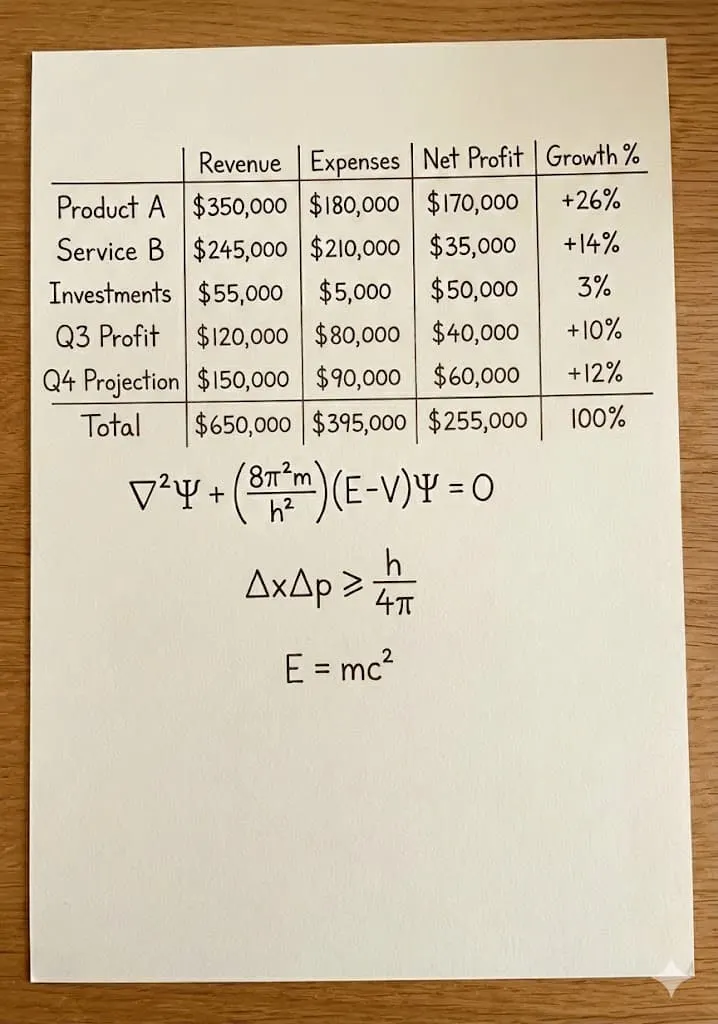
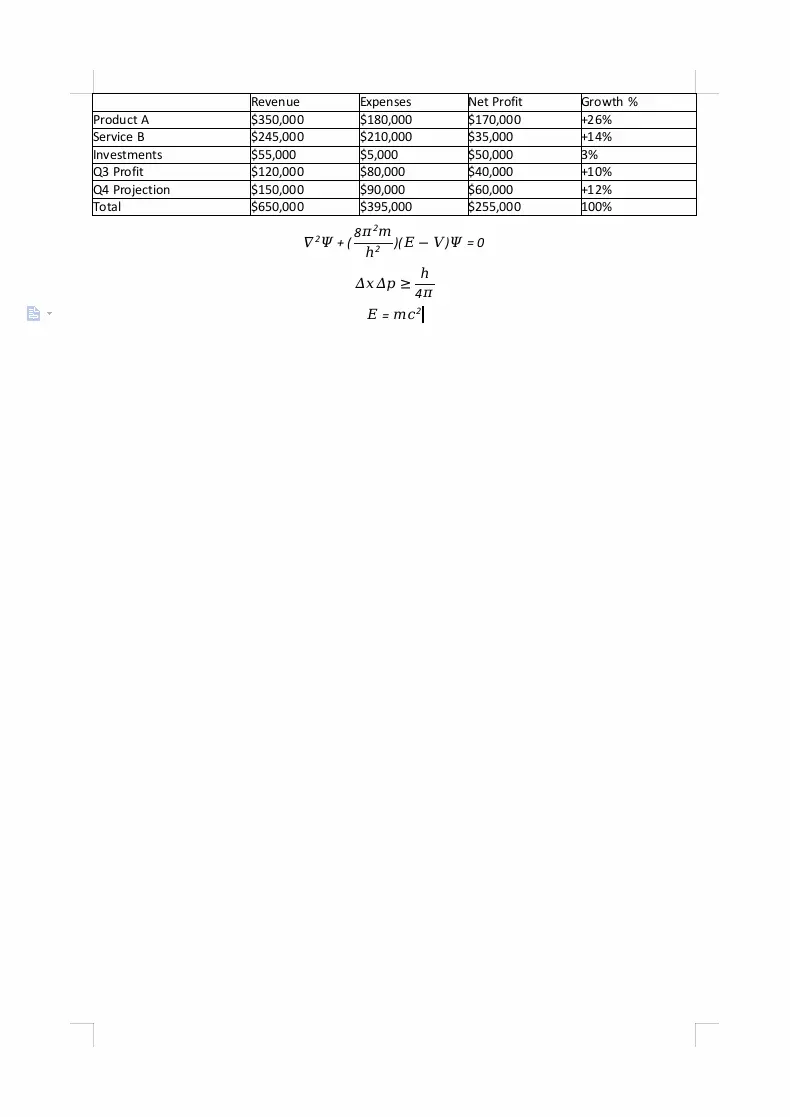
Dieses Beispiel beginnt mit einer fotografierten Seite, die Fließtext, eine Tabelle und eine Formel enthält. Die heruntergeladene DOCX-Datei enthält bearbeitbare Absätze, eine native Word-Tabelle und eine unterstützte native Word-Gleichung; die Seite wird nicht als unveränderliches Bild wiedergegeben.

Eingabe: fotografierte Dokumentseite
Als Eingabe für Bild zu Word verwendete fotografierte Dokumentseite
Ausgabe: bearbeitbarer Inhalt in einem Word-Dokument
Bearbeitbare DOCX-Ausgabe mit Text, Tabelle und Formel

WORKFLOW

Ein Bild in drei Schritten in Word umwandeln

Es gibt keine versteckte URL-Voreinstellung für den Word-Modus. Starten Sie im vorhandenen Web-OCR-Tool und wählen Sie nach der Erkennung Word aus.

1. Bild hochladen

1. Bild hochladen

Öffnen Sie das kostenlose OCR-Tool und fügen Sie über die Dateiauswahl, per Drag-and-drop oder aus der Zwischenablage ein JPG-, JPEG-, PNG-, WebP- oder HEIC-Bild hinzu.

2. KI-OCR ausführen

2. KI-OCR ausführen

FreeOCR extrahiert sichtbaren Text und bildet Absätze, Überschriften, Listen, Tabellen und unterstützte Formeln als strukturierte Inhalte ab.

3. Word-Datei herunterladen

3. Word-Datei herunterladen

Prüfen Sie das OCR-Ergebnis, öffnen Sie die Download-Optionen und wählen Sie Word, um eine echte .docx-Datei zu erstellen und herunterzuladen.

WORD OUTPUT

Was die bearbeitbare Word-Ausgabe enthalten kann

Der DOCX-Export baut die erkannte Dokumentstruktur als bearbeitbare Word-Objekte neu auf, statt das Quellbild als ein einziges flaches Bild einzufügen.

Fließtext

Erkannter Fließtext wird als bearbeitbare Word-Absätze ausgegeben, die Sie korrigieren, kopieren und neu formatieren können.

Überschriften und Listen

Erkannte Überschriften sowie nummerierte oder nicht nummerierte Listen können ihre semantische Struktur in der DOCX-Datei beibehalten.

Bearbeitbare Tabellen

Erkannte Zeilen, Spalten und Zellen werden als native Word-Tabellen neu aufgebaut, abhängig von der Bildschärfe und der OCR-Genauigkeit.

Mathematische Formeln

Formeln im Text und als eigener Block können zu nativen Word-Gleichungen werden, wenn die Schreibweise erkannt und vom Konverter unterstützt wird.
EDITING

So bearbeiten Sie die Word-Ausgabe

Die heruntergeladene .docx-Datei lässt sich in Microsoft Word und anderen kompatiblen Editoren öffnen. Sie enthält strukturierte Inhalte und ist keine pixelgenaue Kopie der fotografierten Seite.

  1. 01

    Korrigieren Sie OCR-Fehler und überarbeiten Sie erkannte Absätze direkt in Ihrem Dokumenteditor.

  2. 02

    Ändern Sie Überschriftenstile, Listenformatierung, Schriftarten und Absatzabstände passend zu Ihrem fertigen Dokument.

  3. 03

    Bearbeiten Sie Tabellenzellen und unterstützte Gleichungen als Word-Objekte und speichern Sie anschließend die überarbeitete DOCX-Datei.

USE CASES

Bilder, Fotos und Scans in Word umwandeln

Verwenden Sie Bild zu Word, wenn die Quelle ein einzelnes Bild und kein vollständiges PDF-Dokument ist.

Handyfotos

Fotografieren Sie ein Handout, ein Whiteboard oder eine gedruckte Seite und wandeln Sie den lesbaren Inhalt in ein bearbeitbares Word-Dokument um.

Screenshots

Wandeln Sie den Screenshot eines Artikels, einer Tabelle oder einer Formel in Inhalte um, die Sie in Word überarbeiten können.

Gescannte Seiten

Gewinnen Sie bearbeitbaren Text und die Dokumentstruktur aus einer einzelnen gescannten, als Bild gespeicherten Seite zurück.
Arbeitsbereich

Mehrere Bilder stapelweise umwandeln

Diese Seite verarbeitet jeweils ein Bild. Für mehrere Bilder gleichzeitig melden Sie sich im Arbeitsbereich für Stapel-OCR an und nutzen Ihre verfügbaren Credits. Ein Abonnement ist nicht erforderlich.

  • Mehrere Bilder in einem Stapel hochladenJedes verarbeitete Bild verbraucht Credits.
  • Bildaufträge gleichzeitig verarbeitenVerfolgen Sie jede Datei in der Stapelwarteschlange.
  • Word-Ergebnisse aus dem OCR-Verlauf herunterladenExporte als DOCX, Markdown und Text bleiben verfügbar.

WEB VS DESKTOP

Bild zu Word im Web vs. PDF zu Word auf dem Desktop

Wählen Sie den Workflow anhand der tatsächlichen Quelldatei. Die Webseite akzeptiert oder verarbeitet keine vollständige PDF-Datei.

WorkflowBild zu Word (Web)PDF zu Word (Desktop)
EingabeJPG-, JPEG-, PNG-, WebP- oder HEIC-BilderEine vollständige PDF-Datei
DokumentumfangJeweils ein Bild auf dieser Seite; mehrere Bilder im Arbeitsbereich für StapelverarbeitungAlle Seiten einer PDF-Datei in einem Durchlauf
AusgabeEine DOCX-Datei für jedes erkannte BildergebnisEine zusammengeführte DOCX-Datei für die PDF-Datei
Ideal fürFotos, Screenshots und einzelne ScansMehrseitige gescannte Dokumente

Sie haben eine vollständige PDF-Datei? Wechseln Sie zur Seite PDF zu Word.

LIMITS

Aktuelle Einschränkungen von Bild zu Word

OCR-Genauigkeit und Wiederherstellung der Struktur hängen vom Quellbild ab. Prüfen Sie das Ergebnis, bevor Sie sich darauf verlassen.

  • Die DOCX-Datei ist eine übersichtliche, lineare Rekonstruktion. Ursprüngliche Spalten, Seitenleisten, schwebende Objekte, exakte Abstände und die genaue Seitengeometrie werden nicht wiedergegeben.
  • Bilder, Diagramme und Infografiken werden nicht in die Word-Ausgabe eingebettet; sichtbare Beschriftungen können als Text erkannt werden.
  • Der Export nativer Gleichungen deckt unterstützte mathematische Schreibweisen ab, nicht jedes mögliche Symbol oder Layout. Komplexe oder undeutliche Formeln müssen möglicherweise korrigiert werden.
  • Unschärfe, Spiegelungen, geringe Auflösung, Schräglage und Handschrift können die Erkennungsgenauigkeit verringern. Der Web-Workflow akzeptiert Bilder, keine vollständigen PDF-Dateien.

FAQ

Häufige Fragen zu Bild zu Word

Wie wandle ich ein Bild in ein bearbeitbares Word-Dokument um?

Öffnen Sie das Web-OCR-Tool von FreeOCR, laden Sie ein unterstütztes Bild hoch und starten Sie die Erkennung. Prüfen Sie das Ergebnis, öffnen Sie die Download-Optionen und wählen Sie Word. FreeOCR erzeugt in Ihrem Browser eine echte bearbeitbare .docx-Datei.

Kann ich JPG- und PNG-Bilder in Word umwandeln?

Ja. Das Web-Tool akzeptiert JPG-, JPEG-, PNG-, WebP- und HEIC-Bilder. Als Eingabe für ein Word-Dokument können Sie ein Foto, einen Screenshot oder eine einzelne gescannte Seite verwenden.

Bleiben Tabellen und Formatierungen erhalten?

Erkannte Tabellen werden als native Word-Tabellen neu aufgebaut, und Absätze, Überschriften und Listen können ihre Struktur beibehalten. Die Ausgabe gibt weder die exakte Seitengeometrie noch Spalten, Seitenleisten oder jedes visuelle Detail wieder. Die Ergebnisse hängen von der Bildqualität und der OCR-Genauigkeit ab.

Kann das Tool mathematische Gleichungen erkennen?

Ja. Erkannte Formeln im Text und als eigener Block können als native, bearbeitbare Word-Gleichungen exportiert werden, wenn ihre Schreibweise unterstützt wird. Sehr komplexe, ungewöhnliche oder undeutliche Formeln müssen eventuell manuell korrigiert werden.

Kann ich mehrere Bilder gleichzeitig umwandeln?

Diese Seite verarbeitet jeweils ein Bild. Für mehrere Bilder gleichzeitig melden Sie sich im Arbeitsbereich für Stapel-OCR an und nutzen Ihre verfügbaren Credits, ohne Abonnement. Jedes Ergebnis wird im OCR-Verlauf gespeichert und kann als Word, Markdown oder Text heruntergeladen werden.

Wie wandle ich eine PDF-Datei in Word um?

Laden Sie keine vollständige PDF-Datei in das Web-Tool Bild zu Word hoch. Verwenden Sie den PDF-zu-Word-Workflow von FreeOCR Desktop, um jede Seite zu verarbeiten und die erkannten Inhalte in einer DOCX-Datei zusammenzuführen.

Ist der Bild-zu-Word-Konverter kostenlos?

Ohne Konto sind täglich bis zu 10 Bilder kostenlos. Dieses Kontingent gilt gemeinsam für unsere Standardtools und wird vor Credits genutzt. Danach ist die weitere Verarbeitung auf dieser Seite nach Anmeldung für 1 Credit pro Bild möglich. Neue Konten erhalten 50 Bonus-Credits. Weitere Credits können hier einmalig aufgeladen oder per Abonnement bezogen werden.

Wandeln Sie Ihr Bild in ein bearbeitbares Word-Dokument um

Laden Sie ein JPG-, PNG-, WebP- oder HEIC-Bild hoch, führen Sie KI-OCR aus und laden Sie das erkannte Ergebnis als echte .docx-Datei herunter.