01
Rechnungsbeträge
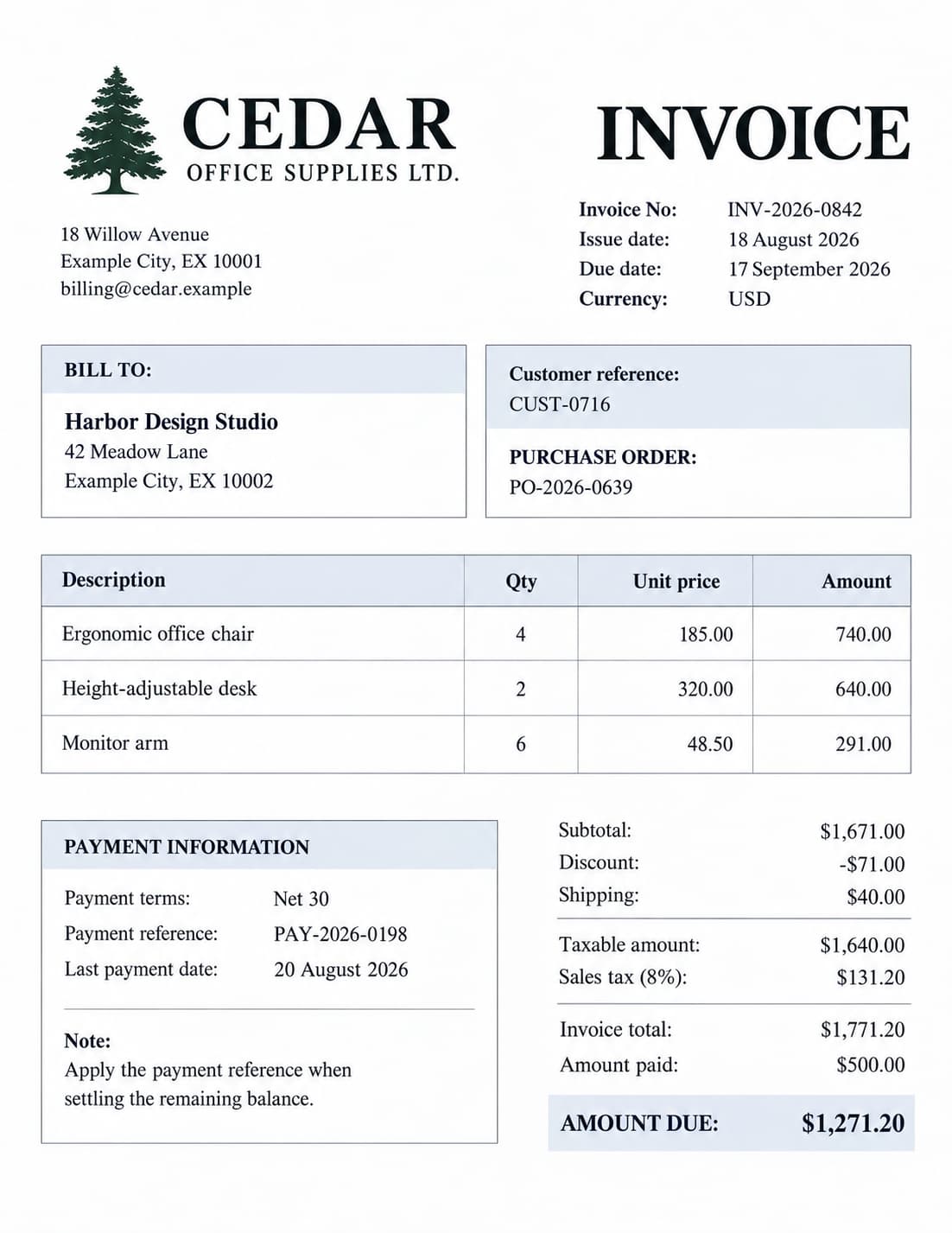
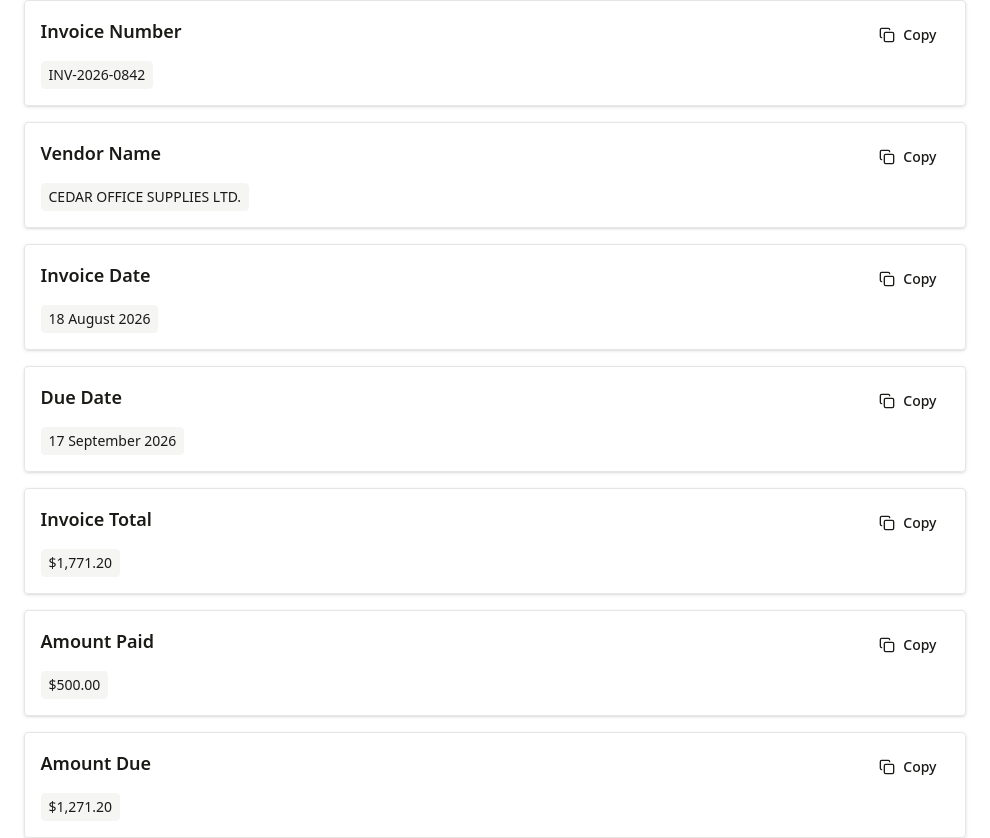
Extrahieren Sie Rechnungsdaten und unterscheiden Sie Gesamtbetrag, gezahlten Betrag und offenen Betrag.
KI-Feldextraktion
Laden Sie ein Bild hoch, geben Sie die benötigten Felder ein und erhalten Sie Ergebnisse auf Feldebene, die Sie prüfen, kopieren oder als CSV bzw. Excel herunterladen können.
Werbung. Die folgenden Inhalte werden von Dritten bereitgestellt und sind nicht Teil der Dienste von FreeOCR.AI.
Extraktion eines vollständigen Rasters aus Zeilen und Spalten
Tabelle extrahieren02Extraktion des gesamten sichtbaren Textes
Online-OCR verwenden03Senden Sie ein Bild und Feldnamen aus Ihrer Anwendung und erhalten Sie JSON, CSV oder XLSX.
Mit der Datenextraktions-API automatisierenGuide
Das Tool verarbeitet jeweils ein Bild und benötigt keine feste Vorlage.
Capabilities
Anstatt eine feste Vorlage auszuwählen, legen Sie die Feldnamen für jedes Bild selbst fest. Fordern Sie die für Ihr Bild relevanten Werte an und prüfen Sie anschließend die zurückgegebenen Daten.
Erhalten Sie übersichtliche Feldnamen und Werte statt einer vollständigen Rekonstruktion des Dokumentlayouts.
Extrahieren Sie die gewünschten Felder aus Bildern mit Text in mehr als 100 unterstützten Sprachen.
Prüfen Sie die Ergebnisse auf dem Bildschirm, kopieren Sie sie in die Zwischenablage oder laden Sie CSV- und XLSX-Dateien herunter.
Examples
Vergleichen Sie drei Beispieldokumente mit ihren tatsächlichen Extraktionsergebnissen.
01
Extrahieren Sie Rechnungsdaten und unterscheiden Sie Gesamtbetrag, gezahlten Betrag und offenen Betrag.
02
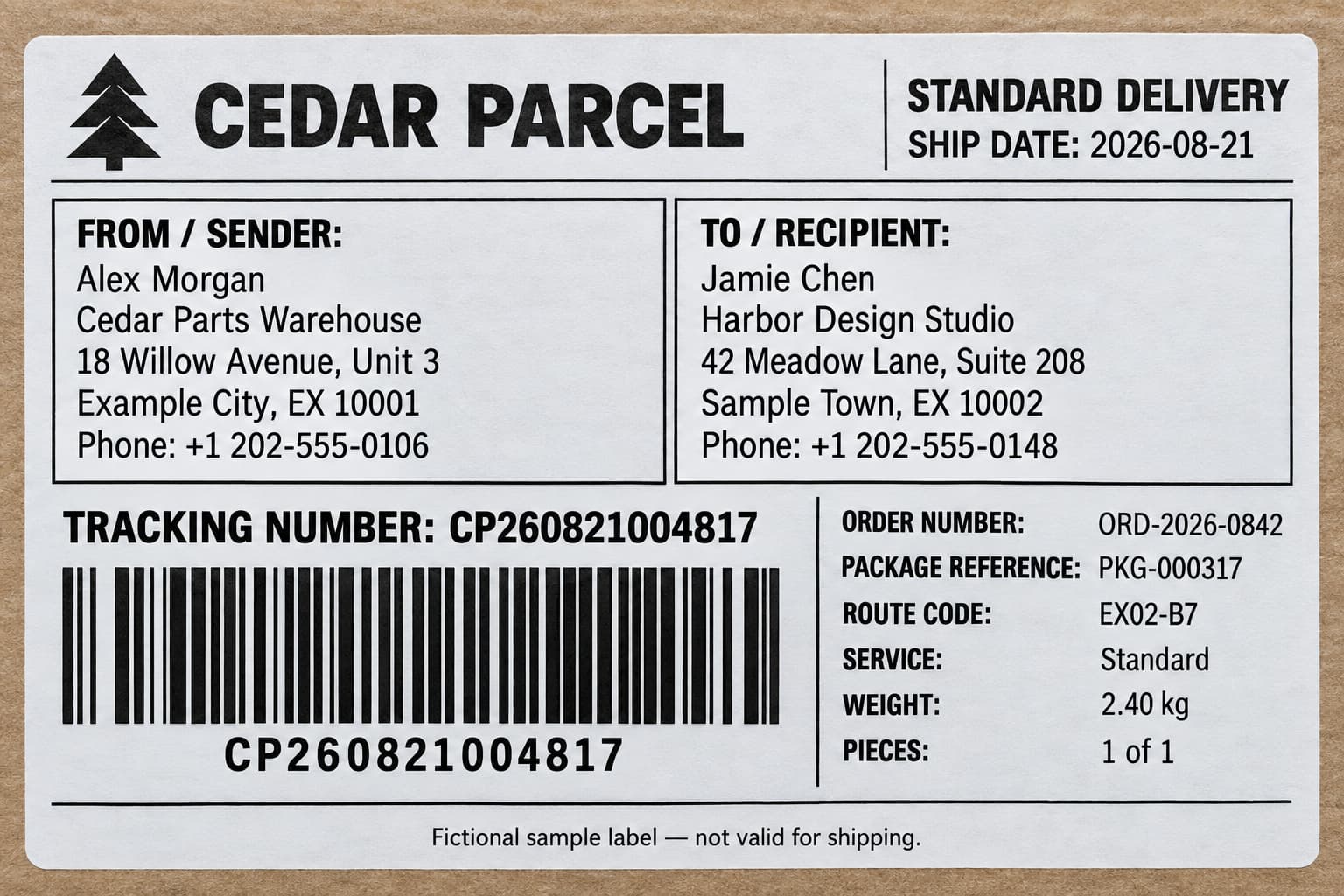
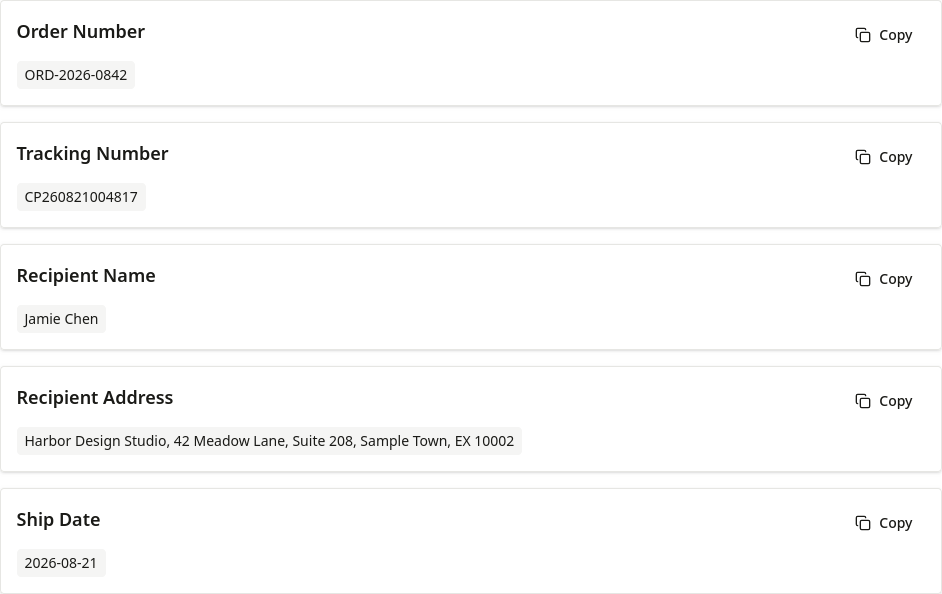
Extrahieren Sie Bestellnummer, Sendungsnummer, Empfängername und -adresse sowie Versanddatum.
03
Extrahieren Sie Bestelldaten sowie Listen mit SKUs, Beschreibungen, Mengen, Einzelpreisen und Beträgen für vier Artikel.
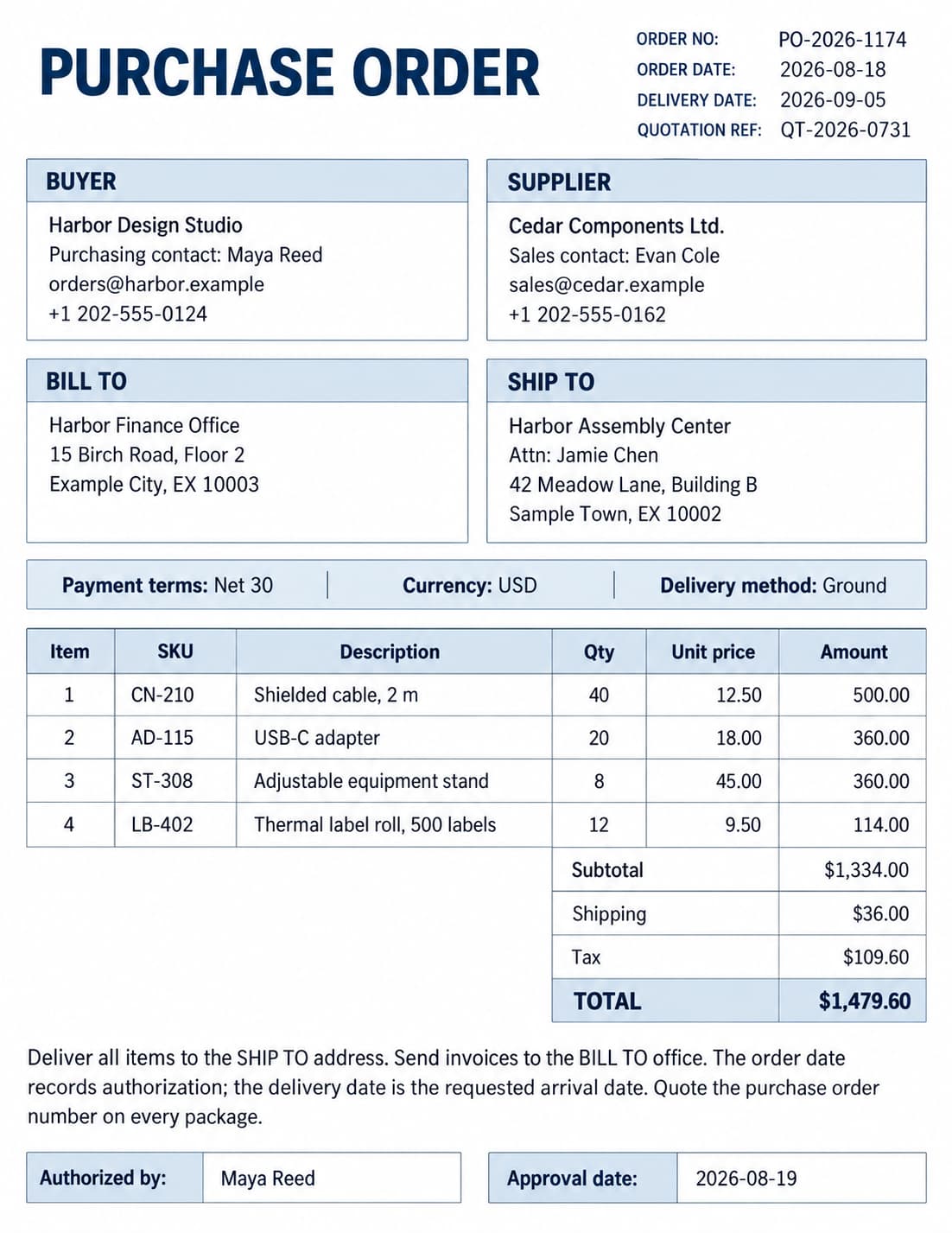
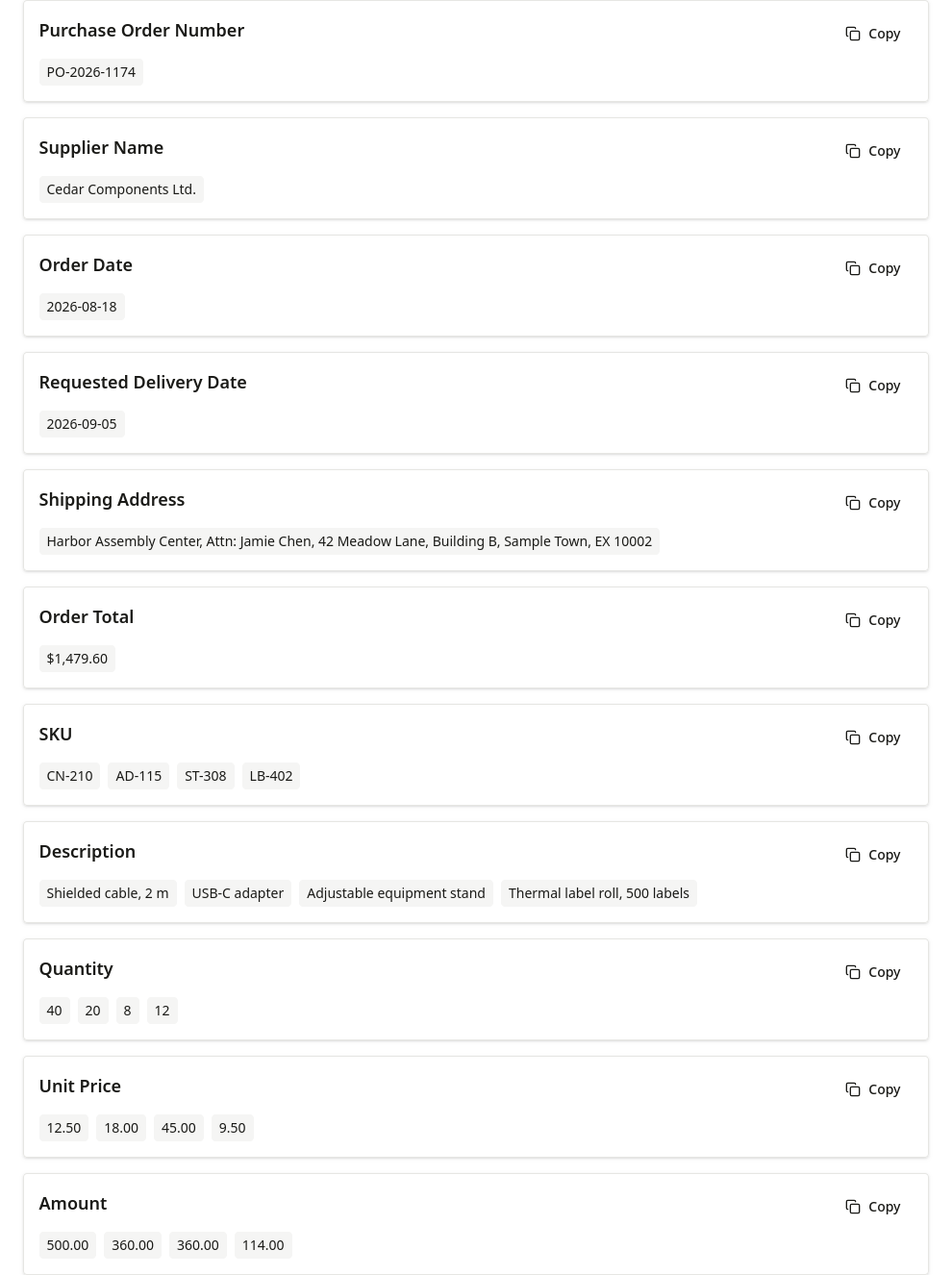
Die Dokumente enthalten fiktive Beispieldaten. Die Screenshots zeigen tatsächliche Werkzeugergebnisse; prüfen Sie wichtige Werte vor der Verwendung.
Fields
Anstatt eine feste Vorlage auszuwählen, legen Sie die Feldnamen für jedes Bild selbst fest. Fordern Sie die für Ihr Bild relevanten Werte an und prüfen Sie anschließend die zurückgegebenen Daten.
Output
Die Ausgabe enthält strukturierte Felder und stellt nicht das Layout des Dokuments wieder her.
Prüfen Sie jedes angeforderte Feld und die zurückgegebenen Werte.
Kopieren Sie ein Feld oder alle Ergebnisse in die Zwischenablage.
Laden Sie die Feldnamen und Werte als CSV-Datei herunter.
Laden Sie das Ergebnis als XLSX-Arbeitsmappe herunter.
Comparison
| Tool | Am besten für | Ausgabe |
|---|---|---|
| OCR | Extraktion des gesamten sichtbaren Textes | Text oder strukturierter Dokumentinhalt |
| Tabellenextraktion | Extraktion eines vollständigen Rasters aus Zeilen und Spalten | Excel- oder CSV-Tabelle |
| Feldextraktion | Ausgabe nur der von Ihnen festgelegten Felder | Feldnamen und Werte |
Scenarios
Fordern Sie Lieferant, Datum, Steuer, Gesamtbetrag oder Dokumentnummer an.
Fordern Sie sichtbare Namen, Nummern, Unternehmen oder Kontaktdaten an.
Fordern Sie ausgewählte Formularfelder, Adressen oder Sendungsnummern an.
Fordern Sie Produktnamen, Kennungen oder Preise aus einem Bild an.
Fordern Sie Sendungsnummern, Angaben zum Absender oder Empfänger, Adressen und Paketreferenzen an.
Fordern Sie Namen, Datumsangaben, Zertifikatsnummern, Qualifikationen oder sichtbare Noten an.
Next Steps
Wechseln Sie von einem einzelnen Bild zu einem wiederkehrenden Dokumenten-Workflow, wenn Ihre Aufgabe wächst.
Wenden Sie eine Feldliste auf mehrere Bilder an und prüfen Sie jede Datei im Extraktionsverlauf.
Bilder im Batch verarbeiten02Vergleichen Sie Einzelbild-, Batch- und API-Ansätze für wiederkehrende Geschäftsdokumente.
Workflows zur Dokumentdatenextraktion entdecken03Senden Sie ein Bild und Feldnamen aus Ihrer Anwendung und erhalten Sie JSON, CSV oder XLSX.
Mit der Datenextraktions-API automatisierenLimits
FAQ
Laden Sie ein Bild hoch oder fügen Sie es ein, geben Sie jeden Feldnamen ein, starten Sie die Extraktion und prüfen Sie die zurückgegebenen Werte.
Ja. Felder sind frei wählbare Textnamen, die Sie einzeln hinzufügen. Das Tool benötigt weder eine vorgegebene Vorlage noch ein typisiertes JSON-Schema.
Der Uploader akzeptiert Bilder in den Formaten JPG, JPEG, PNG, WebP, BMP, HEIC und HEIF. PDF-Dateien werden nicht akzeptiert.
Ja. Sie können Ergebnisse auf dem Bildschirm prüfen, ein Feld oder alle Felder kopieren und CSV oder XLSX herunterladen. Das kostenlose Web-Tool bietet keinen JSON-Download.
Die Genauigkeit hängt von Bildschärfe, Layout, Sprache und den angeforderten Feldern ab. Unschärfe, Spiegelungen, Schräglage und niedrige Auflösung können sie verringern. Prüfen Sie daher kritische Werte.
OCR, Tabellen- und Feldextraktion teilen sich 10 kostenlose Bilder pro Tag ohne Anmeldung. Danach können Sie sich anmelden und mit Credits auf derselben Seite weitermachen. Neue Konten erhalten 50 Bonus-Credits. Dauerhafte Credits und Abos sind verfügbar; Stapel werden im Arbeitsbereich verarbeitet.
Ja. Der Batch-Arbeitsbereich für angemeldete Benutzer akzeptiert mehrere Bilder und wendet eine Feldliste auf den Batch an. Die Ergebnisse werden pro Datei im Extraktionsverlauf gespeichert und können einzeln oder gebündelt als ZIP heruntergeladen werden.
Ziehen Sie ein Bild hierher oder klicken Sie zum Hochladen
Sie können auch ein Bild einfügen (Strg+V / Cmd+V)
Heutiges Gratis-Kontingent wird geladen…