Wie wandle ich ein PDF in eine Textdatei um?
Lade FreeOCR Desktop herunter, wähle ein oder mehrere PDFs, stelle Text als Ausgabe ein und starte OCR. Desktop speichert für jedes Quell-PDF eine .txt-Datei.
PDF OCR
Wandle gescannte, bildbasierte und native PDFs mit KI-OCR in saubere TXT-Dateien um. Wähle mehrere Dokumente oder einen Ordner, verarbeite jede Seite und speichere eine Textdatei pro PDF.
Die PDF-Konvertierung erfolgt in FreeOCR Desktop, nicht im Browser, und kostet 1 Credit pro Seite. Melde dich mit demselben Konto an und nutze dauerhafte Credits oder Abo-Credits; ein Abo ist nicht erforderlich.
PDF TYPES
FreeOCR liest den sichtbaren Inhalt jeder Seite – egal, ob das PDF auswählbaren Text oder nur gescannte Bilder enthält.
PLAIN TEXT
TXT entfernt die visuelle Formatierung bewusst und liefert leichten Text, der sich einfach öffnen, kopieren, durchsuchen und weiterverwenden lässt.
WORKFLOW
Nutze die Desktop-App für vollständige PDF-Dokumente und wiederkehrende Stapelaufgaben.
PDF-Dateien oder Ordner auswählen
Text als Ausgabe wählen
OCR starten und .txt-Dateien speichern
PRODUCT PROOF
Verfolgen Sie einen echten Stapel vom Auswählen der PDFs bis zum Speichern einer TXT-Datei pro Dokument.
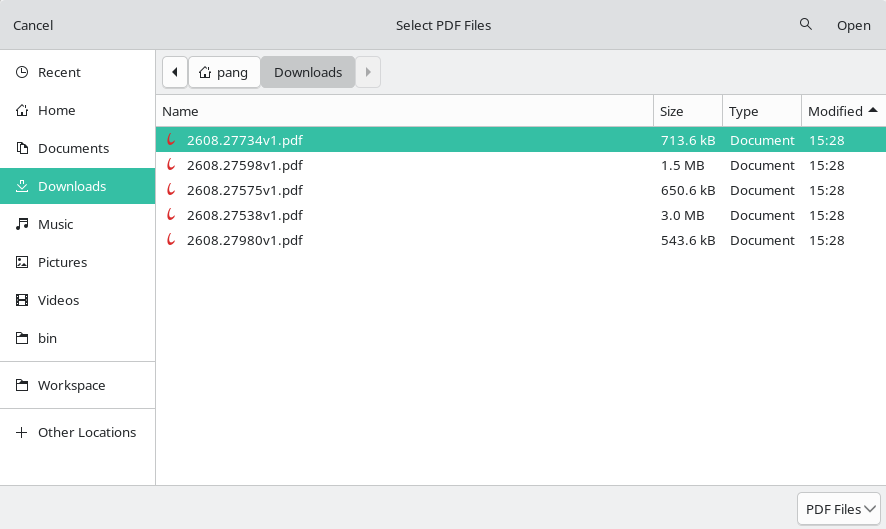
Wähle mehrere PDFs direkt aus oder füge alle PDFs eines Ordners in einem Schritt hinzu.
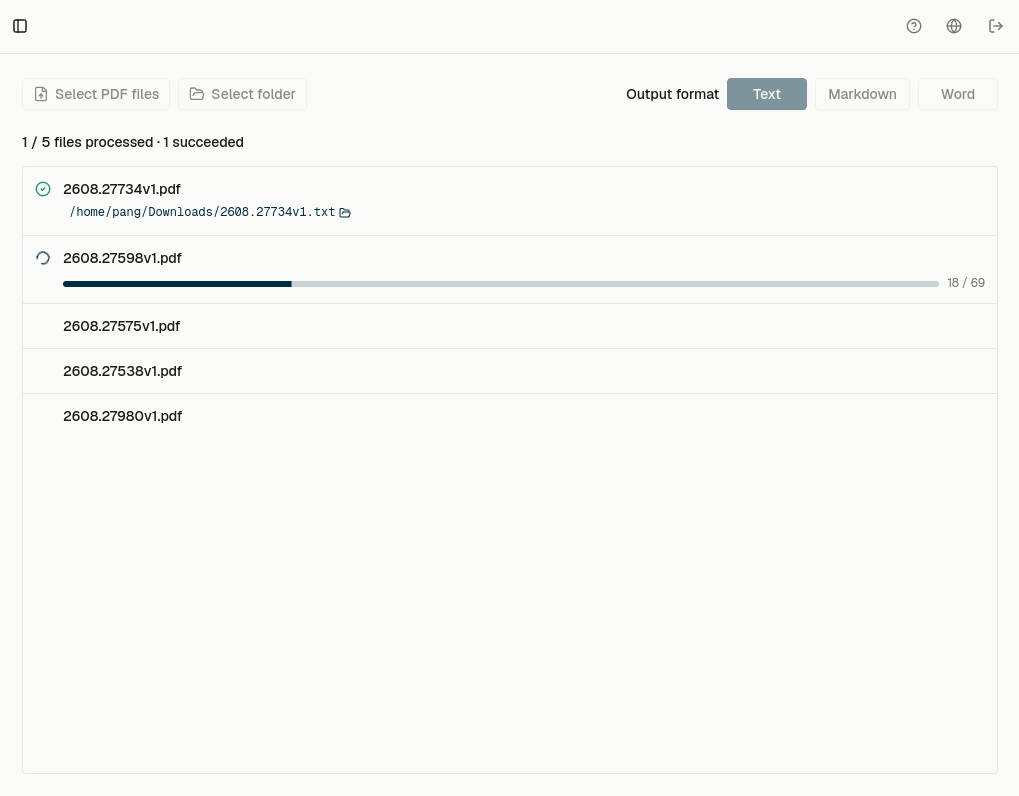
Desktop verarbeitet jede Seite in der richtigen Reihenfolge und zeigt Datei- und Seitenfortschritt.
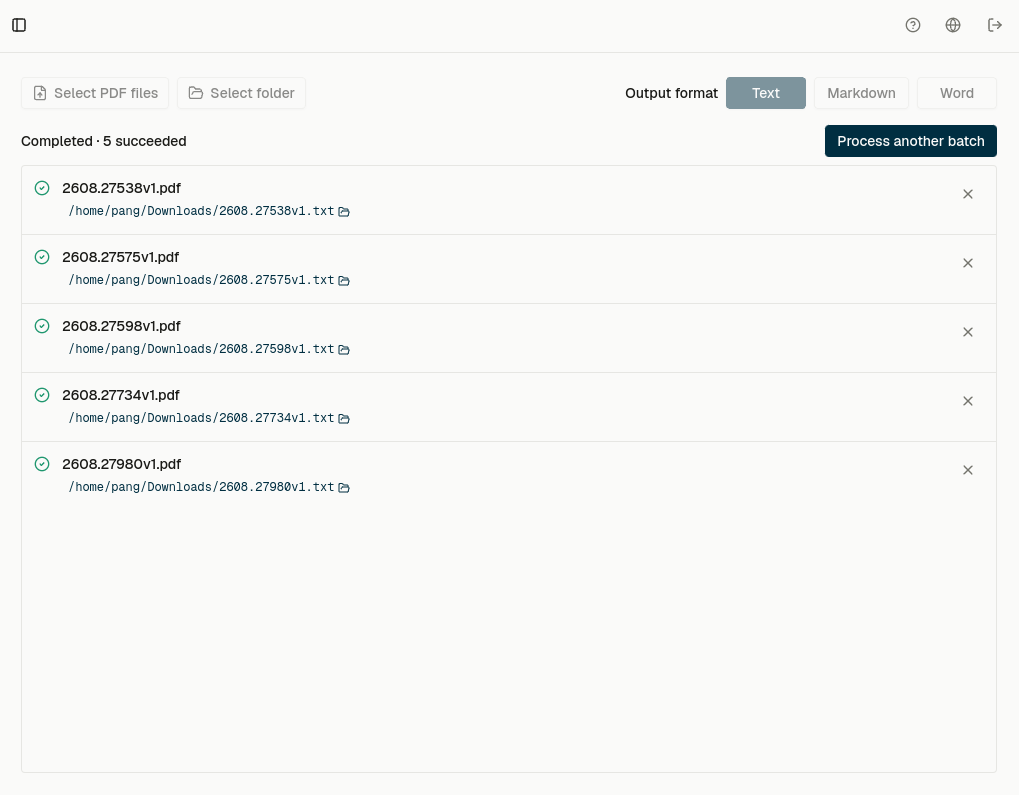
Jedes Quelldokument erhält eine eigene .txt-Datei, sodass Dateinamen und Dokumentgrenzen klar bleiben.
EXAMPLE
Verwenden Sie auf beiden Seiten dieselbe PDF-Seite, damit sichtbar wird, was TXT beibehält und entfernt.
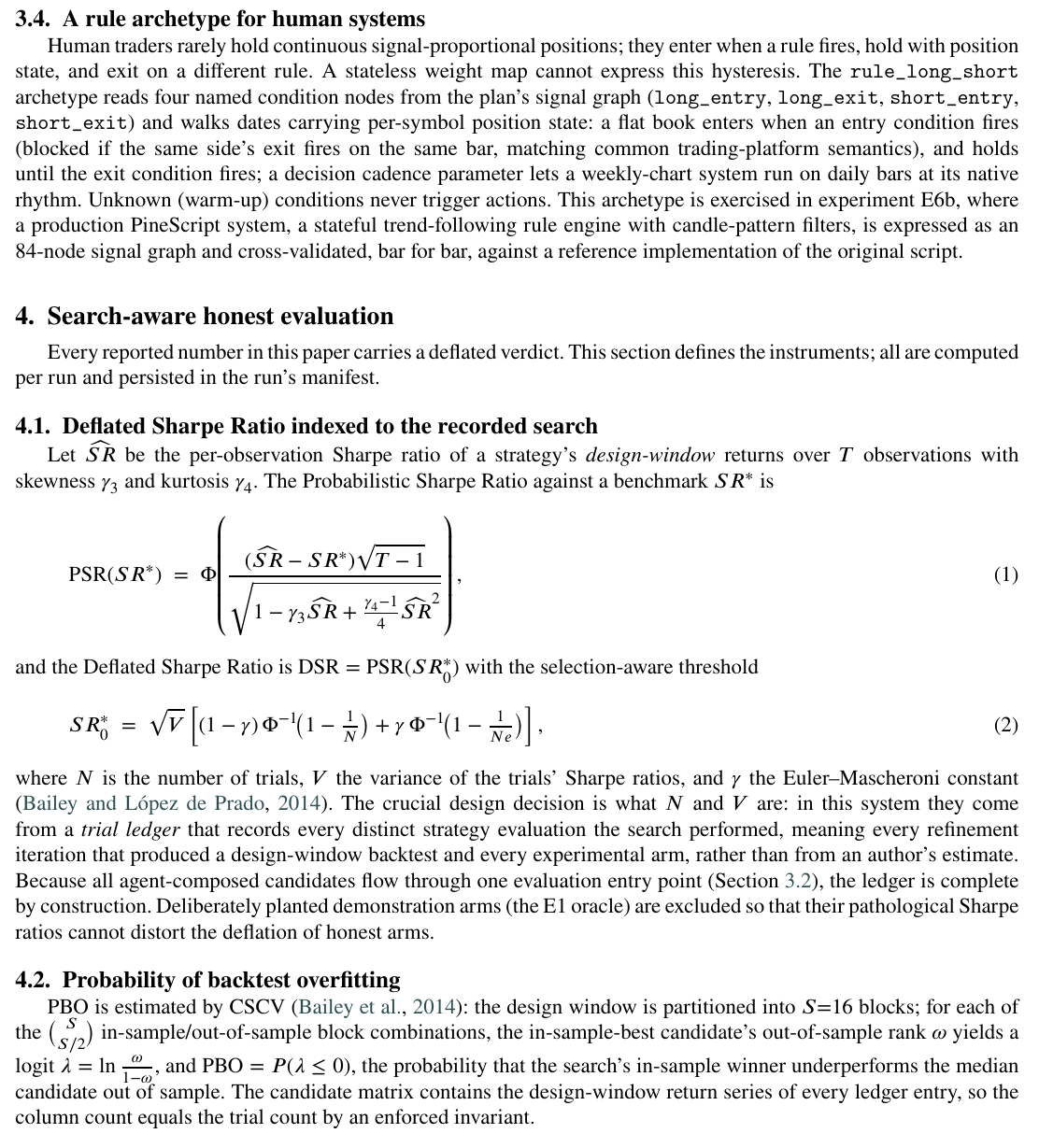
KI-OCR erkennt Text in Scans, den normale Kopier-, Such- und Extraktionswerkzeuge nicht lesen können.
Überschriften und Absätze werden zu lesbaren Textblöcken ohne Schriften, Spalten oder Seitenformatierung.
BATCH
Statt Dokumente einzeln hoch- und herunterzuladen, bereitest du den Stapel einmal vor und lässt Desktop ihn abarbeiten.
USES
Wähle TXT, wenn der Inhalt wichtiger ist als das ursprüngliche Design.
LIMITS
TXT ist bewusst einfach. Wähle Markdown oder Word, wenn du mehr Dokumentstruktur brauchst.
RELATED
Nutze denselben Desktop-PDF-Ablauf und wähle das Ausgabeformat für deinen nächsten Schritt.
FAQ
Lade FreeOCR Desktop herunter, wähle ein oder mehrere PDFs, stelle Text als Ausgabe ein und starte OCR. Desktop speichert für jedes Quell-PDF eine .txt-Datei.
Ja. FreeOCR rendert jede Seite und nutzt KI-OCR. Dadurch liest es auch gescannte und bildbasierte PDFs ohne auswählbaren Text.
Klartext bewahrt die erkannten Wörter und die grundlegende Lesereihenfolge, aber keine Schriften, Bilder, Spalten oder Seitenlayouts. Nutze PDF in Markdown oder PDF in Word, wenn Struktur und Formatierung wichtig sind.
Ja. Wähle mehrere PDF-Dateien oder einen Ordner. Desktop verarbeitet die Dokumente nacheinander, die Seiten im aktiven PDF parallel und speichert für jedes PDF eine eigene Textdatei.
Die Konvertierung vollständiger PDFs läuft in FreeOCR Desktop, nicht im Browser. Der Desktop-Ablauf ist für mehrseitige PDFs und Stapel mit mehreren Dateien ausgelegt.
Die PDF-Konvertierung erfolgt in FreeOCR Desktop, nicht im Browser, und kostet 1 Credit pro Seite. Melde dich mit demselben Konto an und nutze dauerhafte Credits oder Abo-Credits; ein Abo ist nicht erforderlich. Desktop zeigt vor der Verarbeitung die Seitenzahl an und prüft deine verfügbaren Credits.
Lade FreeOCR Desktop herunter, füge deine PDFs hinzu und exportiere mit KI-OCR saubere .txt-Dateien.
1 Credit pro PDF-Seite · Mehrere PDFs und Ordner unterstützt