01
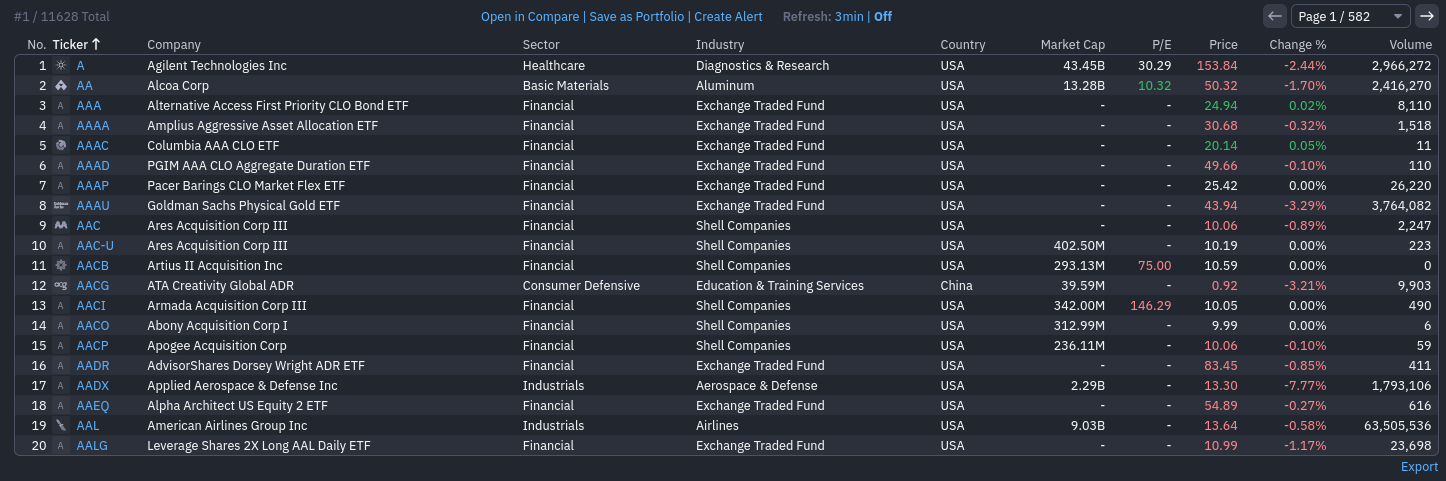
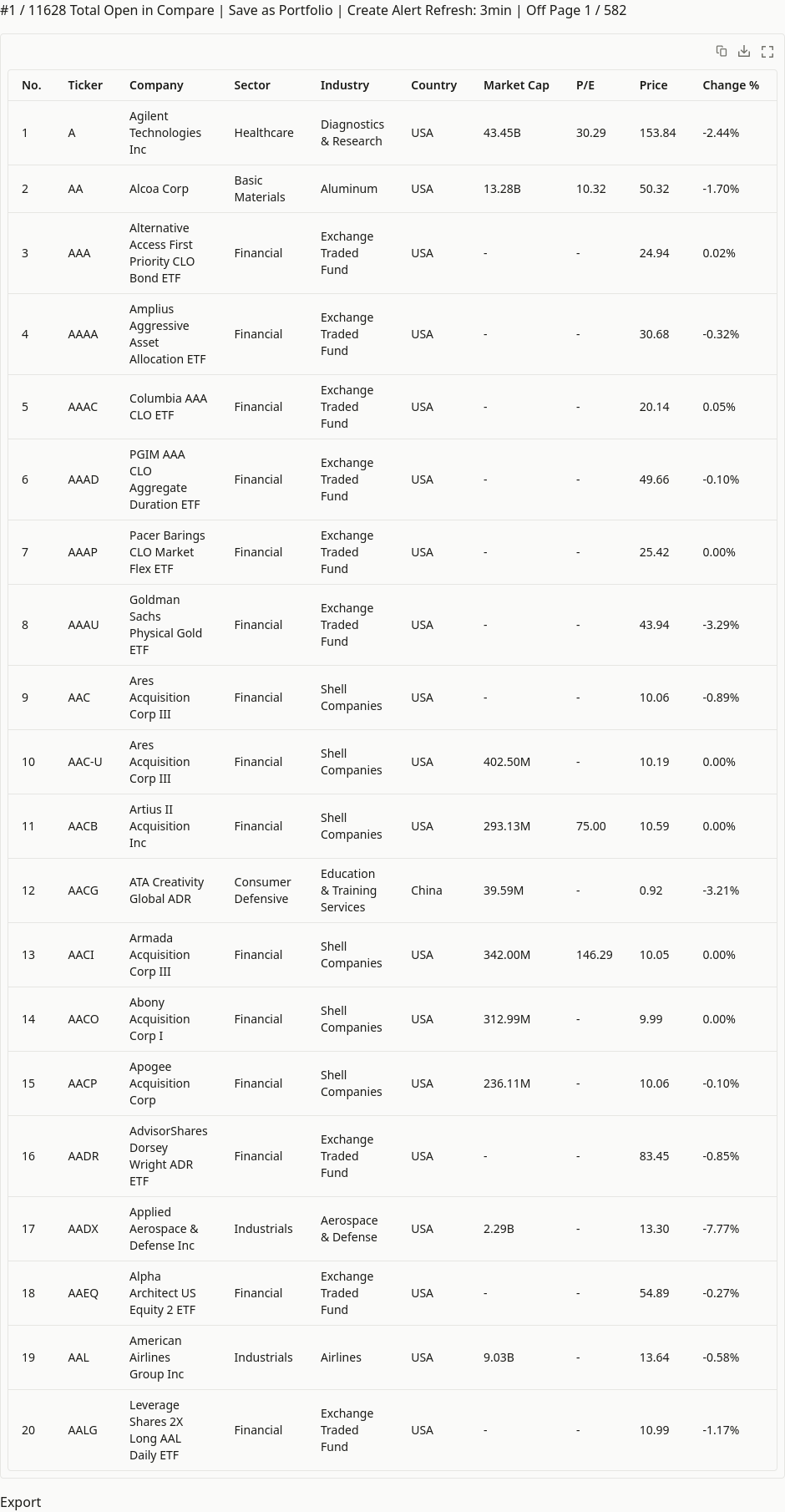
Таблица акций со строками и столбцами
Насыщенный скриншот скринера акций преобразуется в проверяемую таблицу с тикерами, компаниями, секторами, ценами и процентными изменениями.
SCREENSHOT OCR
Вставьте или загрузите скриншот и превратите недоступный для выделения текст в редактируемый и доступный для поиска контент. FreeOCR умеет сохранять абзацы, заголовки, списки, блоки кода, таблицы и поддерживаемые формулы, а не только выдавать неструктурированный текст.
Вставьте скриншот сочетанием Ctrl+V или Command+V либо загрузите PNG, JPG, WebP, BMP, HEIC и другие распространённые форматы.
Реклама. Приведённый ниже контент предоставлен третьими лицами и не является частью сервисов FreeOCR.AI.
SCREENSHOT OCR
Многие инструменты ограничиваются простым текстом. FreeOCR рассчитан на скриншоты с реальной структурой документа.
USE CASES
Используйте один OCR-процесс для коротких фрагментов и сложных экранов без ручного набора.
EXAMPLES
В этих примерах реальные скриншоты сопоставлены с полученными результатами OCR. Перед использованием проверьте важные значения и символы.
01
Насыщенный скриншот скринера акций преобразуется в проверяемую таблицу с тикерами, компаниями, секторами, ценами и процентными изменениями.
02
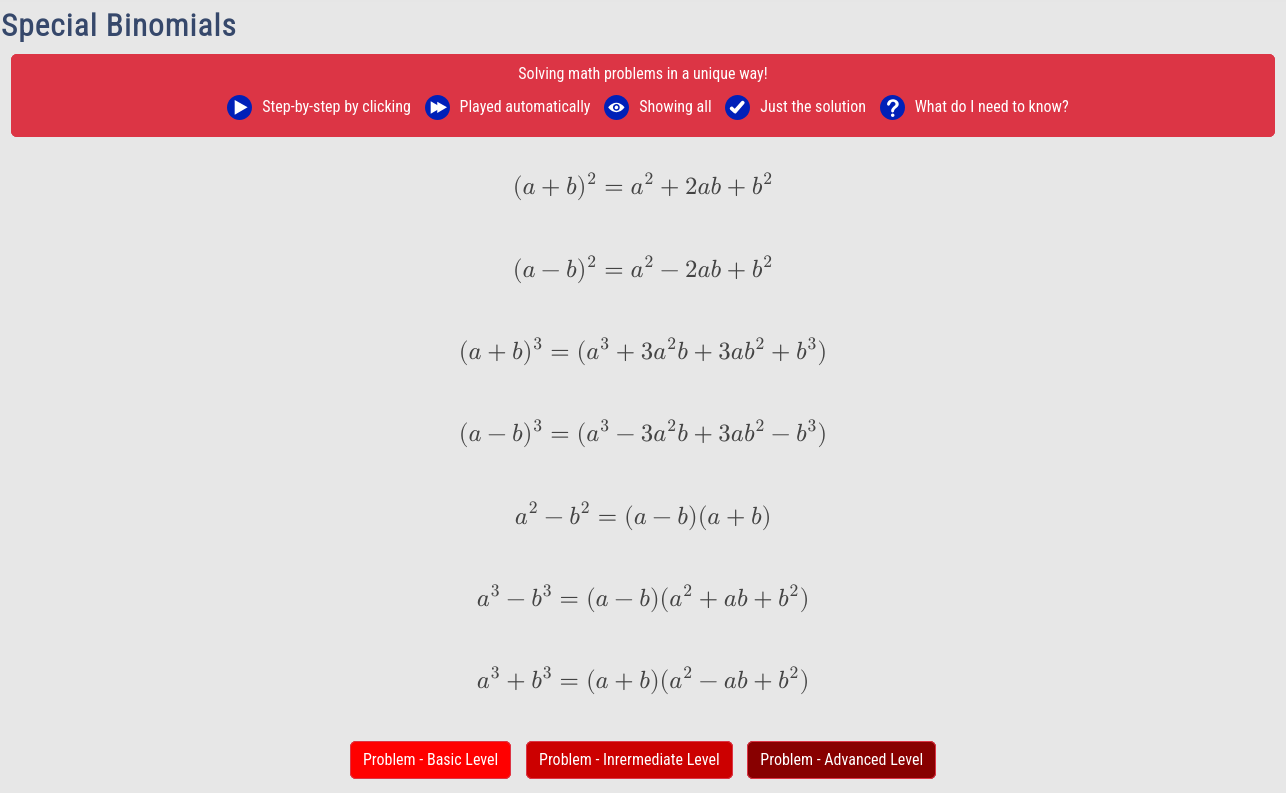
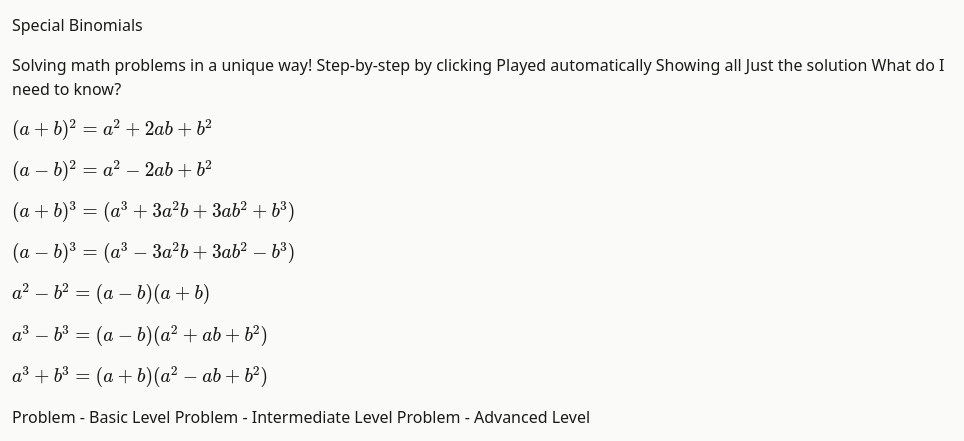
Страница со специальными биномиальными тождествами становится редактируемым текстом, а уравнения сохраняются в математической записи.
WORKFLOW
Конвертер уже на этой странице: три шага до редактируемого результата.
OUTPUT
Быстро копируйте текст или сохраняйте больше структуры для документов, заметок и технических материалов.
Скопируйте распознанный контент в сообщение, поиск, заметку или редактор.
Скачайте чистый файл .txt, если форматирование не требуется.
Сохраните заголовки, списки, блоки кода, формулы и структуру таблиц для документации и заметок.
Создайте .docx с редактируемыми абзацами, поддерживаемыми таблицами и формулами.
BETTER RESULTS
Несколько секунд подготовки сократят последующую правку.
Обрабатывайте скриншоты по одному на этой странице. Для нескольких сразу войдите в рабочую область для пакетного OCR и используйте кредиты. Подписка не обязательна, результаты сохраняются в истории OCR.
RELATED
Используйте тот же распознанный контент для редактируемых документов, формул или автоматизации.
Преобразуйте снимок в DOCX с редактируемыми абзацами, таблицами и поддерживаемыми формулами.
Преобразовать изображение в WordИзвлеките формулу как редактируемый LaTeX и сохраните окружающий технический текст.
Преобразовать изображение в LaTeXДобавьте распознавание изображений в продукт или повторяемый процесс через OCR API.
Открыть OCR APIFAQ
Практические ответы о вставке, форматах, экспорте и ограничениях OCR.
Вставьте или загрузите снимок на этой странице, пройдите проверку, если она появится, и запустите OCR. Проверьте контент и нажмите «Копировать».
Да. После снимка откройте эту страницу и нажмите Ctrl+V в Windows или Command+V в macOS. Также доступны перетаскивание и выбор файла.
FreeOCR представляет код блоками, таблицы — структурированным HTML, а математику — LaTeX. Проверяйте синтаксис, ячейки и символы по источнику.
Загрузчик принимает PNG, JPG, JPEG, WebP, BMP, HEIC и HEIF. Снимки из буфера обмена обычно передаются как PNG.
Без аккаунта можно бесплатно обработать до 10 изображений в день. Этот лимит общий для стандартных инструментов и расходуется раньше кредитов. Когда он закончится, войдите в аккаунт и продолжайте на этой странице за 1 кредит на изображение. Новые аккаунты получают 50 бонусных кредитов. Дополнительные кредиты можно приобрести разово или по подписке и продолжить обработку здесь.
Ни один OCR не точен на всех изображениях. Мелкий текст, размытие, сжатие, низкий контраст, необычные шрифты и похожие символы могут вызвать ошибки. Проверяйте важные результаты.
Вставьте или загрузите снимок, запустите OCR и скопируйте результат либо экспортируйте TXT, Markdown или Word.
До 10 изображений в день бесплатно без аккаунта. За регистрацию — 50 бонусных кредитов. Когда бесплатный лимит закончится, продолжайте здесь за кредиты.
Перетащите изображение сюда или нажмите для загрузки
Вы также можете вставить изображение (Ctrl+V / Cmd+V)
Загрузка бесплатного лимита на сегодня…