PDF OCR

Конвертируйте отсканированный PDF в редактируемый Word с ИИ-OCR

Пакетно преобразуйте отсканированные, состоящие из изображений и защищённые PDF в редактируемые документы Word. Выберите несколько PDF или целую папку, а FreeOCR Desktop восстановит текст, таблицы и формулы как нативные объекты Word.

PDF конвертируются в FreeOCR Desktop, а не в браузере, по 1 кредиту за страницу. Войдите в тот же аккаунт и используйте постоянные кредиты или кредиты подписки; подписка не обязательна.

TYPES

Отсканированный PDF и нативный PDF: почему большинство конвертеров не справляются

Не каждый PDF хранит настоящий текст. Правильный метод конвертации зависит от того, что реально находится в вашем файле.

Отсканированные и image-only PDF

Эти PDF — по сути изображения страниц. В них нет текстового слоя для извлечения, поэтому копирование и обычные конвертеры PDF-в-Word выдают бессмыслицу или ничего. Для распознавания текста с изображения требуется OCR.

Нативные (цифровые) PDF

В таких PDF содержится выделяемый, встроенный текст. Базовые конвертеры могут его извлечь, но часто теряют вёрстку, таблицы и формулы по пути.

PROCESS

Как FreeOCR распознаёт отсканированные страницы как редактируемый контент

FreeOCR не просто извлекает символы. Он читает каждую страницу как структурированный документ и восстанавливает элементы как нативные объекты Word.

Страницы рендерятся локально

Desktop открывает ваш PDF и рендерит каждую страницу на вашей машине. Весь файл остаётся на вашем компьютере — в ИИ FreeOCR отправляются только изображения страниц для распознавания.

ИИ-OCR и анализ структуры

Модель ИИ-OCR читает страницу: текст, заголовки, ячейки таблиц, формулы и списки, определяя порядок чтения документа.

Восстановлено как нативные объекты Word

Распознанный контент собирается в настоящий .docx: абзацы и заголовки, редактируемые таблицы Word и нативные формулы Word — не простой текст и не статичные картинки.

CONTENT

Что FreeOCR восстанавливает как редактируемый Word

Конвейер OCR-в-Word превращает отсканированные страницы в нативные, редактируемые элементы Word — не в простой текст или статичные изображения.

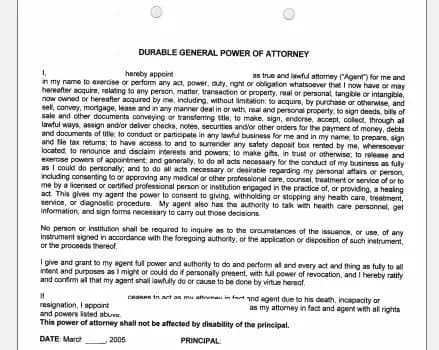
Текст, заголовки и списки

Абзацы, заголовки и нумерованные или маркированные списки восстанавливаются с их иерархией. Многоколоночный контент считывается в логическом порядке в чистый, линейный документ Word.

Текст, заголовки и списки

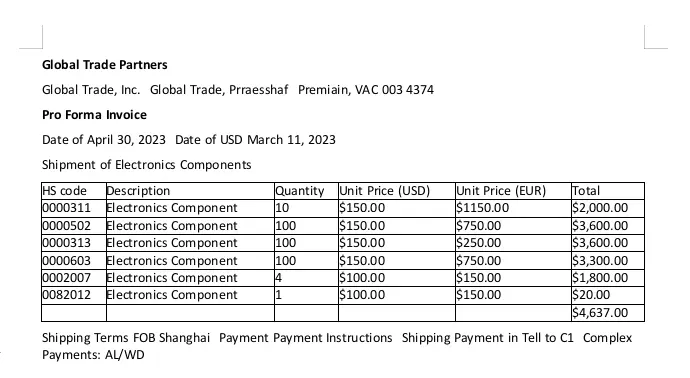
Таблицы

Строки, столбцы и ячейки восстанавливаются как настоящие таблицы Word — вы можете редактировать значения, менять размер столбцов и переформатировать ячейки.

Таблицы

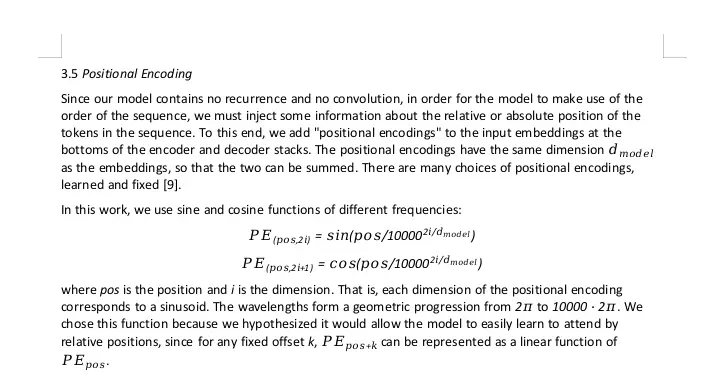
Математические формулы

Блочные и строчные формулы восстанавливаются как нативные формулы Word, поэтому символы и переменные остаются редактируемыми, а не превращаются в простой текст или изображения.

Математические формулы

WORKFLOW

Пакетная конвертация отсканированных PDF в Word за три шага

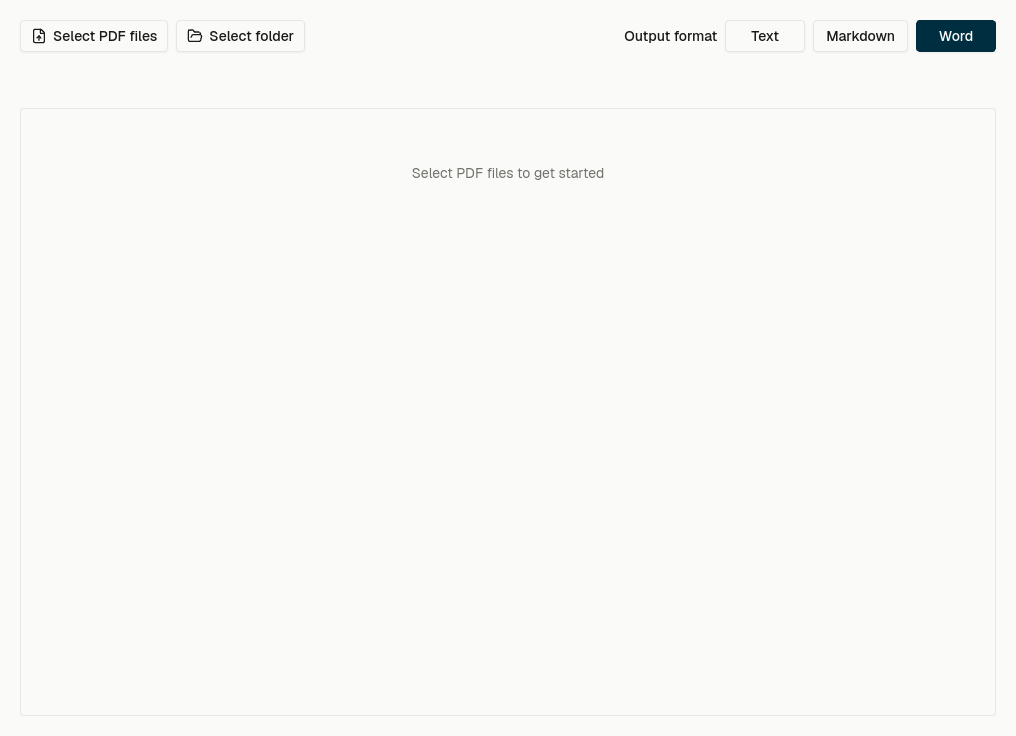
1. Добавьте PDF или папку

1. Добавьте PDF или папку

Выберите несколько PDF или целую папку, затем укажите Word (.docx) как формат вывода. Desktop покажет число файлов и страниц до запуска.

2. Следите за ходом пакета

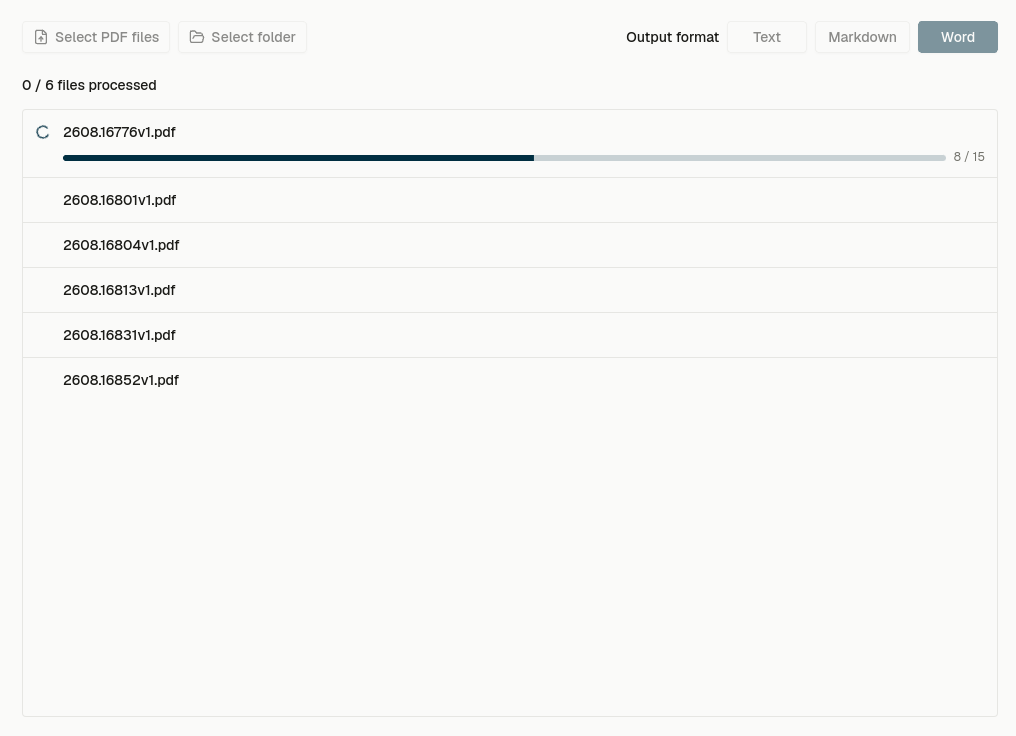
2. Следите за ходом пакета

Запустите один раз и следите за прогрессом каждого файла и страницы. PDF обрабатываются последовательно, а страницы текущего PDF распознаются параллельно.

3. Откройте файлы Word

3. Откройте файлы Word

Каждый PDF сохраняется как отдельный редактируемый .docx. Откройте папку результата из строки готового файла или повторите обработку файлов с ошибкой.

EXAMPLE

Пример входа и выхода

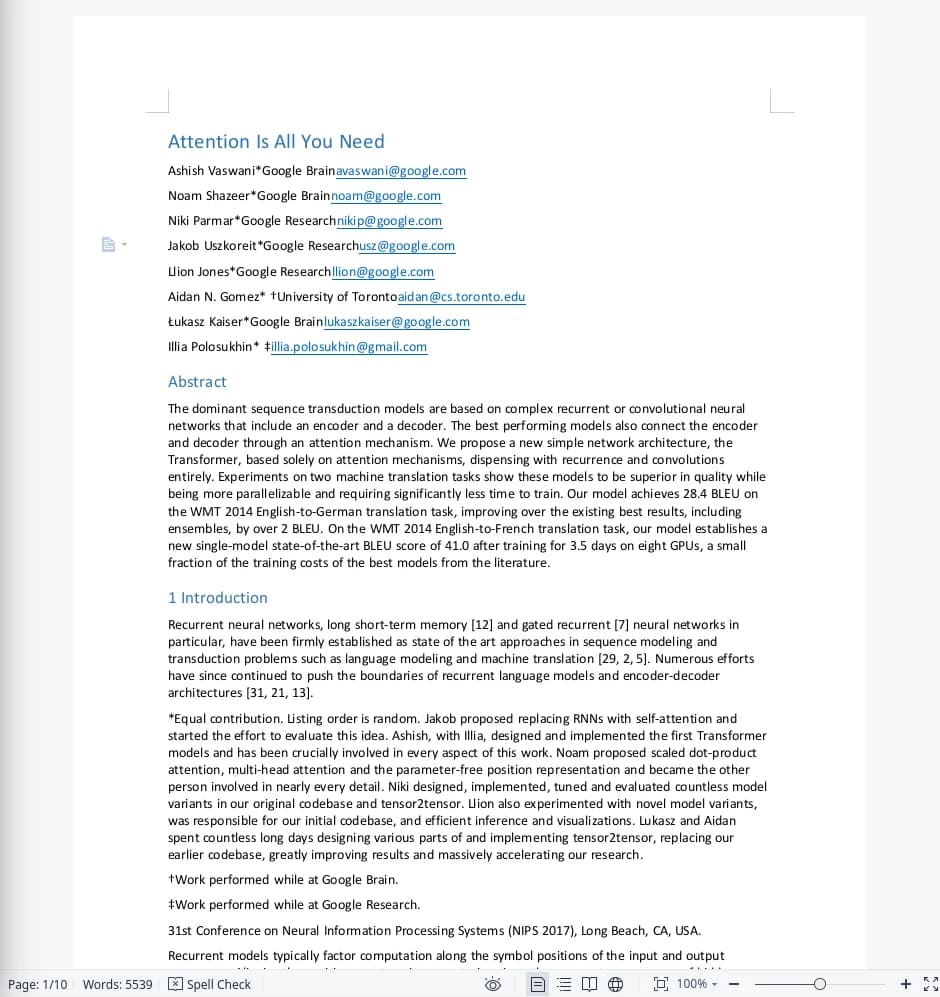
Отсканированная страница PDF с таблицей и формулой, преобразованная в редактируемый документ Word с нативными таблицами и формулами.
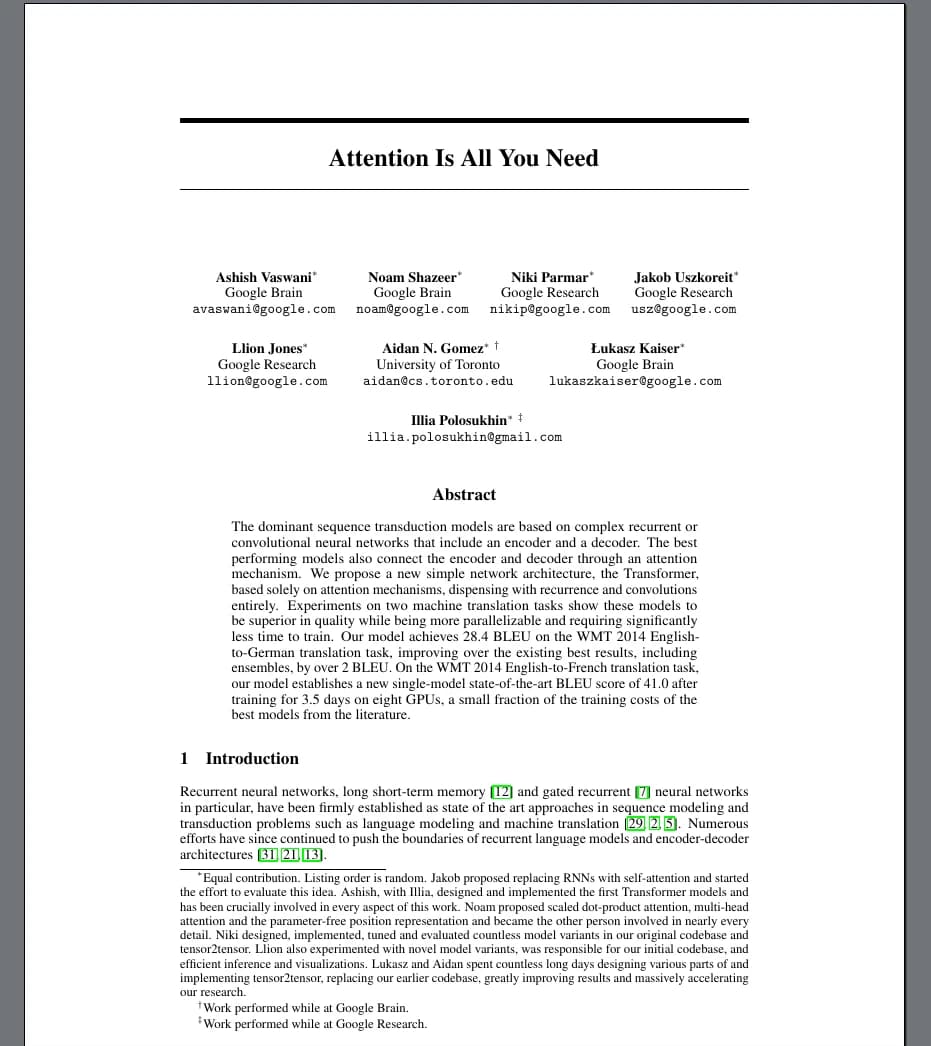
Отсканированная страница PDF (вход)
Редактируемый документ Word (выход)

BATCH

Пакетная обработка и многостраничные PDF

Добавьте несколько PDF или целую папку в одну очередь. Desktop обработает каждую страницу каждого документа без ручного запуска файлов по одному.

  • 01Выберите несколько PDF-файлов сразу или добавьте все PDF из папки.
  • 02PDF обрабатываются последовательно; страницы текущего PDF распознаются параллельно.
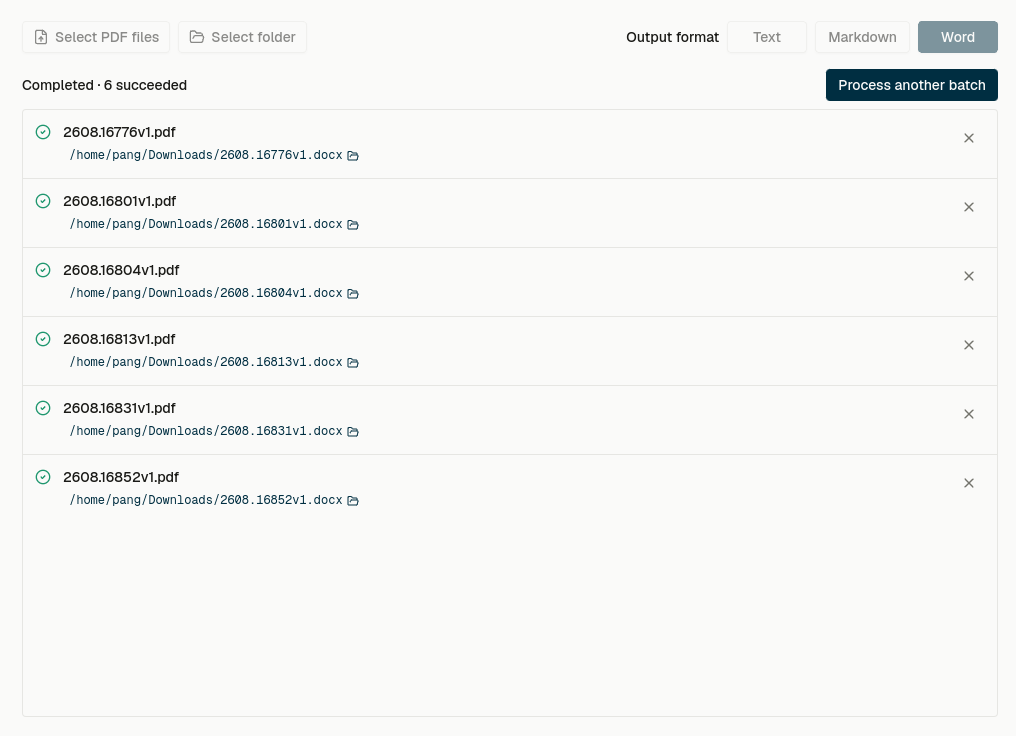
  • 03Каждый PDF создаёт отдельный выходной файл Word, Markdown или Текст.
  • 04Стоимость — 1 кредит за страницу. Desktop показывает общее число страниц и проверяет квоту перед запуском пакета.

COMPARISON

Изображение в Word (веб) против PDF в Word (Desktop)

Две точки входа для одного движка ИИ-OCR. Выберите ту, что подходит вашему источнику.

ФункцияИзображение в Word (веб)PDF в Word (Desktop)
ВводОдиночные изображения (JPG, PNG, WEBP, HEIC)Несколько полных PDF или папка, обработка по страницам
Где работаетВ вашем браузереПриложение FreeOCR Desktop
Пакет и многостраничностьПо одному изображению за раз (пакет в рабочей области)Несколько PDF в одном пакете, включая все страницы
Лучше всего дляФрагментов, скриншотов и фотоПолных отсканированных документов и отчётов

USES

Типичные сценарии

Где конвертация отсканированного PDF в Word экономит больше всего времени.

Отсканированные договоры

Превратите отсканированные договоры и подписи в редактируемый текст, который можно искать, изменять и цитировать.

Научные статьи

Восстановите текст, ссылки, таблицы и формулы из отсканированных статей для цитирования и повторного использования.

Отчёты и выписки

Конвертируйте отсканированные финансовые, аудиторские и операционные отчёты в Word, чтобы обновлять цифры и текст.

Учебники и учебные материалы

Сделайте отсканированные учебные материалы редактируемыми снова — реструктурируйте разделы и обновляйте примеры.

Архивные файлы

Верните старые отсканированные архивы в современный редактируемый рабочий процесс без перепечатывания.

Руководства и спецификации

Конвертируйте отсканированные руководства по продуктам, технические спецификации и datasheet в редактируемый Word, чтобы править разделы, спецификации и номера деталей.

QUALITY

Как улучшить результат распознавания сканированных PDF

Качество OCR начинается с исходного скана. Эти проверки помогают ИИ надёжнее читать текст и структуру до запуска пакета.

Используйте чёткий скан высокого разрешения

Увеличьте страницу перед конвертацией. Если мелкие символы размыты или распадаются на пиксели, отсканируйте более чёткий источник заново.

Выравнивайте страницы

Поверните или пересканируйте наклонённые страницы, чтобы строки были горизонтальными. Сильный наклон может нарушить порядок чтения.

Используйте ровный свет и хороший контраст

Тёмный текст на светлом фоне распознаётся лучше всего. Избегайте бликов, пересвета и неравномерного освещения.

Удаляйте тени и лишние рамки

По возможности обрезайте большие поля и края. Пальцы, тени от переплёта и тёмные рамки могут быть приняты за содержимое.

Тщательнее проверяйте рукописный текст

Чёткие раздельные штрихи распознаются лучше бледных или наложенных. После конвертации проверьте важные имена и числа.

Учитывайте способ восстановления колонок

Многоколоночные страницы переносятся в линейный документ Word в логическом порядке. Исходная геометрия колонок не воссоздаётся.

REVIEW

Текущие ограничения

Что FreeOCR Desktop может и не может сегодня, прямо.

  • 01PDF в пакете обрабатываются последовательно, а не несколько PDF параллельно.
  • 02Встроенные в PDF изображения становятся текстовыми плейсхолдерами в выводе Word, а не картинками.
  • 03Многоколоночные страницы считываются в логическом порядке чтения в линейный документ Word; исходная колоночная вёрстка не воссоздаётся.
  • 04Качество распознавания зависит от скана. Очень низкое разрешение, перекос или сильные пометки могут давать ошибки.
  • 05Доступно для Windows (x64 и ARM64) и macOS.
  • 06OCR работает в облаке, поэтому требуется интернет. Сам PDF-файл никогда не покидает ваш компьютер.

RELATED

Нужен более простой формат, чем Word?

Используйте Text для обычного текста или Markdown для переносимой структуры без файла DOCX.

FAQ

Часто задаваемые вопросы

Может ли OCR конвертировать отсканированный PDF в Word?

Да. Отсканированные PDF — это изображения страниц без реального текстового слоя, поэтому обычные конвертеры PDF-в-Word не могут их прочитать. FreeOCR использует ИИ-OCR, чтобы распознать текст и восстановить его как редактируемый документ Word в приложении Desktop.

Сохраняет ли FreeOCR таблицы и формулы?

FreeOCR восстанавливает таблицы как настоящие редактируемые таблицы Word (со строками, столбцами и ячейками), а математику — как нативные формулы Word. Результат зависит от чёткости скана, но вывод остаётся редактируемым, а не превращается в простой текст или статичные изображения.

Можно ли пакетно конвертировать несколько или многостраничных PDF?

Да. Выберите несколько PDF или папку и один раз запустите пакет. Desktop обработает каждую страницу, сохранит отдельный выходной файл для каждого PDF и спишет 1 кредит за страницу.

Доступна ли конвертация PDF в Word в браузере?

Нет. Полная конвертация PDF в Word выполняется в приложении FreeOCR Desktop, а не в браузере. Веб-приложение конвертирует изображения (JPG, PNG, WEBP, HEIC) в Word. Для целых отсканированных PDF скачайте Desktop.

В чём разница между «Изображение в Word» и «PDF в Word»?

Изображение в Word работает в браузере для отдельных изображений или пакетов изображений в рабочей области. PDF в Word работает в Desktop для пакетов полных PDF-документов, с отдельным выходным файлом для каждого PDF. Оба используют один движок ИИ-OCR.

Нужна ли подписка?

PDF конвертируются в FreeOCR Desktop, а не в браузере, по 1 кредиту за страницу. Войдите в тот же аккаунт и используйте постоянные кредиты или кредиты подписки; подписка не обязательна.

Пакетно конвертируйте отсканированные PDF в Word

Скачайте FreeOCR Desktop, добавьте несколько PDF или папку и экспортируйте отдельный редактируемый документ Word для каждого PDF. Подписка не обязательна.

1 кредит за страницу PDF · Windows (x64, ARM64) · macOS

Отсканированный PDF в Word — Конвертация PDF в редактируемый DOCX с OCR