01
Отчёт о продажах с многоуровневыми заголовками
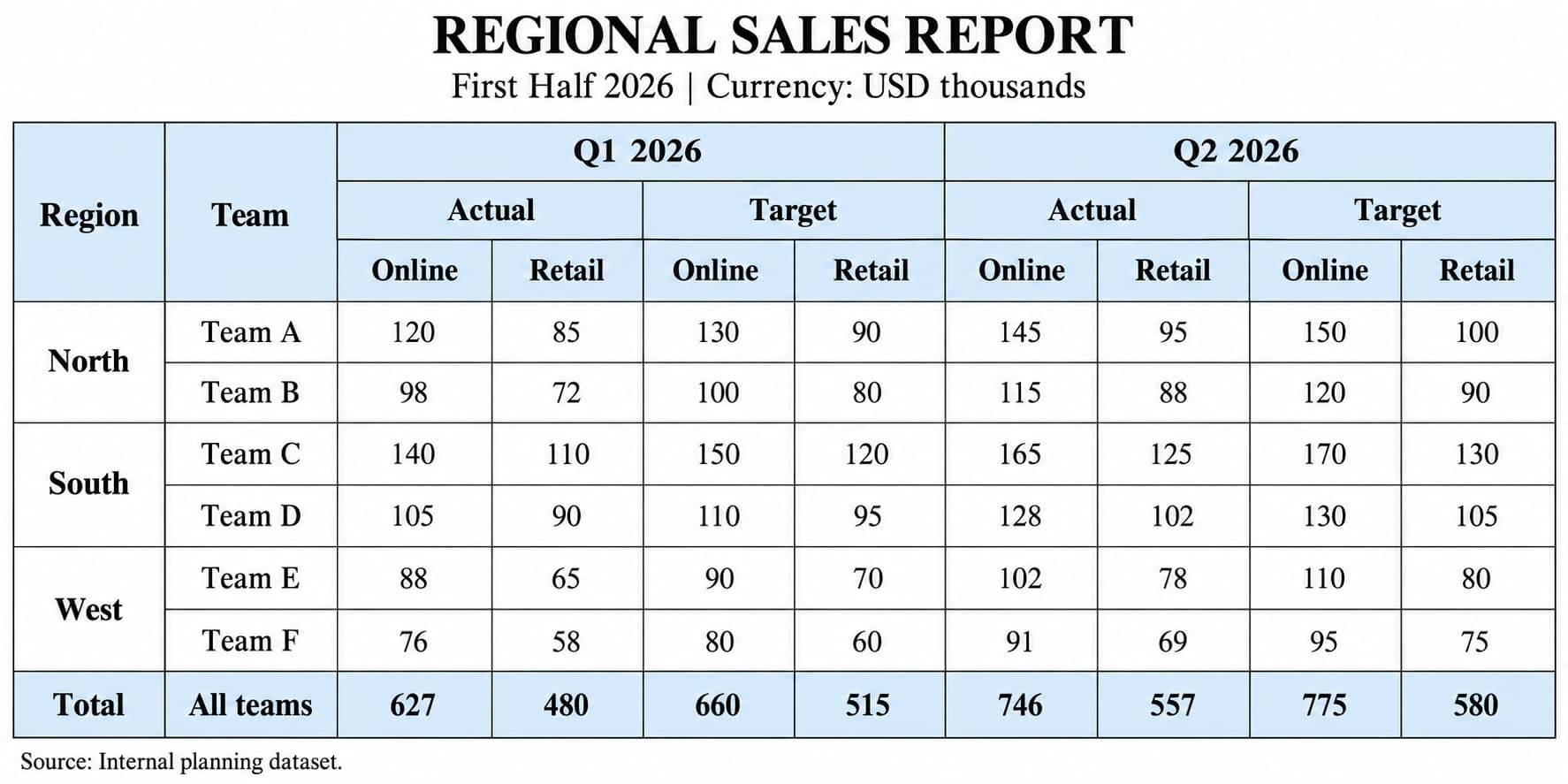
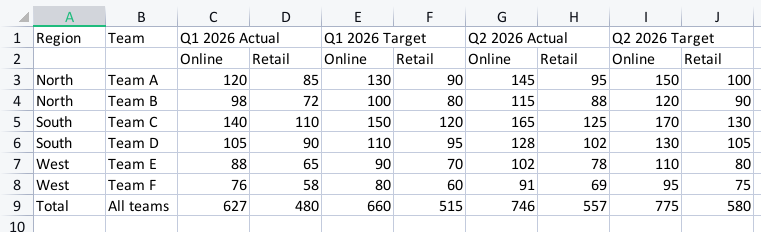
IMAGE TO EXCEL
Загрузите JPG, PNG, фото, скан или скриншот с таблицей. ИИ распознает строки, столбцы и заголовки, чтобы скачать настоящий XLSX, сохранить CSV или скопировать данные.
Обрабатывайте изображения по одному: сначала расходуется дневной бесплатный лимит, затем можно продолжить здесь за кредиты. Для нескольких изображений сразу используйте пакетную обработку. Полные PDF здесь не принимаются.
Реклама. Приведённый ниже контент предоставлен третьими лицами и не является частью сервисов FreeOCR.AI.
INPUT
Используйте фото таблицы, скриншот или одну отсканированную страницу. Четкие и аккуратно обрезанные изображения проще проверять.
Преобразуйте фотографии и сжатые изображения таблиц в XLSX или CSV.
Превратите четкие скриншоты и изображения таблиц в данные электронной таблицы.
Извлекайте строки и столбцы из веб-изображений без предварительной конвертации.
Загрузите поддерживаемое фото с телефона и экспортируйте распознанную таблицу.
EXAMPLES
ИИ восстанавливает видимые данные как строки и столбцы до создания файла Excel.
01
02
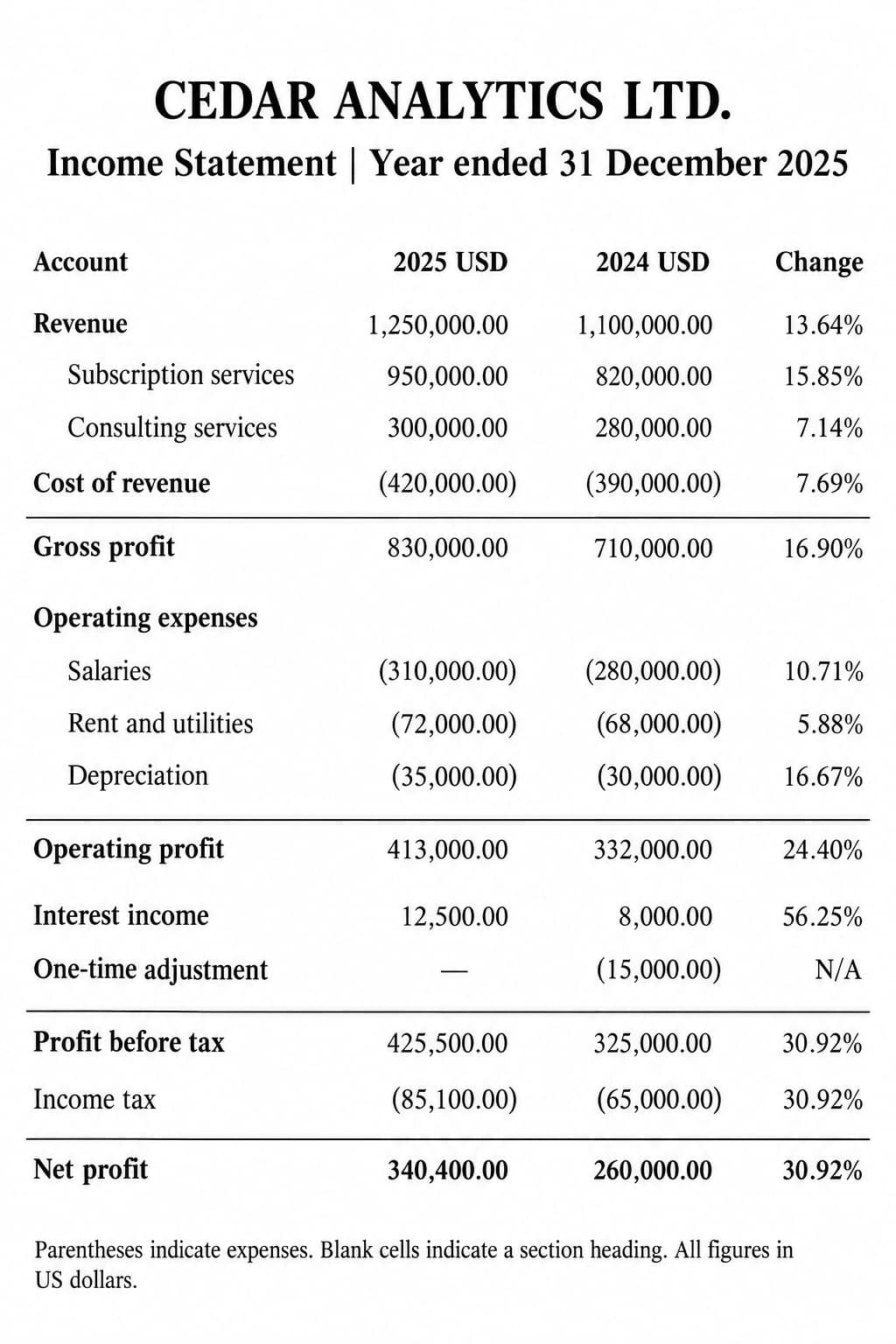
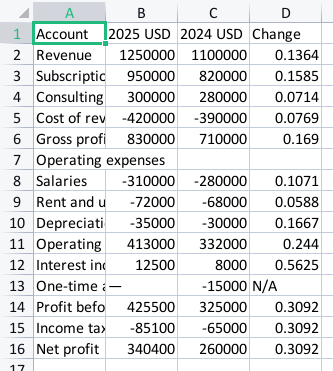
03
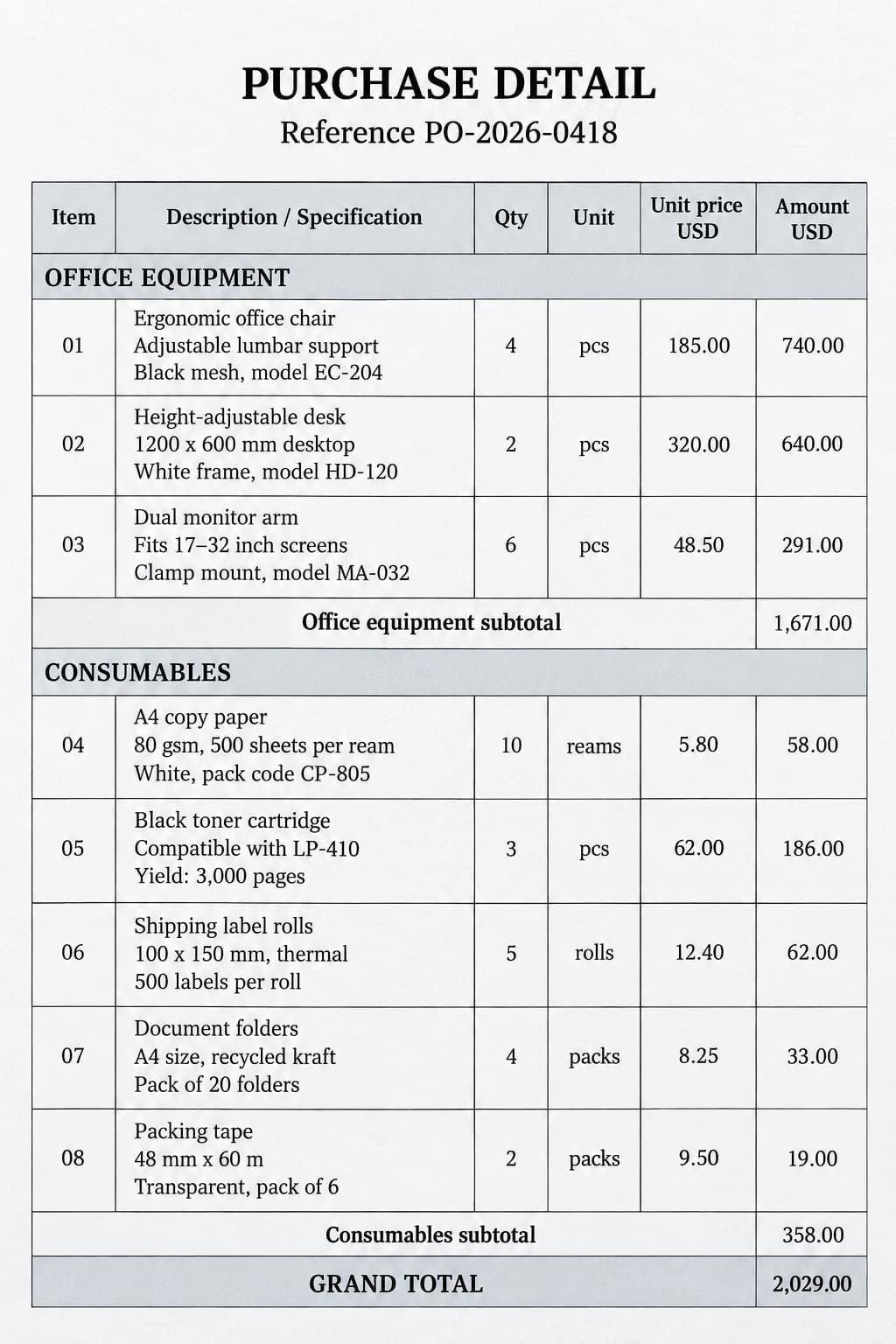
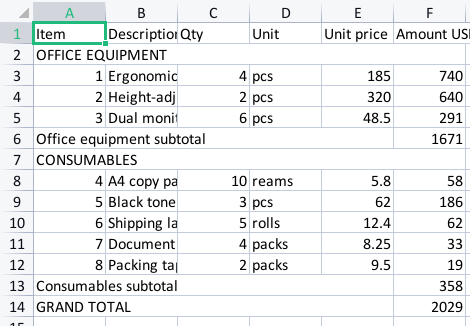
WORKFLOW
Веб-процесс превращает одно изображение таблицы в электронную таблицу за три шага.
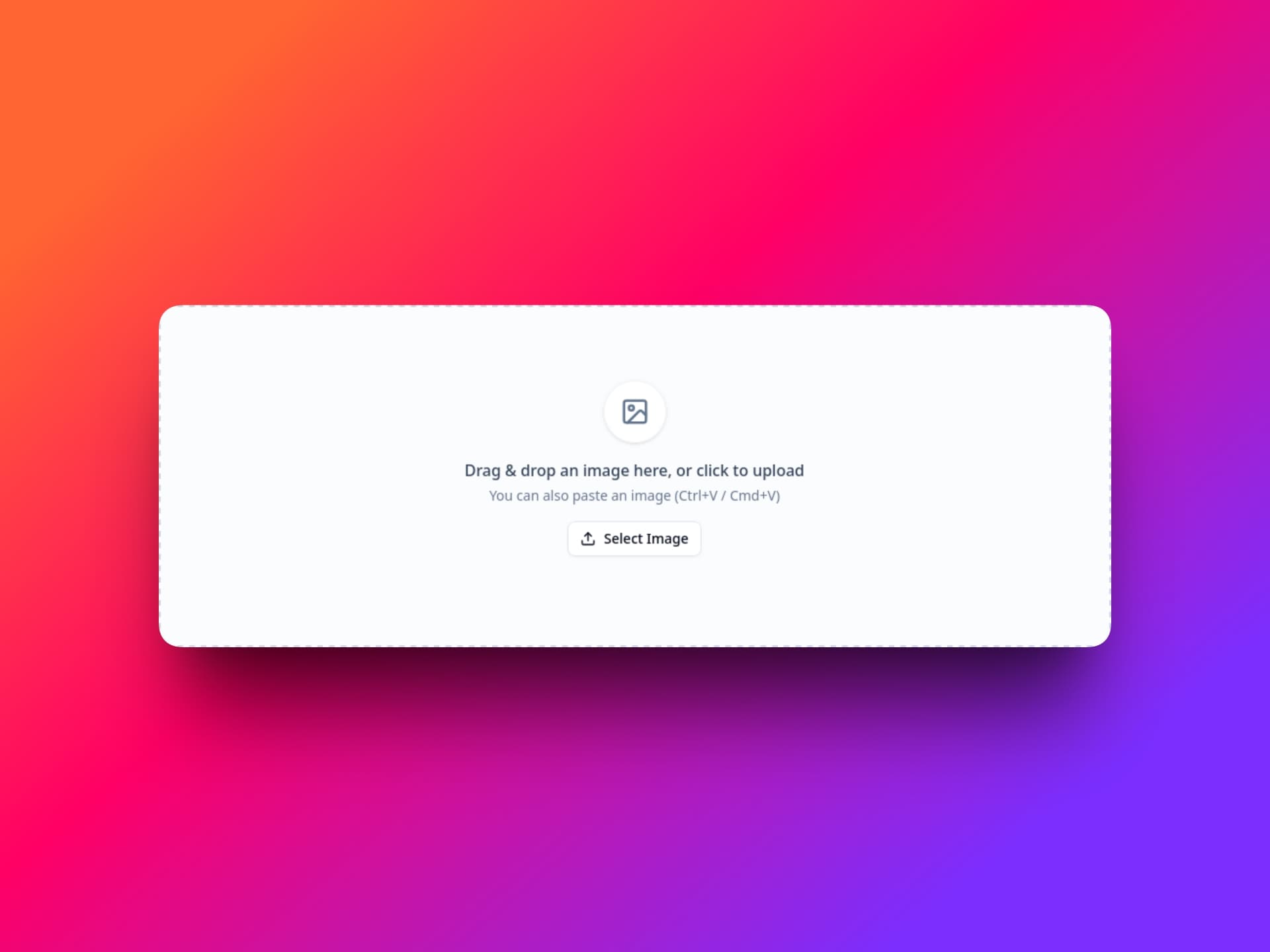
Выберите JPG, PNG, WebP, BMP, HEIC или HEIF либо вставьте изображение из буфера обмена.
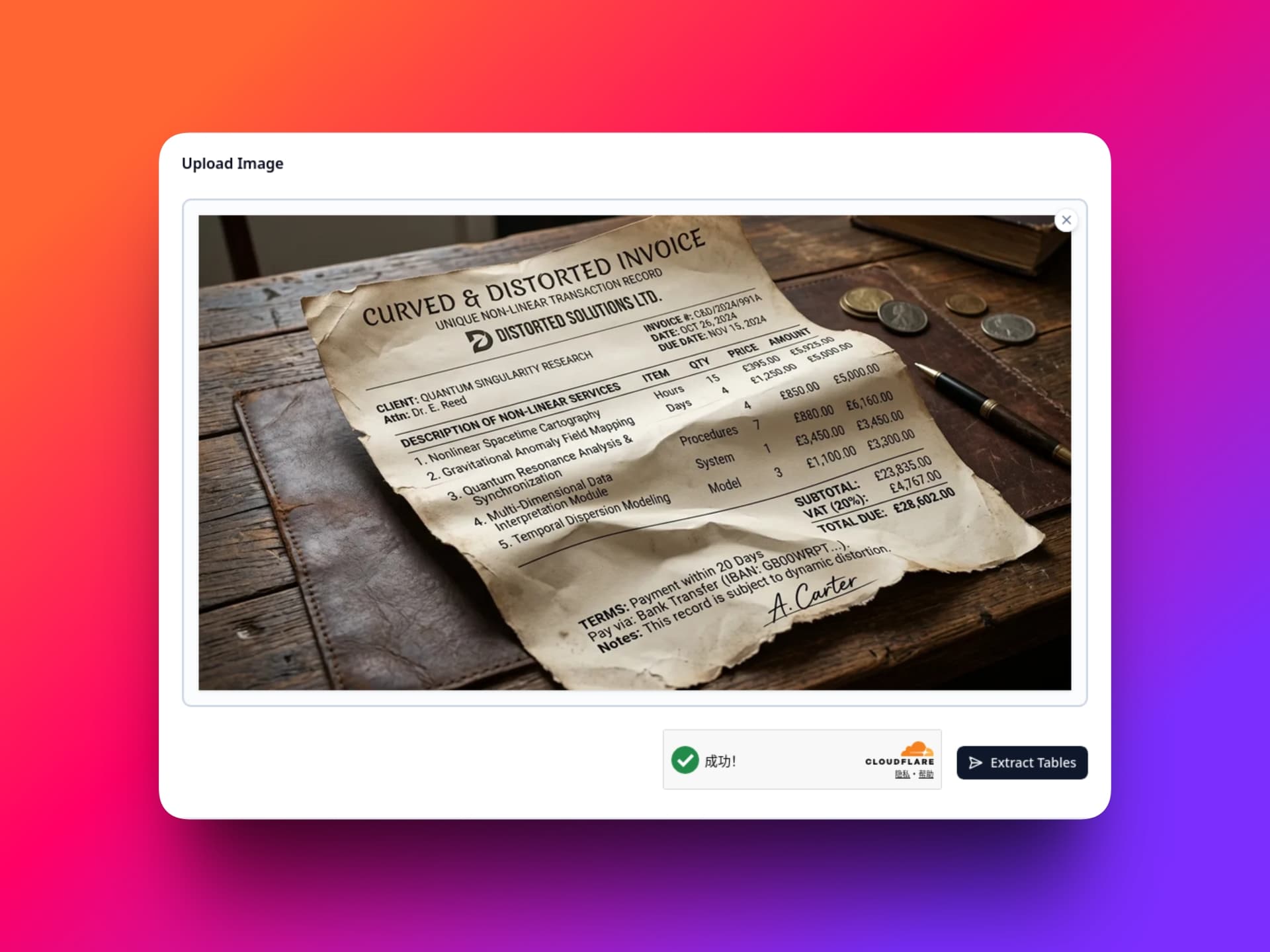
ИИ обнаруживает отдельные таблицы, строки, столбцы, заголовки и поддерживаемые объединенные ячейки.
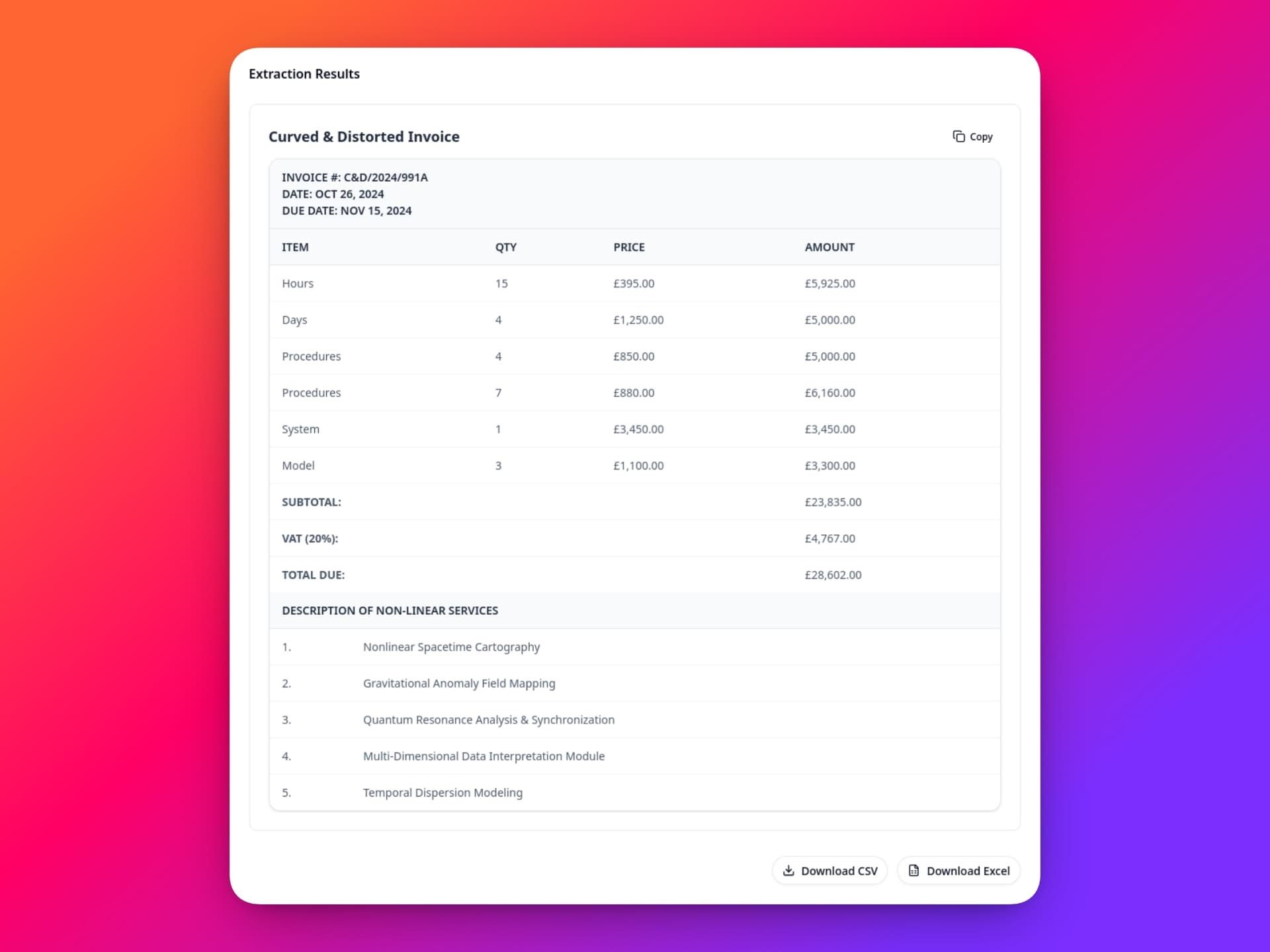
Проверьте предпросмотр и скачайте XLSX или CSV либо скопируйте таблицу.
EXCEL OUTPUT
Конвертер сохраняет табличные данные полезными после OCR.
SOURCES
Используйте Изображение в Excel, когда источник — изображение, а не полный PDF.
LIMITS
Преобразование не является без потерь. Проверьте важные значения и структуру после OCR.
Используйте API OCR таблиц, чтобы отправлять изображения из приложения и получать структурированные данные в JSON, CSV или XLSX.
FAQ
Загрузите поддерживаемое изображение таблицы, запустите распознавание, проверьте строки и столбцы и выберите Скачать Excel. Результат — файл .xlsx.
Да. Поддерживаются JPG, JPEG, PNG, WebP, BMP, HEIC и HEIF, включая фото, скриншоты и отдельные сканы.
Инструмент пытается восстановить строки, столбцы, заголовки и поддерживаемые объединенные ячейки. Сложные результаты проверьте в XLSX.
На этой странице изображения обрабатываются по одному. Для нескольких сразу войдите в пакетную обработку таблиц и используйте доступные кредиты. Результаты сохраняются отдельно. Подписка не обязательна.
Нет. Этот веб-процесс принимает файлы изображений, а не полные PDF.
Да. Скачайте XLSX или CSV и откройте или импортируйте файл в Google Sheets. Таблицу также можно скопировать.
Без аккаунта можно бесплатно обработать до 10 изображений в день. Этот лимит общий для стандартных инструментов и расходуется раньше кредитов. Когда он закончится, войдите в аккаунт и продолжайте на этой странице за 1 кредит на изображение. Новые аккаунты получают 50 бонусных кредитов. Дополнительные кредиты можно приобрести разово или по подписке и продолжить обработку здесь.
Загрузите изображение, распознайте структуру и скачайте XLSX или CSV.
Перетащите изображение сюда или нажмите для загрузки
Вы также можете вставить изображение (Ctrl+V / Cmd+V)
Загрузка бесплатного лимита на сегодня…