01
Суммы в счёте
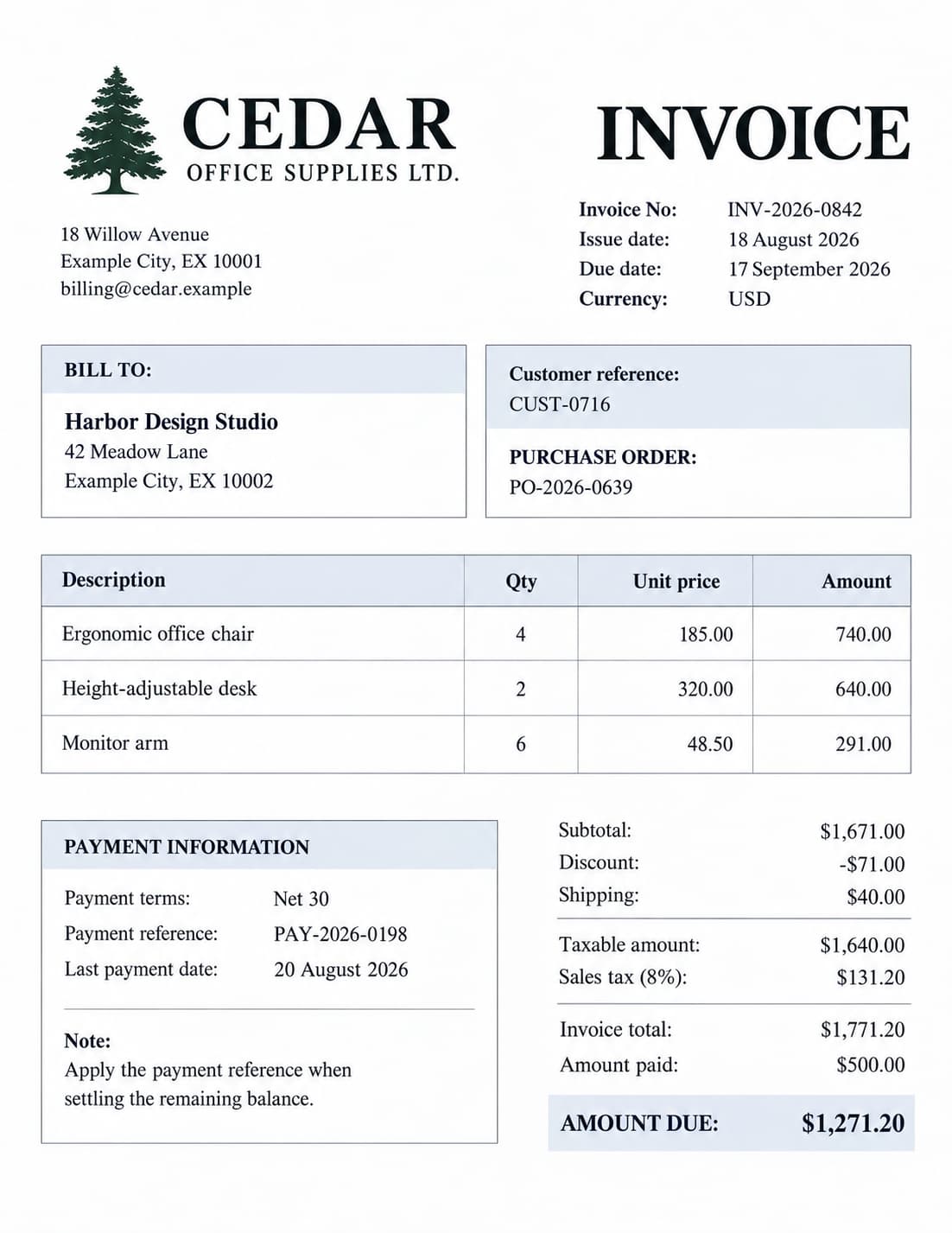
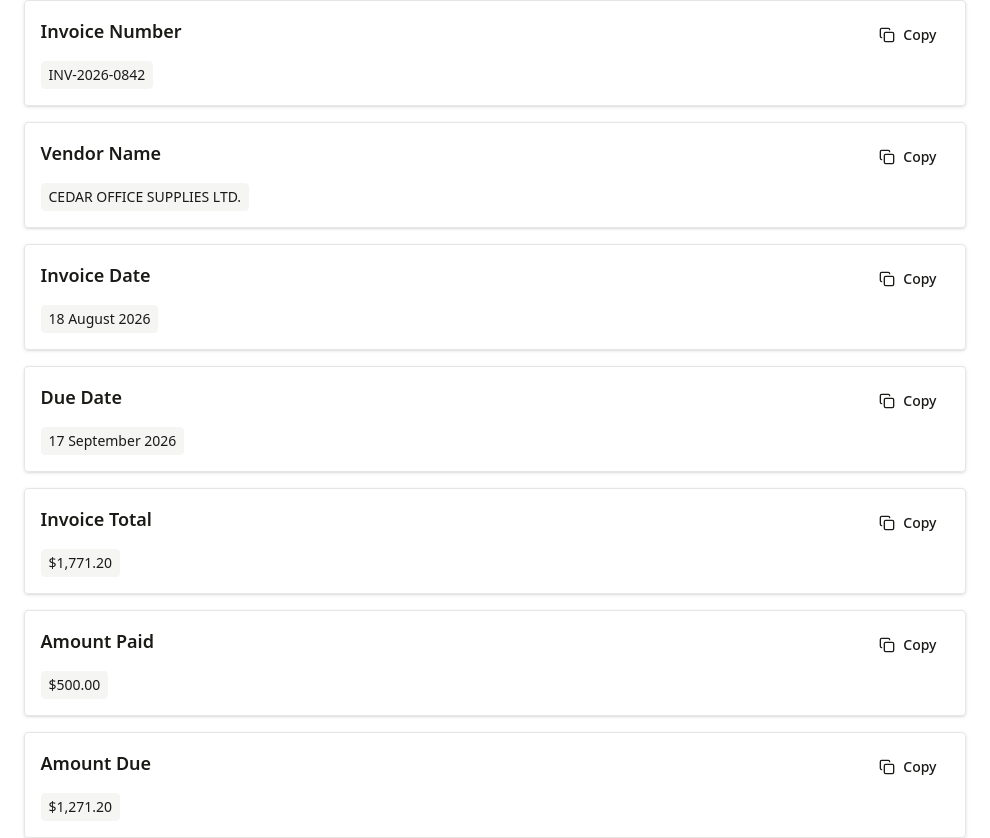
Извлеките данные счёта и различайте общую сумму, оплаченную сумму и остаток к оплате.
Извлечение полей с помощью ИИ
Загрузите одно изображение, укажите нужные поля и получите результаты по каждому полю, которые можно проверить, скопировать или скачать в формате CSV или Excel.
Реклама. Приведённый ниже контент предоставлен третьими лицами и не является частью сервисов FreeOCR.AI.
Guide
Инструмент обрабатывает по одному изображению и не требует фиксированного шаблона.
Capabilities
Вместо выбора фиксированного шаблона вы задаете названия полей для каждого изображения. Запросите значения, относящиеся к вашему изображению, а затем проверьте полученные данные.
Получайте упорядоченные названия и значения полей вместо восстановления макета всего документа.
Извлекайте запрошенные поля из изображений с текстом на более чем 100 поддерживаемых языках.
Просматривайте результаты на экране, копируйте их в буфер обмена или скачивайте файлы CSV и XLSX.
Examples
Сравните три образца документов с фактическими результатами извлечения.
01
Извлеките данные счёта и различайте общую сумму, оплаченную сумму и остаток к оплате.
02
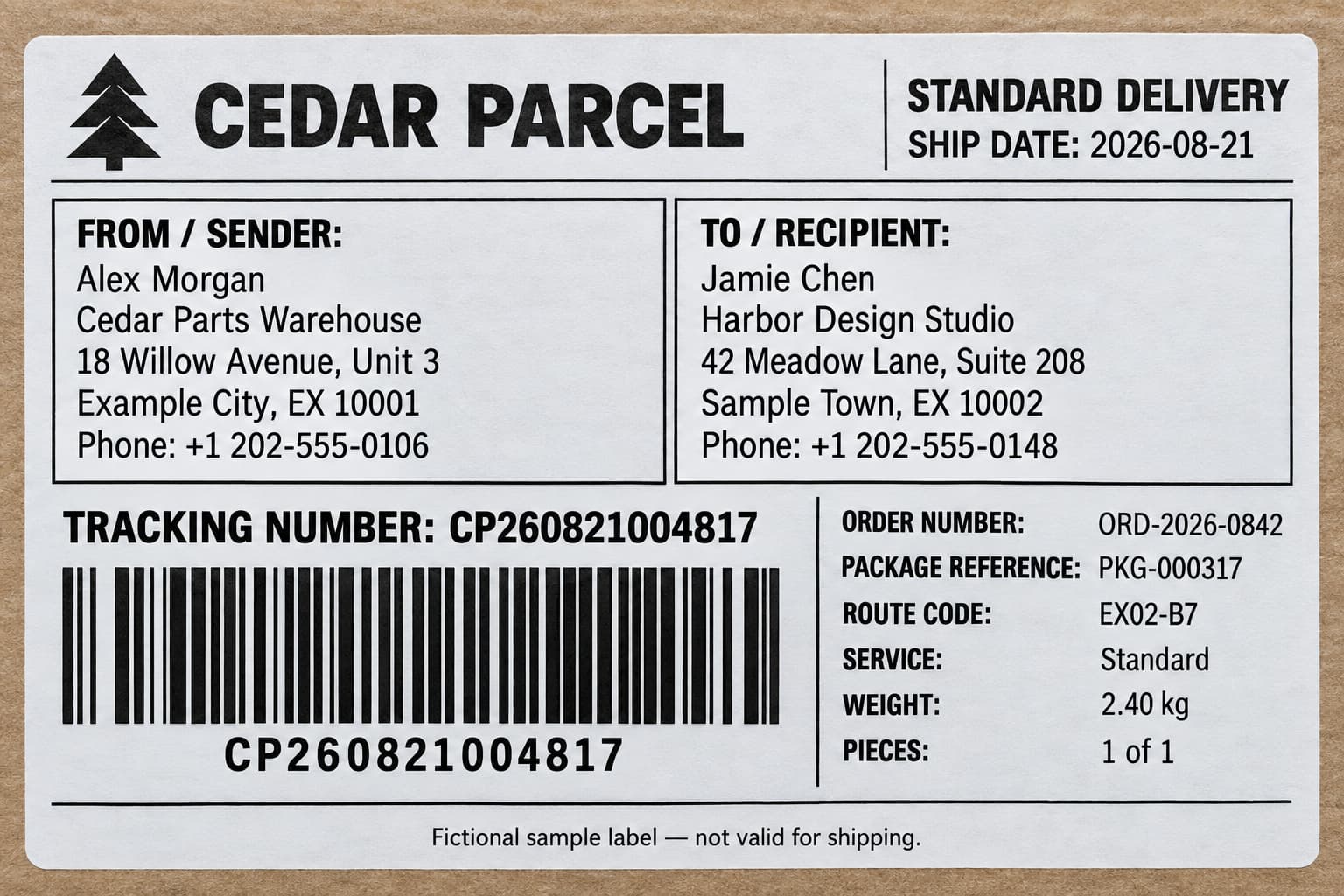
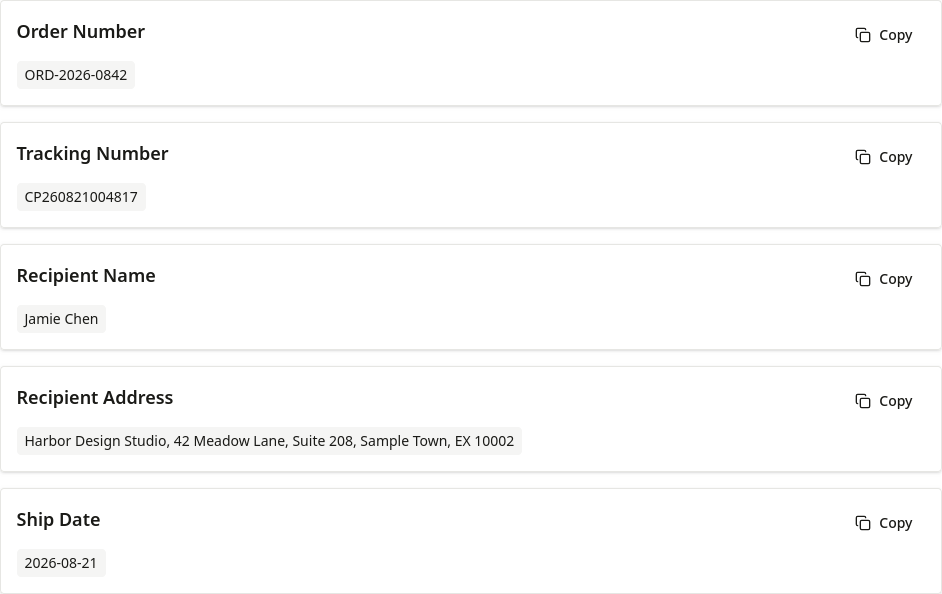
Извлеките номер заказа, номер отслеживания, имя и адрес получателя и дату отправки.
03
Извлеките данные заказа и списки SKU, описаний, количества, цен за единицу и сумм для четырёх товаров.
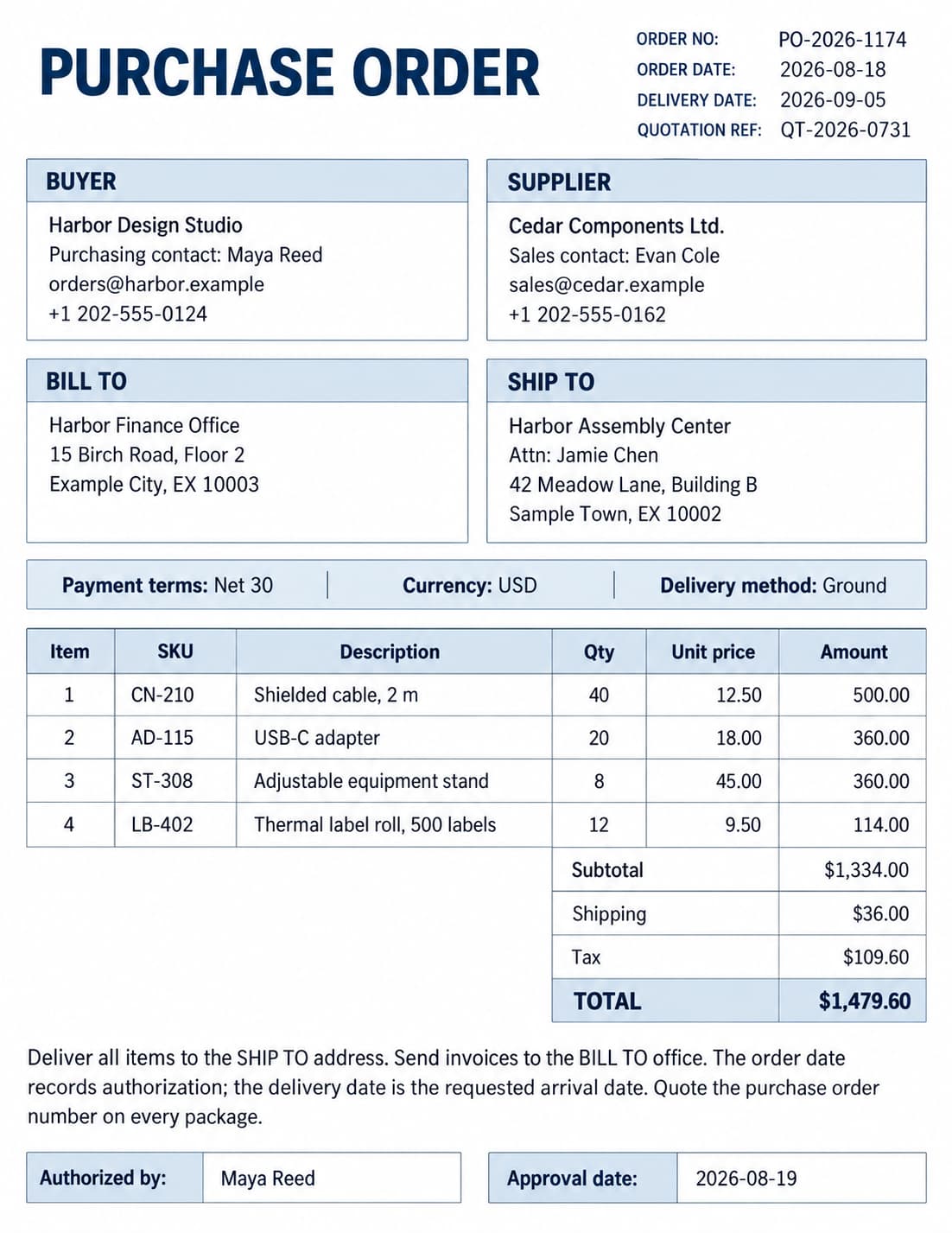
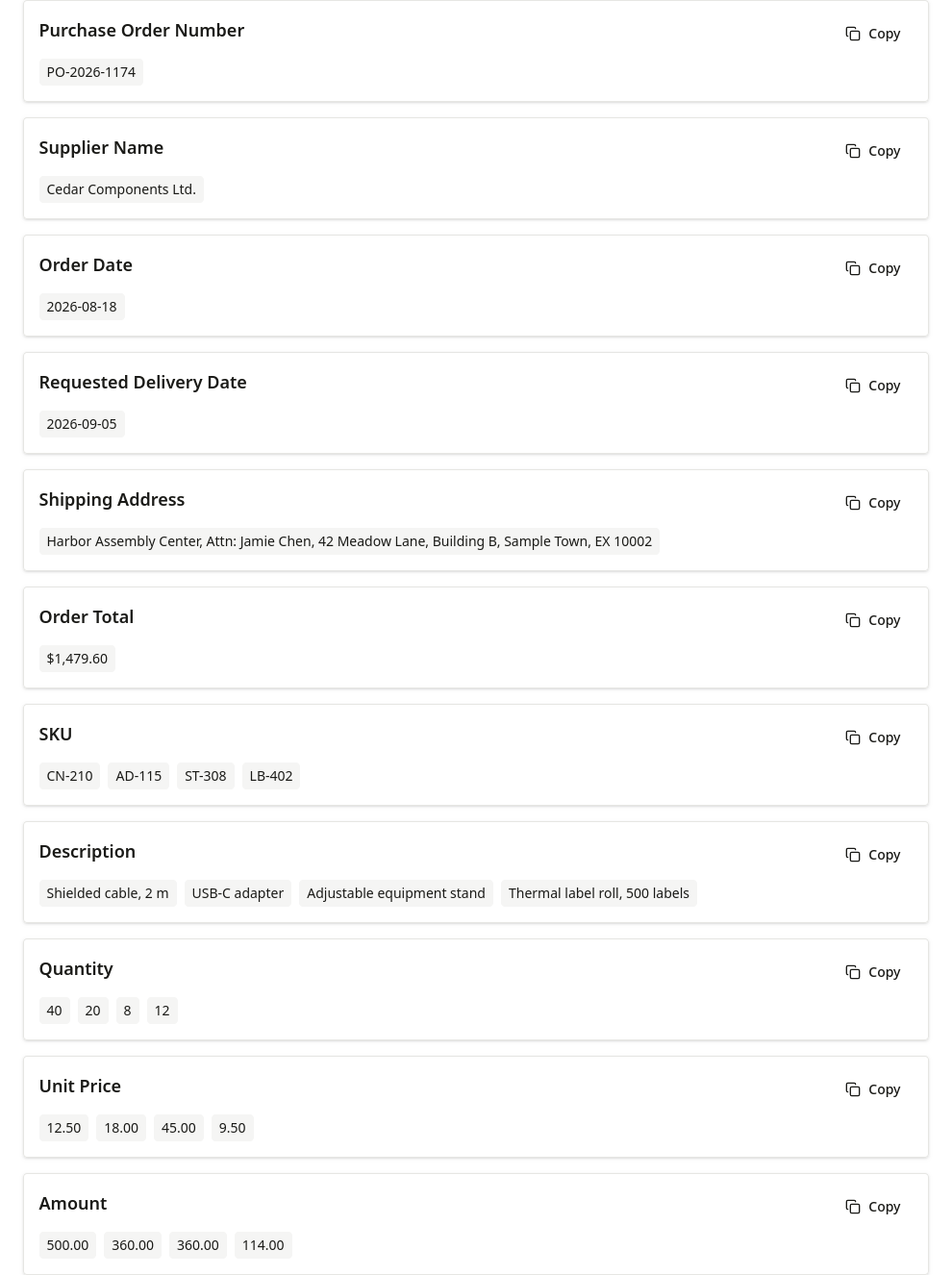
Документы содержат вымышленные данные. Снимки экрана показывают реальные результаты инструмента; проверяйте важные значения перед использованием.
Fields
Вместо выбора фиксированного шаблона вы задаете названия полей для каждого изображения. Запросите значения, относящиеся к вашему изображению, а затем проверьте полученные данные.
Output
Это структурированный вывод по полям, а не восстановление макета документа.
Проверьте каждое запрошенное поле и возвращенные значения.
Скопируйте одно поле или все результаты в буфер обмена.
Скачайте названия и значения полей в файле CSV.
Скачайте результат в виде книги XLSX.
Comparison
| Инструмент | Лучше всего подходит для | Результат |
|---|---|---|
| OCR | Извлечения всего видимого текста | Текст или структурированное содержимое документа |
| Извлечение таблиц | Извлечения полной сетки строк и столбцов | Таблица Excel или CSV |
| Извлечение полей | Возврата только указанных вами полей | Названия и значения полей |
Scenarios
Запрашивайте поставщика, дату, налог, итоговую сумму или номер документа.
Запрашивайте видимые имена, номера, названия компаний или контактные данные.
Запрашивайте выбранные поля форм, адреса или номера отслеживания.
Запрашивайте названия товаров, идентификаторы или цены с изображения.
Запрашивайте номера отслеживания, данные отправителя или получателя, адреса и идентификаторы посылок.
Запрашивайте имена, даты, номера сертификатов, квалификации или видимые оценки.
Next Steps
Когда задача вырастет, перейдите от разовой обработки изображения к регулярному документообороту.
Примените один список полей к нескольким изображениям и проверьте каждый файл в истории извлечений.
Обработать изображения пакетом02Сравните обработку одного изображения, пакетов и API для регулярной работы с бизнес-документами.
Изучить процессы извлечения данных из документов03Отправьте изображение и названия полей из приложения и получите JSON, CSV или XLSX.
Автоматизировать с помощью Data Extraction APILimits
FAQ
Загрузите или вставьте одно изображение, введите название каждого поля, запустите извлечение и проверьте полученные значения.
Да. Поля — это названия в свободной форме, которые добавляются по одному. Инструменту не нужен готовый шаблон или типизированная JSON Schema.
Загрузчик принимает изображения JPG, JPEG, PNG, WebP, BMP, HEIC и HEIF. Файлы PDF не принимаются.
Да. Результаты можно просматривать на экране, копировать по одному полю или все сразу, а также скачивать в CSV или XLSX. Бесплатный веб-инструмент не предоставляет скачивание JSON.
Точность зависит от четкости, макета и языка изображения, а также от запрошенных полей. Размытие, блики, перекос и низкое разрешение могут снизить точность, поэтому проверяйте критически важные значения.
OCR, извлечение таблиц и полей используют общий лимит: 10 бесплатных изображений в день без входа. Затем войдите, чтобы продолжить на той же странице за кредиты. Новые аккаунты получают 50 бонусных кредитов. Можно купить постоянные кредиты или оформить подписку; пакетная обработка доступна в рабочей области.
Да. Пакетная рабочая область для авторизованных пользователей принимает несколько изображений и применяет к пакету один список полей. Результаты хранятся отдельно для каждого файла в истории извлечений; их можно скачать по отдельности или упакованными в ZIP.
Перетащите изображение сюда или нажмите для загрузки
Вы также можете вставить изображение (Ctrl+V / Cmd+V)
Загрузка бесплатного лимита на сегодня…