Как преобразовать PDF в текстовый файл?
Скачайте FreeOCR Desktop, выберите один или несколько PDF, задайте текстовый формат и запустите OCR. Desktop сохранит отдельный .txt для каждого исходного PDF.
PDF OCR
Преобразуйте сканированные, графические и цифровые PDF в чистые TXT-файлы с помощью ИИ OCR. Выберите несколько документов или папку, обработайте все страницы и сохраните отдельный текстовый файл для каждого PDF.
PDF конвертируются в FreeOCR Desktop, а не в браузере, по 1 кредиту за страницу. Войдите в тот же аккаунт и используйте постоянные кредиты или кредиты подписки; подписка не обязательна.
PDF TYPES
FreeOCR читает видимое содержимое каждой страницы независимо от того, есть в исходном PDF выделяемый текст или только сканированные изображения.
PLAIN TEXT
TXT намеренно удаляет визуальное форматирование и создаёт лёгкий текст, который просто открыть, скопировать, найти и использовать повторно.
WORKFLOW
Используйте настольное приложение для целых PDF и повторяемых пакетных задач.
Выберите PDF-файлы или папку
Выберите текстовый формат
Запустите OCR и сохраните .txt
PRODUCT PROOF
Проследите реальную пакетную обработку от выбора PDF до сохранения отдельного TXT-файла для каждого документа.
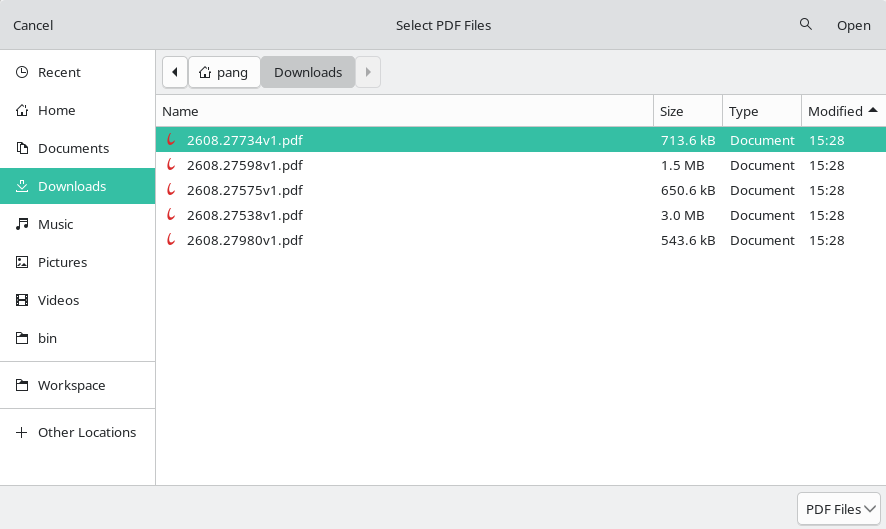
Выберите несколько PDF напрямую или добавьте все PDF из папки одним действием.
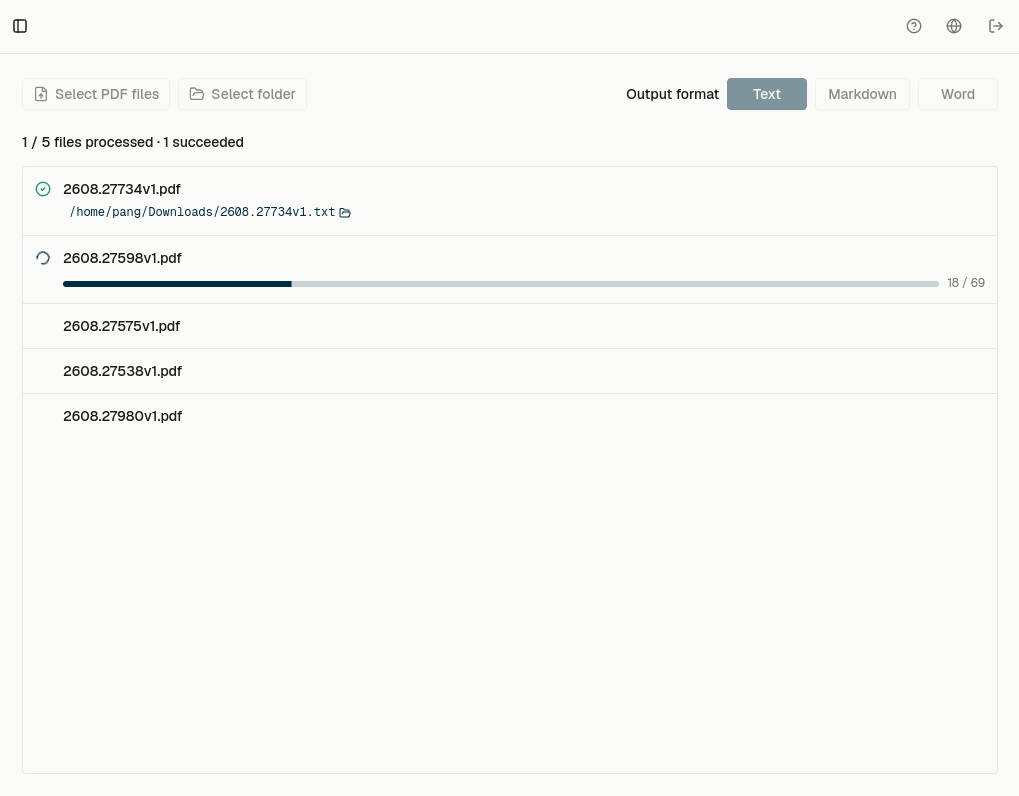
Desktop обрабатывает все страницы по порядку и показывает ход обработки файла и страниц.
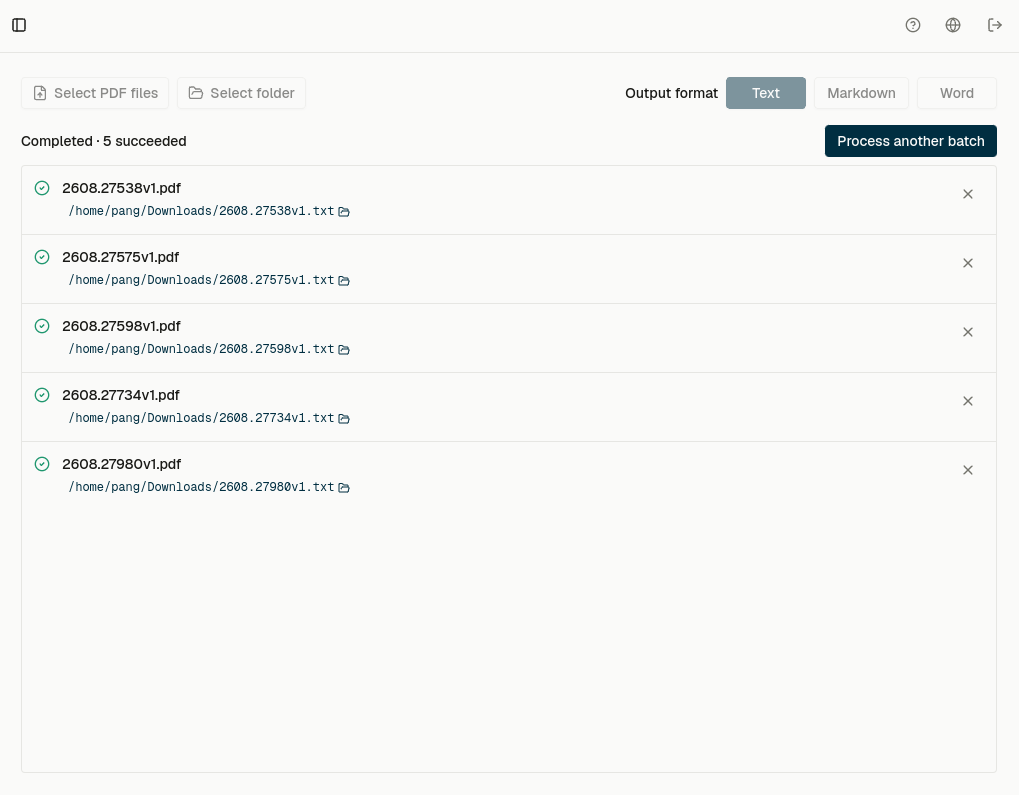
Каждый исходный документ получает свой .txt, поэтому имена файлов и границы документов остаются понятными.
EXAMPLE
Используйте одну и ту же страницу PDF с обеих сторон, чтобы показать, что TXT сохраняет, а что удаляет.
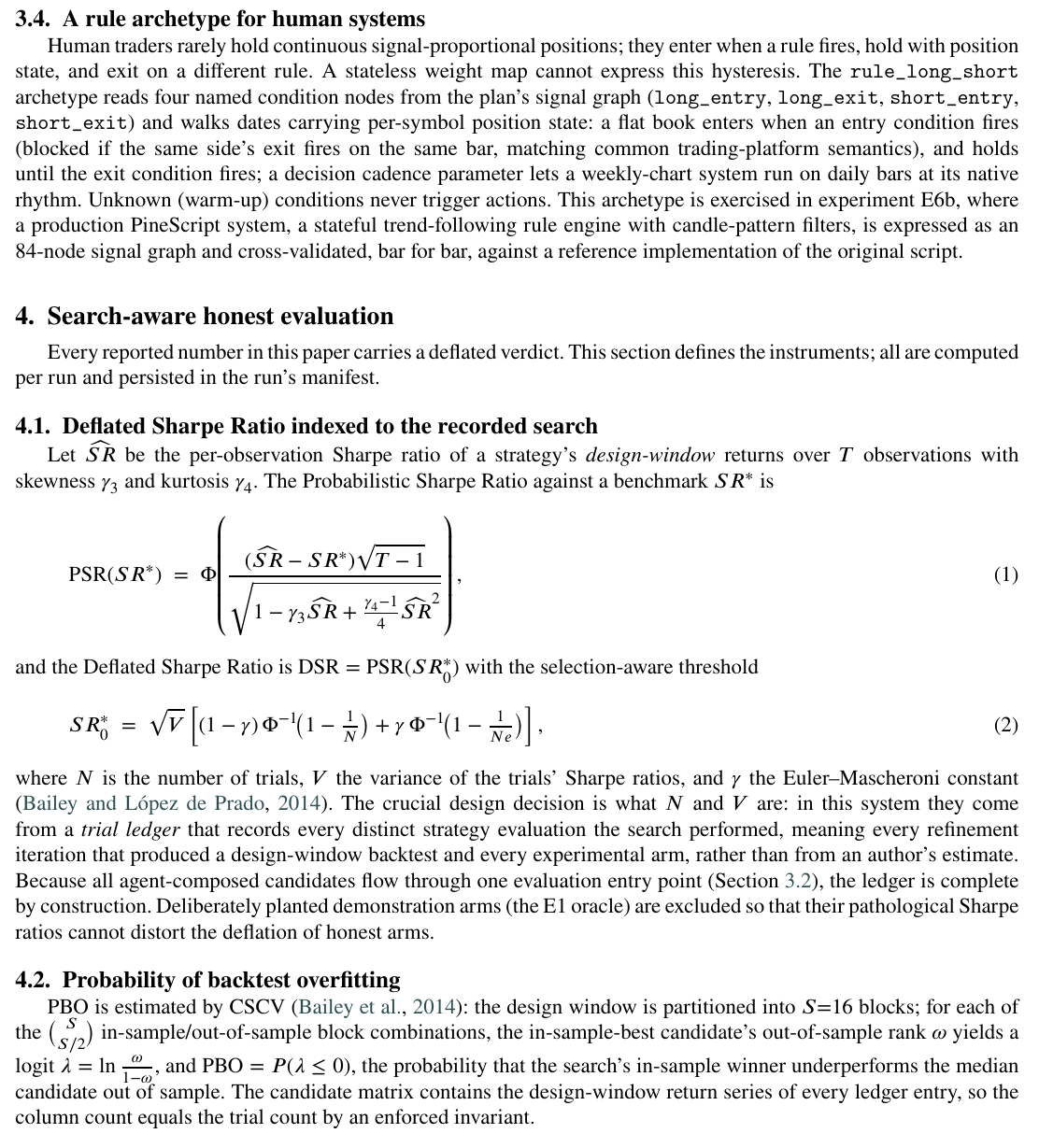
ИИ OCR распознаёт текст в сканах, которые не могут прочитать обычные средства копирования, поиска и извлечения.
Заголовки и абзацы превращаются в читаемые блоки без шрифтов, колонок и оформления страниц.
BATCH
Вместо загрузки и скачивания документов по одному подготовьте пакет один раз и позвольте Desktop обработать его.
USES
Выбирайте TXT, когда содержимое важнее сохранения исходного дизайна.
LIMITS
TXT намеренно прост. Выберите Markdown или Word, если нужна более богатая структура документа.
RELATED
Используйте тот же процесс PDF в Desktop и выберите формат, подходящий для следующего шага.
FAQ
Скачайте FreeOCR Desktop, выберите один или несколько PDF, задайте текстовый формат и запустите OCR. Desktop сохранит отдельный .txt для каждого исходного PDF.
Да. FreeOCR отрисовывает каждую страницу и использует ИИ OCR, поэтому читает сканированные и графические PDF без выделяемого текста.
Обычный текст сохраняет распознанные слова и базовый порядок чтения, но не шрифты, изображения, колонки и макет. Используйте PDF в Markdown или PDF в Word, если важны структура и оформление.
Да. Выберите несколько PDF или папку. Desktop обрабатывает документы последовательно, страницы активного PDF параллельно и сохраняет отдельный текстовый файл для каждого PDF.
Преобразование целых PDF выполняется в FreeOCR Desktop, а не в браузере. Настольный процесс рассчитан на многостраничные PDF и пакеты из нескольких файлов.
PDF конвертируются в FreeOCR Desktop, а не в браузере, по 1 кредиту за страницу. Войдите в тот же аккаунт и используйте постоянные кредиты или кредиты подписки; подписка не обязательна. Desktop показывает число страниц и проверяет доступные кредиты до обработки.
Скачайте FreeOCR Desktop, добавьте PDF и экспортируйте чистые .txt с помощью ИИ OCR.
1 кредит на страницу PDF · Поддерживаются несколько PDF и папки