IMAGE OCR

Конвертер изображений в Word с ИИ OCR

Преобразуйте изображение JPG, PNG, WebP или HEIC онлайн в редактируемый документ Word (.docx). FreeOCR распознает текст, заголовки, списки, таблицы и поддерживаемые математические формулы, а затем воссоздает их как редактируемое содержимое Word в виде аккуратного документа с линейной структурой.

В веб-версии можно загружать только изображения. Для обработки многостраничного PDF целиком используйте специальный режим преобразования PDF в Word в FreeOCR Desktop.

Реклама. Приведённый ниже контент предоставлен третьими лицами и не является частью сервисов FreeOCR.AI.

INPUT

Какие форматы изображений можно преобразовать в Word

Загрузите одно изображение в бесплатный веб-инструмент OCR. Изображение будет распознано онлайн, а результат можно скачать как настоящий файл .docx.

JPG

JPG / JPEG в Word

Преобразуйте фотографии документов и сжатые сканы в редактируемое содержимое Word.

PNG

PNG в Word

Подходит для скриншотов, схем с подписями и четких сканированных страниц.

WEBP

WebP в Word

Загружайте современные веб-изображения напрямую, не преобразуя их предварительно.

HEIC

HEIC в Word

Используйте фотографии, снятые на iPhone или iPad, как исходные изображения для OCR.

EXAMPLE

Реальное изображение на входе и документ Word на выходе

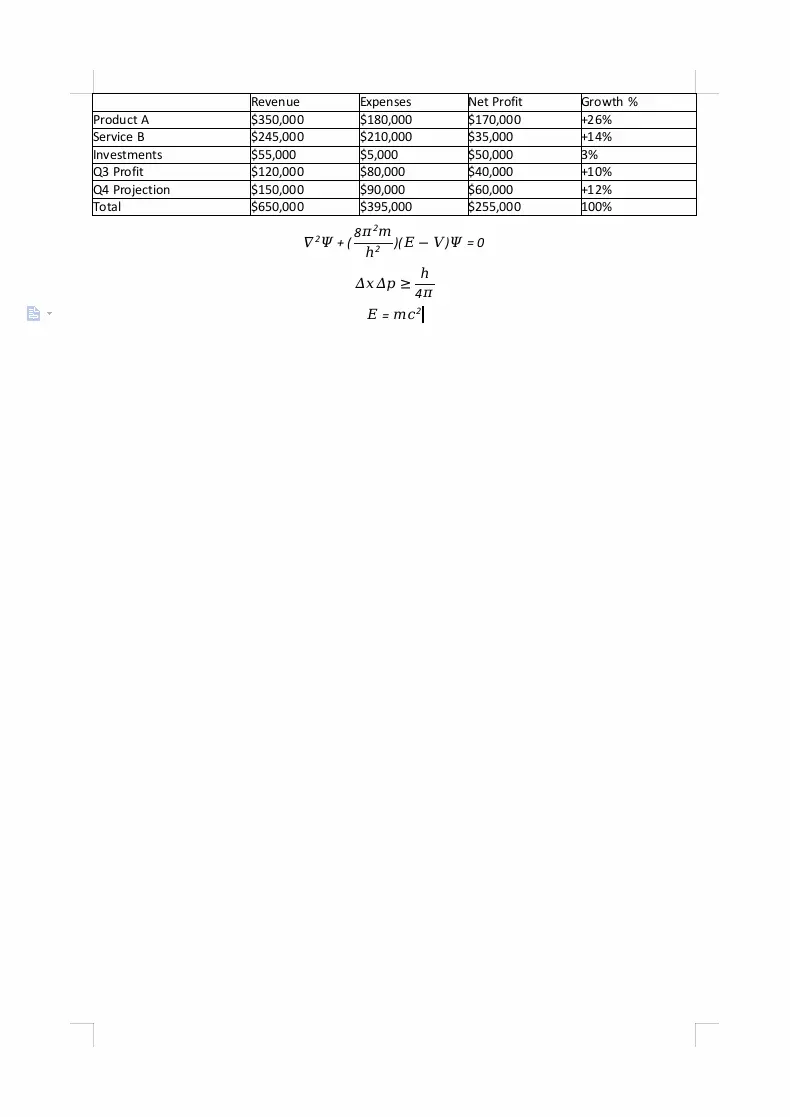
В этом примере используется фотография страницы с основным текстом, таблицей и формулой. Скачанный DOCX содержит редактируемые абзацы, встроенную таблицу Word и поддерживаемое встроенное уравнение Word, а не воспроизводит страницу как статичное изображение.
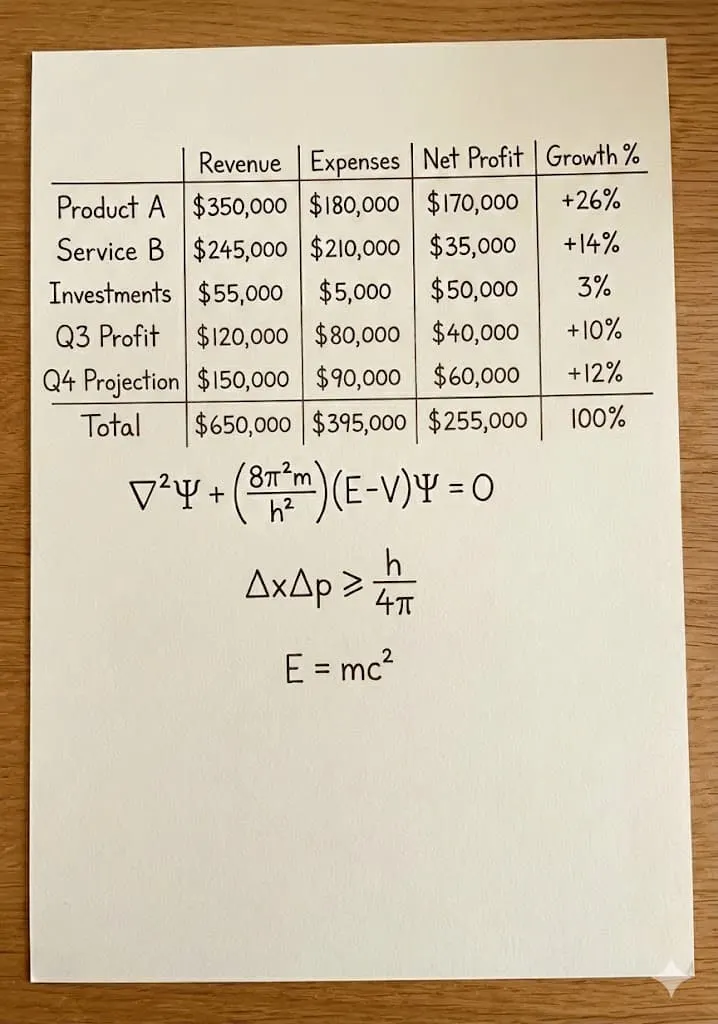
Вход: сфотографированная страница документа
Сфотографированная страница документа, используемая для преобразования изображения в Word
Выход: редактируемое содержимое в документе Word
Редактируемый DOCX с текстом, таблицей и формулой

WORKFLOW

Как преобразовать изображение в Word за три шага

Скрытого URL с предустановленным режимом Word нет. Начните работу в существующем веб-инструменте OCR и выберите Word после распознавания.

1. Загрузите изображение

1. Загрузите изображение

Откройте бесплатный инструмент OCR и добавьте одно изображение JPG, JPEG, PNG, WebP или HEIC с помощью диалога выбора файла, перетаскивания или вставки из буфера обмена.

2. Запустите ИИ OCR

2. Запустите ИИ OCR

FreeOCR извлекает видимый текст и представляет абзацы, заголовки, списки, таблицы и поддерживаемые формулы как структурированное содержимое.

3. Скачайте Word

3. Скачайте Word

Проверьте результат OCR, откройте варианты скачивания и выберите Word, чтобы создать и скачать настоящий файл .docx.

WORD OUTPUT

Что может содержать редактируемый документ Word

При экспорте в DOCX распознанная структура документа воссоздается в виде редактируемых объектов Word, а исходное изображение не вставляется целиком как плоская картинка.

Основной текст

Распознанный текст записывается в виде редактируемых абзацев Word, которые можно исправлять, копировать и оформлять заново.

Заголовки и списки

Обнаруженные заголовки, нумерованные и маркированные списки могут сохранять свою семантическую структуру в DOCX.

Редактируемые таблицы

Распознанные строки, столбцы и ячейки воссоздаются как встроенные таблицы Word с учетом качества изображения и точности OCR.

Математические формулы

Внутристрочные и блочные формулы могут преобразовываться во встроенные уравнения Word, если обозначения распознаны и поддерживаются конвертером.

EDITING

Как редактировать полученный документ Word

Скачанный файл .docx открывается в Microsoft Word и других совместимых редакторах. Это структурированное содержимое, а не копия сфотографированной страницы с точным воспроизведением каждого пикселя.

  1. 01

    Исправляйте ошибки OCR и редактируйте распознанные абзацы непосредственно в редакторе документов.

  2. 02

    Изменяйте стили заголовков, оформление списков, шрифты и интервалы между абзацами в соответствии с требованиями к итоговому документу.

  3. 03

    Редактируйте ячейки таблиц и поддерживаемые уравнения как объекты Word, а затем сохраняйте измененный DOCX.

USE CASES

Преобразуйте картинки, фотографии и сканы в Word

Используйте преобразование изображений в Word, когда исходным файлом является отдельное изображение, а не документ PDF целиком.

Фотографии с телефона

Сфотографируйте раздаточный материал, доску или печатную страницу и преобразуйте читаемое содержимое в редактируемый документ Word.

Скриншоты

Преобразуйте скриншот статьи, таблицы или формулы в содержимое, которое можно редактировать в Word.

Сканированные страницы

Восстановите редактируемый текст и структуру документа из одной сканированной страницы, сохраненной как изображение.
Рабочая область

Пакетное преобразование нескольких изображений

Обрабатывайте изображения по одному на этой странице. Для нескольких изображений сразу войдите в рабочую область для пакетного OCR и используйте доступные кредиты. Подписка не обязательна.

  • Загрузка нескольких изображений одним пакетомЗа обработку каждого изображения расходуются кредиты.
  • Параллельная обработка заданий с изображениямиСледите за каждым файлом в очереди пакетной обработки.
  • Скачивание результатов Word из истории OCRЭкспорт в DOCX, Markdown и текст остается доступным.

WEB VS DESKTOP

Изображение в Word в веб-версии и PDF в Word в Desktop

Выберите режим в соответствии с фактическим форматом исходного файла. Веб-страница не принимает и не обрабатывает PDF целиком.

РежимИзображение в Word (веб-версия)PDF в Word (Desktop)
Входной файлИзображения JPG, JPEG, PNG, WebP или HEICФайл PDF целиком
Размер документаПо одному изображению здесь, несколько — в пакетном режимеВсе страницы одного PDF за один запуск
РезультатОтдельный DOCX для каждого распознанного изображенияОдин объединенный DOCX для всего PDF
Лучше всего подходит дляФотографий, скриншотов и отдельных скановМногостраничных сканированных документов

У вас есть PDF целиком? Перейдите на страницу преобразования PDF в Word.

LIMITS

Текущие ограничения преобразования изображений в Word

Точность OCR и восстановления структуры зависит от исходного изображения. Проверяйте результат, прежде чем полагаться на него.

  • DOCX представляет собой аккуратную линейную реконструкцию. Исходные колонки, боковые панели, плавающие объекты, точные интервалы и геометрия страницы не воспроизводятся.
  • Изображения, диаграммы и инфографика не встраиваются в документ Word; видимые подписи могут быть распознаны как текст.
  • Экспорт встроенных уравнений охватывает поддерживаемые математические обозначения, но не все возможные символы и варианты расположения. Сложные или нечеткие формулы могут потребовать исправления.
  • Размытие, блики, низкое разрешение, перекос и рукописный текст могут снизить точность распознавания. Веб-версия принимает изображения, а не файлы PDF целиком.

FAQ

Частые вопросы о преобразовании изображений в Word

Как преобразовать изображение в редактируемый документ Word?

Откройте веб-инструмент OCR от FreeOCR, загрузите одно поддерживаемое изображение и запустите распознавание. Проверьте результат, откройте варианты скачивания и выберите Word. FreeOCR создаст в браузере настоящий редактируемый файл .docx.

Можно ли преобразовать изображения JPG и PNG в Word?

Да. Веб-инструмент принимает изображения JPG, JPEG, PNG, WebP и HEIC. В качестве исходного файла для документа Word можно использовать фотографию, скриншот или отдельную сканированную страницу.

Сохраняются ли таблицы и форматирование?

Распознанные таблицы воссоздаются как встроенные таблицы Word, а абзацы, заголовки и списки могут сохранять свою структуру. Результат не воспроизводит точную геометрию страницы, колонки, боковые панели и все визуальные детали. Качество результата зависит от качества изображения и точности OCR.

Можно ли распознавать математические уравнения?

Да. Распознанные внутристрочные и блочные формулы можно экспортировать как встроенные редактируемые уравнения Word, если их обозначения поддерживаются. Очень сложные, необычные или нечеткие формулы могут потребовать ручного исправления.

Можно ли преобразовать несколько изображений одновременно?

На этой странице изображения обрабатываются по одному. Для нескольких сразу войдите в пакетный OCR и используйте доступные кредиты. Подписка не обязательна. Каждый результат сохраняется в истории OCR и доступен для скачивания в Word, Markdown или текстовом формате.

Как преобразовать PDF в Word?

Не загружайте PDF целиком в веб-инструмент преобразования изображений в Word. Используйте режим PDF в Word в FreeOCR Desktop, чтобы обработать все страницы и объединить распознанное содержимое в один файл DOCX.

Можно ли бесплатно преобразовать изображение в Word?

Без аккаунта можно бесплатно обработать до 10 изображений в день. Этот лимит общий для стандартных инструментов и расходуется раньше кредитов. Когда он закончится, войдите в аккаунт и продолжайте на этой странице за 1 кредит на изображение. Новые аккаунты получают 50 бонусных кредитов. Дополнительные кредиты можно приобрести разово или по подписке и продолжить обработку здесь.

Преобразуйте изображение в редактируемый документ Word

Загрузите изображение JPG, PNG, WebP или HEIC, запустите ИИ OCR и скачайте распознанный результат как настоящий файл .docx.