01
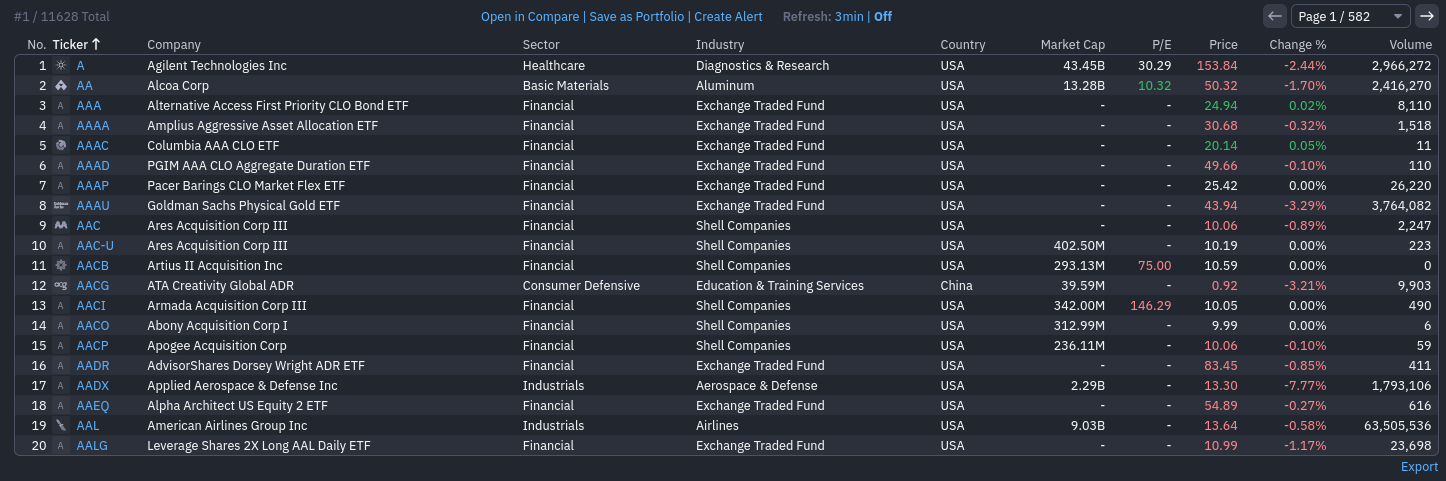
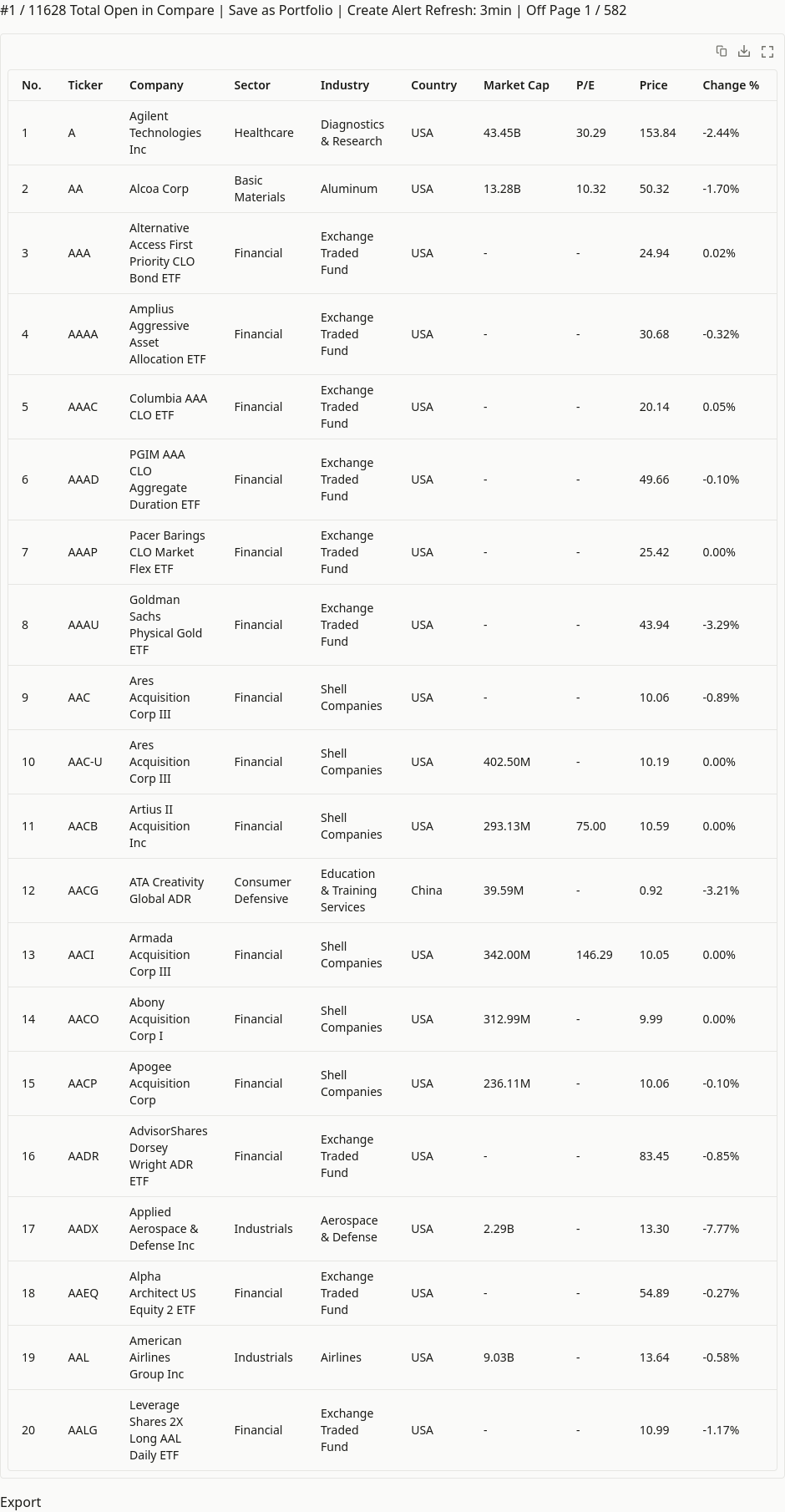
Tableau boursier avec lignes et colonnes
La capture dense d’un filtre d’actions est reconstruite en tableau vérifiable avec symboles, entreprises, secteurs, cours et variations en pourcentage.
SCREENSHOT OCR
Collez ou importez une capture pour transformer son texte non sélectionnable en contenu modifiable et consultable. FreeOCR peut conserver paragraphes, titres, listes, blocs de code, tableaux et formules prises en charge au lieu de produire un bloc sans structure.
Collez directement avec Ctrl+V ou Command+V, ou importez des fichiers PNG, JPG, WebP, BMP, HEIC et autres formats courants.
Publicité. Le contenu ci-dessous est fourni par des tiers et ne fait pas partie des services de FreeOCR.AI.
SCREENSHOT OCR
De nombreux outils s’arrêtent au texte brut. FreeOCR est conçu pour les captures contenant une véritable structure documentaire.
USE CASES
Utilisez un seul flux OCR pour les extraits rapides comme pour les captures complexes, sans tout retaper.
EXAMPLES
Ces exemples associent de vraies captures d’écran aux résultats OCR obtenus. Vérifiez les valeurs et symboles importants avant de les réutiliser.
01
La capture dense d’un filtre d’actions est reconstruite en tableau vérifiable avec symboles, entreprises, secteurs, cours et variations en pourcentage.
02
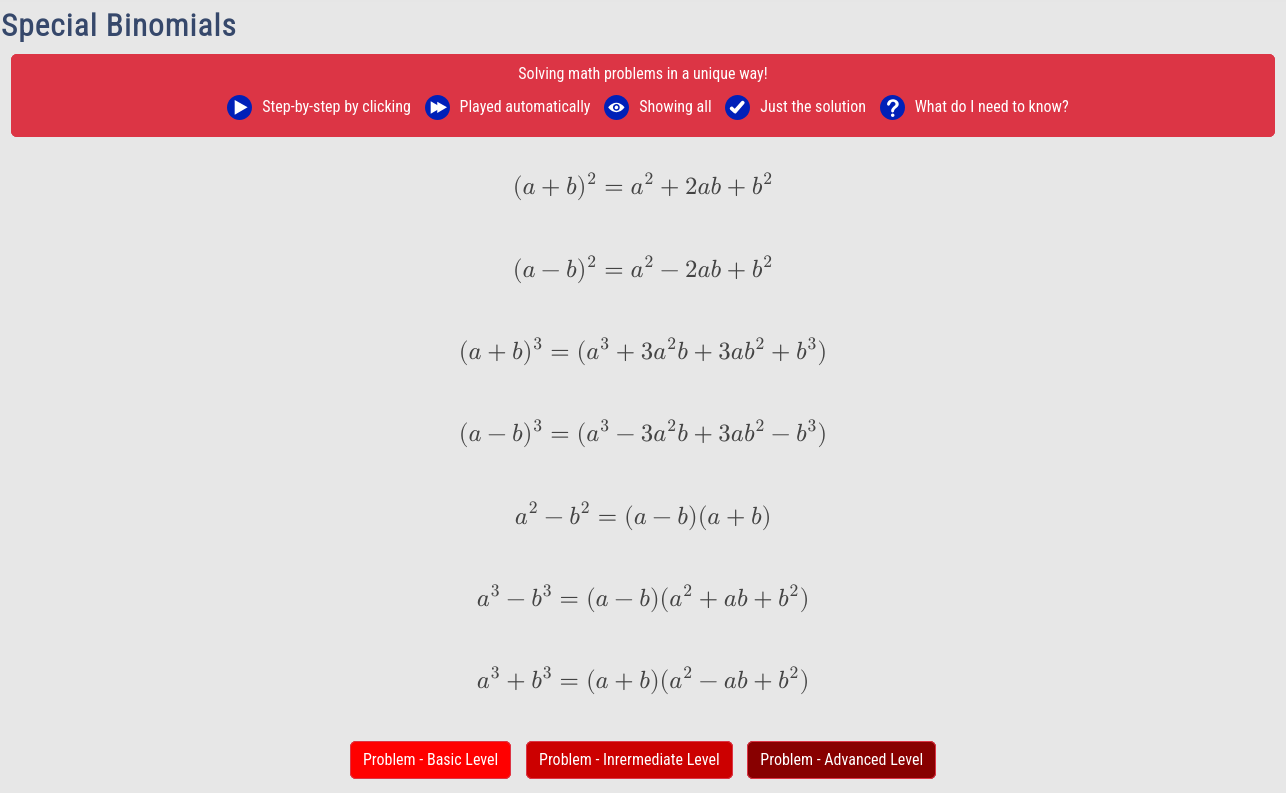
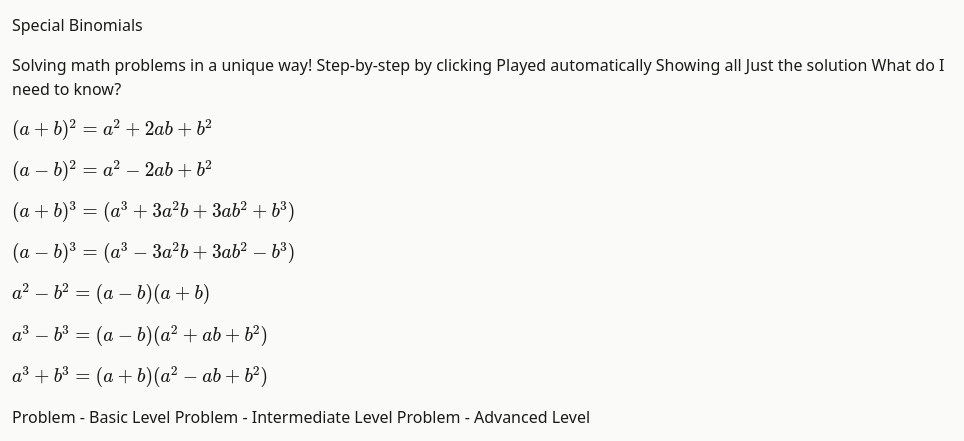
Une page d’identités binomiales remarquables devient un texte modifiable tout en conservant les équations sous forme de notation mathématique.
WORKFLOW
Le convertisseur se trouve déjà sur cette page : obtenez un résultat modifiable en trois étapes.
OUTPUT
Copiez rapidement ou conservez davantage de structure pour documents, notes et contenu technique.
Copiez le contenu reconnu dans un message, une recherche, une note ou un éditeur.
Téléchargez un fichier .txt propre lorsque la mise en forme n’est pas importante.
Conservez titres, listes, blocs de code, formules et structure de tableaux pour la documentation et les notes.
Créez un fichier .docx avec paragraphes modifiables, tableaux et équations pris en charge.
BETTER RESULTS
Quelques secondes de préparation réduisent les corrections après conversion.
Utilisez cette page pour une capture à la fois. Pour en traiter plusieurs ensemble, connectez-vous à l’espace de travail pour l’OCR par lots et utilisez vos crédits disponibles. Aucun abonnement n’est requis et les résultats sont enregistrés dans l’historique OCR.
RELATED
Utilisez le même contenu pour des documents modifiables, des équations ou un traitement automatisé.
Transformez une capture en DOCX avec paragraphes, tableaux et équations pris en charge modifiables.
Convertir une image en WordExtrayez une formule en LaTeX modifiable tout en conservant le texte technique voisin.
Convertir une image en LaTeXAjoutez la reconnaissance image-texte à un produit ou flux répétitif grâce à l’API OCR.
Découvrir l’API OCRFAQ
Réponses pratiques sur le collage, les formats, les sorties et les limites OCR.
Collez ou importez la capture sur cette page, effectuez la vérification si elle est demandée et lancez l’OCR. Vérifiez le contenu, puis utilisez Copier pour le placer dans le presse-papiers.
Oui. Après la capture, activez cette page et appuyez sur Ctrl+V sous Windows ou Command+V sous macOS. Le glisser-déposer et la sélection fonctionnent aussi.
FreeOCR peut représenter le code en blocs, les tableaux en HTML structuré et les mathématiques en LaTeX. Vérifiez syntaxe, cellules et symboles avec la source.
La zone accepte PNG, JPG, JPEG, WebP, BMP, HEIC et HEIF. Les captures du presse-papiers arrivent généralement en PNG.
Vous pouvez traiter gratuitement jusqu’à 10 images par jour sans compte. Ce quota est partagé entre nos outils standard et utilisé avant les crédits. Une fois épuisé, connectez-vous pour continuer sur cette page à raison de 1 crédit par image. Les nouveaux comptes reçoivent 50 crédits offerts. Rechargez vos crédits ou abonnez-vous sans changer de page.
Aucun OCR n’est exact pour toutes les images. Petit texte, flou, compression, faible contraste, polices inhabituelles et caractères proches peuvent causer des erreurs. Vérifiez les résultats importants.
Collez ou importez une capture, lancez l’OCR et copiez le résultat ou exportez-le en TXT, Markdown ou Word.
Jusqu’à 10 images gratuites par jour sans compte. Inscrivez-vous pour recevoir 50 crédits offerts et continuez sur cette page avec des crédits une fois le quota gratuit épuisé.
Glissez-déposez une image ici, ou cliquez pour télécharger
Vous pouvez aussi coller une image (Ctrl+V / Cmd+V)
Chargement du quota gratuit du jour…