IMAGE OCR

Convertir une image ou un JPG en Word

Convertissez en ligne une image JPG, PNG, WebP ou HEIC en document Word (.docx) modifiable. FreeOCR reconnaît le texte, les titres, les listes, les tableaux et les formules mathématiques prises en charge, puis les reconstruit sous forme de contenu Word modifiable dans un document clair et linéaire.

Entrée sur le Web : fichiers image uniquement. Pour un PDF multipage complet, utilisez le flux PDF vers Word dédié dans FreeOCR Desktop.

Publicité. Le contenu ci-dessous est fourni par des tiers et ne fait pas partie des services de FreeOCR.AI.

INPUT

Formats d’image convertibles en Word

Importez une image dans l’outil OCR Web gratuit. L’image est reconnue en ligne et le résultat peut être téléchargé sous forme de véritable fichier .docx.

JPG

JPG / JPEG vers Word

Convertissez des photos de documents et des numérisations compressées en contenu Word modifiable.

PNG

PNG vers Word

Idéal pour les captures d’écran, les schémas légendés et les pages numérisées nettes.

WEBP

WebP vers Word

Importez directement des images Web modernes sans les convertir au préalable.

HEIC

HEIC vers Word

Utilisez comme source OCR des photos prises avec un iPhone ou un iPad.

EXAMPLE

Une véritable image en entrée et un document Word en sortie

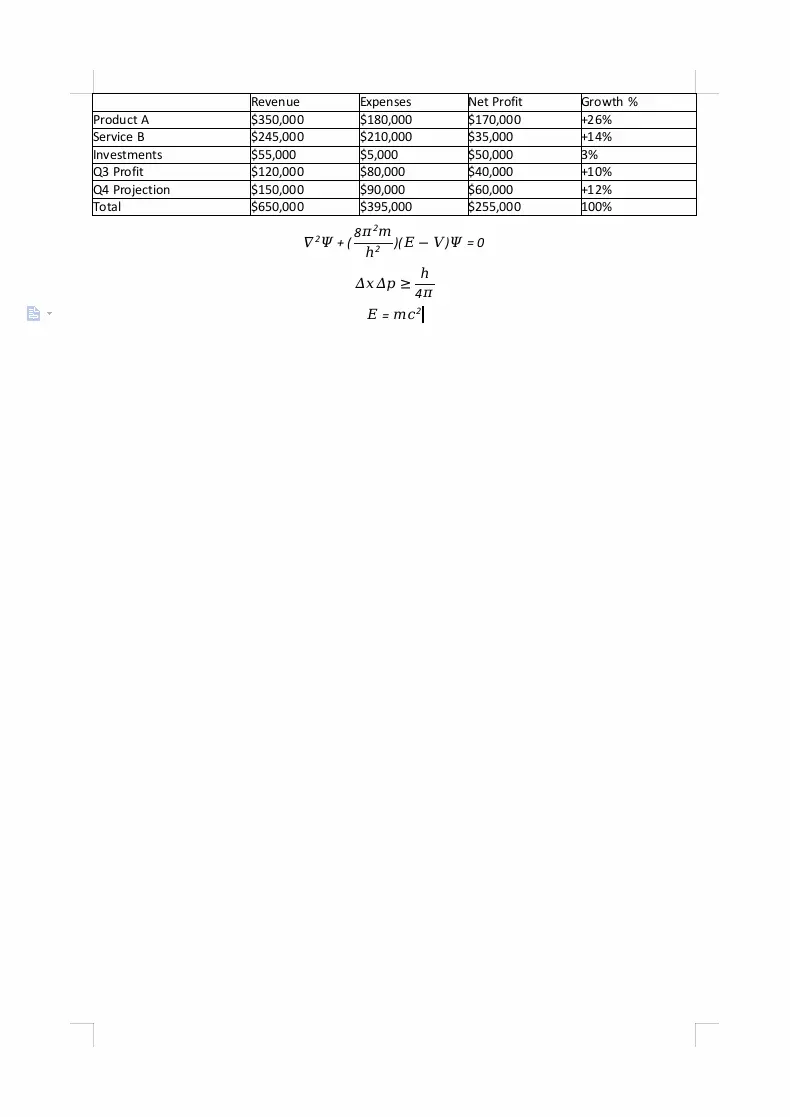
Dans cet exemple, une page photographiée contient du corps de texte, un tableau et une formule. Le DOCX téléchargé contient des paragraphes modifiables, un tableau Word natif et une équation Word native prise en charge ; il ne reproduit pas la page sous forme d’image figée.
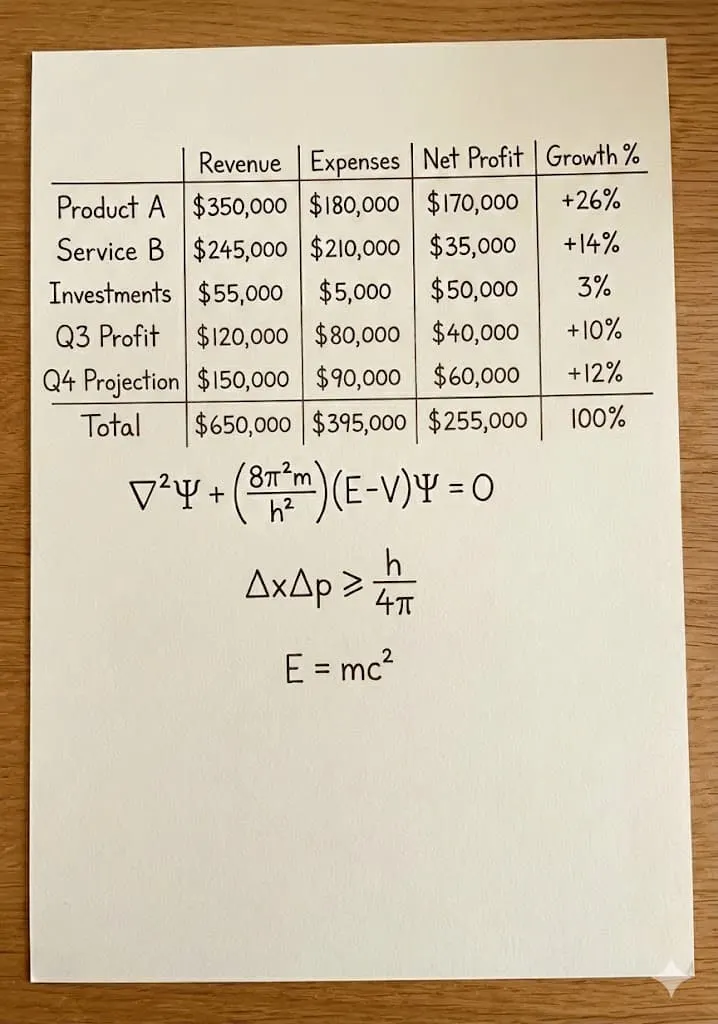
Entrée : page de document photographiée
Page de document photographiée utilisée comme entrée d’Image vers Word
Sortie : contenu modifiable dans un document Word
Sortie DOCX modifiable avec texte, tableau et formule

WORKFLOW

Convertir une image en Word en trois étapes

Il n’existe pas de préréglage caché du mode Word dans l’URL. Commencez dans l’outil OCR Web existant et choisissez Word après la reconnaissance.

1. Importez une image

1. Importez une image

Ouvrez l’outil OCR gratuit et ajoutez une image JPG, JPEG, PNG, WebP ou HEIC à l’aide du sélecteur de fichiers, par glisser-déposer ou en la collant depuis le presse-papiers.

2. Lancez l’OCR par IA

2. Lancez l’OCR par IA

FreeOCR extrait le texte visible et restitue les paragraphes, titres, listes, tableaux et formules prises en charge sous forme de contenu structuré.

3. Téléchargez le document Word

3. Téléchargez le document Word

Vérifiez le résultat OCR, ouvrez les options de téléchargement et choisissez Word pour créer et télécharger un véritable fichier .docx.

WORD OUTPUT

Ce que peut contenir le document Word modifiable

L’export DOCX reconstruit la structure reconnue du document sous forme d’objets Word modifiables au lieu d’insérer l’image source comme une image unique et aplatie.

Corps de texte

Le texte courant reconnu est converti en paragraphes Word modifiables que vous pouvez corriger, copier et remettre en forme.

Titres et listes

Les titres détectés et les listes ordonnées ou non ordonnées peuvent conserver leur structure sémantique dans le DOCX.

Tableaux modifiables

Les lignes, colonnes et cellules reconnues sont reconstruites sous forme de tableaux Word natifs, selon la netteté de l’image et la précision de l’OCR.

Formules mathématiques

Les formules intégrées au texte ou présentées en bloc peuvent devenir des équations Word natives lorsque leur notation est reconnue et prise en charge par le convertisseur.

EDITING

Comment modifier le document Word obtenu

Le fichier .docx téléchargé s’ouvre dans Microsoft Word et d’autres éditeurs compatibles. Il s’agit de contenu structuré, et non d’une copie au pixel près de la page photographiée.

  1. 01

    Corrigez les erreurs d’OCR et réécrivez les paragraphes reconnus directement dans votre éditeur de documents.

  2. 02

    Modifiez les styles de titre, la mise en forme des listes, les polices et l’espacement des paragraphes selon le rendu final souhaité.

  3. 03

    Modifiez les cellules de tableau et les équations prises en charge comme des objets Word, puis enregistrez le DOCX révisé.

USE CASES

Transformez images, photos et numérisations en Word

Utilisez Image vers Word lorsque la source est une image unique plutôt qu’un document PDF complet.

Photos prises avec un téléphone

Photographiez un support de cours, un tableau blanc ou une page imprimée et transformez son contenu lisible en document Word modifiable.

Captures d’écran

Convertissez la capture d’écran d’un article, d’un tableau ou d’une formule en contenu que vous pourrez réviser dans Word.

Pages numérisées

Récupérez le texte modifiable et la structure d’une page numérisée unique enregistrée sous forme d’image.
Espace de travail

Convertissez plusieurs images par lots

Utilisez cette page pour une image à la fois. Pour en traiter plusieurs ensemble, connectez-vous à l’espace de travail pour l’OCR par lots et utilisez vos crédits disponibles. Aucun abonnement n’est requis.

  • Importer plusieurs images en un seul lotChaque image traitée consomme des crédits.
  • Traiter simultanément plusieurs tâches d’imageSuivez chaque fichier dans la file d’attente par lots.
  • Télécharger les résultats Word depuis l’historique OCRLes exports DOCX, Markdown et texte restent disponibles.

WEB VS DESKTOP

Image vers Word sur le Web ou PDF vers Word sur ordinateur

Choisissez le flux selon le fichier source réel. La page Web n’accepte ni ne traite de PDF complet.

FluxImage vers Word (Web)PDF vers Word (Desktop)
EntréeImages JPG, JPEG, PNG, WebP ou HEICUn fichier PDF complet
Taille du documentUne image à la fois sur cette page ; plusieurs images dans l’espace de traitement par lotsToutes les pages d’un PDF en une seule opération
SortieUn DOCX pour chaque résultat d’image reconnuUn DOCX unique regroupant tout le PDF
Idéal pourPhotos, captures d’écran et numérisations individuellesDocuments numérisés multipages

Vous avez un PDF complet ? Accédez à la page PDF vers Word.

LIMITS

Limites actuelles d’Image vers Word

La précision de l’OCR et la récupération de la structure dépendent de l’image source. Vérifiez le résultat avant de vous y fier.

  • Le DOCX est une reconstruction claire et linéaire. Les colonnes, barres latérales, objets flottants, espacements exacts et la géométrie de page d’origine ne sont pas reproduits.
  • Les images, graphiques et infographies ne sont pas intégrés au document Word ; les libellés visibles peuvent être reconnus comme du texte.
  • L’export en équations natives couvre les notations mathématiques prises en charge, mais pas tous les symboles ou toutes les dispositions possibles. Les formules complexes ou peu lisibles peuvent nécessiter une correction.
  • Le flou, les reflets, une faible résolution, l’inclinaison et l’écriture manuscrite peuvent réduire la précision de la reconnaissance. Le flux Web accepte les images, pas les fichiers PDF complets.

FAQ

FAQ Image vers Word

Comment convertir une image en document Word modifiable ?

Ouvrez l’outil OCR Web de FreeOCR, importez une image prise en charge et lancez la reconnaissance. Vérifiez le résultat, ouvrez les options de téléchargement et choisissez Word. FreeOCR génère dans votre navigateur un véritable fichier .docx modifiable.

Puis-je convertir des images JPG et PNG en Word ?

Oui. L’outil Web accepte les images JPG, JPEG, PNG, WebP et HEIC. Vous pouvez utiliser une photo, une capture d’écran ou une page numérisée unique comme entrée d’un document Word.

Les tableaux et la mise en forme sont-ils conservés ?

Les tableaux reconnus sont reconstruits sous forme de tableaux Word natifs, et les paragraphes, titres et listes peuvent conserver leur structure. Le résultat ne reproduit pas la géométrie exacte de la page, les colonnes, les barres latérales ni tous les détails visuels. Il dépend de la qualité de l’image et de la précision de l’OCR.

L’outil peut-il reconnaître les équations mathématiques ?

Oui. Les formules reconnues, intégrées au texte ou présentées en bloc, peuvent être exportées sous forme d’équations Word natives et modifiables lorsque leur notation est prise en charge. Les formules très complexes, inhabituelles ou peu lisibles peuvent nécessiter une correction manuelle.

Puis-je convertir plusieurs images à la fois ?

Utilisez cette page pour une image à la fois. Pour en traiter plusieurs ensemble, connectez-vous à l’espace OCR par lots et utilisez vos crédits disponibles, sans abonnement. Chaque résultat est enregistré dans l’historique OCR et peut être téléchargé en Word, Markdown ou texte.

Comment convertir un PDF en Word ?

N’importez pas de PDF complet dans l’outil Web Image vers Word. Utilisez le flux PDF vers Word de FreeOCR Desktop pour traiter chaque page et regrouper le contenu reconnu dans un seul fichier DOCX.

Le convertisseur d’image en Word est-il gratuit ?

Vous pouvez traiter gratuitement jusqu’à 10 images par jour sans compte. Ce quota est partagé entre nos outils standard et utilisé avant les crédits. Une fois épuisé, connectez-vous pour continuer sur cette page à raison de 1 crédit par image. Les nouveaux comptes reçoivent 50 crédits offerts. Rechargez vos crédits ou abonnez-vous sans changer de page.

Convertissez votre image en document Word modifiable

Importez une image JPG, PNG, WebP ou HEIC, lancez l’OCR par IA et téléchargez le résultat reconnu sous forme de véritable fichier .docx.