Comment convertir un PDF en fichier texte ?
Téléchargez FreeOCR Desktop, sélectionnez un ou plusieurs PDF, choisissez Texte comme format de sortie et lancez l'OCR. Desktop enregistre un .txt pour chaque PDF source.
PDF OCR
Transformez les PDF numérisés, composés d'images ou natifs en fichiers TXT propres avec l'OCR IA. Sélectionnez plusieurs documents ou un dossier, traitez toutes les pages et enregistrez un fichier texte par PDF.
La conversion PDF se fait dans FreeOCR Desktop, pas dans le navigateur, et coûte 1 crédit par page. Connectez-vous au même compte et utilisez des crédits permanents ou d’abonnement ; aucun abonnement n’est obligatoire.
PDF TYPES
FreeOCR lit le contenu visible de chaque page, que le PDF d'origine contienne du texte sélectionnable ou seulement des images numérisées.
PLAIN TEXT
Le TXT retire volontairement la mise en forme visuelle pour fournir un texte léger, facile à ouvrir, copier, rechercher et réutiliser.
WORKFLOW
Utilisez l'application de bureau pour les documents PDF complets et les tâches par lots répétables.
Sélectionnez des PDF ou un dossier
Choisissez Texte comme sortie
Lancez l'OCR et enregistrez les .txt
PRODUCT PROOF
Suivez un lot réel, de la sélection des PDF à l’enregistrement d’un fichier TXT par document.
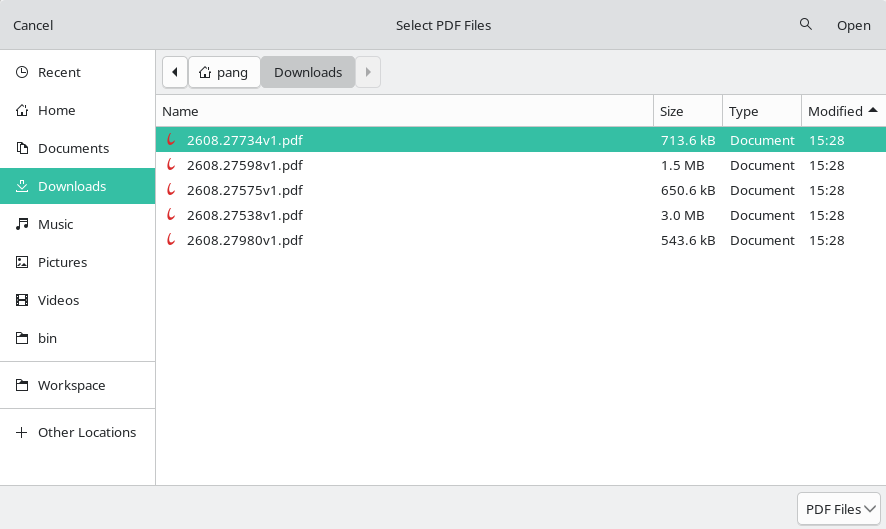
Sélectionnez directement plusieurs PDF ou ajoutez tous les PDF d'un dossier en une étape.
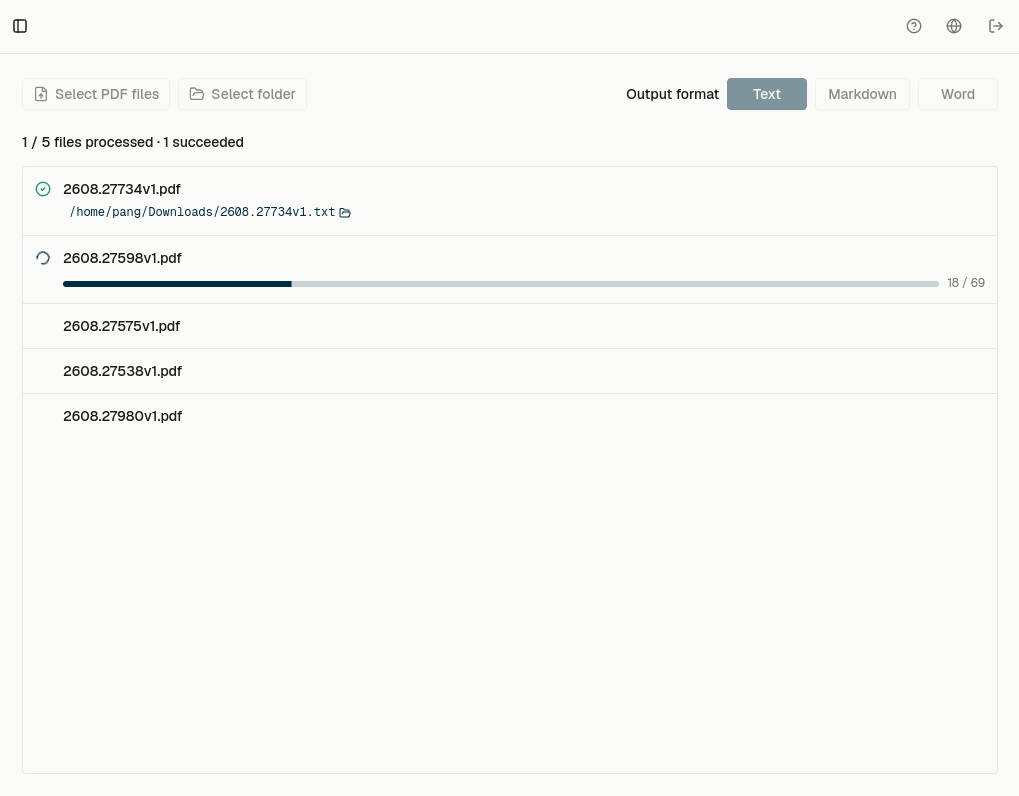
Desktop traite chaque page dans l'ordre et affiche la progression du fichier et des pages.
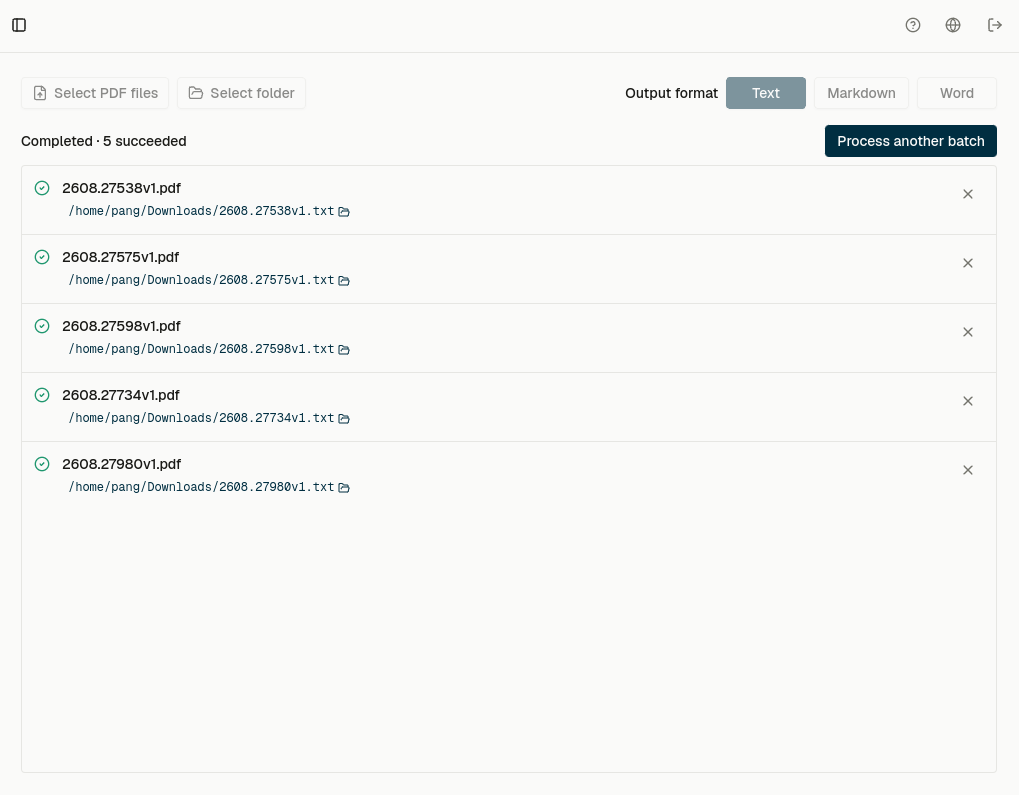
Chaque document source reçoit son propre .txt afin de conserver des noms et limites de documents clairs.
EXAMPLE
Utilisez la même page PDF des deux côtés pour montrer ce que le TXT conserve et supprime.
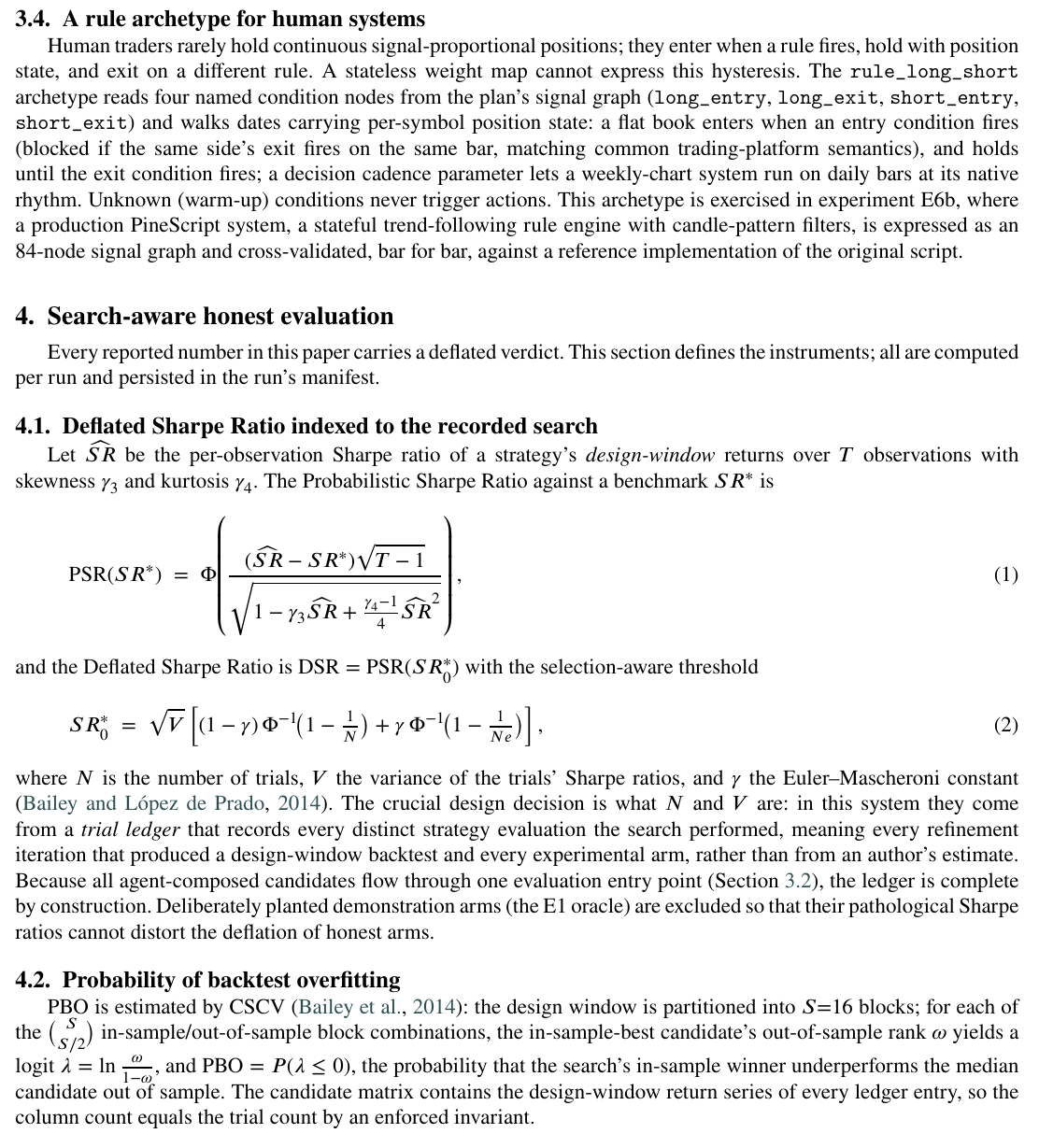
L'OCR IA reconnaît le texte des scans que les outils ordinaires de copie, recherche et extraction ne peuvent pas lire.
Les titres et paragraphes deviennent des blocs lisibles sans polices, colonnes ni styles de page.
BATCH
Au lieu d'importer et télécharger les documents un par un, préparez le lot une fois et laissez Desktop le traiter.
USES
Choisissez TXT quand le contenu compte davantage que la conservation du design d'origine.
LIMITS
Le TXT est volontairement simple. Choisissez Markdown ou Word si vous avez besoin de plus de structure.
RELATED
Utilisez le même flux PDF Desktop et choisissez le format adapté à l'étape suivante.
FAQ
Téléchargez FreeOCR Desktop, sélectionnez un ou plusieurs PDF, choisissez Texte comme format de sortie et lancez l'OCR. Desktop enregistre un .txt pour chaque PDF source.
Oui. FreeOCR rend chaque page et utilise l'OCR IA, il peut donc lire les PDF numérisés et composés d'images sans texte sélectionnable.
Le texte brut conserve les mots reconnus et l'ordre de lecture de base, mais pas les polices, images, colonnes ni la mise en page. Utilisez PDF en Markdown ou PDF en Word si la structure et le format comptent.
Oui. Sélectionnez plusieurs PDF ou un dossier. Desktop traite les documents en séquence, les pages du PDF actif en parallèle et enregistre un fichier texte distinct par PDF.
La conversion de PDF complets s'exécute dans FreeOCR Desktop, pas dans le navigateur. Le flux de bureau est conçu pour les PDF multipages et les lots de plusieurs fichiers.
La conversion PDF se fait dans FreeOCR Desktop, pas dans le navigateur, et coûte 1 crédit par page. Connectez-vous au même compte et utilisez des crédits permanents ou d’abonnement ; aucun abonnement n’est obligatoire. Desktop affiche le nombre de pages et vérifie vos crédits avant le traitement.
Téléchargez FreeOCR Desktop, ajoutez vos PDF et exportez des fichiers .txt propres avec l'OCR IA.
1 crédit par page PDF · Plusieurs PDF et dossiers pris en charge