PDF OCR

Convertir un PDF numérisé en Word modifiable avec l'OCR IA

Convertissez par lot des PDF numérisés, composés d'images ou restreints en documents Word modifiables. Sélectionnez plusieurs PDF ou un dossier entier, puis laissez FreeOCR Desktop reconstituer le texte, les tableaux et les formules en objets Word natifs.

La conversion PDF se fait dans FreeOCR Desktop, pas dans le navigateur, et coûte 1 crédit par page. Connectez-vous au même compte et utilisez des crédits permanents ou d’abonnement ; aucun abonnement n’est obligatoire.

TYPES

PDF numérisé vs. PDF natif : pourquoi la plupart des convertisseurs échouent

Tous les PDF ne contiennent pas du vrai texte. La bonne méthode de conversion dépend de ce qui se trouve réellement dans votre fichier.

PDF numérisés et de type image uniquement

Ces PDF sont essentiellement des images de pages. Il n'y a pas de couche de texte réelle à extraire, donc le copier-coller et les convertisseurs PDF-verse-Word classiques renvoient du texte incompréhensible ou rien. Ils nécessitent l'OCR pour reconnaître le texte de l'image.

PDF natifs (numériques)

Ces PDF contiennent du texte sélectionnable et intégré. Les convertisseurs basiques peuvent en extraire le texte, mais perdent souvent la mise en page, les tableaux et les formules en cours de route.

PROCESS

Comment FreeOCR reconnaît les pages numérisées en contenu modifiable

FreeOCR ne se contente pas d'extraire des caractères. Il lit chaque page comme un document structuré et reconstitue les éléments en objets Word natifs.

Pages rendues localement

Desktop ouvre votre PDF et rend chaque page sur votre machine. Le fichier complet reste sur votre ordinateur — seules les images des pages sont envoyées à l'IA de FreeOCR pour la reconnaissance.

OCR IA et analyse de structure

Un modèle d'OCR IA lit la page : texte, titres, cellules de tableaux, formules et listes, tout en déduisant l'ordre de lecture du document.

Reconstitué en objets Word natifs

Le contenu reconnu est assemblé en un vrai .docx : paragraphes et titres, tableaux Word modifiables et équations Word natives — pas du texte brut ni des images statiques.

CONTENT

Ce que FreeOCR reconstitue en Word modifiable

Le processus d'OCR vers Word transforme les pages numérisées en éléments Word natifs et modifiables — pas du texte brut ni des images statiques.

Texte, titres et listes

Les paragraphes, titres, en-têtes et listes ordonnées ou non sont restaurés avec leur hiérarchie. Le contenu multicolonne est lu dans un ordre logique pour produire un document Word linéaire et propre.

Texte, titres et listes

Tableaux

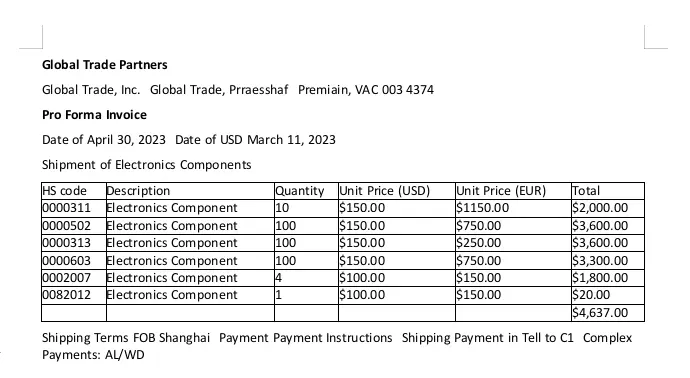
Lignes, colonnes et cellules sont reconstitués en vrais tableaux Word — vous pouvez modifier les valeurs, redimensionner les colonnes et reformater les cellules.

Tableaux

Formules mathématiques

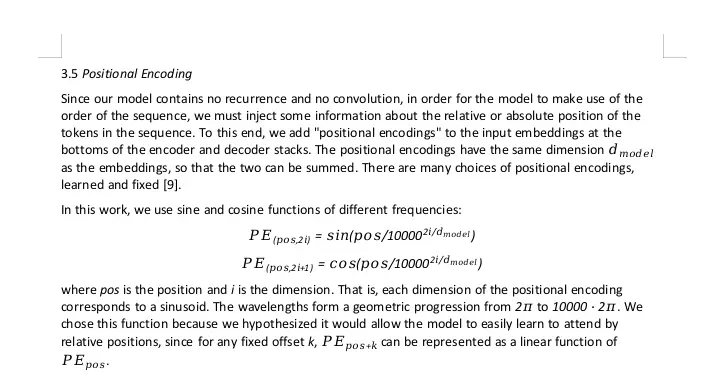
Les mathématiques en bloc et en ligne sont reconstituées en équations Word natives, afin que les symboles et variables restent modifiables au lieu de devenir du texte brut ou des images.

Formules mathématiques

WORKFLOW

Convertir par lot des PDF numérisés en Word en trois étapes

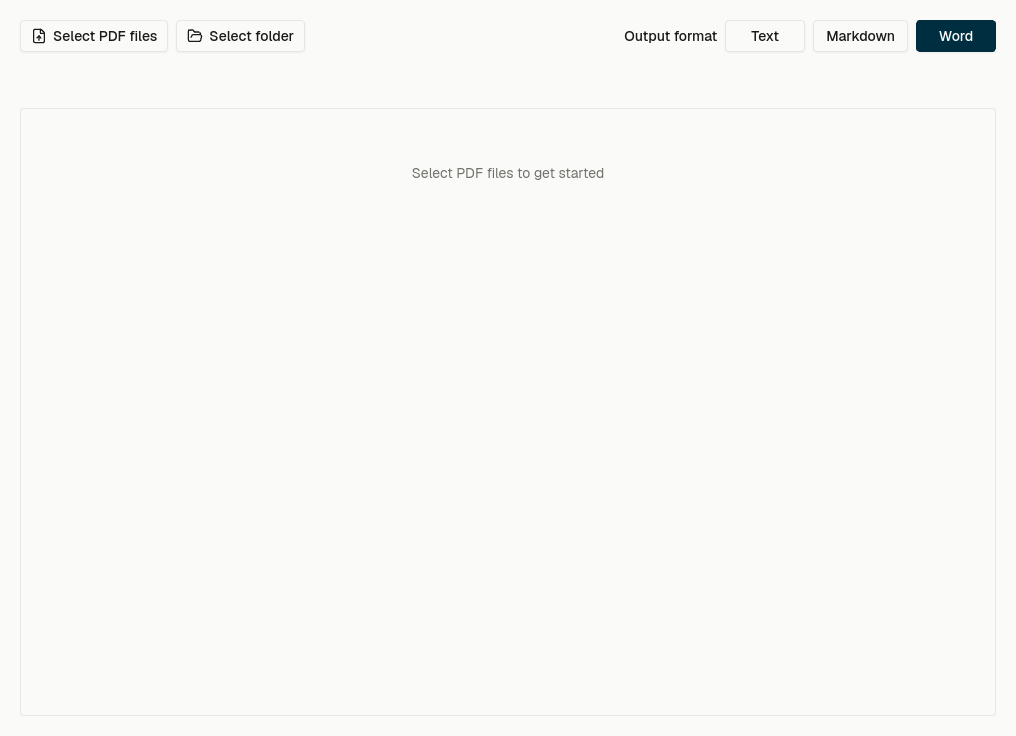
1. Ajoutez des PDF ou un dossier

1. Ajoutez des PDF ou un dossier

Sélectionnez plusieurs PDF ou un dossier entier, puis choisissez Word (.docx) comme format de sortie. Desktop affiche le nombre de fichiers et de pages avant le départ.

2. Suivez la progression du lot

2. Suivez la progression du lot

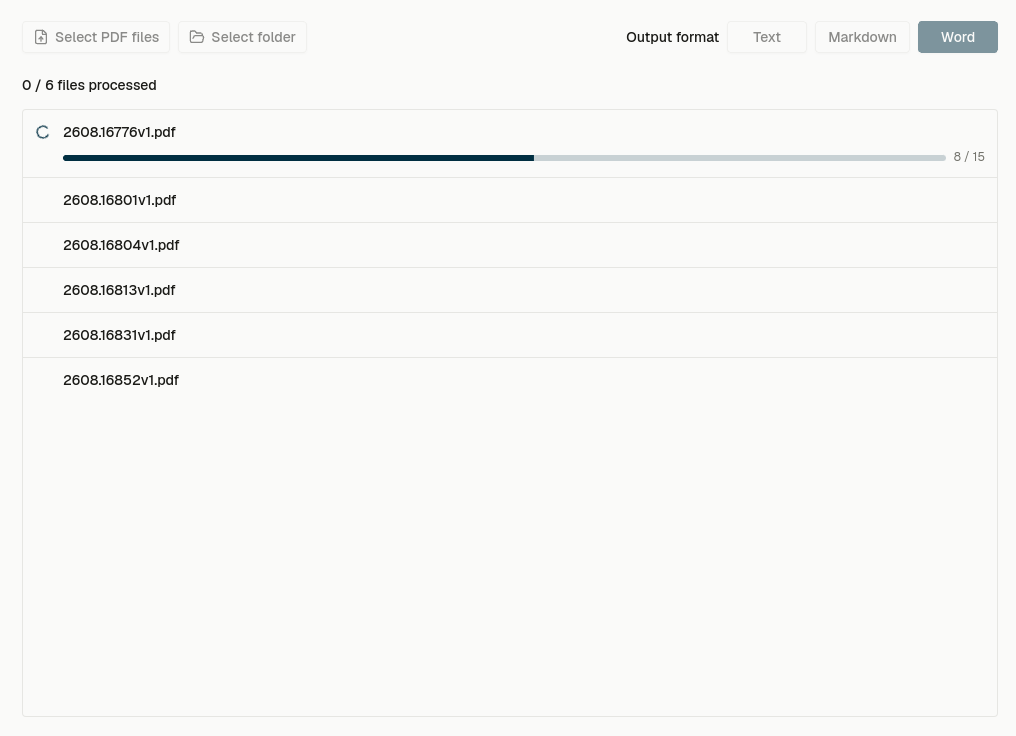
Lancez une seule fois et suivez la progression de chaque fichier et page. Les PDF sont traités l'un après l'autre, tandis que les pages du PDF en cours sont reconnues en parallèle.

3. Ouvrez vos fichiers Word

3. Ouvrez vos fichiers Word

Chaque PDF est enregistré dans son propre fichier .docx modifiable. Ouvrez le dossier de sortie depuis la ligne terminée ou relancez les fichiers en échec.

EXAMPLE

Exemple d'entrée et de sortie

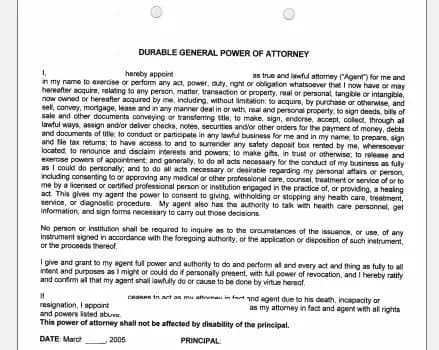
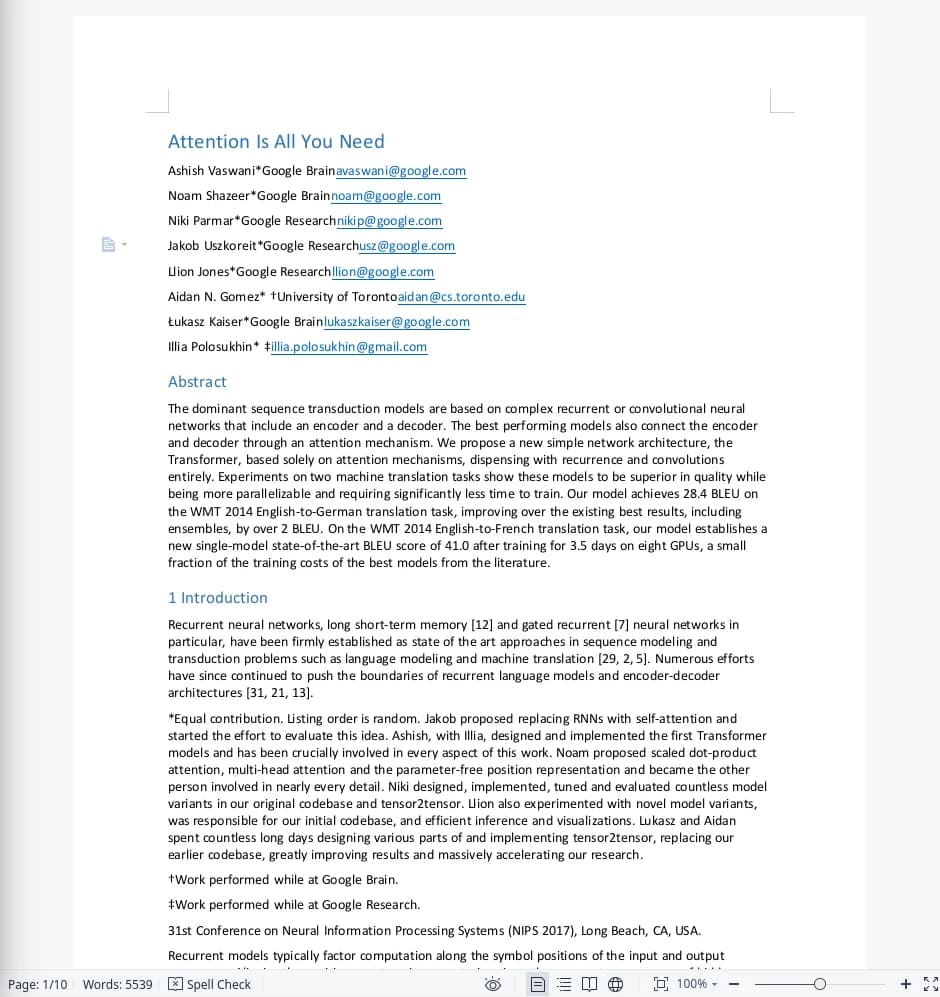
Une page PDF numérisée contenant un tableau et une formule, convertie en document Word modifiable avec des tableaux et équations natifs.
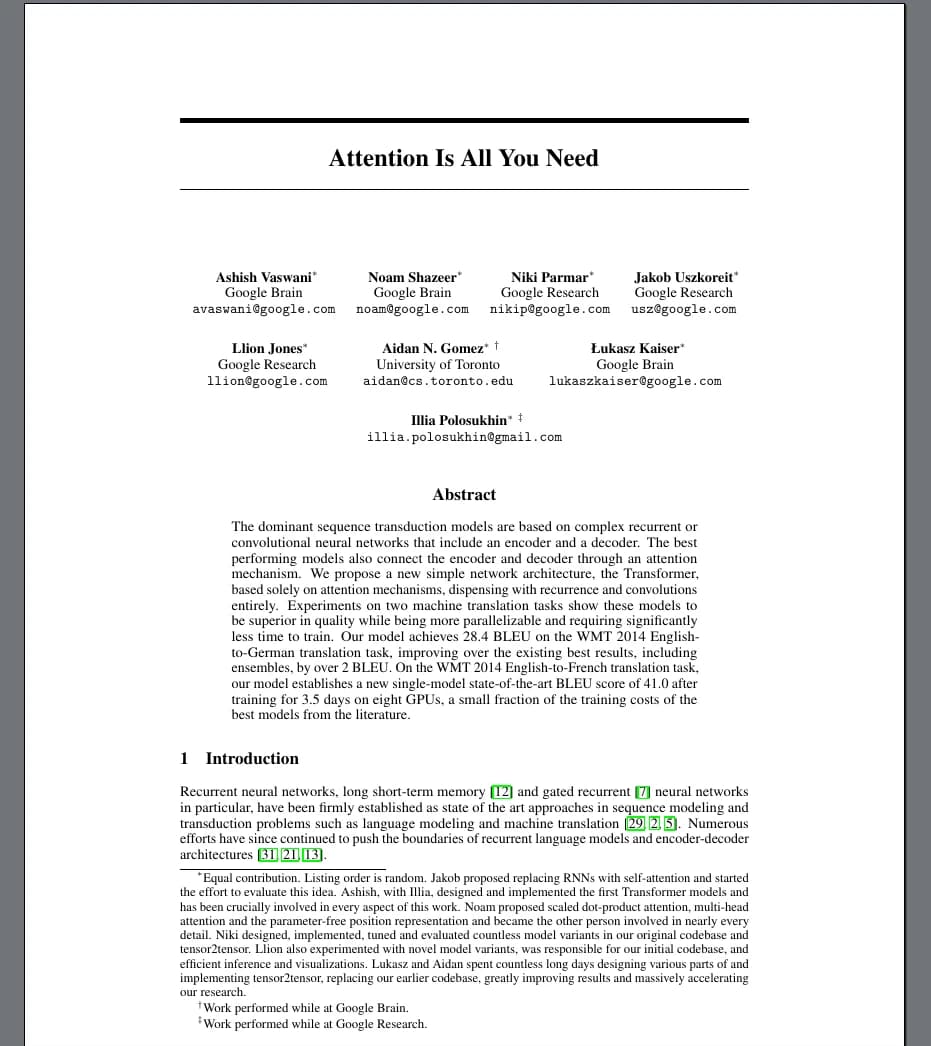
Page PDF numérisée (entrée)
Document Word modifiable (sortie)

BATCH

Traitement par lot et des PDF multipages

Ajoutez plusieurs PDF ou un dossier entier à une seule file. Desktop traite chaque page de chaque document sans vous obliger à lancer les fichiers un par un.

  • 01Sélectionnez plusieurs fichiers PDF à la fois ou ajoutez tous les PDF d'un dossier.
  • 02Les PDF sont traités l'un après l'autre ; les pages du PDF en cours sont reconnues en parallèle.
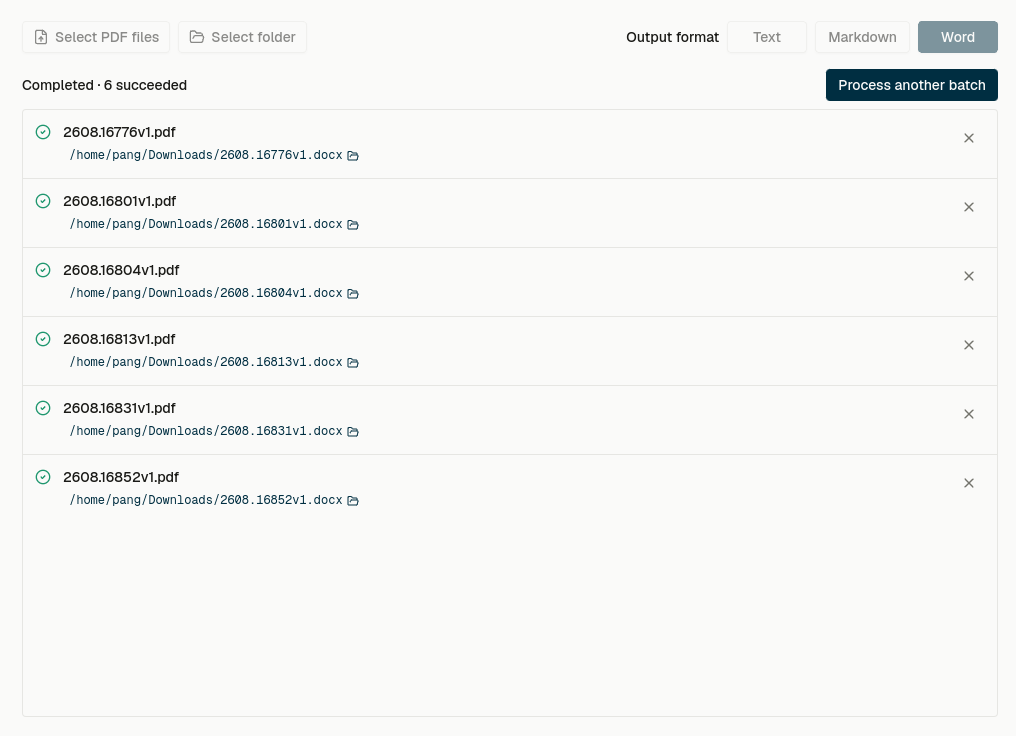
  • 03Chaque PDF produit son propre fichier Word, Markdown ou Texte.
  • 04Coûte 1 crédit par page — Desktop affiche le nombre total de pages et vérifie votre quota avant de lancer le lot.

COMPARISON

Image vers Word (web) vs. PDF vers Word (Desktop)

Deux points d'entrée pour le même moteur d'OCR IA. Choisissez celui qui correspond à votre source.

FonctionnalitéImage vers Word (web)PDF vers Word (Desktop)
EntréeImages uniques (JPG, PNG, WEBP, HEIC)Plusieurs PDF complets ou un dossier, traités page par page
Lieu d'exécutionDans votre navigateurApplication FreeOCR Desktop
Lot et multipageUne image à la fois (lot dans l’espace de travail)Plusieurs PDF dans un lot, avec toutes leurs pages
Idéal pourExtraits, captures et photosDocuments numérisés complets et rapports

USES

Cas d'usage courants

Là où la conversion d'un PDF numérisé en Word fait gagner le plus de temps.

Contrats numérisés

Transformez les contrats et signatures numérisés en texte modifiable que vous pouvez rechercher, modifier et citer.

Articles de recherche

Récupérez le texte, les références, les tableaux et équations d'articles numérisés pour les citer et les réutiliser.

Rapports et relevés

Convertissez les rapports financiers, d'audit et opérationnels numérisés en Word pour mettre à jour chiffres et texte.

Manuels et matériel pédagogique

Rendez le matériel pédagogique numérisé de nouveau modifiable — restructurez les sections et mettez à jour les exemples.

Fichiers archivés

Ramenez les anciennes archives numérisées dans un flux de travail moderne et modifiable sans retaper.

Manuels & spécifications

Convertissez les manuels produit, spécifications techniques et fiches techniques numérisés en Word modifiable pour réviser sections, spécifications et références de pièces.

QUALITY

Obtenez de meilleurs résultats avec les PDF numérisés

La qualité de l'OCR dépend d'abord du document source. Ces vérifications aident l'IA à lire le texte et la structure plus sûrement avant de lancer un lot.

Utilisez un scan net et haute résolution

Zoomez avant la conversion. Si les petits caractères semblent flous ou pixellisés, renumérisez à partir d'une source plus nette.

Gardez les pages droites

Faites pivoter ou renumérisez les pages inclinées pour garder les lignes horizontales. Une forte inclinaison peut perturber l'ordre de lecture.

Utilisez une lumière uniforme et un bon contraste

Un texte sombre sur fond clair est plus facile à reconnaître. Évitez les reflets, la surexposition et l'éclairage irrégulier.

Supprimez les ombres et les bordures inutiles

Recadrez les grandes marges et les bords si possible. Les doigts, ombres de reliure et cadres sombres peuvent être pris pour du contenu.

Vérifiez davantage l'écriture manuscrite

Une écriture nette et espacée fonctionne mieux que des traits pâles ou superposés. Vérifiez les noms et chiffres importants après conversion.

Comprenez la reconstruction des colonnes

Les pages multicolonnes sont lues dans un ordre logique dans un document Word linéaire. La géométrie originale des colonnes n'est pas recréée.

REVIEW

Limites actuelles

Ce que FreeOCR Desktop peut et ne peut pas faire aujourd'hui, clairement.

  • 01Les PDF d'un lot sont traités l'un après l'autre, et non plusieurs PDF en parallèle.
  • 02Les images intégrées dans un PDF deviennent des espaces réservés texte dans la sortie Word, pas des images.
  • 03Les pages multicolonnes sont lues dans un ordre de lecture logique pour produire un document Word linéaire ; la mise en page en colonnes d'origine n'est pas recréée.
  • 04La qualité de la reconnaissance dépend de la numérisation. Les scans très basse résolution, inclinés ou fortement marqués peuvent produire des erreurs.
  • 05Disponible pour Windows (x64 et ARM64) et macOS.
  • 06L'OCR s'exécute dans le cloud, une connexion internet est donc nécessaire. Le fichier PDF lui-même ne quitte jamais votre ordinateur.

RELATED

Besoin d’un format plus simple que Word ?

Utilisez le texte pour les mots seuls ou Markdown pour une structure portable sans fichier DOCX.

FAQ

Questions fréquentes

L'OCR peut-il convertir un PDF numérisé en Word ?

Oui. Les PDF numérisés sont des images de pages sans couche de texte réelle, donc les convertisseurs PDF vers Word classiques ne peuvent pas les lire. FreeOCR utilise l'OCR IA pour reconnaître le texte et le reconstituer en document Word modifiable dans l'application Desktop.

FreeOCR conserve-t-il les tableaux et les équations ?

FreeOCR reconstitue les tableaux en vrais tableaux Word modifiables (avec lignes, colonnes et cellules) et les mathématiques en équations Word natives. Les résultats dépendent de la clarté de la numérisation, mais la sortie reste modifiable au lieu de devenir du texte brut ou des images statiques.

Puis-je convertir par lot plusieurs PDF ou des PDF multipages ?

Oui. Sélectionnez plusieurs PDF ou un dossier et lancez le lot une seule fois. Desktop traite chaque page, enregistre un fichier de sortie distinct pour chaque PDF et utilise 1 crédit par page.

La conversion PDF vers Word est-elle disponible dans le navigateur ?

Non. La conversion complète PDF vers Word s'exécute dans l'application FreeOCR Desktop, pas dans le navigateur. L'application web convertit les images (JPG, PNG, WEBP, HEIC) en Word. Pour les PDF numérisés complets, téléchargez Desktop.

Quelle est la différence entre Image vers Word et PDF vers Word ?

Image vers Word fonctionne dans le navigateur pour des images individuelles ou des lots d'images dans l’espace de travail. PDF vers Word fonctionne dans Desktop pour des lots de documents PDF complets, avec un fichier de sortie par PDF. Les deux utilisent le même moteur d'OCR IA.

Faut-il un abonnement ?

La conversion PDF se fait dans FreeOCR Desktop, pas dans le navigateur, et coûte 1 crédit par page. Connectez-vous au même compte et utilisez des crédits permanents ou d’abonnement ; aucun abonnement n’est obligatoire.

Convertissez par lot vos PDF numérisés en Word

Téléchargez FreeOCR Desktop, ajoutez plusieurs PDF ou un dossier et exportez un document Word modifiable distinct pour chaque PDF. Aucun abonnement n’est obligatoire.

1 crédit par page PDF · Windows (x64, ARM64) · macOS

PDF numérisé vers Word — Convertir un PDF en DOCX modifiable avec OCR