Comment convertir un PDF en Markdown ?
Téléchargez FreeOCR Desktop, sélectionnez un ou plusieurs PDF, choisissez Markdown comme format de sortie et lancez l'OCR. Desktop enregistre un fichier .md pour chaque PDF source.
PDF OCR
Sélectionnez plusieurs PDF ou un dossier entier. FreeOCR Desktop traite les documents numérisés, composés d'images et multipages, reconnaît titres, listes, tableaux et formules, puis enregistre un fichier .md modifiable par PDF.
La conversion PDF se fait dans FreeOCR Desktop, pas dans le navigateur, et coûte 1 crédit par page. Connectez-vous au même compte et utilisez des crédits permanents ou d’abonnement ; aucun abonnement n’est obligatoire.
PDF TYPES
FreeOCR rend chaque page et lit sa structure visible. Il traite donc les PDF avec ou sans couche de texte sélectionnable.
MARKDOWN
La sortie conserve la structure utile du document dans un format portable pour les éditeurs, dépôts et flux IA.
WORKFLOW
Traitez des PDF complets dans l'application de bureau au lieu d'envoyer chaque page dans le navigateur.
Sélectionner des PDF ou un dossier
Choisir Markdown comme sortie
Lancer l'OCR et enregistrer les fichiers .md
PRODUCT PROOF
Une utilisation réelle de FreeOCR Desktop, de la sélection des PDF à l'enregistrement des résultats Markdown.
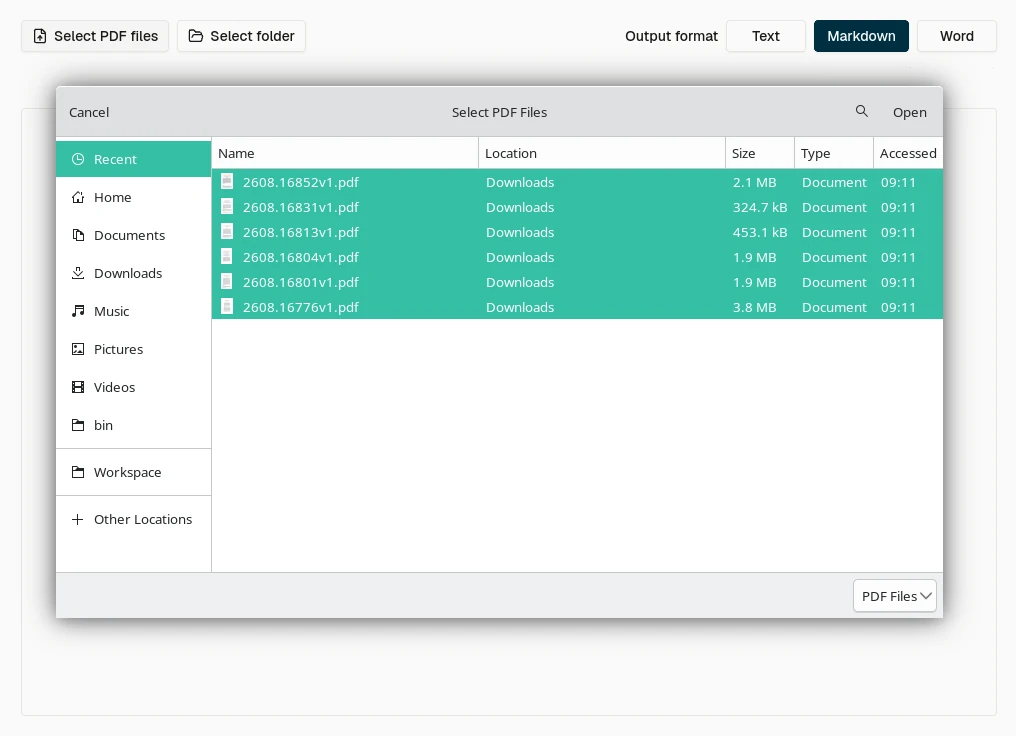
Sélectionnez plusieurs PDF à la fois ou ajoutez un dossier entier depuis l'écran PDF OCR.
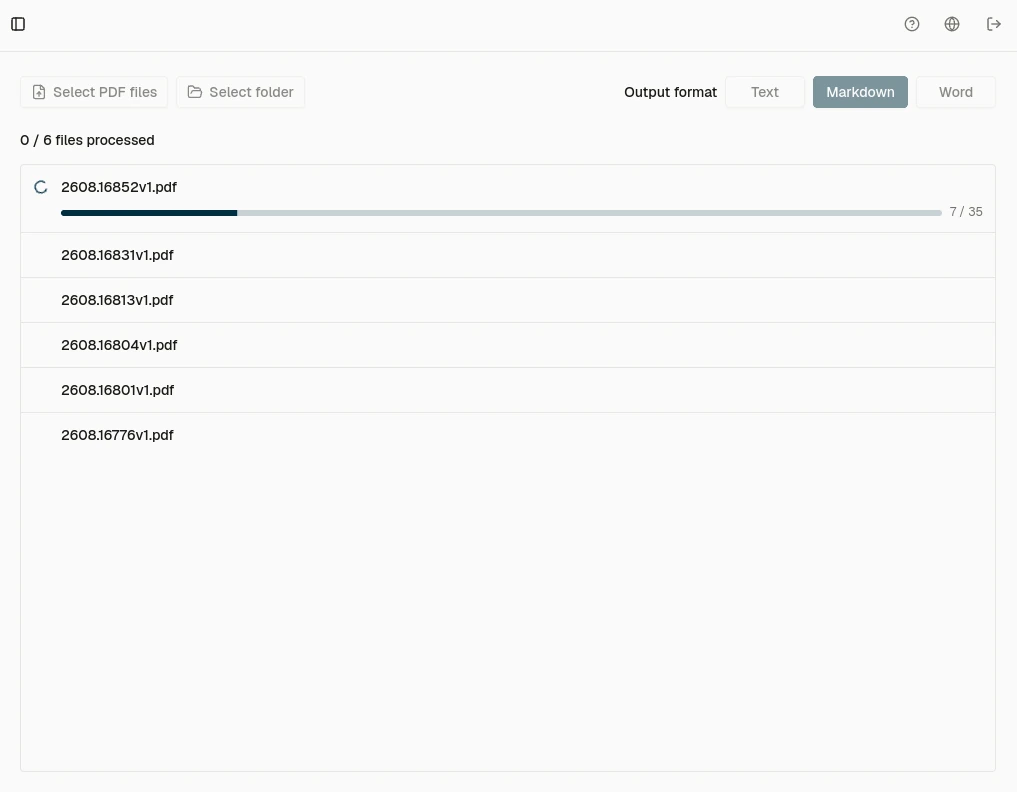
Choisissez Markdown une fois pour le lot, puis suivez le traitement des pages de chaque PDF.
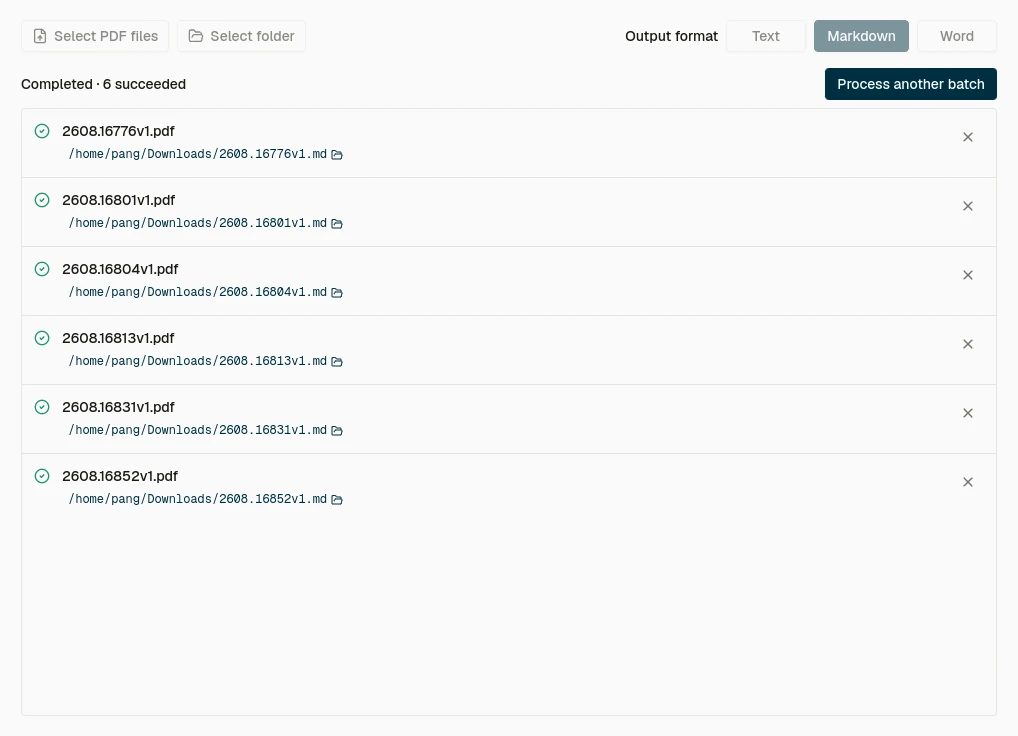
Chaque PDF terminé est enregistré dans un fichier .md distinct dont le chemin apparaît dans la file.
EXAMPLE
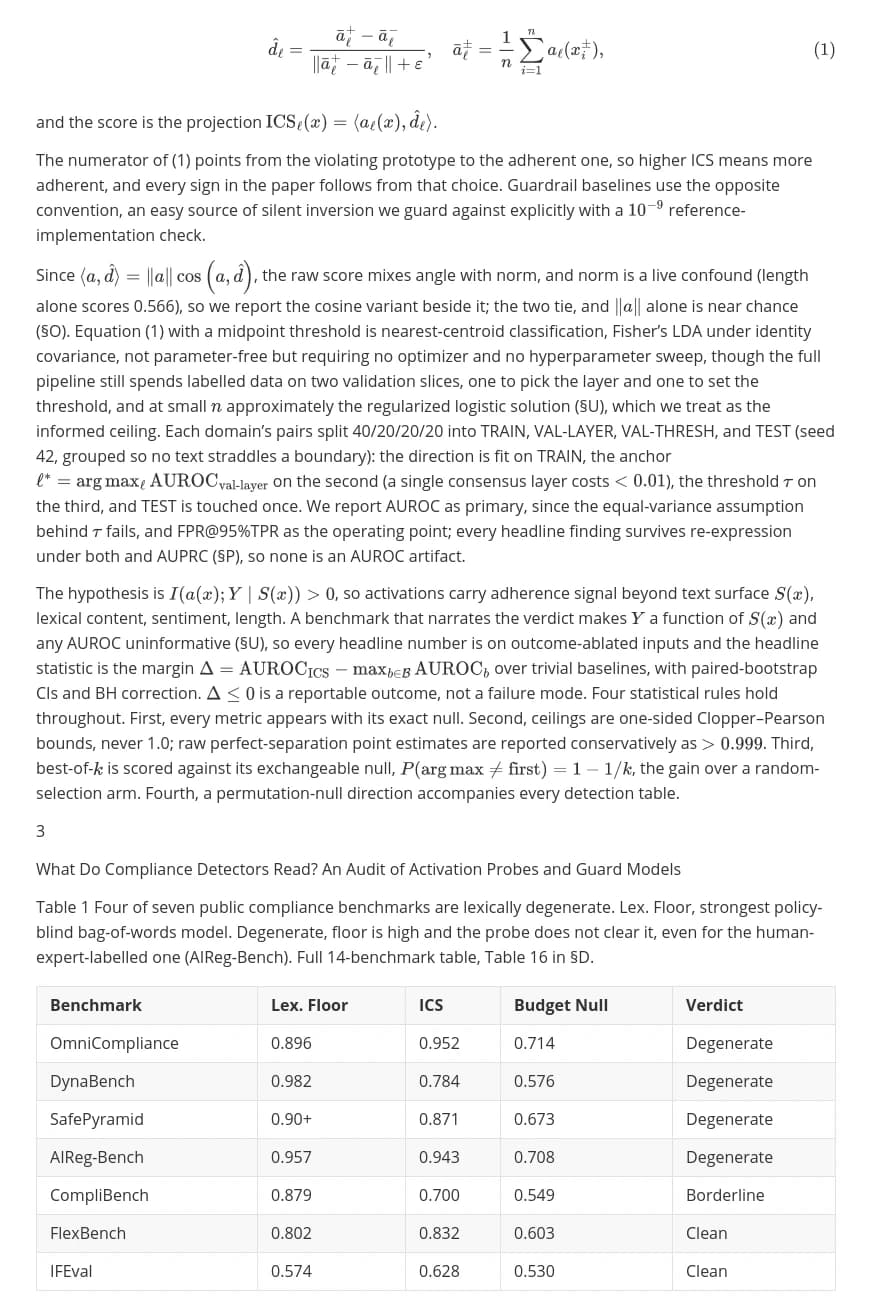
La même page d'un article de recherche avant et après son traitement dans FreeOCR Desktop.
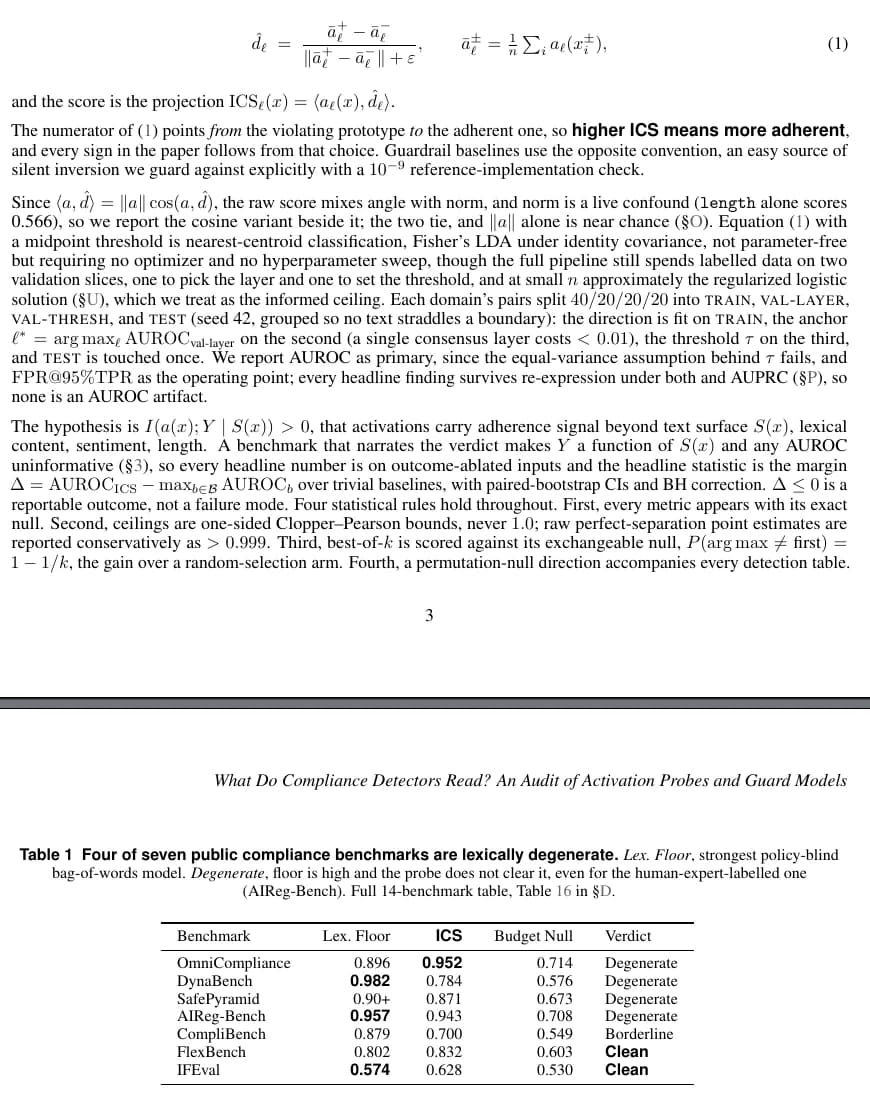
Page PDF source contenant des paragraphes, des formules mathématiques et un tableau comparatif.
Sortie Markdown de la même page PDF avec le texte, les formules et le tableau conservés.
BATCH
Desktop traite les documents complets et les conversions répétées sans découper d'abord les PDF en captures d'écran.
USES
Markdown est utile quand le document doit sortir de sa mise en page fixe.
LIMITS
La conversion PDF n'est pas sans perte. Vérifiez le Markdown avant un usage en production ou une publication.
RELATED
Utilisez Markdown pour du texte structuré portable, ou un autre flux FreeOCR si vous avez besoin d'un format différent.
FAQ
Téléchargez FreeOCR Desktop, sélectionnez un ou plusieurs PDF, choisissez Markdown comme format de sortie et lancez l'OCR. Desktop enregistre un fichier .md pour chaque PDF source.
Oui. FreeOCR rend chaque page et utilise l'OCR IA. Il peut donc lire les PDF numérisés ou composés d'images sans texte sélectionnable.
FreeOCR peut représenter les tableaux reconnus en syntaxe Markdown et les formules en LaTeX compatible Markdown. Les résultats dépendent de la qualité du scan et doivent être vérifiés.
Oui. Desktop permet de sélectionner plusieurs PDF ou un dossier. Il traite les documents en file d'attente et enregistre un fichier Markdown séparé pour chacun.
Non. La conversion de PDF complets s'effectue dans FreeOCR Desktop, pas dans le navigateur. Le flux Desktop traite les PDF multipages et plusieurs fichiers.
La conversion PDF se fait dans FreeOCR Desktop, pas dans le navigateur, et coûte 1 crédit par page. Connectez-vous au même compte et utilisez des crédits permanents ou d’abonnement ; aucun abonnement n’est obligatoire. Desktop affiche le nombre de pages et vérifie vos crédits avant le traitement.
Téléchargez FreeOCR Desktop, sélectionnez vos PDF et exportez des fichiers .md structurés avec l'OCR IA.
1 crédit par page PDF · Plusieurs PDF et dossiers pris en charge