01
Montants de facture
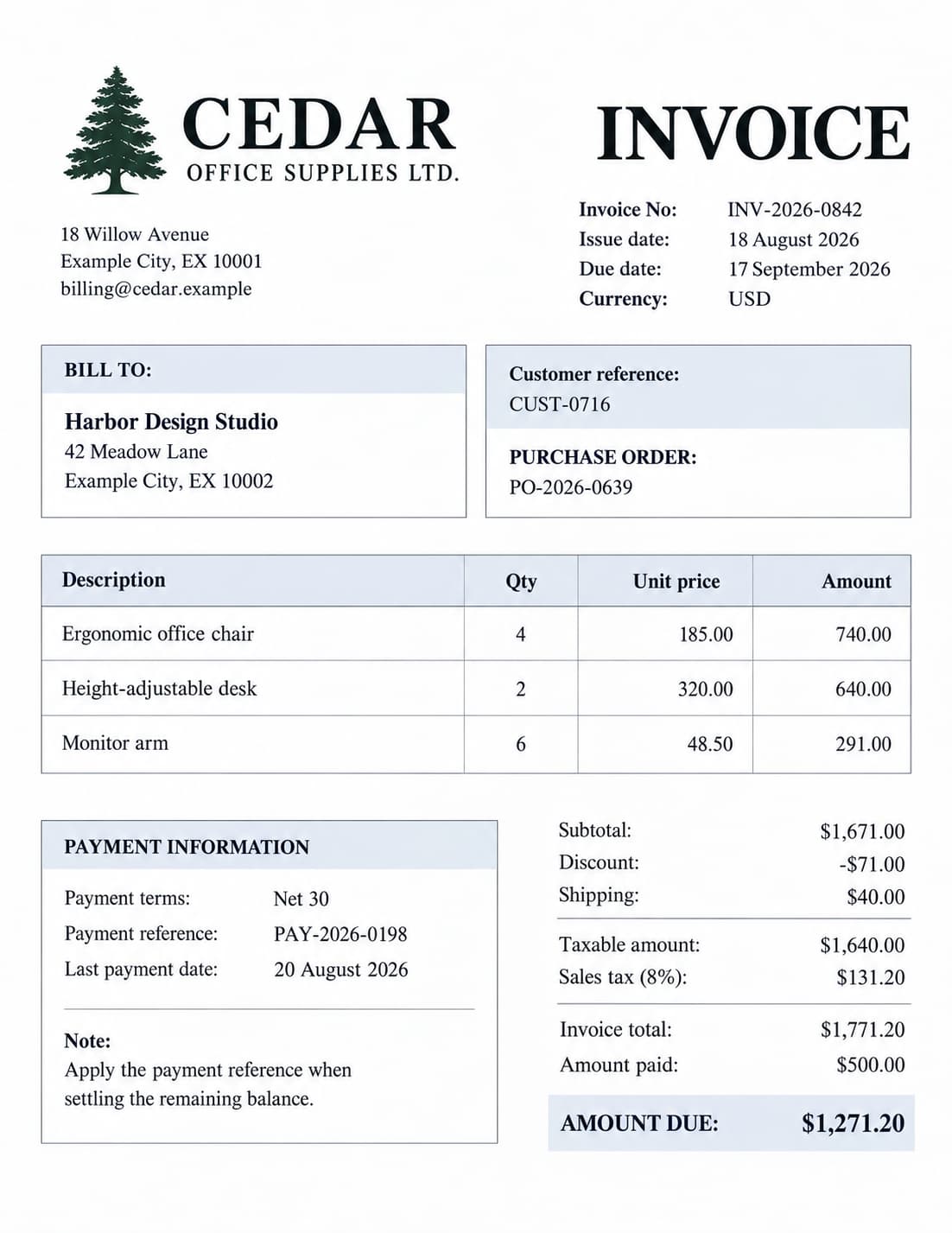
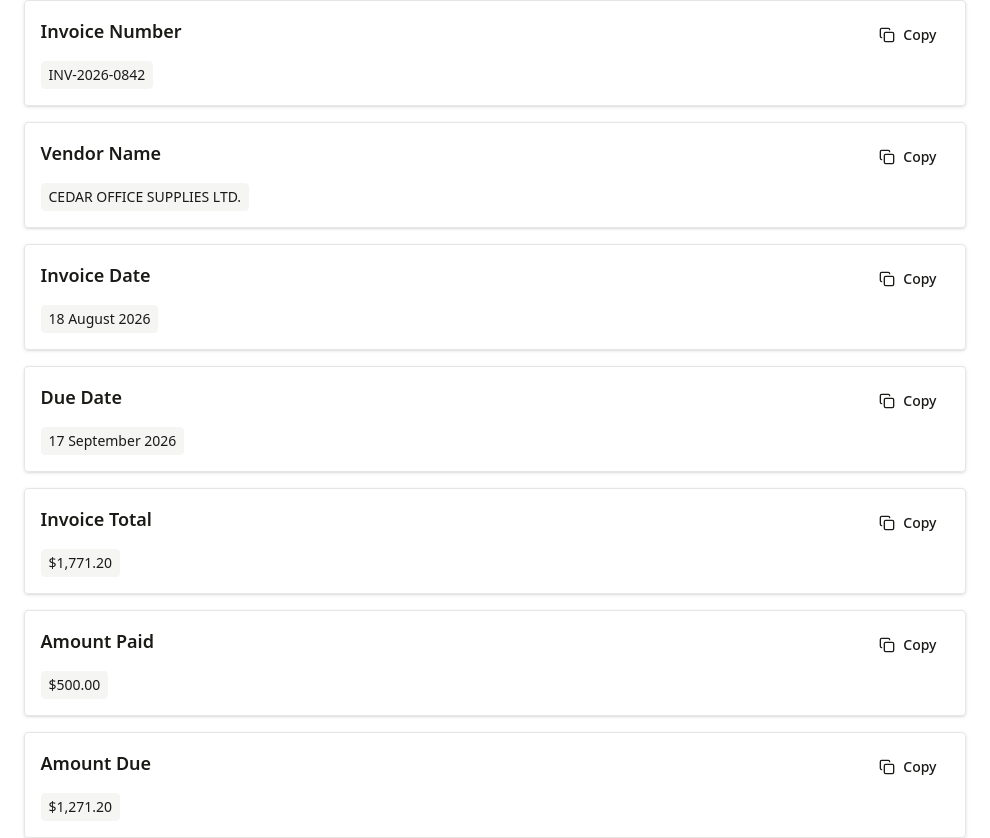
Extrayez les données de la facture et distinguez le total, le montant payé et le montant dû.
Extraction de champs par IA
Importez une image, saisissez les champs dont vous avez besoin et obtenez des résultats par champ à vérifier, copier ou télécharger en CSV ou Excel.
Publicité. Le contenu ci-dessous est fourni par des tiers et ne fait pas partie des services de FreeOCR.AI.
Extraire une grille complète de lignes et de colonnes
Extraire un tableau02Extraire tout le texte visible
Utiliser l’OCR en ligne03Envoyez une image et des noms de champs depuis votre application, et recevez du JSON, CSV ou XLSX.
Automatiser avec l’API d’extraction de donnéesGuide
L’outil traite une image à la fois et ne nécessite aucun modèle fixe.
Capabilities
Vous définissez les noms de champs pour chaque image au lieu de sélectionner un modèle fixe. Demandez les valeurs utiles pour votre image, puis vérifiez les données renvoyées.
Obtenez des noms de champs et des valeurs bien organisés plutôt qu’une reconstitution complète de la mise en page du document.
Extrayez les champs demandés d’images contenant du texte dans plus de 100 langues prises en charge.
Vérifiez les résultats à l’écran, copiez-les dans le presse-papiers ou téléchargez des fichiers CSV et XLSX.
Examples
Comparez trois documents d’exemple avec leurs résultats réels d’extraction.
01
Extrayez les données de la facture et distinguez le total, le montant payé et le montant dû.
02
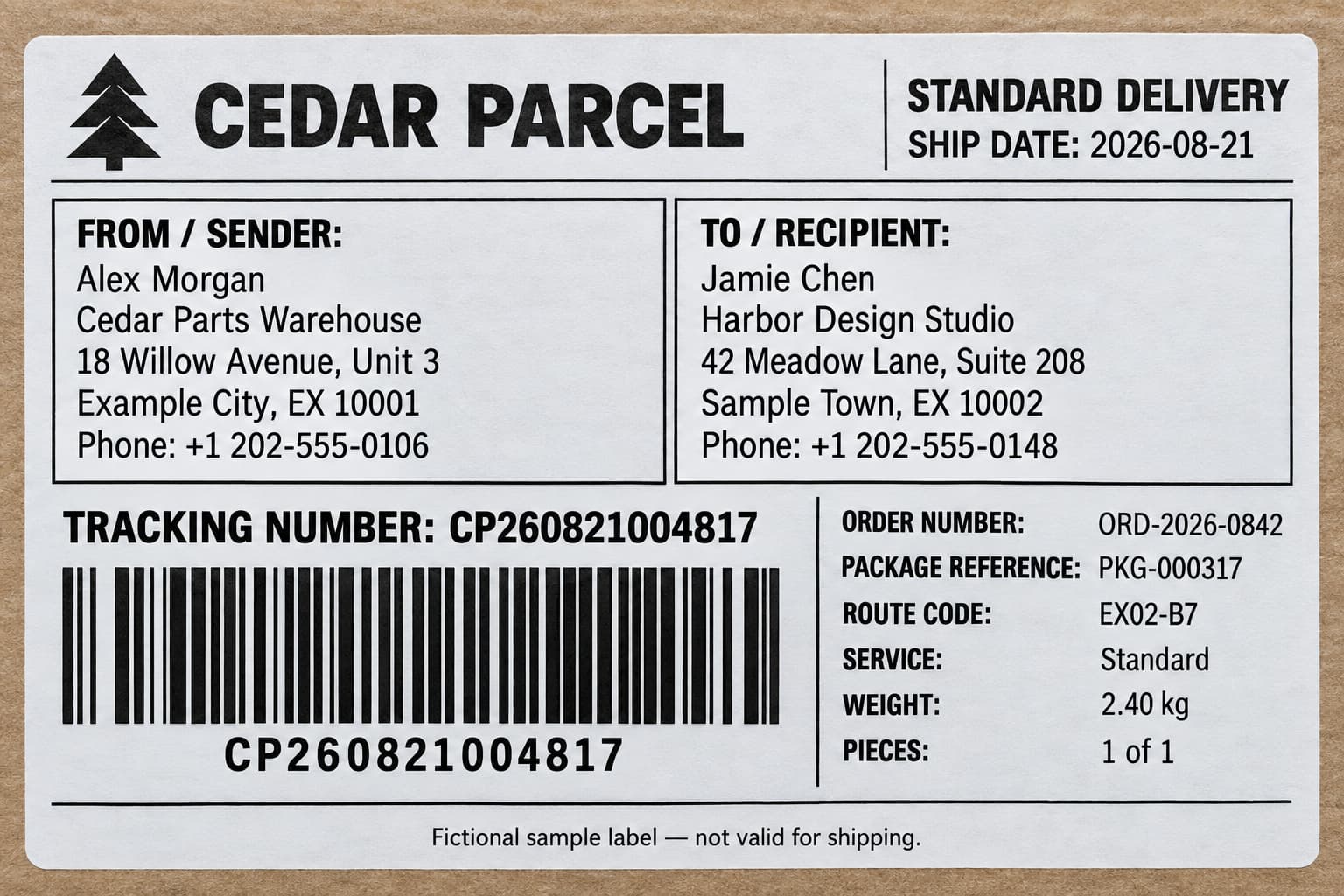
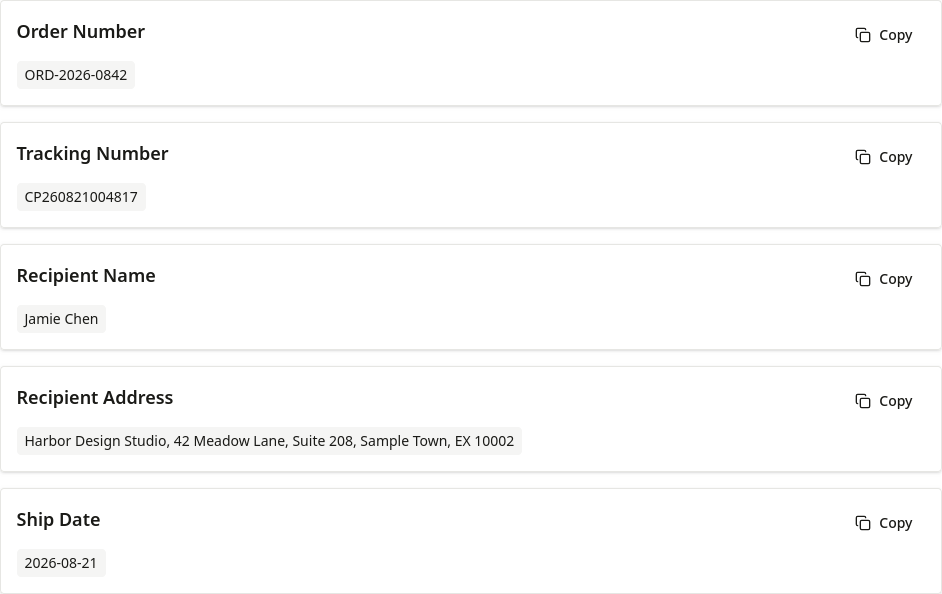
Extrayez le numéro de commande, le numéro de suivi, le nom et l’adresse du destinataire et la date d’expédition.
03
Extrayez les données de commande et les listes de SKU, descriptions, quantités, prix unitaires et montants pour quatre articles.
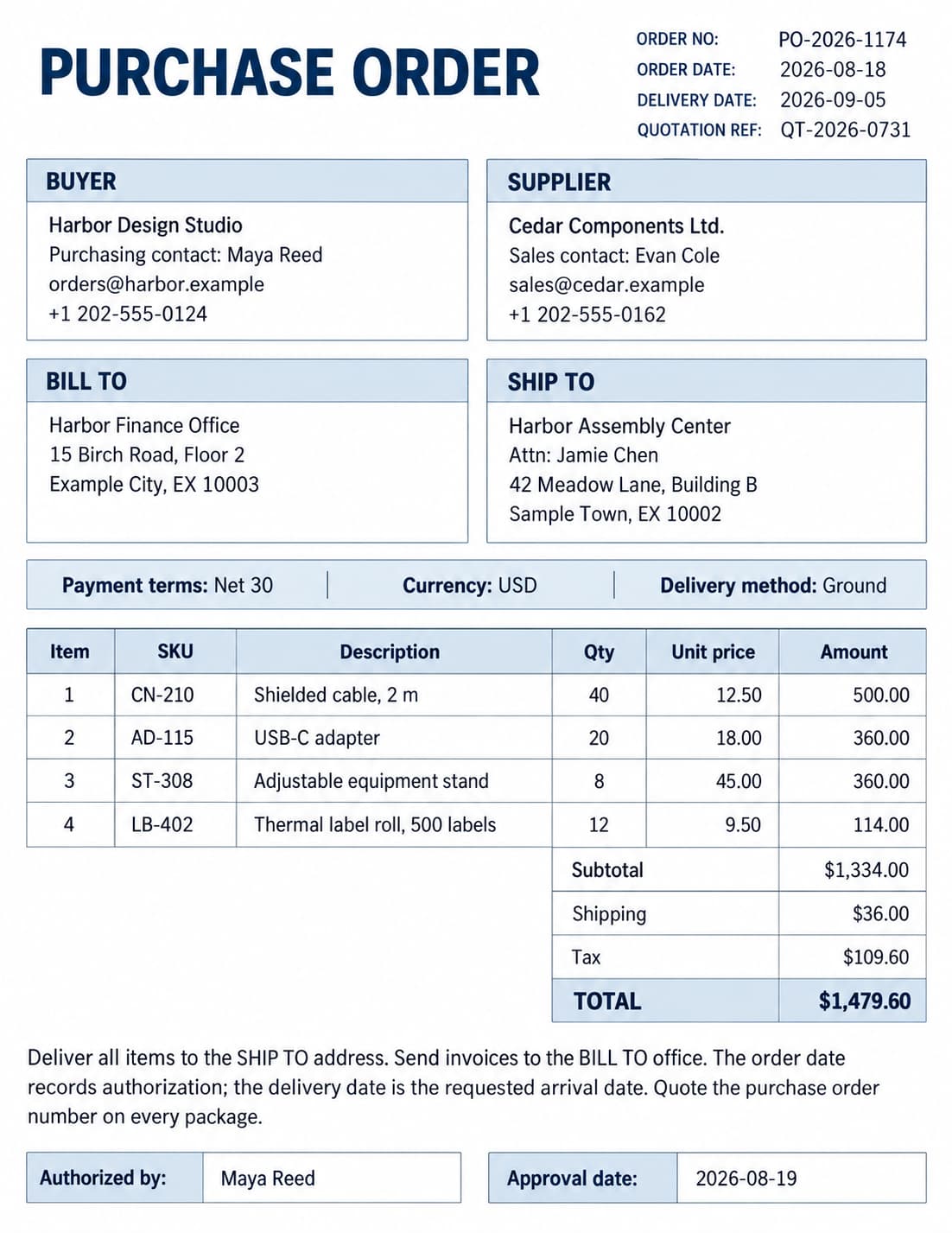
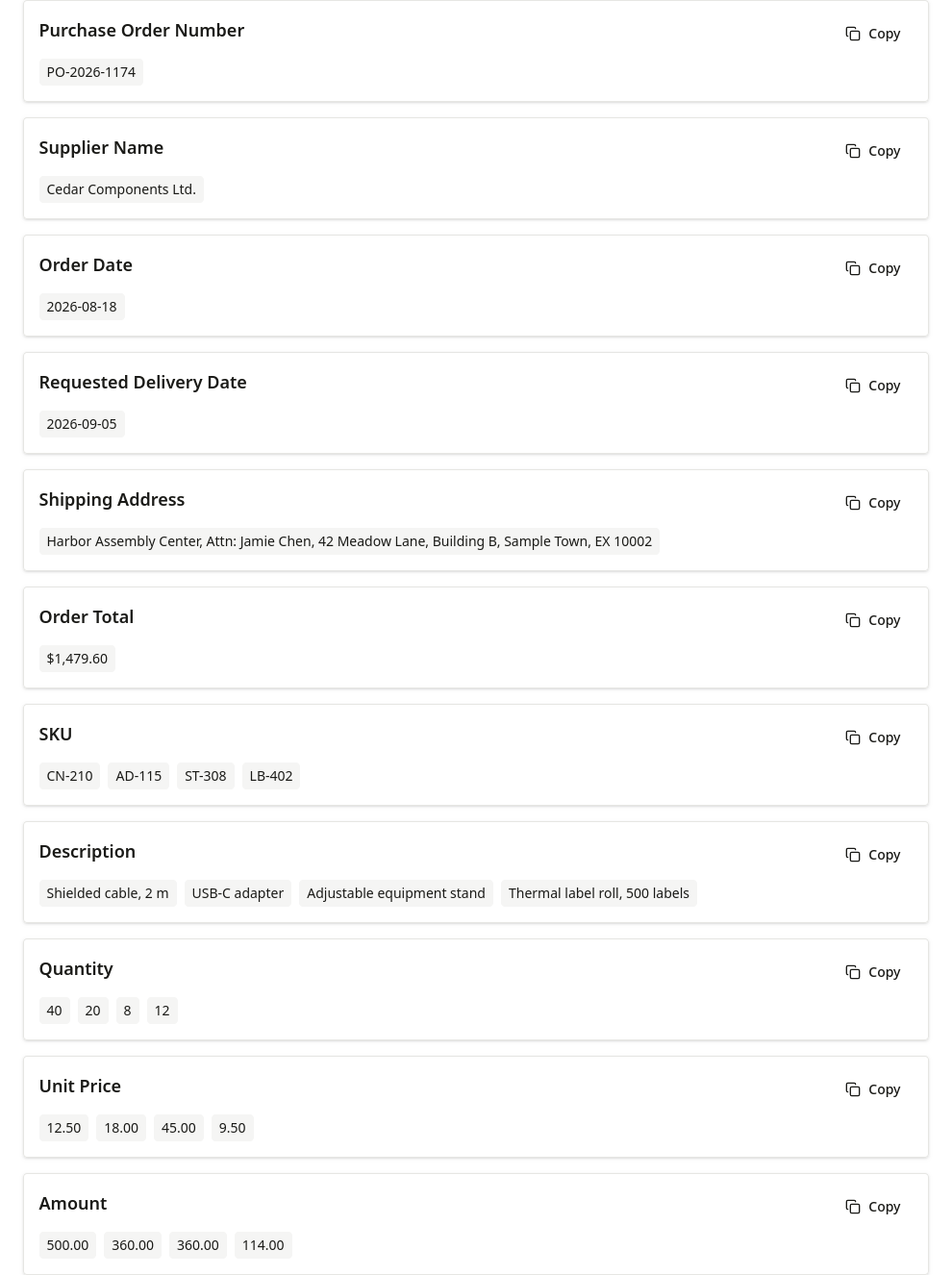
Les documents contiennent des données fictives. Les captures montrent les résultats réels de l’outil ; vérifiez les valeurs importantes avant utilisation.
Fields
Vous définissez les noms de champs pour chaque image au lieu de sélectionner un modèle fixe. Demandez les valeurs utiles pour votre image, puis vérifiez les données renvoyées.
Output
Il s’agit d’une sortie structurée par champ, et non d’une reconstitution de la mise en page du document.
Vérifiez chaque champ demandé et les valeurs renvoyées.
Copiez un champ ou l’ensemble des résultats dans le presse-papiers.
Téléchargez les noms et les valeurs des champs dans un fichier CSV.
Téléchargez le résultat sous forme de classeur XLSX.
Comparison
| Outil | Idéal pour | Sortie |
|---|---|---|
| OCR | Extraire tout le texte visible | Texte ou contenu structuré du document |
| Extraction de tableaux | Extraire une grille complète de lignes et de colonnes | Tableau Excel ou CSV |
| Extraction de champs | Renvoyer uniquement les champs que vous indiquez | Noms et valeurs des champs |
Scenarios
Demandez le fournisseur, la date, la taxe, le total ou le numéro du document.
Demandez les noms, numéros, entreprises ou coordonnées visibles.
Demandez certains champs de formulaire, adresses ou numéros de suivi.
Demandez les noms, identifiants ou prix de produits présents sur une image.
Demandez les numéros de suivi, les informations sur l’expéditeur ou le destinataire, les adresses et les références du colis.
Demandez les noms, dates, numéros de certificat, qualifications ou notes visibles.
Next Steps
Passez d’une image ponctuelle à un workflow documentaire récurrent lorsque votre volume augmente.
Appliquez une liste de champs à plusieurs images et consultez chaque fichier dans l’historique des extractions.
Traiter des images par lot02Comparez les approches par image, par lot et par API pour les documents professionnels récurrents.
Explorer les workflows d’extraction de données documentaires03Envoyez une image et des noms de champs depuis votre application, et recevez du JSON, CSV ou XLSX.
Automatiser avec l’API d’extraction de donnéesLimits
FAQ
Importez ou collez une image, saisissez le nom de chaque champ, lancez l’extraction et vérifiez les valeurs renvoyées.
Oui. Les champs sont des noms en texte libre que vous ajoutez un par un. L’outil ne nécessite ni modèle prédéfini ni schéma JSON typé.
Le module d’importation accepte les images JPG, JPEG, PNG, WebP, BMP, HEIC et HEIF. Il n’accepte pas les fichiers PDF.
Oui. Vous pouvez vérifier les résultats à l’écran, copier un champ ou tous les champs, et télécharger un fichier CSV ou XLSX. L’outil web gratuit ne propose pas de téléchargement JSON.
La précision varie selon la netteté, la mise en page et la langue de l’image, ainsi que les champs demandés. Le flou, les reflets, l’inclinaison et une faible résolution peuvent la réduire ; vérifiez donc les valeurs critiques.
Les outils OCR, tableaux et champs partagent 10 images gratuites par jour sans connexion. Ensuite, connectez-vous pour continuer sur la même page avec des crédits. Les nouveaux comptes reçoivent 50 crédits bonus. Vous pouvez acheter des crédits permanents ou vous abonner ; les lots se traitent dans l’espace de travail.
Oui. L’espace de travail par lot, accessible après connexion, accepte plusieurs images et applique une liste de champs au lot. Les résultats sont enregistrés par fichier dans l’historique des extractions et peuvent être téléchargés séparément ou regroupés dans un ZIP.
Glissez-déposez une image ici, ou cliquez pour télécharger
Vous pouvez aussi coller une image (Ctrl+V / Cmd+V)
Chargement du quota gratuit du jour…