01
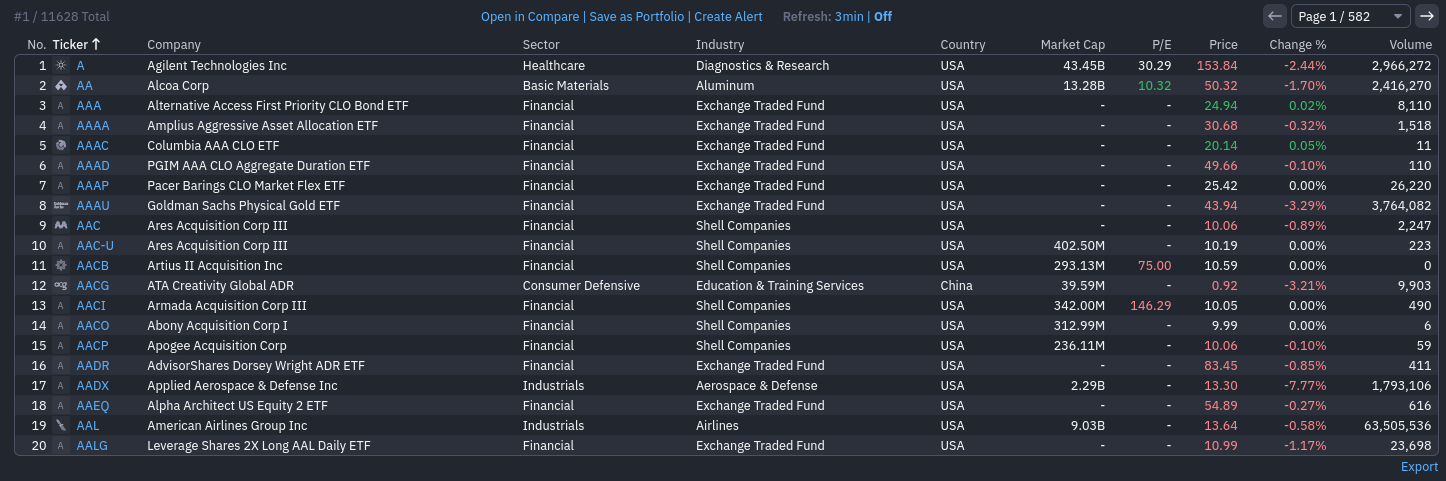
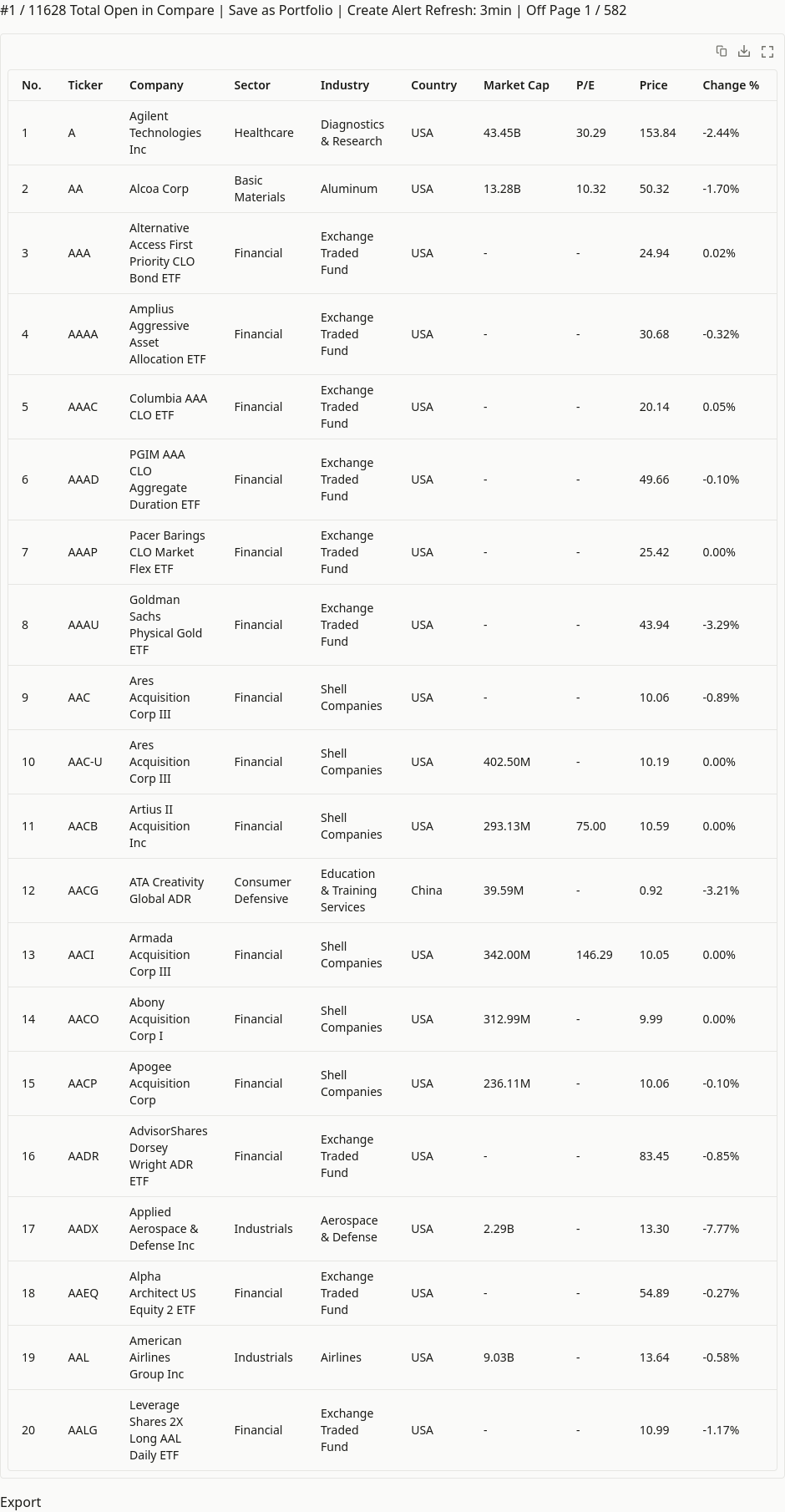
Таблиця акцій із рядками та стовпцями
Щільний знімок екрана скринера акцій реконструйовано як таблицю для перевірки з тікерами, назвами компаній, секторами, цінами та відсотковими змінами.
SCREENSHOT OCR
Вставте або завантажте знімок екрана та перетворіть текст усередині нього на редагований вміст із можливістю пошуку. FreeOCR може зберігати абзаци, заголовки, списки, блоки коду, таблиці та підтримувані формули замість того, щоб повертати одну неструктуровану стіну тексту.
Вставляйте знімок екрана напряму за допомогою Ctrl+V або Command+V чи завантажуйте зображення у форматах PNG, JPG, WebP, BMP, HEIC та інших поширених форматах.
Реклама. Нижченаведений контент надано третіми сторонами, і він не є частиною сервісів FreeOCR.AI.
SCREENSHOT OCR
Багато інструментів перетворення знімків екрана в текст обмежуються звичайним текстовим полем. FreeOCR створено для знімків екрана, що містять реальну структуру документа.
USE CASES
Використовуйте один робочий процес OCR для швидких фрагментів і складних знімків екрана без необхідності передруковувати вміст уручну.
EXAMPLES
Ці приклади поєднують реальні знімки екрана з отриманими результатами OCR. Перевіряйте важливі значення та символи перед використанням.
01
Щільний знімок екрана скринера акцій реконструйовано як таблицю для перевірки з тікерами, назвами компаній, секторами, цінами та відсотковими змінами.
02
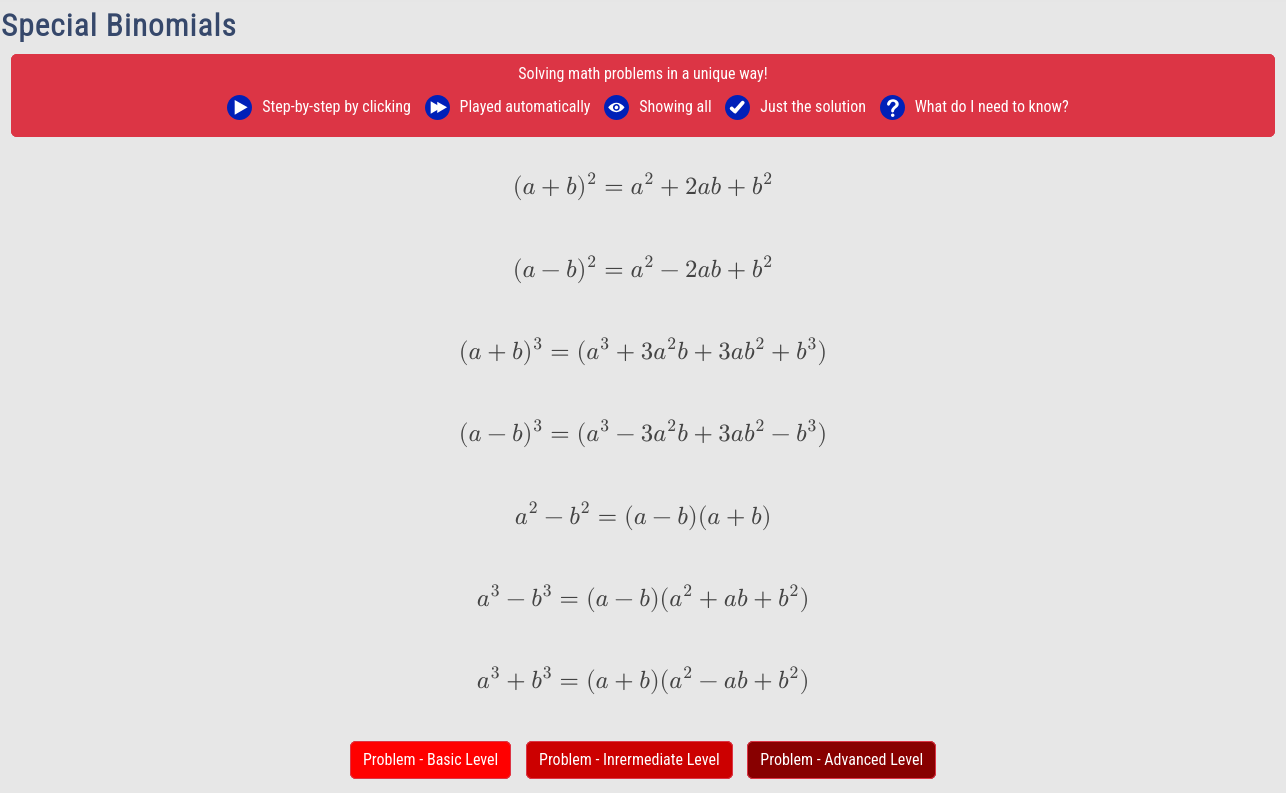
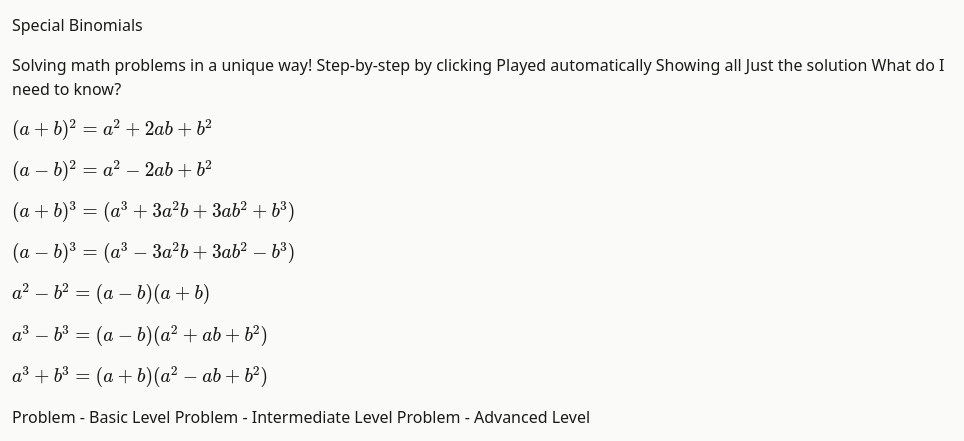
Сторінка зі спеціальними біноміальними тотожностями стає редагованим текстом зі збереженням рівнянь у математичній нотації.
WORKFLOW
Конвертер уже на цій сторінці, тож ви можете перейти від знімка екрана до редагованого результату за три кроки.
OUTPUT
Вибирайте швидке копіювання або зберігайте більше структури для документів, нотаток і технічного контенту.
Скопіюйте розпізнаний вміст і вставте його в повідомлення, рядок пошуку, нотатку чи редактор.
Завантажуйте чистий файл .txt, коли форматування не має значення.
Зберігайте заголовки, списки, блоки коду, формули та розпізнану структуру таблиць для документації та нотаток.
Створюйте файл .docx із редагованими абзацами та підтримуваними таблицями й рівняннями.
BETTER RESULTS
Кілька секунд підготовки допоможуть уникнути зайвого редагування після конвертації.
Використовуйте цю сторінку для одного знімка екрана за раз. Для кількох знімків одночасно увійдіть у робочий простір для пакетного OCR та використовуйте наявні кредити. Підписка не потрібна, а результати зберігаються в історії OCR.
RELATED
Використовуйте розпізнаний вміст для редагованих документів, рівнянь або автоматизованої обробки.
Перетворюйте знімок екрана на редагований DOCX з абзацами, таблицями та підтримуваними рівняннями.
Конвертувати зображення у WordВилучайте формули зі знімків екрана як редагований LaTeX зі збереженням супровідного технічного тексту.
Конвертувати зображення в LaTeXДодайте розпізнавання зображень у текст до продукту або повторюваного робочого процесу через OCR API.
Ознайомитися з OCR APIFAQ
Практичні відповіді про вставку, підтримувані знімки екрана, формати виводу та обмеження OCR.
Вставте або завантажте знімок екрана в конвертер на цій сторінці, пройдіть перевірку, якщо з'явиться запит, і запустіть OCR. Перегляньте розпізнаний вміст, а потім скористайтеся кнопкою «Копіювати», щоб помістити його в буфер обміну.
Так. Зробивши знімок екрана, перейдіть на цю сторінку та натисніть Ctrl+V у Windows або Command+V у macOS. Завантажувач також підтримує перетягування та вибір файлу.
FreeOCR може представляти розпізнаний код у вигляді блоків коду, таблиці як структуровані HTML-таблиці, а математику як LaTeX. Результати залежать від знімка екрана, тому перевіряйте синтаксис, значення клітинок і математичні символи за джерелом.
Завантажувач зображень приймає поширені формати, такі як PNG, JPG, JPEG, WebP, BMP, HEIC та HEIF. Знімки екрана з буфера обміну зазвичай передаються як зображення PNG.
Ви можете обробляти до 10 зображень на день безкоштовно без облікового запису. Цей ліміт діє для всіх наших стандартних інструментів і використовується до списання кредитів. Коли він вичерпається, увійдіть, щоб продовжити на цій сторінці за 1 кредит за зображення. Нові облікові записи отримують 50 бонусних кредитів. Ви можете поповнити баланс або оформити підписку для отримання додаткових кредитів, не переходячи на іншу сторінку.
Жоден інструмент OCR не є абсолютно точним для кожного зображення. Дуже дрібний текст, розмиття, стиснення, низький контраст, незвичні шрифти та візуально схожі символи можуть спричинити помилки. Порівнюйте важливі результати зі знімком екрана перед їх використанням.
Вставте або завантажте знімок екрана, запустіть OCR та скопіюйте результат або експортуйте його як TXT, Markdown чи Word.
До 10 безкоштовних зображень на день без облікового запису. Зареєструйтеся, щоб отримати 50 бонусних кредитів, і продовжуйте роботу на цій сторінці за кредити після вичерпання безкоштовного ліміту.
Перетягніть зображення сюди або натисніть для завантаження
Ви також можете вставити зображення (Ctrl+V / Cmd+V)
Завантаження сьогоднішнього безкоштовного ліміту…