Як конвертувати PDF у Markdown?
Завантажте FreeOCR Desktop, виберіть один або кілька файлів PDF, вкажіть Markdown як вихідний формат і запустіть OCR. Desktop збереже один файл .md для кожного вихідного PDF.
PDF OCR
Виберіть кілька PDF або цілу папку. FreeOCR Desktop обробляє відскановані, суто графічні та багатосторінкові документи, розпізнає заголовки, списки, таблиці та формули й зберігає один редагований файл .md для кожного PDF.
Конвертація PDF виконується у FreeOCR Desktop, а не в браузері, і використовує 1 кредит за сторінку. Увійдіть під тим самим акаунтом і використовуйте постійні кредити або кредити за підпискою; підписка не обов'язкова.
PDF TYPES
FreeOCR рендерить кожну сторінку та зчитує її видиму структуру, тому він може обробляти PDF як із текстовим шаром, так і без нього.
MARKDOWN
Вихідний файл зберігає корисну структуру документа в універсальному форматі, сумісному з редакторами, репозиторіями та процесами AI.
WORKFLOW
Використовуйте додаток для ПК для повних PDF замість завантаження по одній сторінці в браузері.
Виберіть PDF-файли або папку
Виберіть Markdown як вихідний формат
Запустіть OCR і збережіть файли .md
PRODUCT PROOF
Реальний робочий процес FreeOCR Desktop: від вибору файлів PDF до збереження готових результатів Markdown.
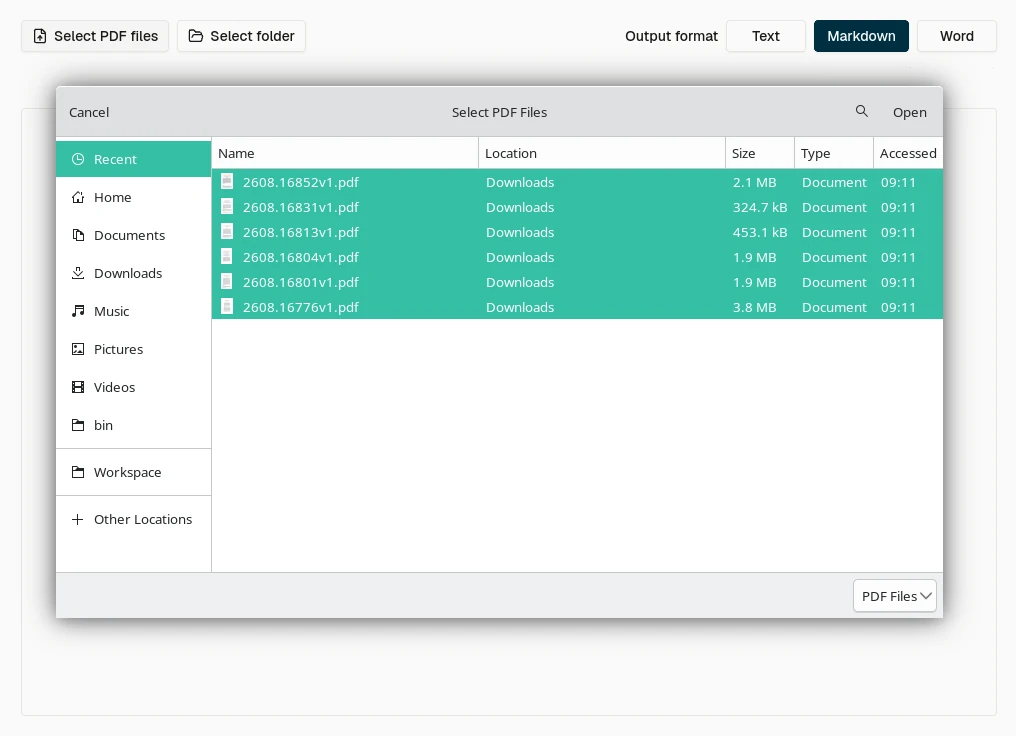
Вибирайте кілька PDF одночасно або додайте цілу папку з вікна PDF OCR.
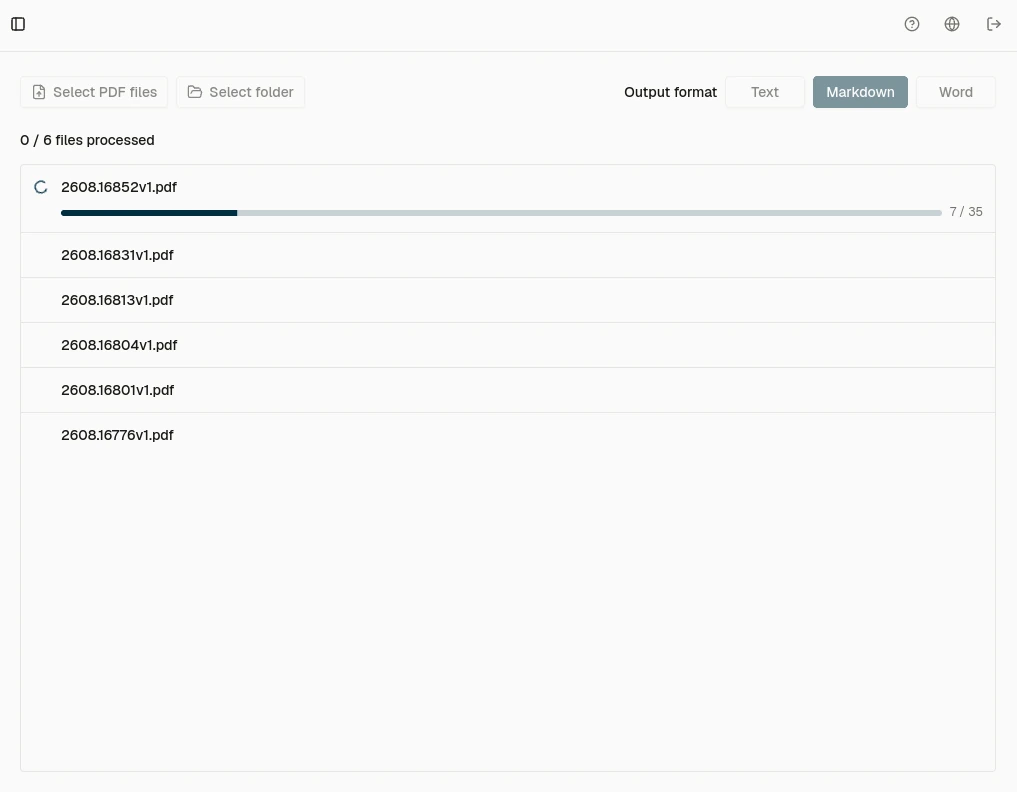
Виберіть Markdown один раз для всього пакета, а потім відстежуйте обробку сторінок кожного PDF.
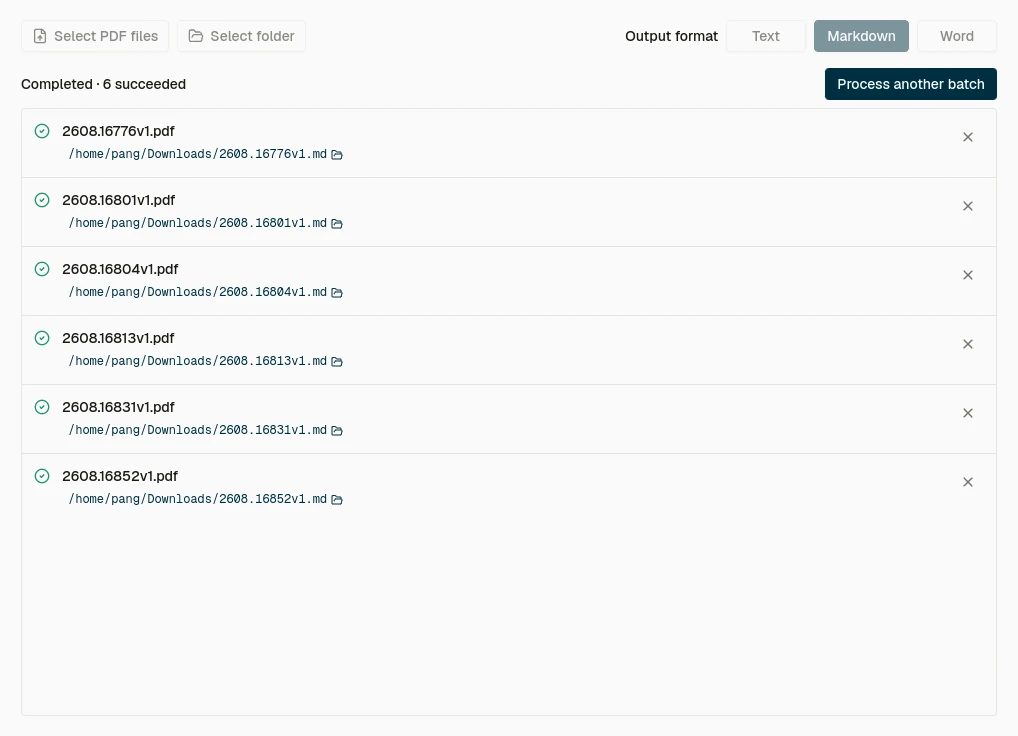
Кожен завершений PDF зберігається як окремий файл .md зі шляхом збереження, показаним у черзі.
EXAMPLE
Та сама сторінка наукової статті до та після обробки у FreeOCR Desktop.
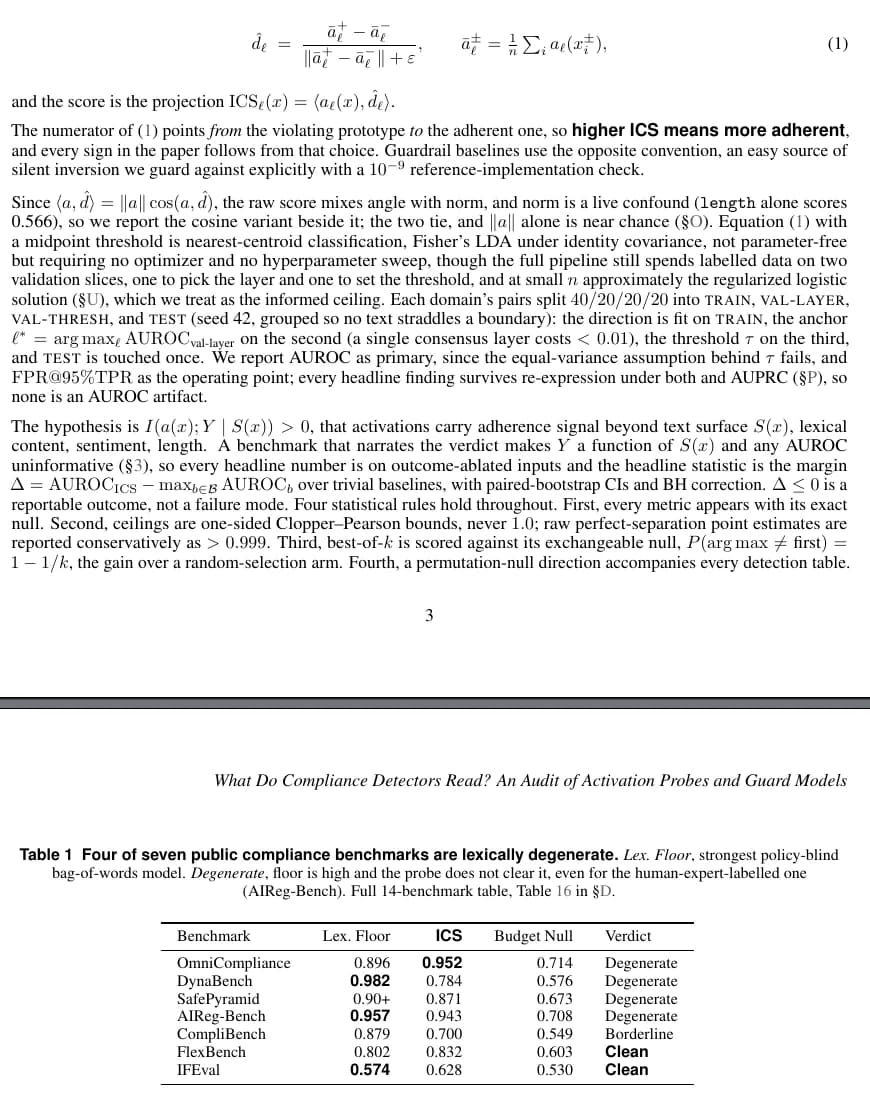
Вихідна сторінка PDF з абзацами, математичними формулами та таблицею порівняльних результатів.
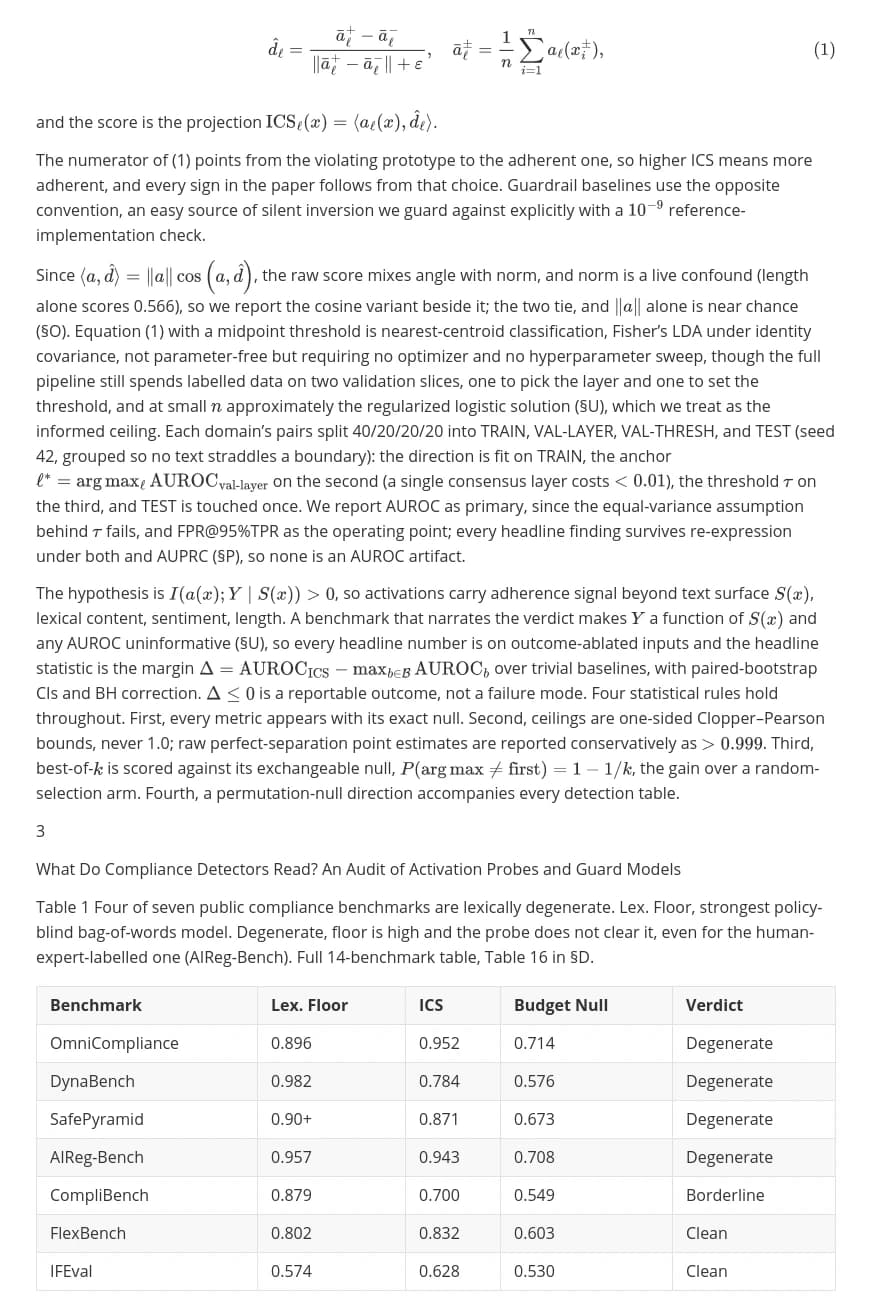
Результат у форматі Markdown з тієї самої сторінки PDF зі збереженням тексту, формул і таблиці.
BATCH
Desktop обробляє повні документи та регулярні завдання конвертації без попереднього розбиття PDF на скриншоти.
USES
Формат Markdown ідеальний, коли документу потрібно вийти за межі фіксованого макета сторінки.
LIMITS
Конвертація PDF не є бездоганною. Перевіряйте Markdown перед використанням у продакшені або публікаціях.
RELATED
Використовуйте Markdown для універсального структурованого тексту або оберіть інший процес FreeOCR для іншого результату.
FAQ
Завантажте FreeOCR Desktop, виберіть один або кілька файлів PDF, вкажіть Markdown як вихідний формат і запустіть OCR. Desktop збереже один файл .md для кожного вихідного PDF.
Так. FreeOCR рендерить кожну сторінку PDF і використовує AI OCR, тому він може зчитувати відскановані та суто графічні PDF-файли, що не містять виділюваного тексту.
FreeOCR може передавати розпізнані таблиці синтаксисом таблиць Markdown, а формули — за допомогою сумісного з Markdown коду LaTeX. Результати залежать від якості скану та потребують перевірки.
Так. Desktop дозволяє вибрати кілька PDF-файлів або папку. Він формує чергу документів і зберігає окремий файл Markdown для кожного PDF.
Ні. Повна конвертація PDF виконується у FreeOCR Desktop, а не в браузері. Робочий процес для комп'ютера може обробляти багатосторінкові PDF і пакети з кількох файлів.
Конвертація PDF виконується у FreeOCR Desktop, а не в браузері, і використовує 1 кредит за сторінку. Увійдіть під тим самим акаунтом і використовуйте постійні кредити або кредити за підпискою; підписка не обов'язкова. Desktop показує кількість сторінок і перевіряє доступні кредити перед початком обробки.
Завантажте FreeOCR Desktop, виберіть PDF-файли та експортуйте структуровані файли .md за допомогою AI OCR.
1 кредит за сторінку PDF · Підтримка кількох PDF і папок