IMAGE OCR

Конвертер зображень у Word за допомогою AI OCR

Конвертуйте зображення JPG, PNG, WebP або HEIC у редагований документ Word (.docx) онлайн. FreeOCR розпізнає текст, заголовки, списки, таблиці та підтримувані математичні формули, а потім відтворює їх як редагований вміст Word у чистому лінійному документі.

Вхідні дані у вебі: лише файли зображень. Для повноцінного багатосторінкового PDF використовуйте спеціальний робочий процес «PDF у Word» у FreeOCR Desktop.

Реклама. Нижченаведений контент надано третіми сторонами, і він не є частиною сервісів FreeOCR.AI.

INPUT

Формати зображень, які можна конвертувати у Word

Завантажте одне зображення у безкоштовний веб-інструмент OCR. Зображення розпізнається онлайн, а результат можна завантажити як справжній файл .docx.

JPG

JPG / JPEG у Word

Конвертуйте фотографії документів і стиснуті скани в редагований вміст Word.

PNG

PNG у Word

Корисно для знімків екрана, схем із підписами та чітких відсканованих сторінок.

WEBP

WebP у Word

Завантажуйте сучасні веб-зображення безпосередньо без попередньої конвертації.

HEIC

HEIC у Word

Використовуйте фотографії, зроблені на iPhone або iPad, як джерело для OCR.

EXAMPLE

Реальне вхідне зображення та результат у Word

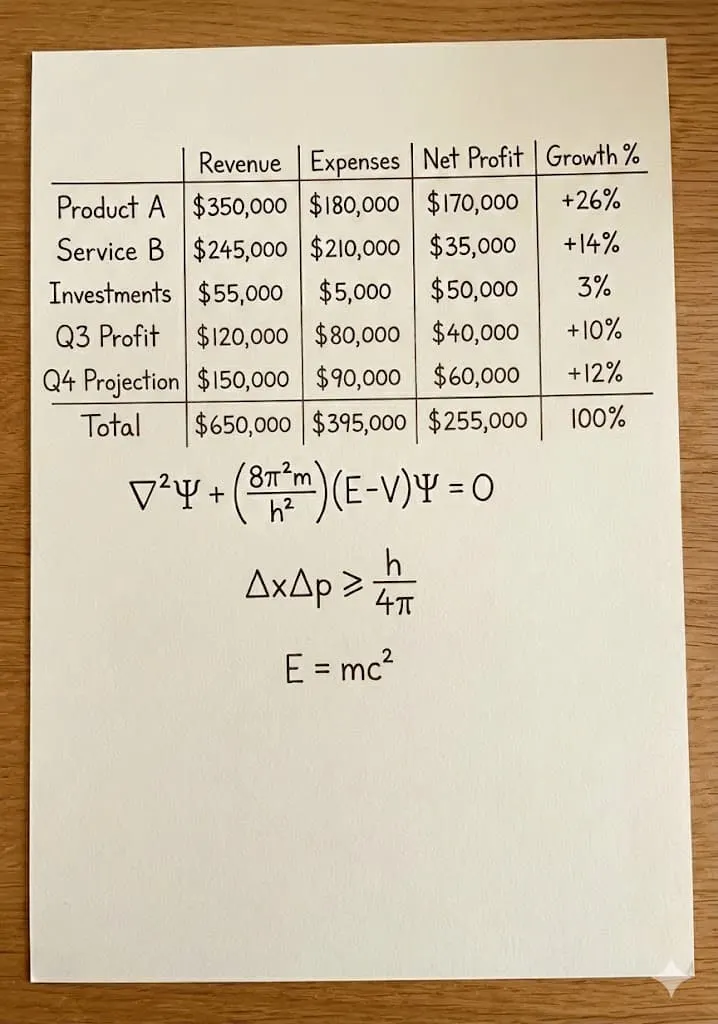
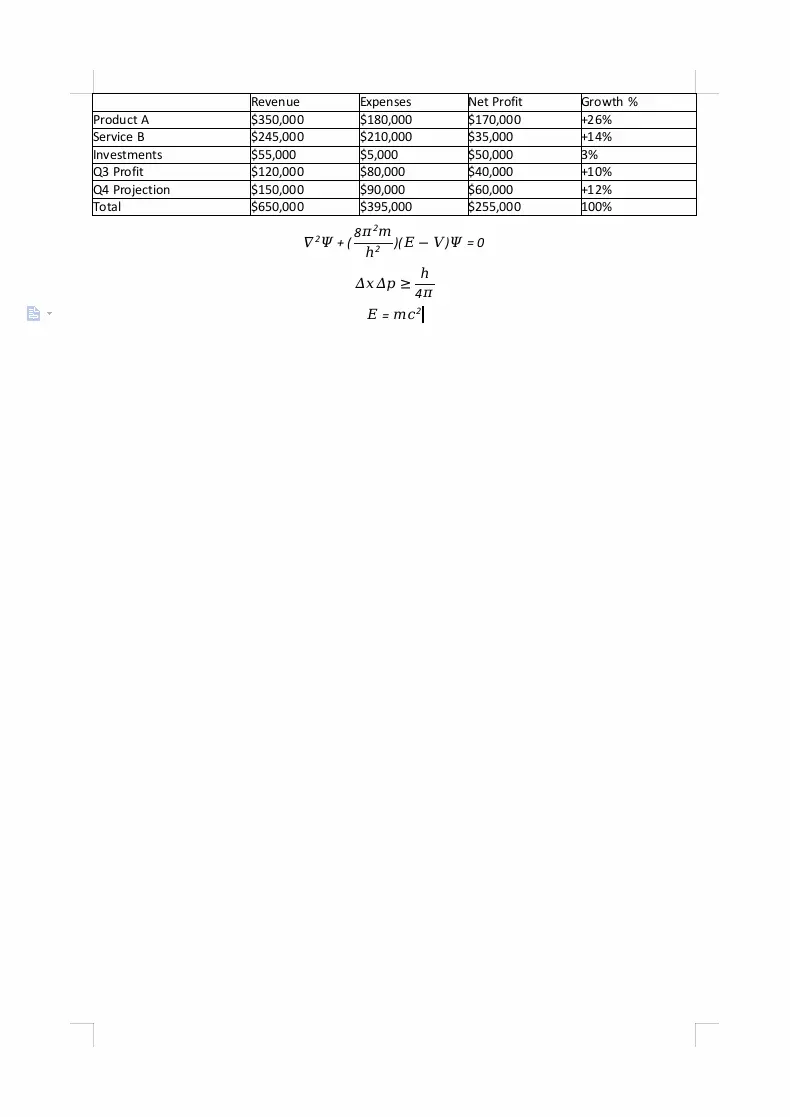
Цей приклад починається зі сфотографованої сторінки, що містить основний текст, таблицю та формулу. Завантажений файл DOCX містить редаговані абзаци, нативну таблицю Word і підтримуване нативне рівняння Word; він не відтворює сторінку як фіксоване зображення.
Вхідні дані: сфотографована сторінка документа
Сфотографована сторінка документа, використана для конвертації зображення у Word
Результат: редагований вміст у документі Word
Редагований результат DOCX із текстом, таблицею та формулою

WORKFLOW

Конвертуйте зображення у Word за три кроки

Немає прихованих попередніх налаштувань режиму Word. Почніть у наявному веб-інструменті OCR і виберіть Word після розпізнавання.

1. Завантажте зображення

1. Завантажте зображення

Відкрийте безкоштовний інструмент OCR і додайте одне зображення JPG, JPEG, PNG, WebP або HEIC за допомогою вибору файлу, перетягування або вставки з буфера обміну.

2. Запустіть AI OCR

2. Запустіть AI OCR

FreeOCR вилучає видимий текст і представляє абзаци, заголовки, списки, таблиці та підтримувані формули як структурований вміст.

3. Завантажте Word

3. Завантажте Word

Перегляньте результат OCR, відкрийте параметри завантаження та виберіть Word, щоб створити та завантажити справжній файл .docx.

WORD OUTPUT

Що може містити редагований результат Word

Експорт у DOCX відтворює розпізнану структуру документа як редаговані об'єкти Word замість вставки вихідного зображення як одного плаского малюнка.

Основний текст

Розпізнаний текст зберігається як редаговані абзаци Word, які ви можете виправляти, копіювати та змінювати їхнє оформлення.

Заголовки та списки

Виявлені заголовки, а також нумеровані чи марковані списки зберігають свою семантичну структуру у файлі DOCX.

Редаговані таблиці

Розпізнані рядки, стовпці та клітинки відтворюються як нативні таблиці Word залежно від чіткості зображення та точності OCR.

Математичні формули

Вбудовані та виділені формули перетворюються на нативні рівняння Word, якщо нотація розпізнана та підтримується конвертером.

EDITING

Як редагувати результат у Word

Завантажений файл .docx відкривається в Microsoft Word та інших сумісних редакторах. Це структурований вміст, а не піксельна копія сфотографованої сторінки.

  1. 01

    Виправляйте помилки OCR та переписуйте розпізнані абзаци безпосередньо у своєму редакторі документів.

  2. 02

    Змінюйте стилі заголовків, форматування списків, шрифти та міжрядкові інтервали відповідно до вашого фінального документа.

  3. 03

    Редагуйте клітинки таблиць і підтримувані рівняння як об'єкти Word, а потім збережіть оновлений DOCX.

USE CASES

Перетворюйте малюнки, фотографії та скани на Word

Використовуйте конвертер зображень у Word, коли джерелом є окреме зображення, а не повний документ PDF.

Мобільні фотографії

Сфотографуйте роздатковий матеріал, дошку або друковану сторінку та перетворіть читабельний вміст на редагований документ Word.

Знімки екрана

Конвертуйте знімок екрана статті, таблиці чи формули на вміст, який можна редагувати у Word.

Відскановані сторінки

Відновіть редагований текст і структуру документа з окремої відсканованої сторінки, збереженої як зображення.
Робочий простір

Пакетна конвертація кількох зображень

Використовуйте цю сторінку для обробки одного зображення за раз. Для кількох зображень одночасно увійдіть у робочий простір для пакетного OCR та використовуйте доступні кредити. Підписка не потрібна.

  • Завантажуйте кілька зображень в одному пакетіКожне оброблене зображення використовує кредити.
  • Паралельна обробка завдань із зображеннямиВідстежуйте кожен файл у пакетній черзі.
  • Завантажуйте результати у Word з історії OCRЕкспорт у DOCX, Markdown і звичайний текст залишається доступним.

WEB VS DESKTOP

Зображення у Word у вебі чи PDF у Word на комп'ютері

Вибирайте робочий процес залежно від фактичного вихідного файлу. Веб-сторінка не приймає та не обробляє повноцінний PDF.

Робочий процесЗображення у Word (веб)PDF у Word (десктоп)
Вхідні файлиЗображення JPG, JPEG, PNG, WebP або HEICПовноцінний файл PDF
Обсяг документаОдне зображення за раз на цій сторінці; кілька зображень у робочому просторі пакетної обробкиУсі сторінки одного PDF за один запуск
РезультатФайл DOCX для кожного розпізнаного результату зображенняОдин об'єднаний DOCX для всього PDF
Найкраще підходить дляФотографій, знімків екрана та окремих сканівБагатосторінкових відсканованих документів

Маєте повноцінний PDF? Перейдіть на сторінку «PDF у Word».

LIMITS

Поточні обмеження конвертації зображень у Word

Точність OCR та відновлення структури залежать від вихідного зображення. Перевірте результат перед його використанням.

  • DOCX є чистою, лінійною реконструкцією. Оригінальні колонки, бічні панелі, плаваючі об'єкти, точні відступи та геометрія сторінки не відтворюються.
  • Зображення, діаграми та інфографіка не вбудовуються у файл Word; видимі підписи можуть розпізнаватися як текст.
  • Експорт нативних рівнянь охоплює підтримувану математичну нотацію, а не кожен можливий символ чи макет. Складні або нечіткі формули можуть потребувати виправлення.
  • Розмиття, відблиски, низька роздільна здатність, перекіс і рукописний текст можуть знизити точність розпізнавання. Веб-інструмент приймає зображення, а не повні файли PDF.

FAQ

Часті запитання щодо зображень у Word

Як конвертувати зображення в редагований документ Word?

Відкрийте веб-інструмент OCR від FreeOCR, завантажте одне підтримуване зображення та запустіть розпізнавання. Перегляньте результат, відкрийте параметри завантаження та виберіть Word. FreeOCR згенерує справжній редагований файл .docx у вашому браузері.

Чи можу я конвертувати зображення JPG і PNG у Word?

Так. Веб-інструмент приймає зображення JPG, JPEG, PNG, WebP і HEIC. Ви можете використовувати фотографію, знімок екрана або окрему відскановану сторінку як вихідний матеріал для документа Word.

Чи зберігаються таблиці та форматування?

Розпізнані таблиці відтворюються як нативні таблиці Word, а абзаци, заголовки та списки зберігають свою структуру. Результат не відтворює точну геометрію сторінки, колонки, бічні панелі або кожну візуальну деталь. Результати залежать від якості зображення та точності OCR.

Чи може інструмент розпізнавати математичні рівняння?

Так. Розпізнані вбудовані та виділені формули можна експортувати як нативні, редаговані рівняння Word, якщо їхня нотація підтримується. Дуже складні, нестандартні або нечіткі формули можуть потребувати ручного виправлення.

Чи можу я конвертувати кілька зображень одночасно?

Використовуйте цю сторінку для одного зображення за раз. Для кількох зображень одночасно увійдіть у робочий простір пакетного OCR і використовуйте наявні кредити без оформлення підписки. Кожен результат зберігається в історії OCR для завантаження у форматі Word, Markdown або тексту.

Як конвертувати PDF у Word?

Не завантажуйте повноцінний PDF у веб-інструмент «Зображення у Word». Використовуйте робочий процес «PDF у Word» у FreeOCR Desktop, щоб обробити кожну сторінку та об'єднати розпізнаний вміст в один файл DOCX.

Чи є конвертер зображень у Word безкоштовним?

Ви можете обробляти до 10 зображень на день безкоштовно без облікового запису. Цей ліміт діє для всіх наших стандартних інструментів і використовується до списання кредитів. Коли він вичерпається, увійдіть, щоб продовжити на цій сторінці за 1 кредит за зображення. Нові облікові записи отримують 50 бонусних кредитів. Ви можете поповнити баланс або оформити підписку для отримання додаткових кредитів, не переходячи на іншу сторінку.

Конвертуйте своє зображення в редагований документ Word

Завантажте зображення JPG, PNG, WebP або HEIC, запустіть AI OCR та завантажте розпізнаний результат як справжній файл .docx.