PDF OCR

Конвертуйте відсканований PDF у редагований Word за допомогою AI OCR

Пакетна конвертація відсканованих, суто графічних і захищених PDF-файлів у редаговані документи Word. Виберіть кілька PDF або цілу папку, і FreeOCR Desktop відтворить текст, таблиці та формули як рідні об'єкти Word.

Конвертація PDF виконується у FreeOCR Desktop, а не в браузері, і використовує 1 кредит за сторінку. Увійдіть під тим самим акаунтом і використовуйте постійні кредити або кредити за підпискою; підписка не обов'язкова.

TYPES

Відсканований PDF проти цифрового PDF: чому більшість конвертерів зазнають невдачі

Не кожен PDF містить справжній текст. Правильний спосіб конвертації залежить від того, що насправді міститься у вашому файлі.

Відскановані та суто графічні PDF

Такі PDF-файли є по суті зображеннями сторінок. У них немає справжнього текстового шару для вилучення, тому копіювання або звичайні інструменти PDF-to-Word повертають абракадабру або нічого. Для розпізнавання тексту із зображення їм потрібен OCR.

Цифрові (нативні) PDF

Ці PDF-файли містять вбудований текст, який можна виділити. Прості конвертери можуть витягти цей текст, але часто втрачають макет, таблиці та формули в процесі.

PROCESS

Як FreeOCR розпізнає відскановані сторінки як редагований вміст

FreeOCR не просто вилучає символи. Він зчитує кожну сторінку як структурований документ і відтворює елементи як рідні об'єкти Word.

Локальний рендеринг сторінок

Desktop відкриває ваш PDF і рендерить кожну сторінку на вашому комп'ютері. Повний файл залишається на вашому пристрої — лише зображення сторінок надсилаються до AI FreeOCR для розпізнавання.

AI OCR та аналіз структури

Модель AI OCR зчитує сторінку: основний текст, заголовки, клітинки таблиць, формули та списки, одночасно аналізуючи логічний порядок читання документа.

Відтворення у вигляді рідних об'єктів Word

Розпізнаний вміст збирається у справжній файл .docx: абзаци й заголовки, редаговані таблиці Word та нативні математичні рівняння Word — без плаского тексту або статичних зображень.

CONTENT

Що FreeOCR відтворює як редагований Word

Конвеєр OCR-to-Word перетворює відскановані сторінки на рідні, редаговані елементи Word, а не на неформатований текст чи статичні картинки.

Основний текст, заголовки та списки

Абзаци, назви, заголовки та нумеровані чи марковані списки відновлюються зі збереженням ієрархії. Багатоколонковий вміст зчитується в логічному порядку у структурований лінійний документ Word.

Основний текст, заголовки та списки

Таблиці

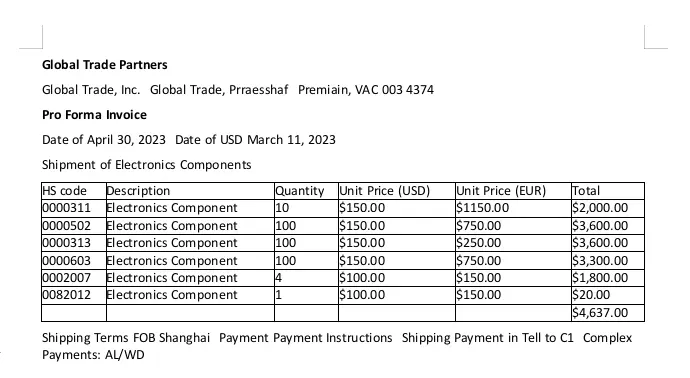
Рядки, стовпці та клітинки реконструюються як повноцінні таблиці Word — ви можете редагувати значення, змінювати розмір стовпців і форматувати клітинки.

Таблиці

Математичні формули

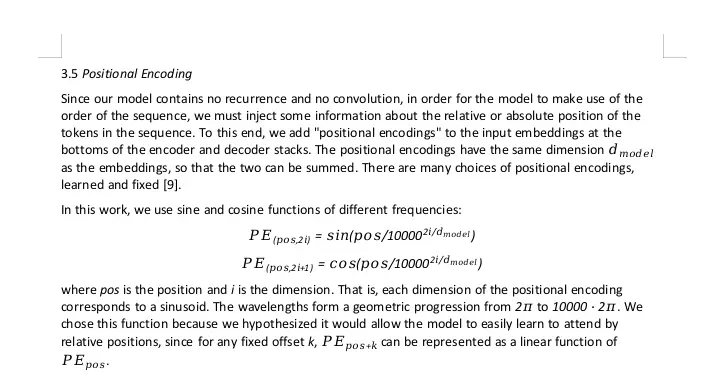
Блокові та вбудовані формули відтворюються як рідні рівняння Word, тому символи та змінні залишаються редагованими, а не перетворюються на простий текст чи зображення.

Математичні формули

WORKFLOW

Пакетна конвертація відсканованих PDF у Word за три кроки

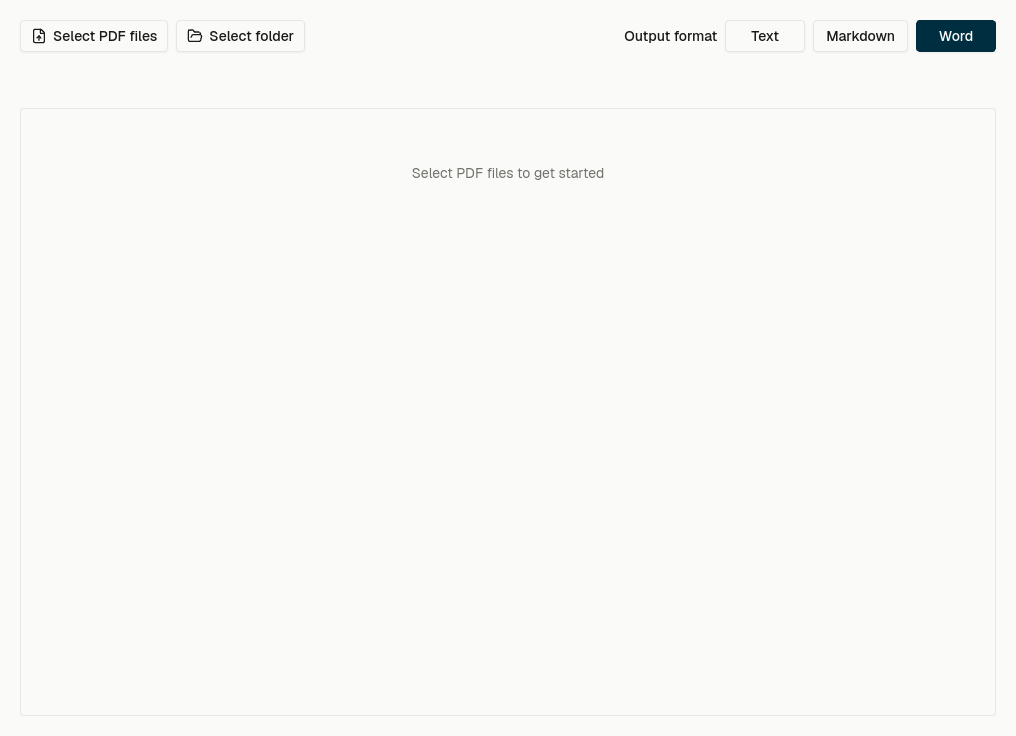
1. Додайте PDF-файли або папку

1. Додайте PDF-файли або папку

Виберіть кілька PDF або папку, після чого виберіть Word (.docx) як вихідний формат. Desktop покаже кількість файлів і загальну кількість сторінок перед початком.

2. Слідкуйте за пакетною обробкою

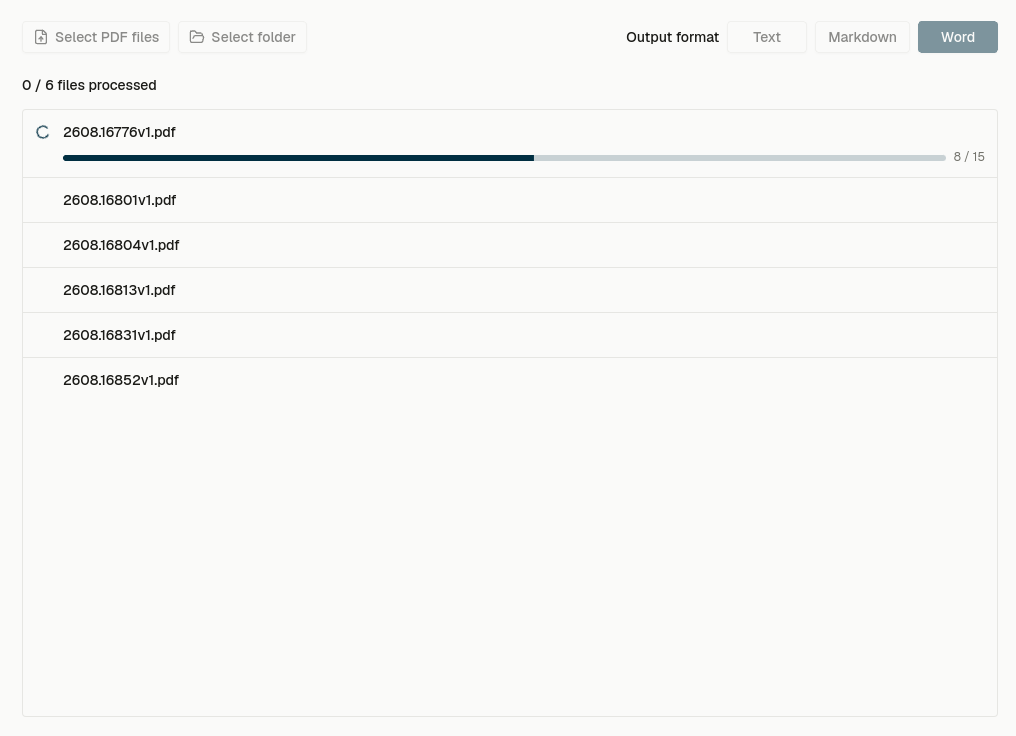
2. Слідкуйте за пакетною обробкою

Запустіть процес один раз і спостерігайте за прогресом обробки файлів та сторінок. PDF обробляються послідовно, тоді як сторінки поточного PDF розпізнаються паралельно.

3. Відкрийте готові файли Word

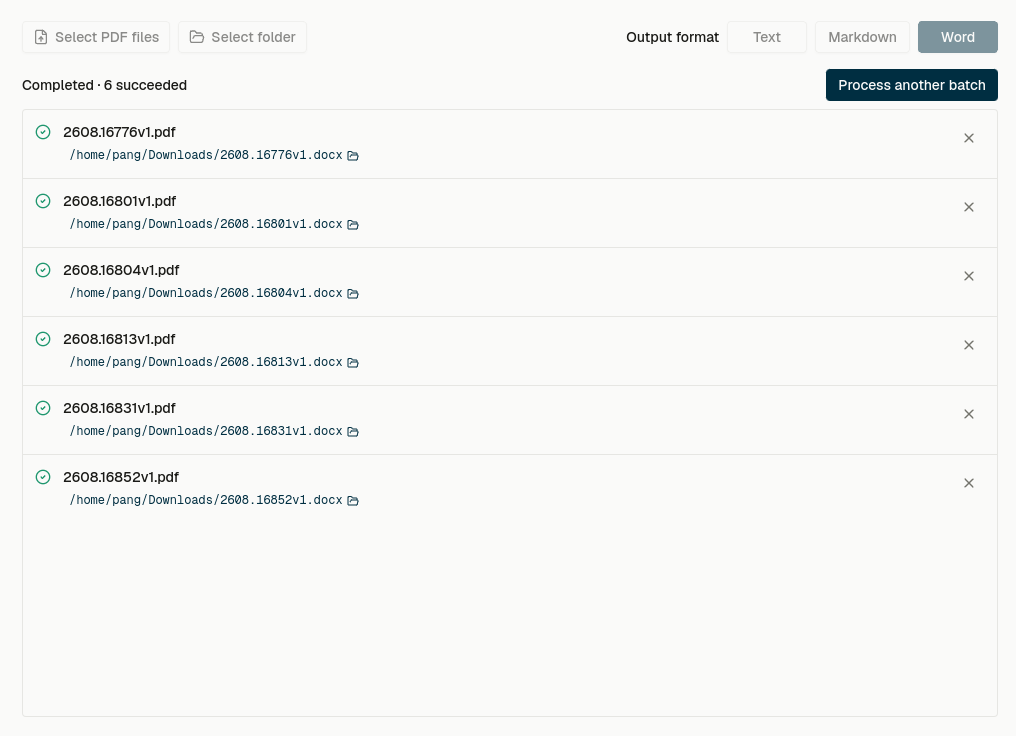
3. Відкрийте готові файли Word

Кожен PDF зберігається як окремий редагований файл .docx. Відкрийте папку збереження прямо з рядка завершеного файлу або повторіть спробу для файлів із помилками.

EXAMPLE

Приклад вхідних і вихідних даних

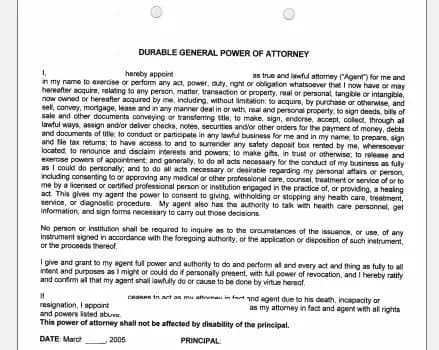
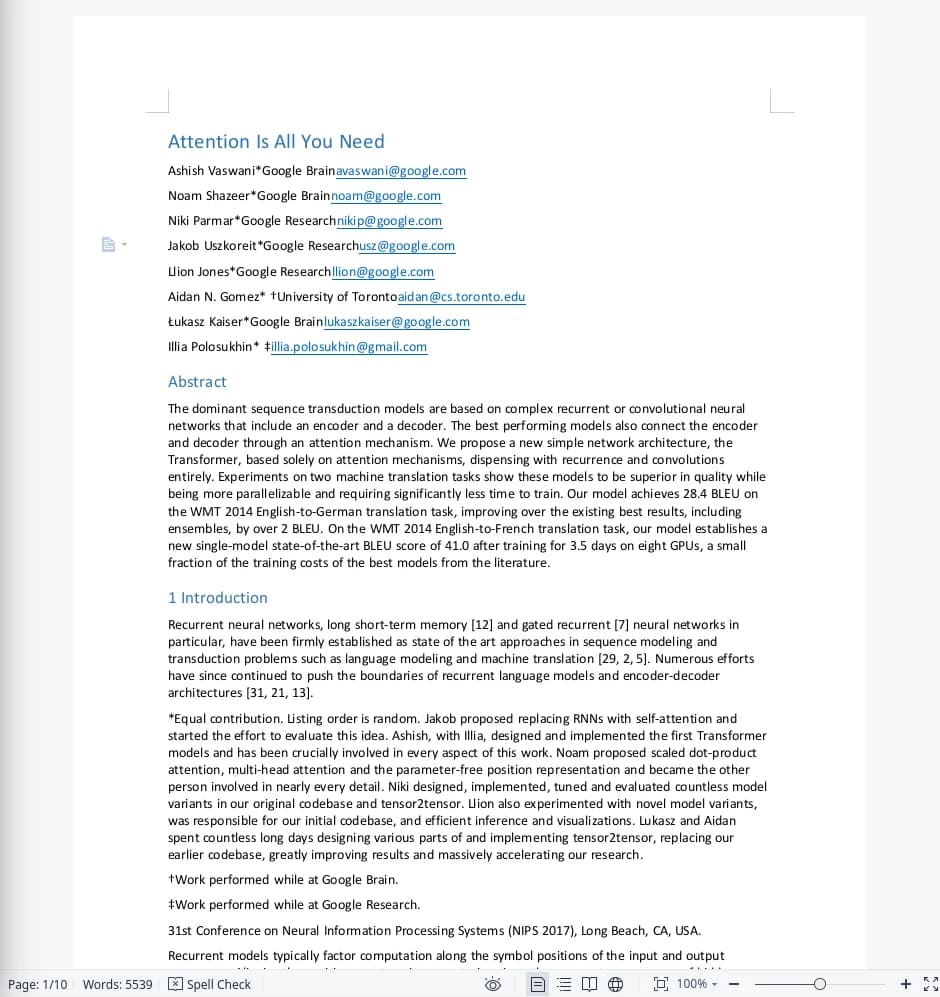
Відсканована сторінка PDF з таблицею та формулою, конвертована в редагований документ Word із рідними таблицями та рівняннями.
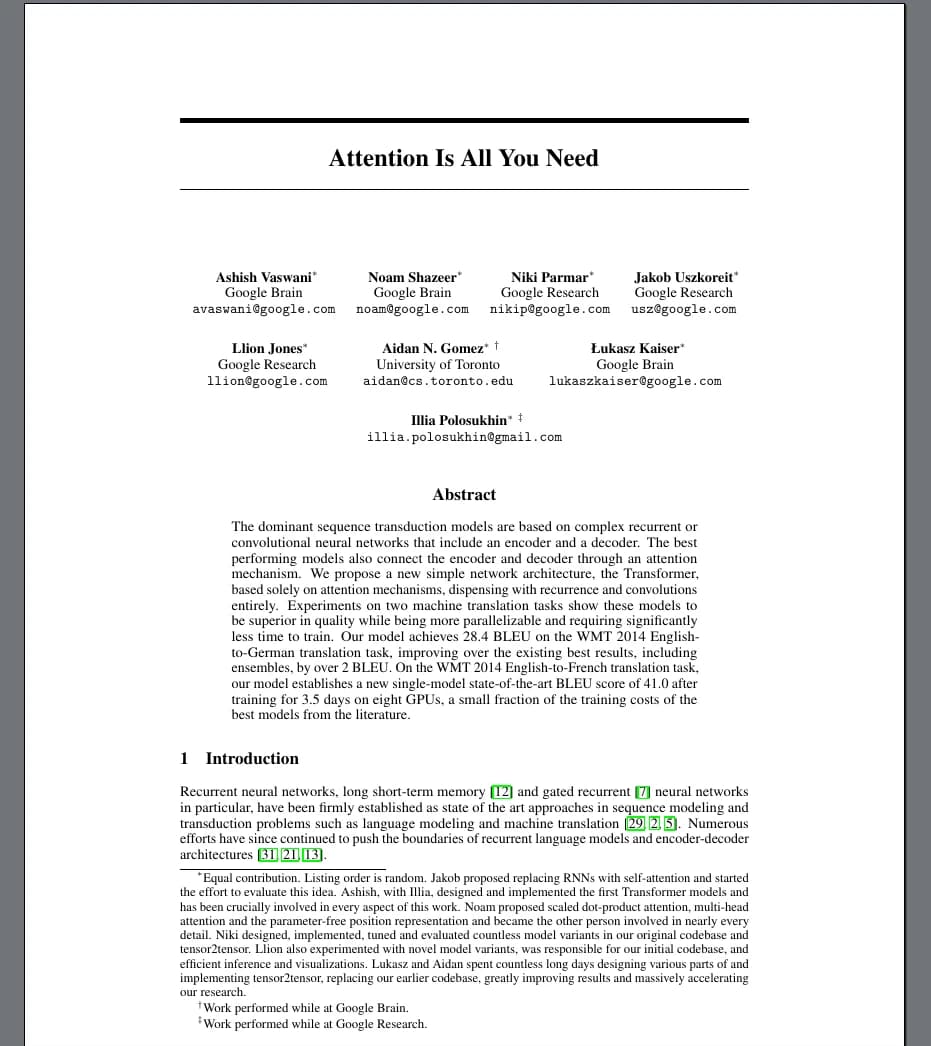
Відсканована сторінка PDF (вхідні дані)
Редагований документ Word (результат)

BATCH

Пакетна обробка та робота з багатосторінковими PDF

Додайте кілька PDF або цілу папку в одну чергу. Desktop обробляє кожну сторінку кожного документа без необхідності запускати кожен файл вручну.

  • 01Вибирайте кілька PDF-файлів одночасно або додавайте всі PDF безпосередньо з папки.
  • 02PDF-файли обробляються по черзі; сторінки всередині поточного PDF обробляються одночасно.
  • 03Кожен PDF створює власний вихідний файл у форматі Word, Markdown або Text.
  • 04Вартість — 1 кредит за сторінку. Desktop показує загальну кількість сторінок і перевіряє ваш залишок перед початком пакетної обробки.

COMPARISON

Зображення у Word (веб) проти PDF у Word (Desktop)

Два способи використання того самого рушія AI OCR. Виберіть той, що відповідає вашим вихідним даним.

ФункціяЗображення у Word (веб)PDF у Word (Desktop)
Вхідні файлиОкремі зображення (JPG, PNG, WEBP, HEIC)Кілька повних PDF або папка, обробка сторінка за сторінкою
Де виконуєтьсяУ вашому браузеріДодаток FreeOCR Desktop
Пакетна та багатосторінкова обробкаПо одному зображенню (пакетна обробка в робочому просторі)Кілька PDF в одному пакеті, включно з усіма сторінками
Найкраще підходить дляФрагментів, знімків екрана та фотографійПовних відсканованих документів і звітів

USES

Типові сценарії використання

Коли конвертація відсканованого PDF у Word заощаджує найбільше часу.

Відскановані договори

Перетворюйте відскановані угоди та підписи на редагований текст, у якому можна шукати, вносити зміни та цитувати.

Наукові статті

Відновлюйте текст, посилання, таблиці та формули з відсканованих статей для цитування та повторного використання.

Звіти та виписки

Конвертуйте відскановані фінансові, аудиторські та операційні звіти у Word для зручного оновлення цифр і тексту.

Підручники та навчальні матеріали

Зробіть відскановані навчальні матеріали знову редагованими — змінюйте структуру розділів та оновлюйте приклади.

Архівні документи

Повертайте старі відскановані архіви до сучасного редагованого робочого процесу без повторного ручного набору.

Інструкції та специфікації

Конвертуйте відскановані посібники користувача, технічні специфікації та техпаспорти в редагований Word, щоб легко змінювати розділи, характеристики та артикули.

QUALITY

Як отримати кращі результати зі сканів PDF

Якість OCR починається з вихідного скану. Ці рекомендації допоможуть AI надійніше розпізнавати текст і структуру перед початком пакетної обробки.

Використовуйте чіткий скан високої роздільної здатності

Збільште масштаб перед конвертацією. Якщо дрібні символи виглядають розмитими чи піксельними, відскануйте заново з кращою якістю.

Тримайте сторінки рівними

Поверніть або перескануйте нахилені сторінки, щоб рядки тексту були горизонтальними. Сильний перекіс може порушити порядок читання.

Забезпечте рівномірне освітлення та високий контраст

Темний текст на світлому фоні розпізнається найкраще. Уникайте відблисків, засвічених сторінок і нерівномірного освітлення.

Усувайте тіні та зайві краї

За можливості обрізайте широкі поля та краї сторінки. Пальці, тіні від палітурки та темні рамки можуть бути помилково сприйняті як вміст.

Враховуйте особливості рукописного тексту

Чіткий рукописний текст з окремими літерами розпізнається краще, ніж нерозбірливий або злитий. Перевіряйте важливі імена та цифри після конвертації.

Зверніть увагу на відтворення колонок

Багатоколонкові сторінки зчитуються в логічному порядку в лінійний документ Word. Початкова геометрична структура колонок не відтворюється.

REVIEW

Поточні обмеження

Чесно та відкрито про те, що FreeOCR Desktop може і чого не може робити сьогодні.

  • 01PDF-файли в пакеті обробляються по черзі, а не декілька PDF паралельно.
  • 02Зображення, вбудовані в PDF, стають текстовими плейсхолдерами у вихідному файлі Word, а не картинками.
  • 03Багатоколонкові сторінки зчитуються в логічному порядку читання в лінійний документ Word; вихідний макет колонок не відтворюється заново.
  • 04Якість розпізнавання залежить від скану. Скани з дуже низькою роздільною здатністю, перекошені або з численними позначками можуть містити помилки.
  • 05Доступно для Windows (x64 та ARM64) і macOS.
  • 06OCR виконується в хмарі, тому потрібне підключення до інтернету. Сам файл PDF ніколи не залишає ваш комп'ютер.

RELATED

Потрібен простіший формат, ніж Word?

Використовуйте Text для звичайного тексту або Markdown для компактної структури без файлу DOCX.

FAQ

Часті запитання

Чи може OCR конвертувати відсканований PDF у Word?

Так. Відскановані PDF є зображеннями сторінок без справжнього текстового шару, тому звичайні конвертери PDF у Word не можуть їх прочитати. FreeOCR використовує AI OCR для розпізнавання тексту та відтворення його як редагованого документа Word у додатку Desktop.

Чи зберігає FreeOCR таблиці та рівняння?

FreeOCR відтворює таблиці як справжні, редаговані таблиці Word (з рядками, стовпцями та клітинками), а математичні формули — як рідні рівняння Word. Результати залежать від чіткості скану, але результат залишається редагованим, а не перетворюється на плаский текст чи статичні зображення.

Чи можу я конвертувати пакетом кілька PDF або багатосторінкові документи?

Так. Виберіть кілька PDF або папку та запустіть пакетну обробку. Desktop обробить кожну сторінку, збереже окремий файл результату для кожного PDF і спише 1 кредит за сторінку.

Чи доступна конвертація PDF у Word у браузері?

Ні. Повна конвертація PDF у Word виконується в додатку FreeOCR Desktop, а не в браузері. Веб-додаток конвертує зображення (JPG, PNG, WEBP, HEIC) у Word. Для роботи з повними відсканованими PDF завантажте Desktop.

У чому різниця між «Зображення у Word» та «PDF у Word»?

«Зображення у Word» працює в браузері для окремих зображень або пакетів зображень у робочому просторі. «PDF у Word» працює в Desktop для пакетної обробки повних PDF-документів із окремим вихідним файлом для кожного PDF. Обидва варіанти використовують один і той самий рушій AI OCR.

Чи потрібна мені підписка?

Конвертація PDF виконується у FreeOCR Desktop, а не в браузері, і використовує 1 кредит за сторінку. Увійдіть під тим самим акаунтом і використовуйте постійні кредити або кредити за підпискою; підписка не обов'язкова.

Конвертуйте відскановані PDF у Word пакетом

Завантажте FreeOCR Desktop, додайте кілька PDF або папку та експортуйте окремий редагований документ Word для кожного PDF. Підписка не потрібна.

1 кредит за сторінку PDF · Windows (x64, ARM64) · macOS

Відсканований PDF у Word — конвертуйте PDF у редагований DOCX за допомогою OCR