01
Звіт про продажі з багаторівневими заголовками
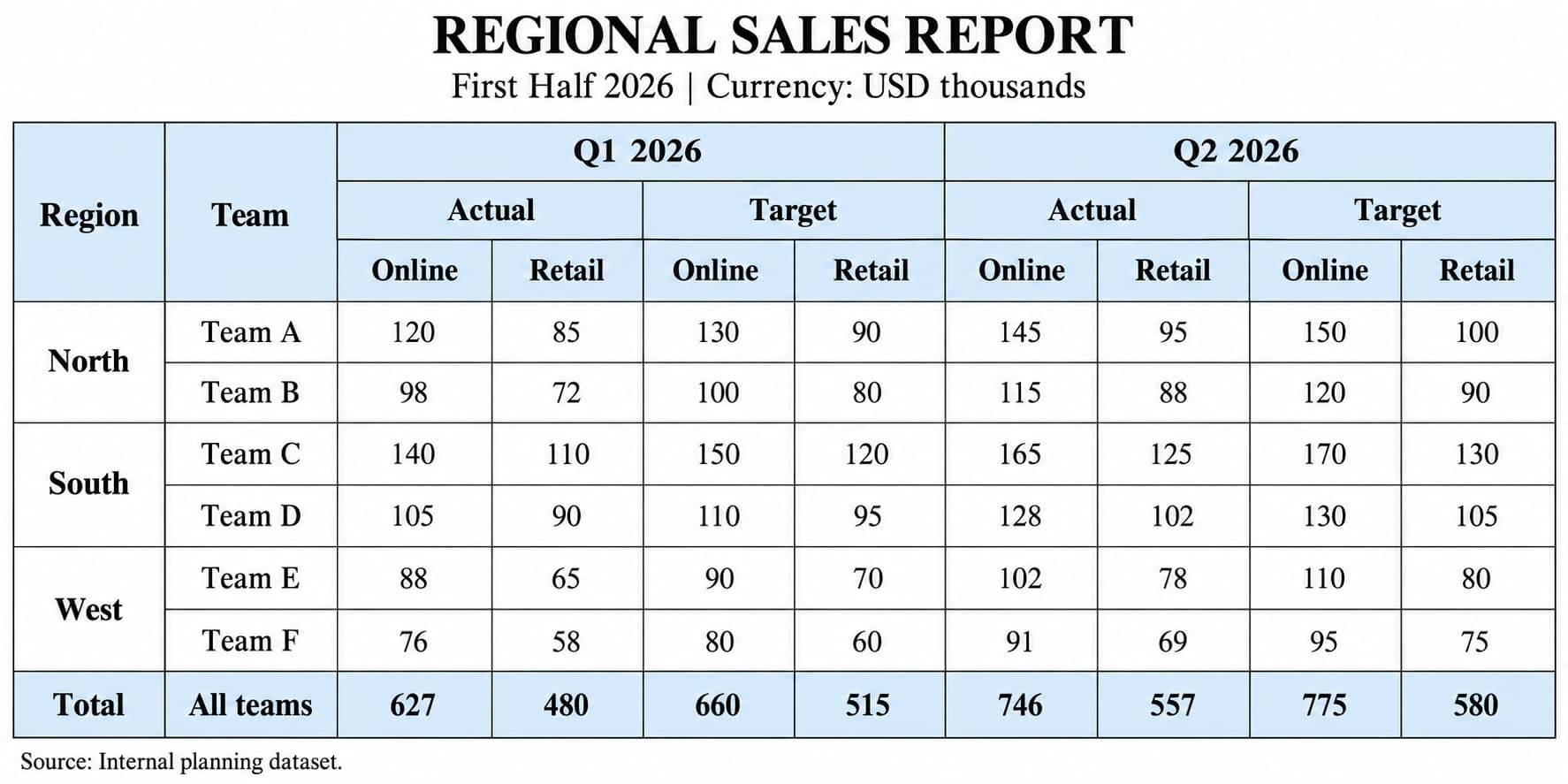
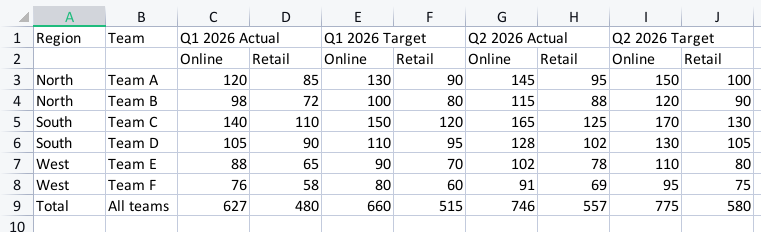
IMAGE TO EXCEL
Завантажте JPG, PNG, фотографію, скан або знімок екрана з таблицею. AI розпізнає рядки, стовпці та заголовки, щоб ви могли завантажити справжню таблицю XLSX, зберегти CSV або скопіювати дані.
Обробляйте одне зображення за раз у межах щоденного безкоштовного ліміту, а потім використовуйте кредити, щоб продовжити тут. Для кількох зображень одночасно використовуйте пакетну обробку. Повні файли PDF тут не підтримуються.
Реклама. Нижченаведений контент надано третіми сторонами, і він не є частиною сервісів FreeOCR.AI.
INPUT
Використовуйте фотографію таблиці, знімок екрана або окрему відскановану сторінку. Чіткі, акуратно обрізані зображення зазвичай дають найзручнішу для перевірки таблицю.
Конвертуйте знімки з камери та стиснуті зображення таблиць у XLSX або CSV.
Перетворюйте чіткі знімки екрана та експортовані зображення таблиць на табличні дані.
Вилучайте рядки та стовпці із сучасних веб-зображень без попередньої конвертації.
Завантажуйте підтримувані фотографії з телефона напряму та експортуйте розпізнану таблицю.
EXAMPLES
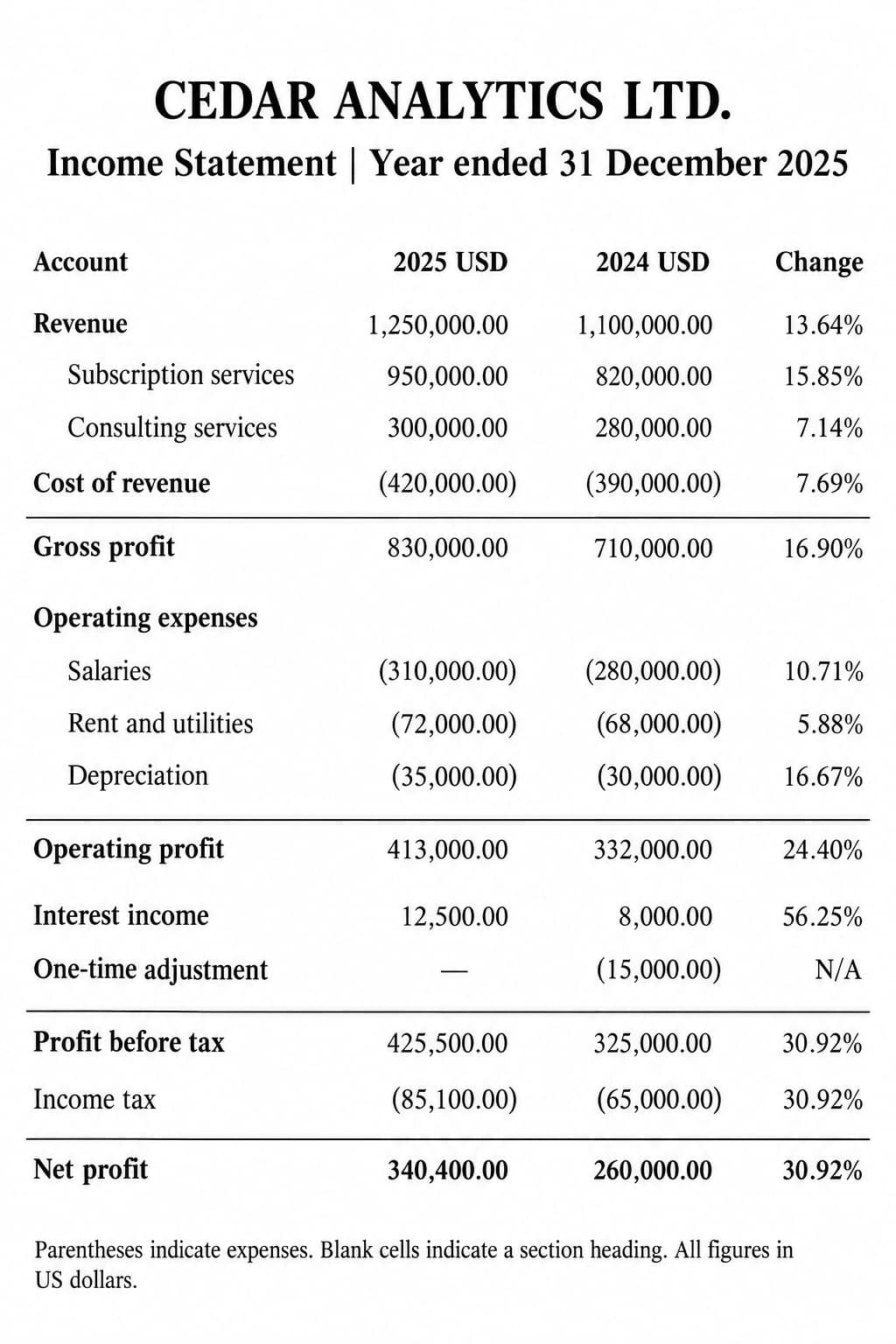
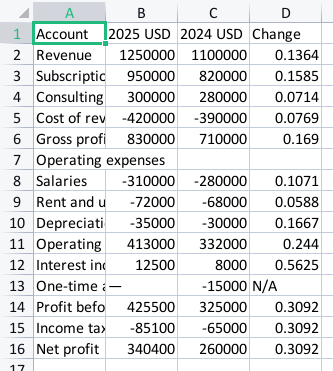
Розпізнавання таблиць за допомогою AI відновлює видимі дані як рядки та стовпці перед створенням файлу Excel.
01
02
03
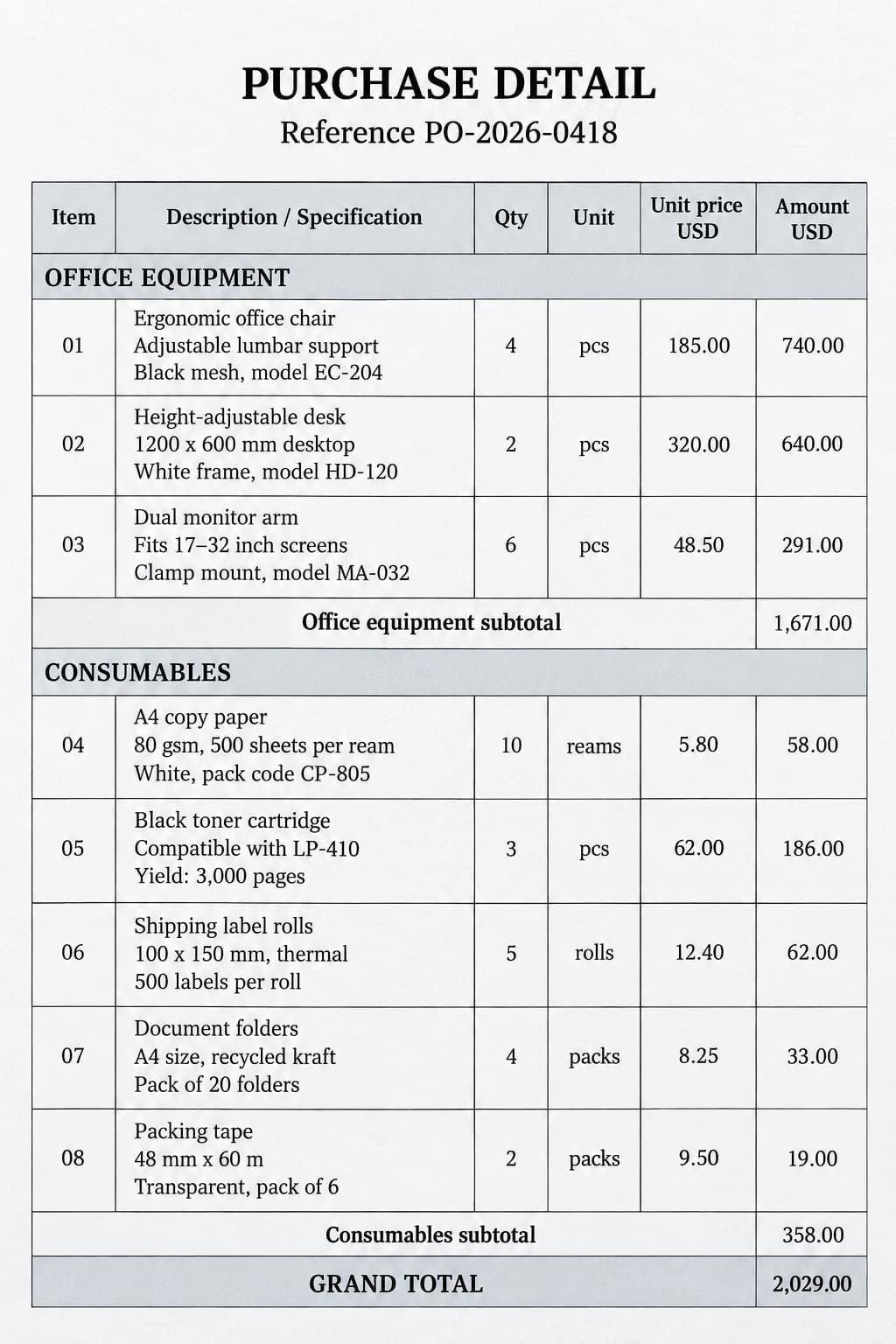
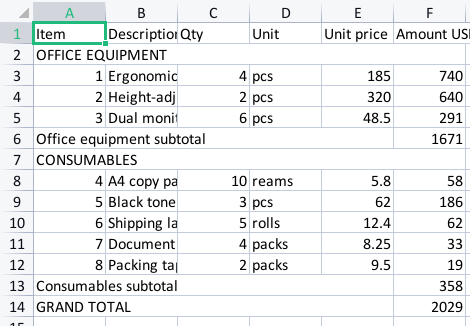
WORKFLOW
Робочий процес у браузері перетворює одне зображення таблиці на електронну таблицю за три кроки.
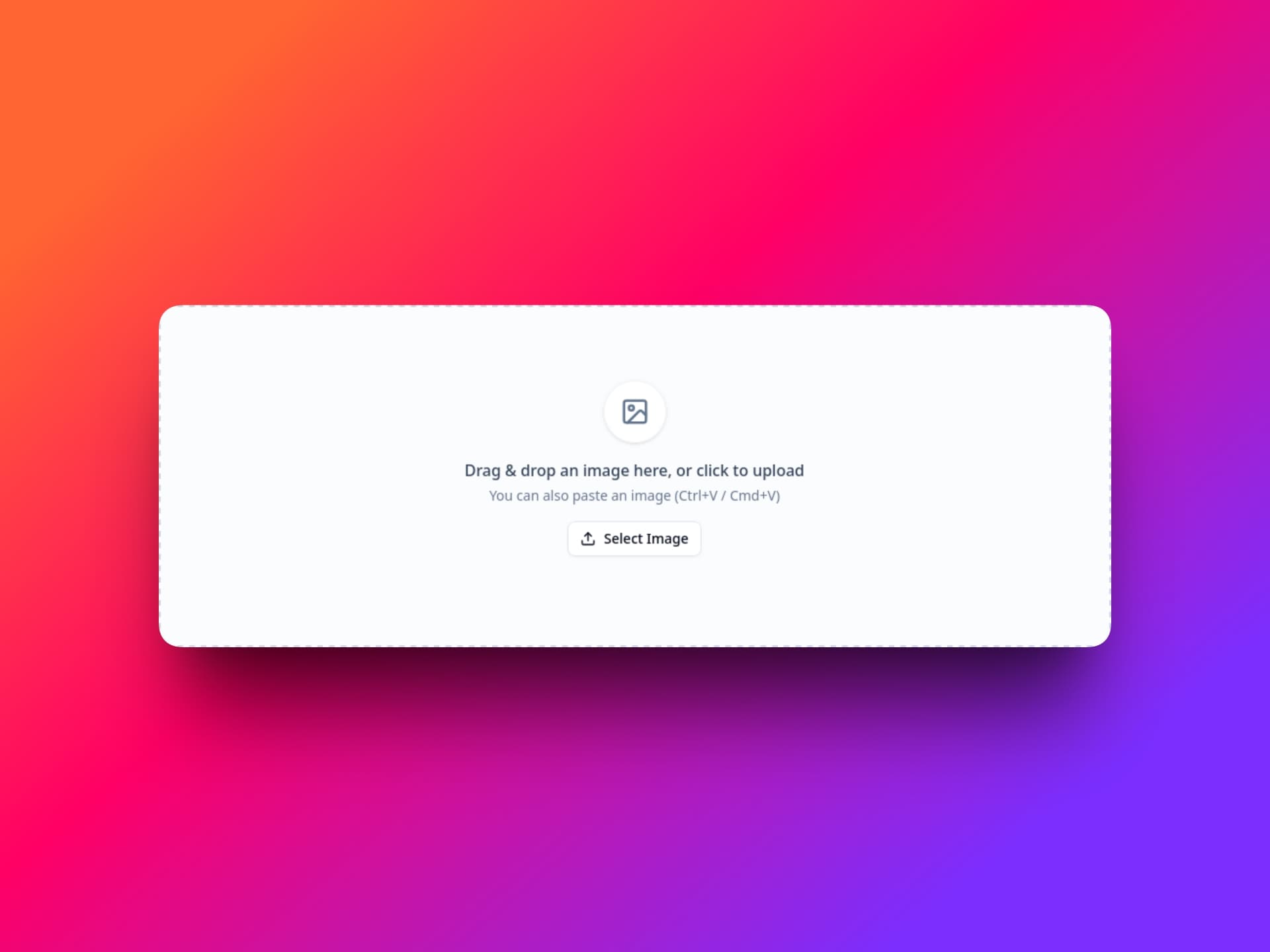
Виберіть підтримуване зображення JPG, PNG, WebP, BMP, HEIC або HEIF чи вставте його з буфера обміну.
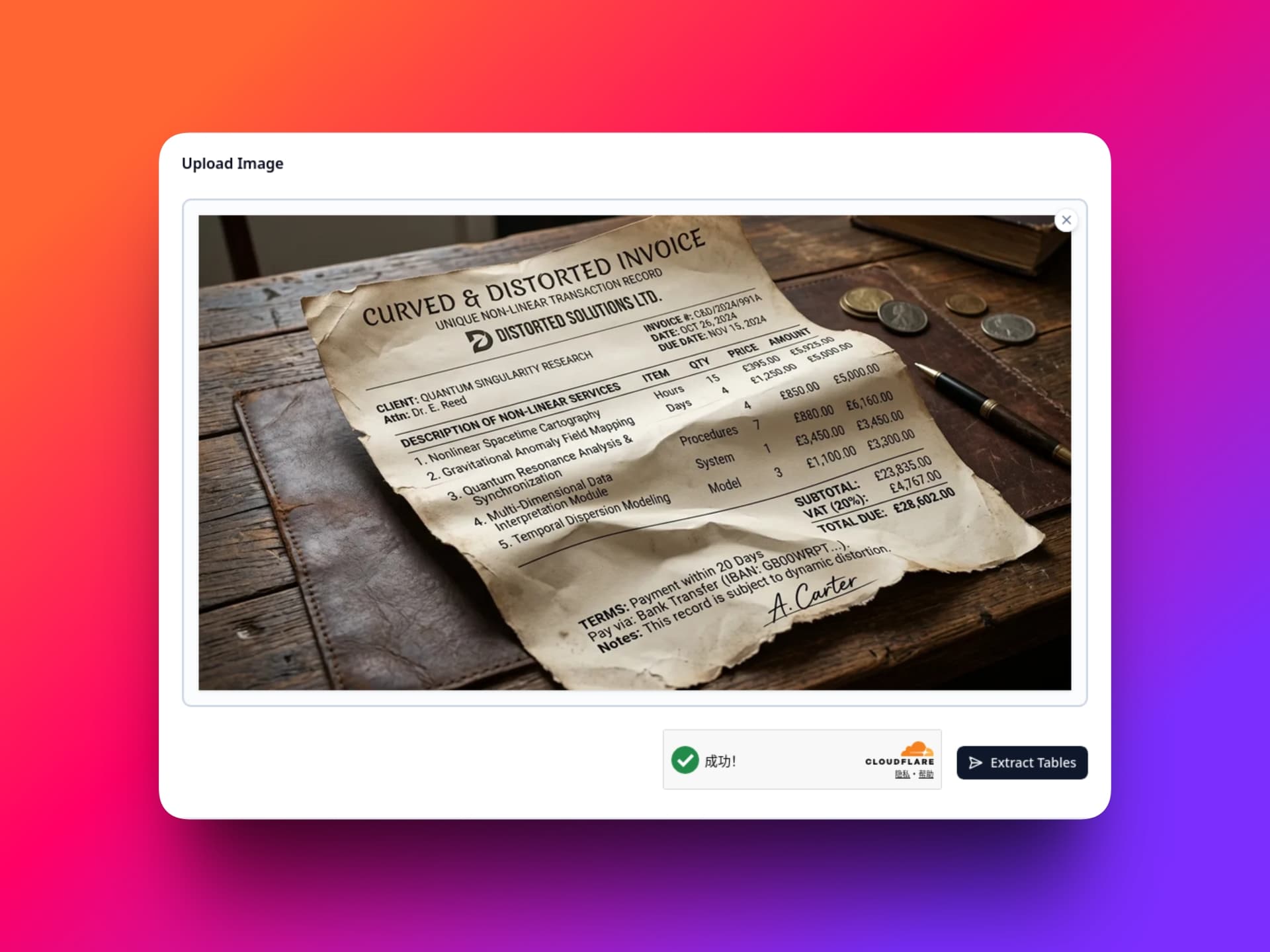
Запустіть розпізнавання таблиць за допомогою AI для виявлення окремих таблиць, рядків, стовпців, заголовків і підтримуваних об'єднаних клітинок.
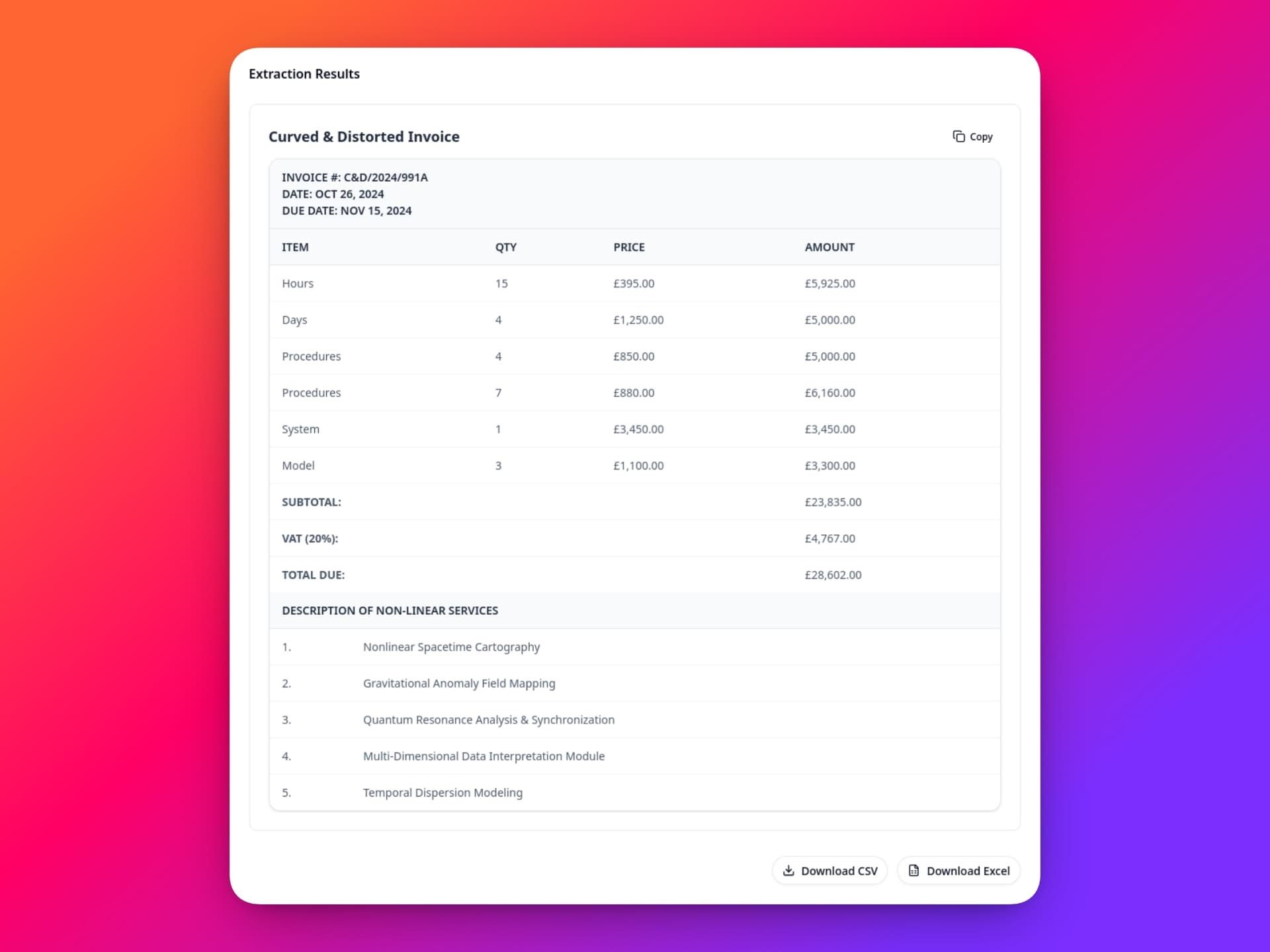
Перегляньте попередній перегляд, потім завантажте XLSX чи CSV або скопіюйте виявлену таблицю в іншу електронну таблицю.
EXCEL OUTPUT
Конвертер розроблено для табличних даних, які мають залишатися зручними для роботи після OCR.
SOURCES
Використовуйте конвертер зображень в Excel, коли вихідний матеріал уже є малюнком, а не повним документом PDF.
LIMITS
Конвертація зображень в Excel не є абсолютно безпомилковою. Перевіряйте важливі значення та структуру після OCR.
Використовуйте Table OCR API для надсилання зображень із вашого застосунку та отримання структурованих табличних даних у форматах JSON, CSV або XLSX.
FAQ
Завантажте одне підтримуване зображення таблиці, запустіть розпізнавання таблиць, перегляньте виявлені рядки та стовпці та виберіть «Завантажити Excel». Результат буде збережено як файл .xlsx.
Так. Веб-конвертер підтримує зображення JPG, JPEG, PNG, WebP, BMP, HEIC і HEIF, включно з фотографіями, знімками екрана та окремими відсканованими сторінками.
Він призначений для відновлення рядків, стовпців, заголовків і підтримуваних об'єднаних клітинок. Складні або нечіткі макети все ж можуть містити помилки OCR або структури, тому перевірте файл XLSX.
Використовуйте цю сторінку для одного зображення за раз. Щоб обробити кілька зображень одночасно, увійдіть у робочий простір пакетної обробки таблиць та використовуйте доступні кредити. Результати зберігаються окремо; підписка не потрібна.
Ні. Цей робочий процес у браузері приймає файли зображень, а не повноцінні PDF. Перед використанням цього інструмента конвертуйте або експортуйте потрібну сторінку як зображення.
Так. Завантажте XLSX або CSV, а потім імпортуйте або відкрийте файл у Google Таблицях. Ви також можете скопіювати виявлену таблицю та вставити її в електронну таблицю.
Ви можете обробляти до 10 зображень на день безкоштовно без облікового запису. Цей ліміт діє для всіх наших стандартних інструментів і використовується до списання кредитів. Коли він вичерпається, увійдіть, щоб продовжити на цій сторінці за 1 кредит за зображення. Нові облікові записи отримують 50 бонусних кредитів. Ви можете поповнити баланс або оформити підписку для отримання додаткових кредитів, не переходячи на іншу сторінку.
Завантажте одне зображення, розпізнайте його табличну структуру та завантажте XLSX або CSV.
Перетягніть зображення сюди або натисніть для завантаження
Ви також можете вставити зображення (Ctrl+V / Cmd+V)
Завантаження сьогоднішнього безкоштовного ліміту…