Як конвертувати PDF у текстовий файл?
Завантажте FreeOCR Desktop, виберіть один або кілька PDF, вкажіть Text як вихідний формат і запустіть OCR. Desktop збереже один файл .txt для кожного вихідного PDF.
PDF OCR
Перетворюйте відскановані, суто графічні та цифрові PDF у чисті TXT-файли за допомогою AI OCR. Виберіть кілька документів або папку, обробіть кожну сторінку та збережіть один текстовий файл для кожного PDF.
Конвертація PDF виконується у FreeOCR Desktop, а не в браузері, і використовує 1 кредит за сторінку. Увійдіть під тим самим акаунтом і використовуйте постійні кредити або кредити за підпискою; підписка не обов'язкова.
PDF TYPES
FreeOCR зчитує видимий вміст кожної сторінки незалежно від того, чи містить вихідний PDF виділюваний текст, чи лише відскановані зображення.
PLAIN TEXT
TXT навмисно прибирає візуальне форматування, забезпечуючи компактний текст, який легко відкривати, копіювати, шукати та використовувати повторно.
WORKFLOW
Використовуйте додаток для ПК для повних документів PDF та регулярних пакетних завдань.
Виберіть PDF-файли або папку
Виберіть Text як вихідний формат
Запустіть OCR і збережіть файли .txt
PRODUCT PROOF
Слідкуйте за реальним процесом пакетної обробки від вибору PDF до збереження окремого TXT-файлу для кожного документа.
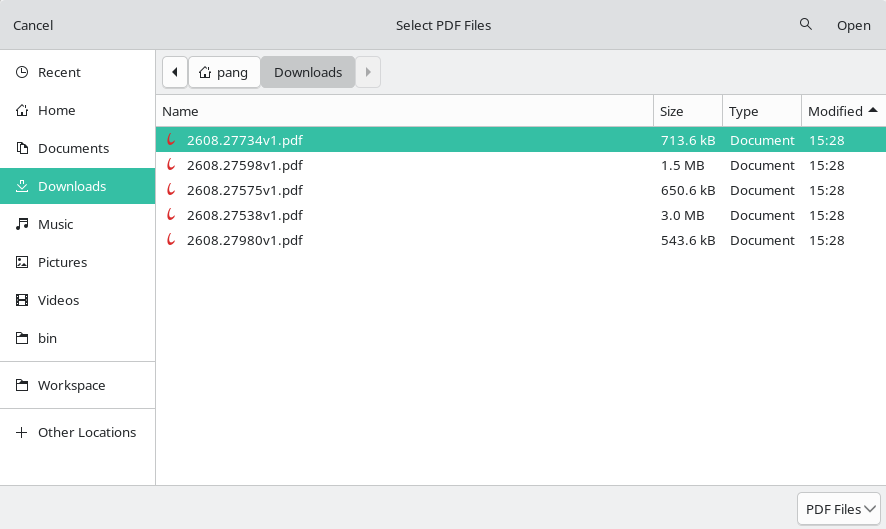
Виберіть кілька PDF безпосередньо або додайте всі PDF з папки за один крок.
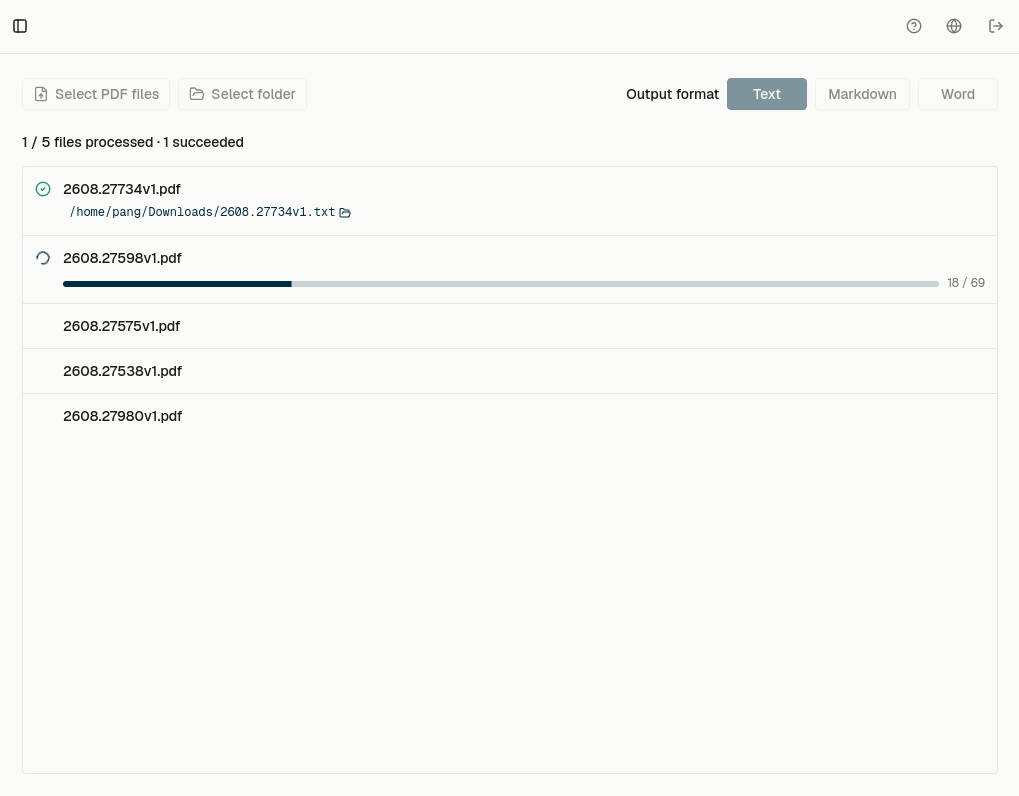
Desktop обробляє кожну сторінку по черзі, показуючи прогрес для файлів і сторінок.
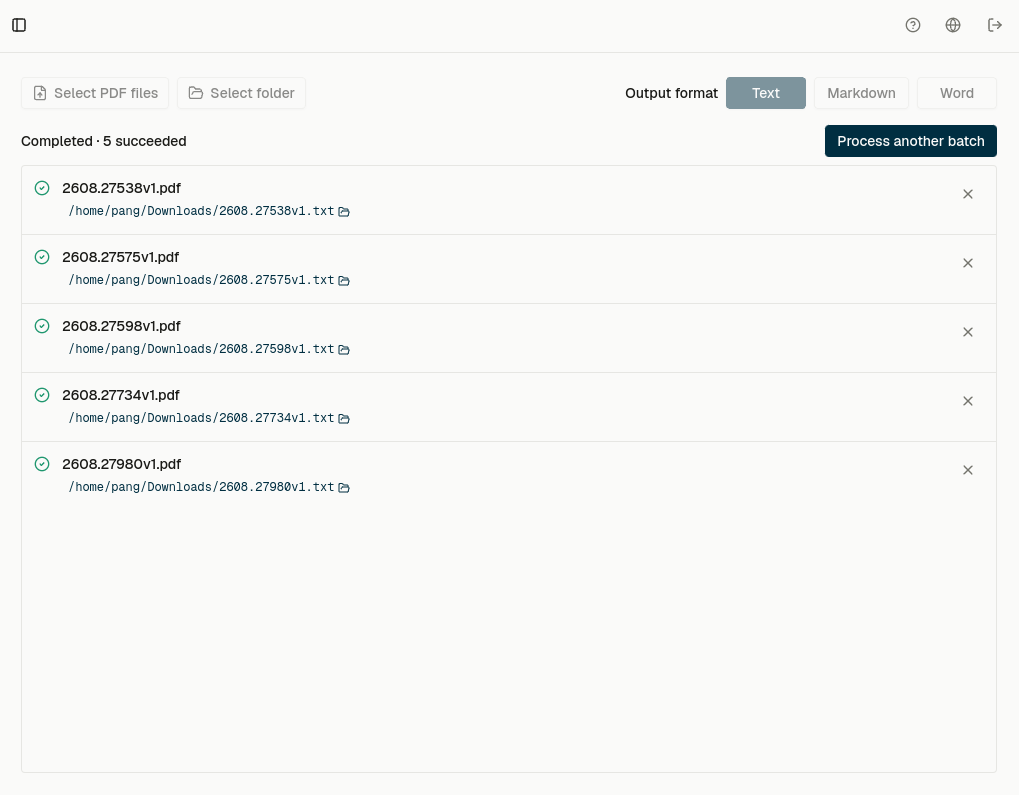
Кожен вихідний документ отримує свій власний файл .txt, зберігаючи чіткі назви та межі документів.
EXAMPLE
Порівняйте ту саму сторінку PDF до і після, щоб переконатися, що формат TXT зберігає, а що прибирає.
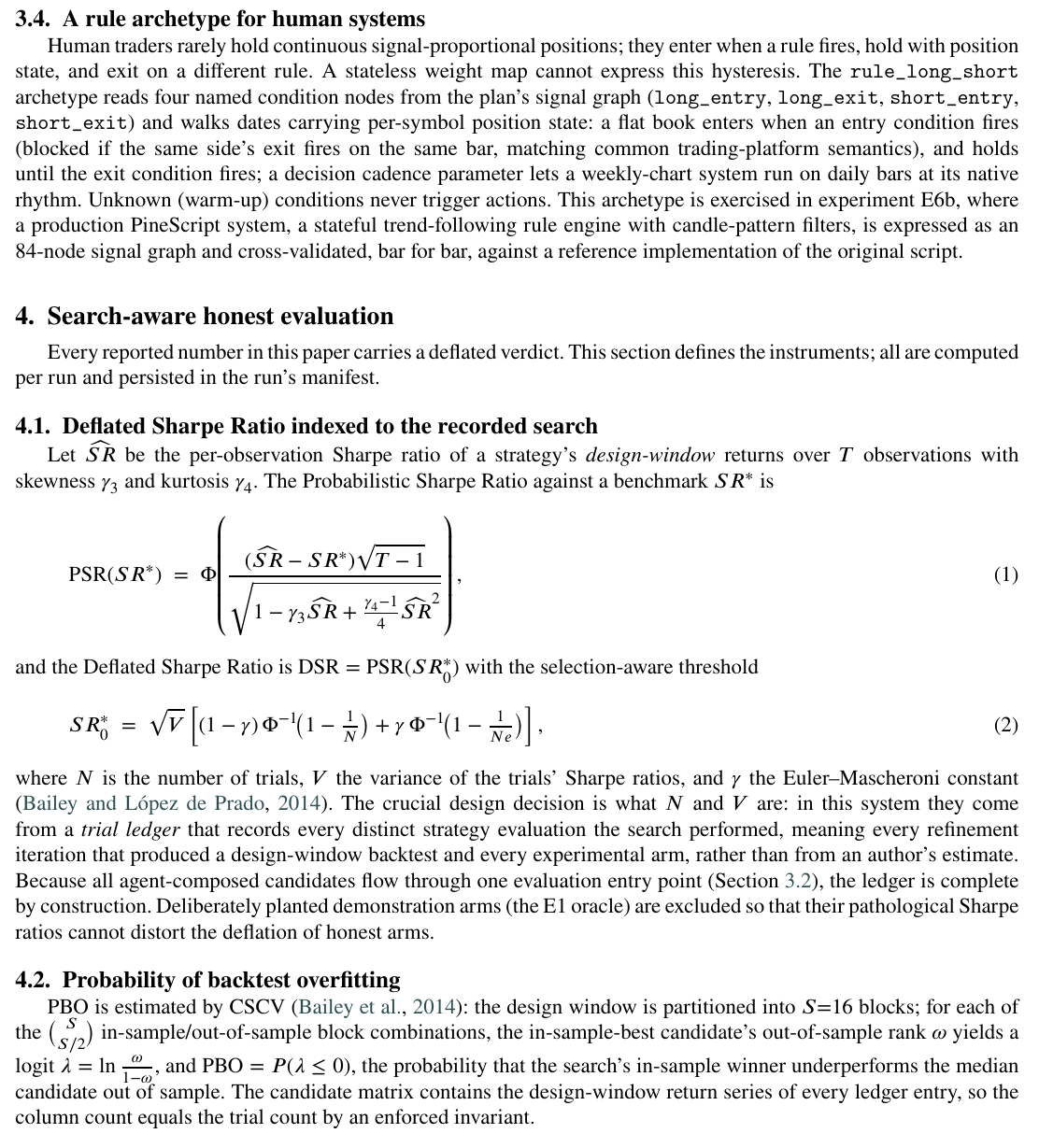
AI OCR розпізнає текст на сканах, який звичайні інструменти копіювання, пошуку та вилучення тексту не можуть прочитати.
Заголовки та абзаци стають читабельними блоками тексту без шрифтів, колонок чи стилів оформлення.
BATCH
Замість завантаження та вивантаження документів по одному налаштуйте пакет один раз і дозвольте Desktop виконати всю роботу.
USES
Обирайте TXT, коли зміст важливіший за збереження оригінального оформлення.
LIMITS
TXT навмисно простий. Обирайте Markdown або Word, якщо вам потрібна багатша структура документа.
RELATED
Використовуйте той самий робочий процес PDF у Desktop і вибирайте вихідний формат, який підходить для вашого наступного кроку.
FAQ
Завантажте FreeOCR Desktop, виберіть один або кілька PDF, вкажіть Text як вихідний формат і запустіть OCR. Desktop збереже один файл .txt для кожного вихідного PDF.
Так. FreeOCR рендерить кожну сторінку та використовує AI OCR, тому він може зчитувати відскановані та графічні PDF-файли, що не містять виділюваного тексту.
Звичайний текст зберігає розпізнані слова та базовий порядок читання, але не шрифти, зображення, колонки чи макет сторінки. Використовуйте PDF у Markdown або PDF у Word, якщо структура та форматування важливі.
Так. Виберіть кілька файлів PDF або папку. Desktop послідовно обробляє документи, паралельно розпізнає сторінки в поточному PDF і зберігає окремий текстовий файл для кожного документа.
Конвертація повних PDF виконується у FreeOCR Desktop, а не в браузері. Робочий процес для комп'ютера розроблений для багатосторінкових PDF і пакетів із кількох файлів.
Конвертація PDF виконується у FreeOCR Desktop, а не в браузері, і використовує 1 кредит за сторінку. Увійдіть під тим самим акаунтом і використовуйте постійні кредити або кредити за підпискою; підписка не обов'язкова. Desktop показує кількість сторінок і перевіряє доступні кредити перед початком обробки.
Завантажте FreeOCR Desktop, додайте PDF-файли та експортуйте чисті файли .txt за допомогою AI OCR.
1 кредит за сторінку PDF · Підтримка кількох PDF і папок