01
Суми в рахунках-фактурах
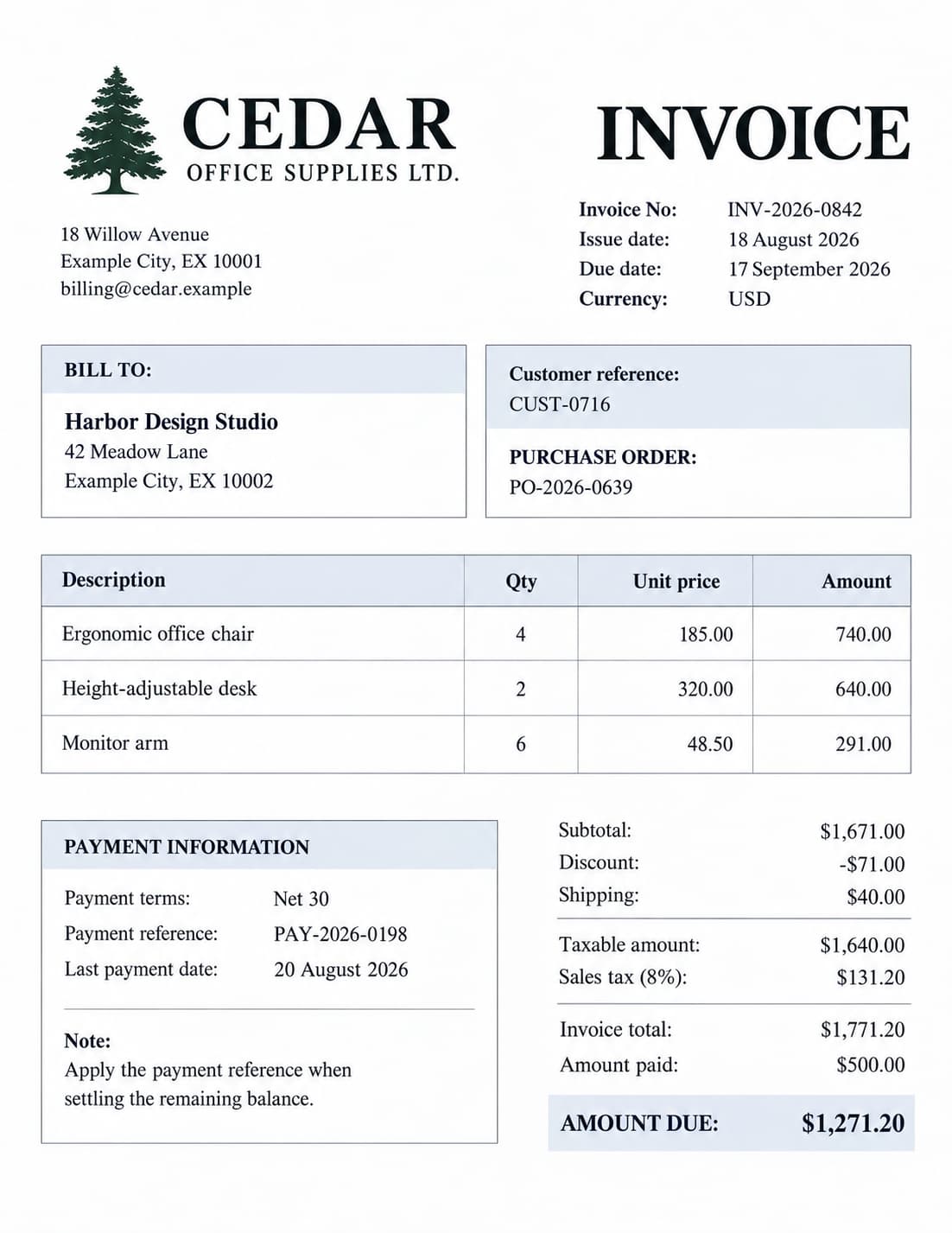
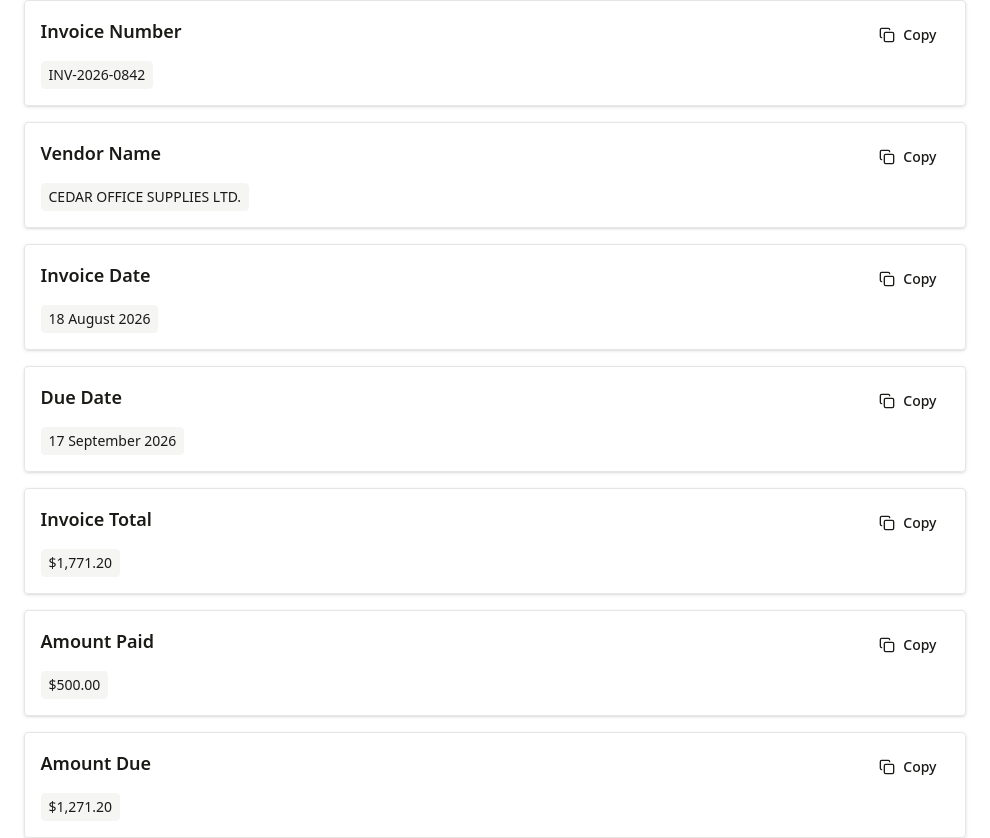
Вилучайте деталі рахунку-фактури та розрізняйте загальну суму, сплачену суму та суму до сплати.
AI-вилучення полів
Завантажте зображення, вкажіть потрібні поля та отримуйте результати на рівні окремих полів, які можна перевірити, скопіювати або завантажити у форматі CSV чи Excel.
Реклама. Нижченаведений контент надано третіми сторонами, і він не є частиною сервісів FreeOCR.AI.
Guide
Інструмент обробляє по одному зображенню за раз і не потребує фіксованого шаблону.
Capabilities
Ви самі визначаєте назви полів для кожного зображення замість вибору фіксованого шаблону. Запитуйте значення, актуальні для вашого документа, та перевіряйте повернуті дані.
Отримуйте впорядковані назви та значення полів замість повної реконструкції макета документа.
Вилучайте потрібні поля із зображень, що містять текст понад 100 підтримуваними мовами.
Переглядайте результати на екрані, копіюйте їх у буфер обміну або завантажуйте файли CSV та XLSX.
Examples
Порівняйте три зразки документів із фактичними результатами вилучення.
01
Вилучайте деталі рахунку-фактури та розрізняйте загальну суму, сплачену суму та суму до сплати.
02
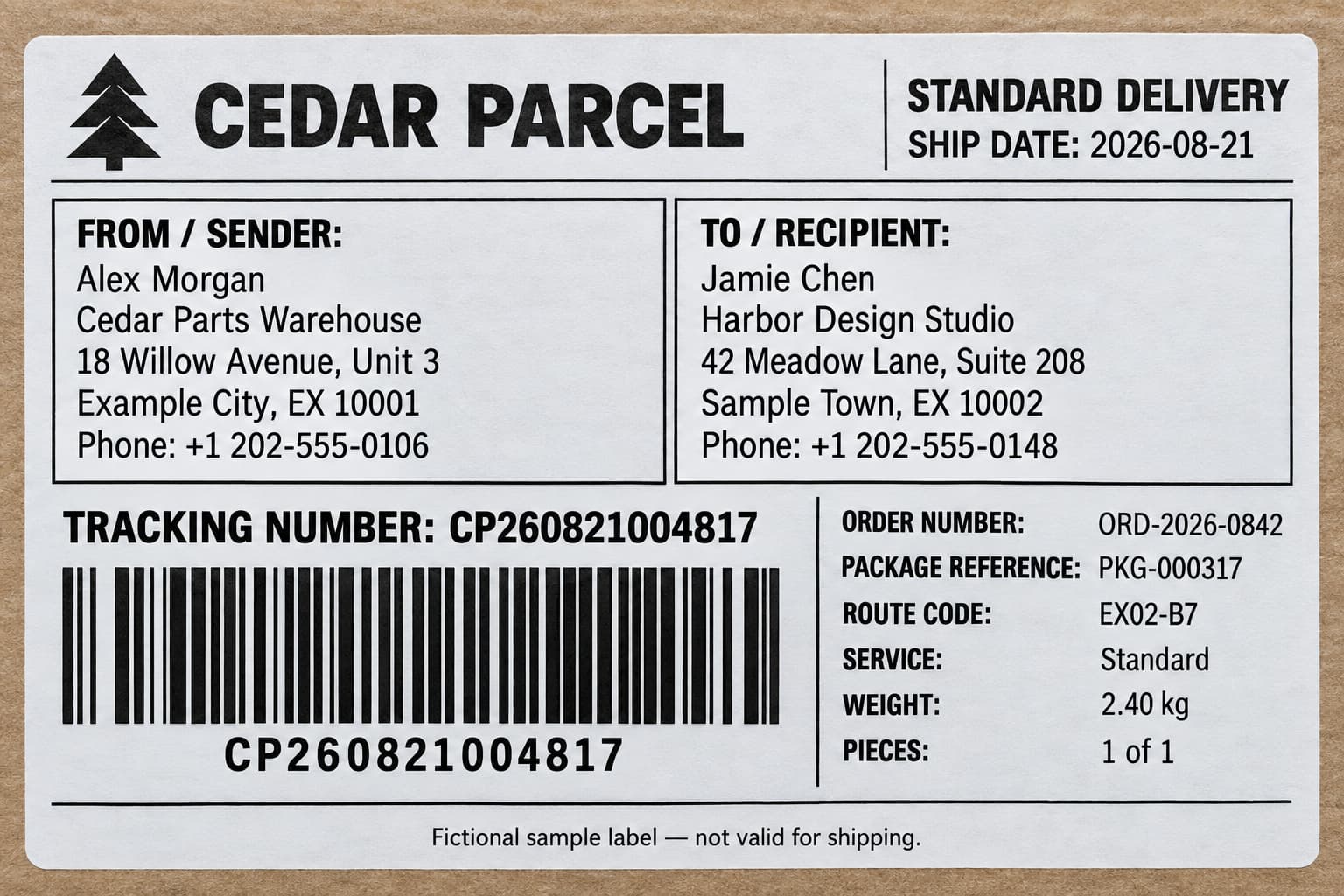
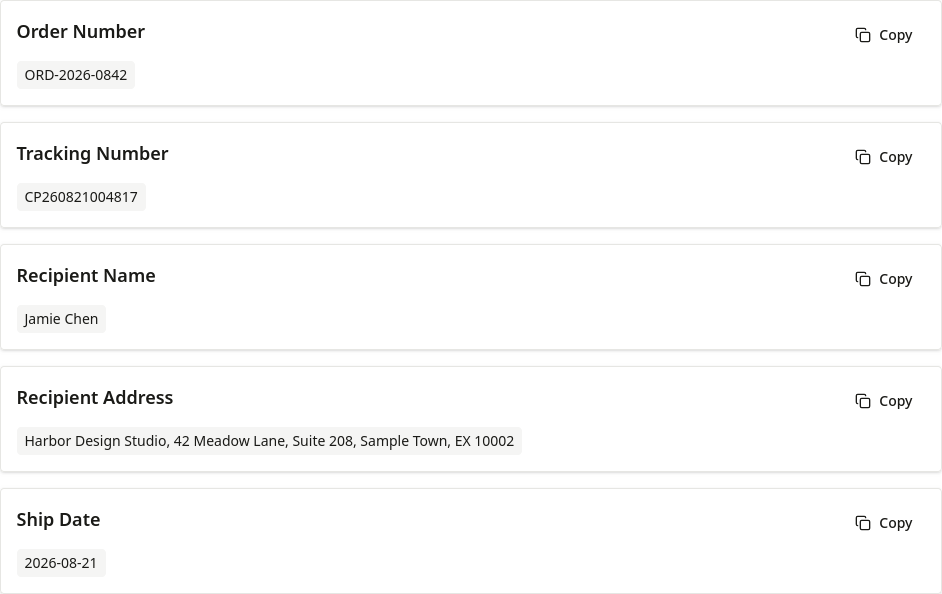
Вилучайте номер замовлення, номер відстеження (трек-номер), ім'я та адресу одержувача й дату відправлення.
03
Вилучайте реквізити замовлення, а також списки артикулів (SKU), описів, кількості, цін за одиницю та сум за позиціями.
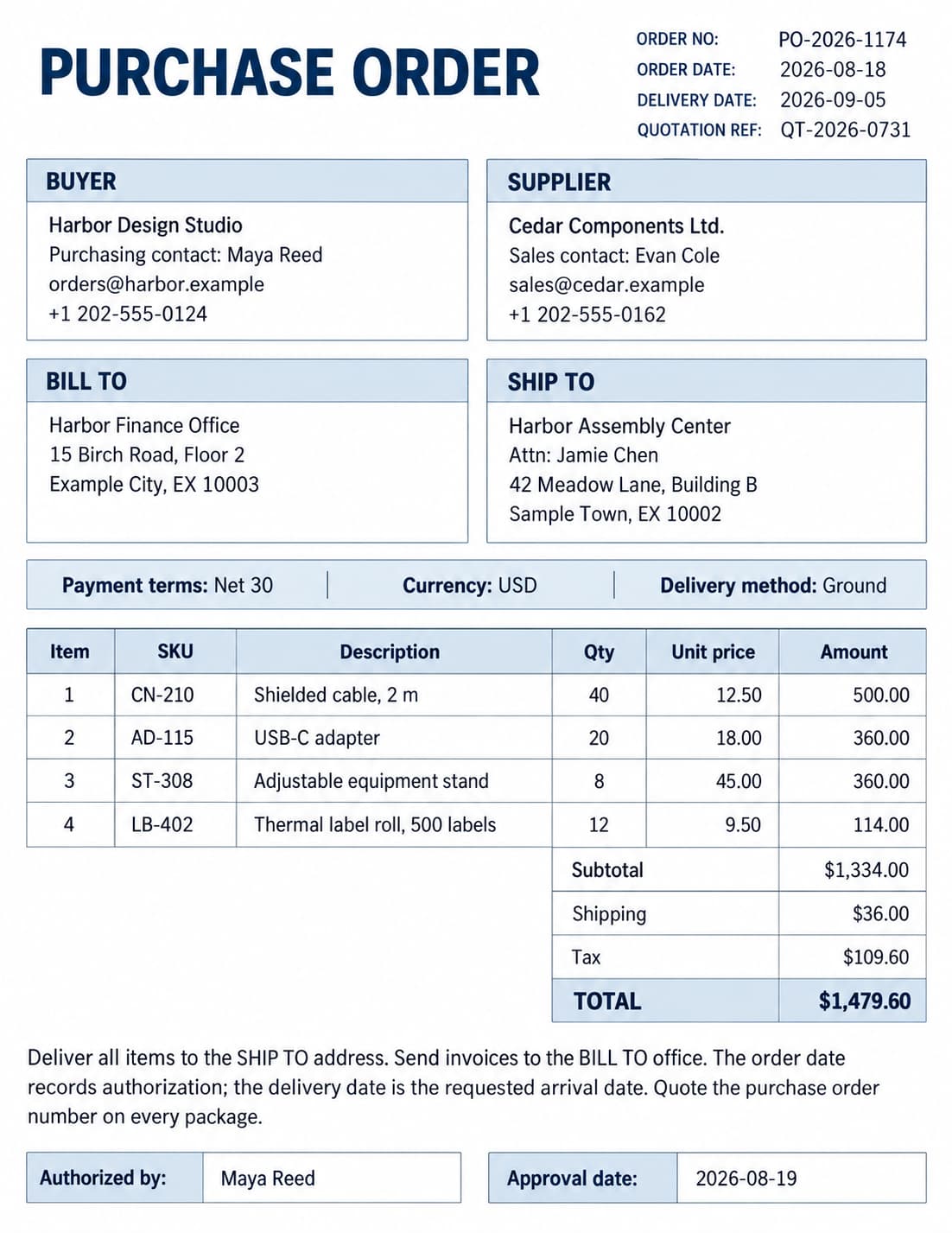
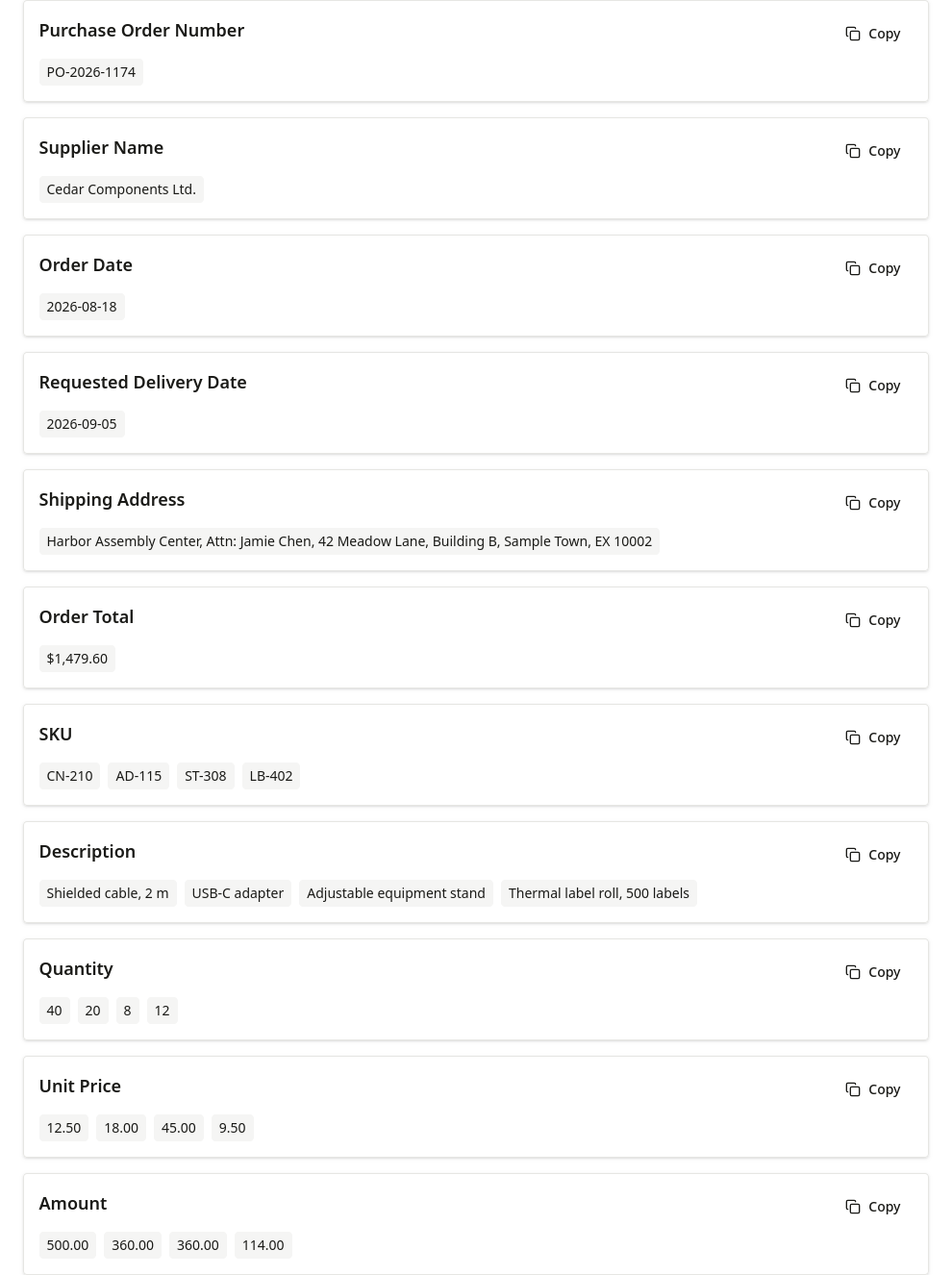
Документи містять вигадані тестові дані. Знімки екрана демонструють реальні результати роботи інструменту; обов'язково перевіряйте важливі значення перед використанням.
Fields
Ви самі визначаєте назви полів для кожного зображення замість вибору фіксованого шаблону. Запитуйте значення, актуальні для вашого документа, та перевіряйте повернуті дані.
Output
Це структурований результат на рівні окремих полів, а не реконструкція макета документа.
Переглядайте кожне запитане поле та отримані значення.
Копіюйте окреме поле або всі результати в буфер обміну.
Завантажуйте назви полів і значення у вигляді файлу CSV.
Завантажуйте результат у вигляді книги XLSX.
Comparison
| Інструмент | Найкраще підходить для | Результат |
|---|---|---|
| OCR | Вилучення всього видимого тексту | Текст або структурований вміст документа |
| Вилучення таблиць | Вилучення повної сітки рядків і стовпців | Таблиця Excel або CSV |
| Вилучення полів | Отримання лише вказаних вами полів | Назви та значення полів |
Scenarios
Вилучайте постачальника, дату, податок, підсумок або номер документа.
Вилучайте видимі імена, номери, назви компаній чи контактні дані.
Вилучайте вибрані поля форми, адреси або номери відстеження.
Вилучайте назви товарів, артикули або ціни із зображення.
Вилучайте номери відстеження, дані відправника чи одержувача, адреси та номери посилок.
Вилучайте імена, дати, номери сертифікатів, кваліфікації чи видимі оцінки.
Next Steps
Переходьте від разової обробки зображень до регулярного робочого процесу, коли обсяг завдань зростає.
Застосовуйте один список полів до кількох зображень і переглядайте кожен файл в історії вилучення.
Обробити зображення пакетно02Порівняйте варіанти для окремих зображень, пакетної обробки та API для регулярної роботи з бізнес-документами.
Дізнатися більше про робочі процеси03Надсилайте зображення та назви полів зі свого додатку й отримуйте JSON, CSV або XLSX.
Автоматизувати за допомогою Data Extraction APILimits
FAQ
Завантажте або вставте зображення, введіть кожну назву поля, запустіть вилучення та перевірте повернуті значення.
Так. Поля — це текстові назви у довільній формі, які ви додаєте по одному. Інструмент не потребує попередньо налаштованого шаблону чи типізованої схеми JSON.
Завантажувач підтримує зображення JPG, JPEG, PNG, WebP, BMP, HEIC та HEIF. Файли PDF не підтримуються.
Так. Ви можете переглядати результати на екрані, копіювати окреме поле чи всі поля, а також завантажувати CSV або XLSX. Безкоштовний веб-інструмент не надає завантаження у форматі JSON.
Точність залежить від чіткості зображення, макета, мови та запитаних полів. Розмиття, відблиски, перекіс і низька роздільна здатність можуть знизити точність, тому перевіряйте критичні значення.
Для OCR, вилучення таблиць і полів надається спільний ліміт у 10 безкоштовних зображень на день без входу в обліковий запис. Після їх використання увійдіть, щоб продовжити на тій самій сторінці за кредити. Нові облікові записи отримують 50 бонусних кредитів. Ви можете придбати безстрокові кредити або оформити підписку; пакетна обробка доступна в робочій області.
Так, робоча область пакетної обробки після входу приймає кілька зображень і застосовує один список полів до всього пакета. Результати зберігаються окремо для кожного файлу в історії вилучення і їх можна завантажити окремо або разом в архіві ZIP.
Перетягніть зображення сюди або натисніть для завантаження
Ви також можете вставити зображення (Ctrl+V / Cmd+V)
Завантаження сьогоднішнього безкоштовного ліміту…