01
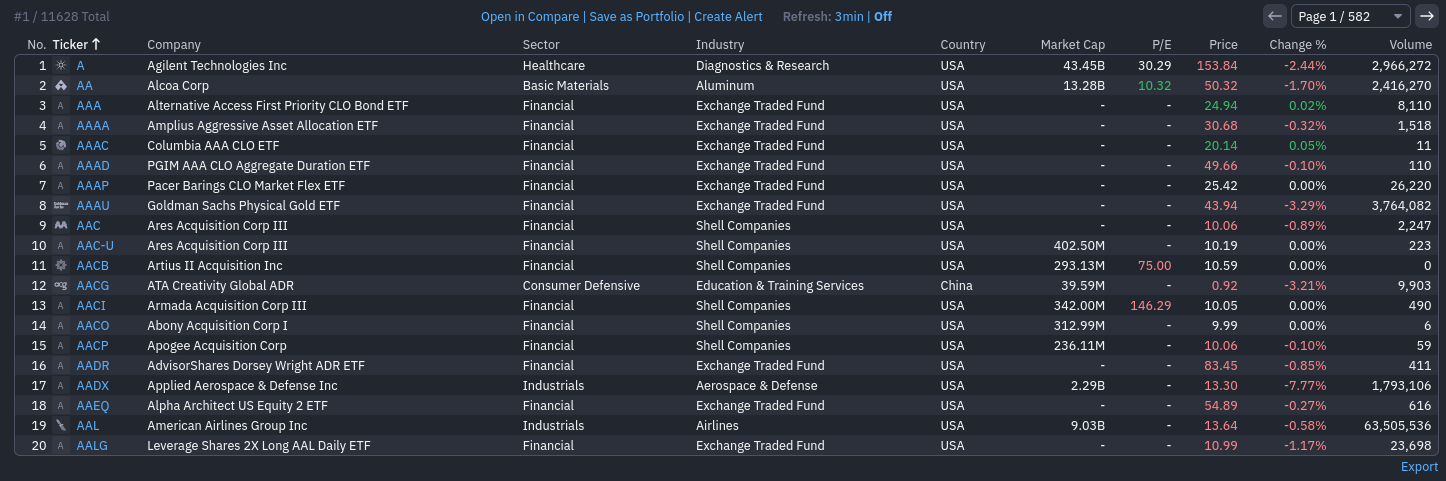
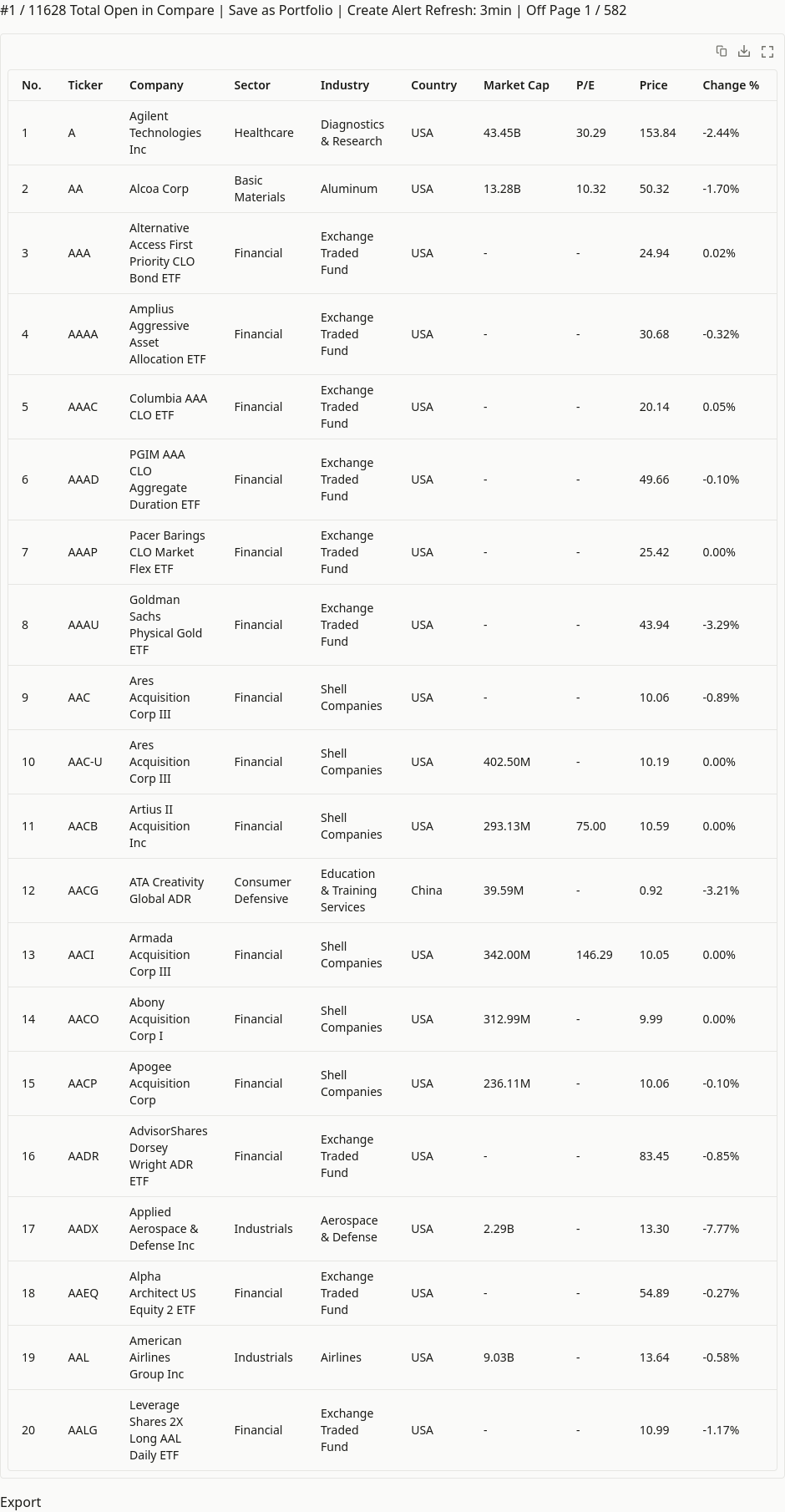
Aandelentabel met rijen en kolommen
Een dicht screenshot van een aandelenscreener wordt opgebouwd als controleerbare tabel met tickers, bedrijven, sectoren, koersen en procentuele wijzigingen.
SCREENSHOT OCR
Plak of upload een screenshot en verander niet-selecteerbare tekst in bewerkbare, doorzoekbare inhoud. FreeOCR kan alinea’s, koppen, lijsten, codeblokken, tabellen en ondersteunde formules behouden in plaats van één ongestructureerd tekstblok te geven.
Plak rechtstreeks met Ctrl+V of Command+V, of upload PNG, JPG, WebP, BMP, HEIC en andere gangbare afbeeldingsformaten.
Advertentie. De onderstaande inhoud wordt door derden geleverd en maakt geen deel uit van de diensten van FreeOCR.AI.
SCREENSHOT OCR
Veel tools stoppen bij platte tekst. FreeOCR is gemaakt voor screenshots met echte documentstructuur.
USE CASES
Gebruik één OCR-werkwijze voor korte fragmenten en complexe schermen zonder alles over te typen.
EXAMPLES
Deze voorbeelden tonen echte screenshots naast de OCR-resultaten. Controleer belangrijke waarden en symbolen voordat je ze hergebruikt.
01
Een dicht screenshot van een aandelenscreener wordt opgebouwd als controleerbare tabel met tickers, bedrijven, sectoren, koersen en procentuele wijzigingen.
02
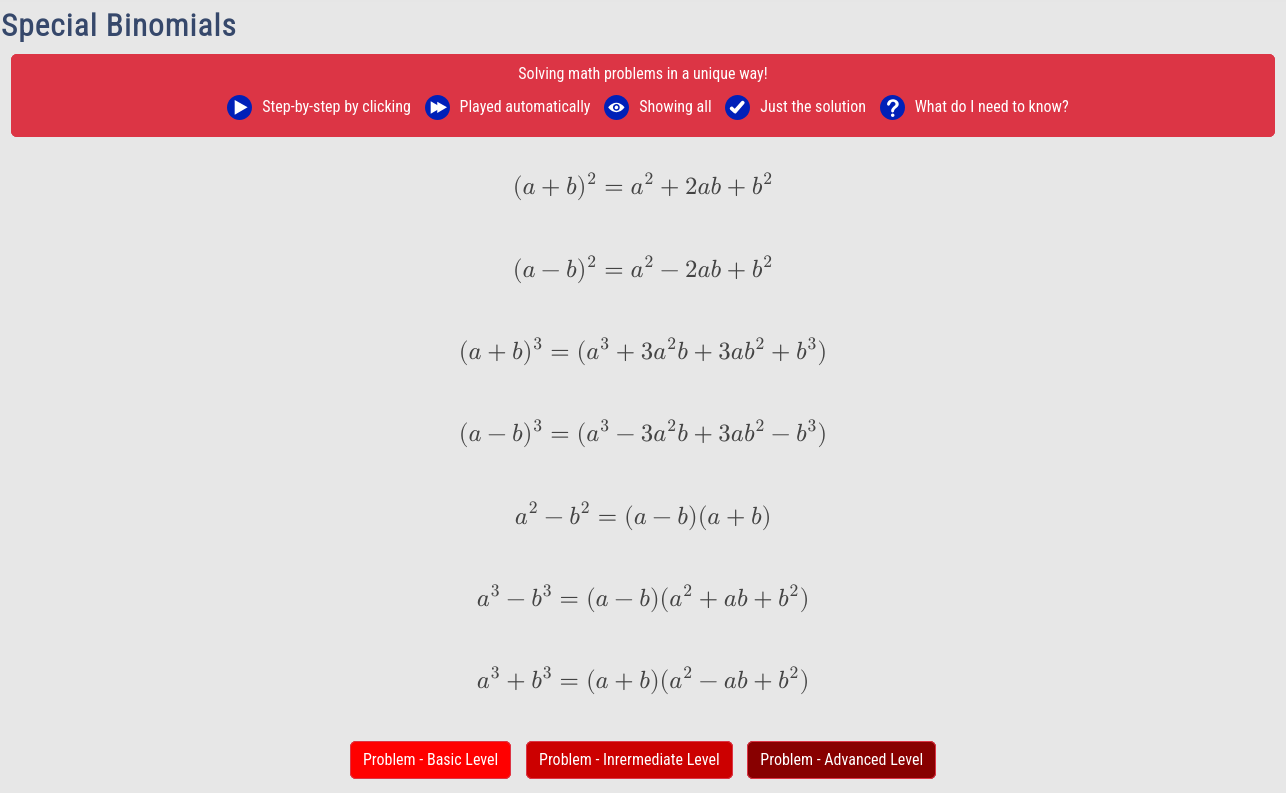
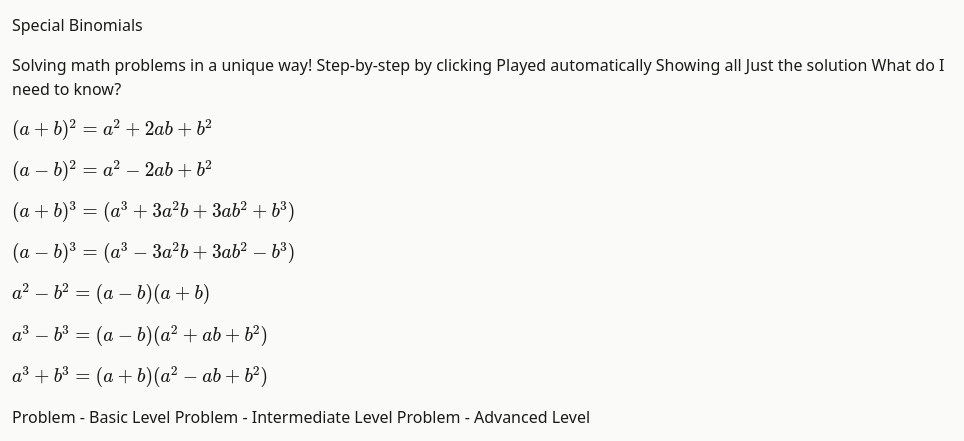
Een pagina met bijzondere binomiale identiteiten wordt bewerkbare tekst, waarbij de vergelijkingen als wiskundige notatie behouden blijven.
WORKFLOW
De converter staat al op deze pagina. In drie stappen heb je bewerkbare uitvoer.
OUTPUT
Kopieer snel of behoud meer structuur voor documenten, notities en technische inhoud.
Kopieer herkende inhoud naar een bericht, zoekvak, notitie of editor.
Download een schoon .txt-bestand als opmaak niet belangrijk is.
Behoud koppen, lijsten, codeblokken, formules en tabelstructuur voor documentatie en notities.
Maak een .docx met bewerkbare alinea’s en ondersteunde tabellen en vergelijkingen.
BETTER RESULTS
Een paar seconden voorbereiding voorkomt extra opruimwerk.
Gebruik deze pagina voor één screenshot tegelijk. Voor meerdere screenshots tegelijk log je in op de werkruimte voor batch-OCR en gebruik je beschikbare credits. Een abonnement is niet nodig en resultaten worden opgeslagen in de OCR-geschiedenis.
RELATED
Gebruik dezelfde herkende inhoud voor bewerkbare documenten, formules of automatisering.
Zet een screenshot om in DOCX met bewerkbare alinea’s, tabellen en ondersteunde formules.
Afbeelding naar WordHaal een formule uit een screenshot als bewerkbare LaTeX met behoud van omliggende technische tekst.
Afbeelding naar LaTeXVoeg afbeelding-naar-tekstherkenning toe aan een product of herhaalbare werkwijze via de OCR-API.
Bekijk de OCR-APIFAQ
Praktische antwoorden over plakken, formaten, uitvoer en OCR-beperkingen.
Plak of upload de screenshot op deze pagina, voltooi de verificatie als daarom wordt gevraagd en start OCR. Controleer de inhoud en gebruik Kopiëren om deze op het klembord te zetten.
Ja. Focus na het maken deze pagina en druk op Ctrl+V in Windows of Command+V in macOS. Slepen en een bestand kiezen kan ook.
Herkende code kan als codeblok, tabellen als gestructureerde HTML en wiskunde als LaTeX worden weergegeven. Controleer syntaxis, cellen en symbolen met de bron.
De uploader accepteert PNG, JPG, JPEG, WebP, BMP, HEIC en HEIF. Screenshots van het klembord komen meestal als PNG binnen.
Je kunt zonder account dagelijks tot 10 afbeeldingen gratis verwerken. Dit tegoed wordt gedeeld door onze standaardtools en wordt vóór credits gebruikt. Als het op is, log je in om op deze pagina door te gaan voor 1 credit per afbeelding. Nieuwe accounts ontvangen 50 bonuscredits. Je kunt hier eenmalig opwaarderen of een abonnement nemen voor meer credits.
Geen OCR is voor elke afbeelding exact. Kleine tekst, onscherpte, compressie, laag contrast, afwijkende lettertypen en vergelijkbare tekens kunnen fouten geven. Controleer belangrijke resultaten.
Plak of upload een screenshot, voer OCR uit en kopieer het resultaat of exporteer TXT, Markdown of Word.
Tot 10 gratis afbeeldingen per dag zonder account. Meld je aan voor 50 bonuscredits en ga op deze pagina verder met credits zodra je gratis tegoed op is.
Sleep & zet een afbeelding hier neer, of klik om te uploaden
Je kunt ook een afbeelding plakken (Ctrl+V / Cmd+V)
Gratis dagtegoed laden…