01
Factuurbedragen
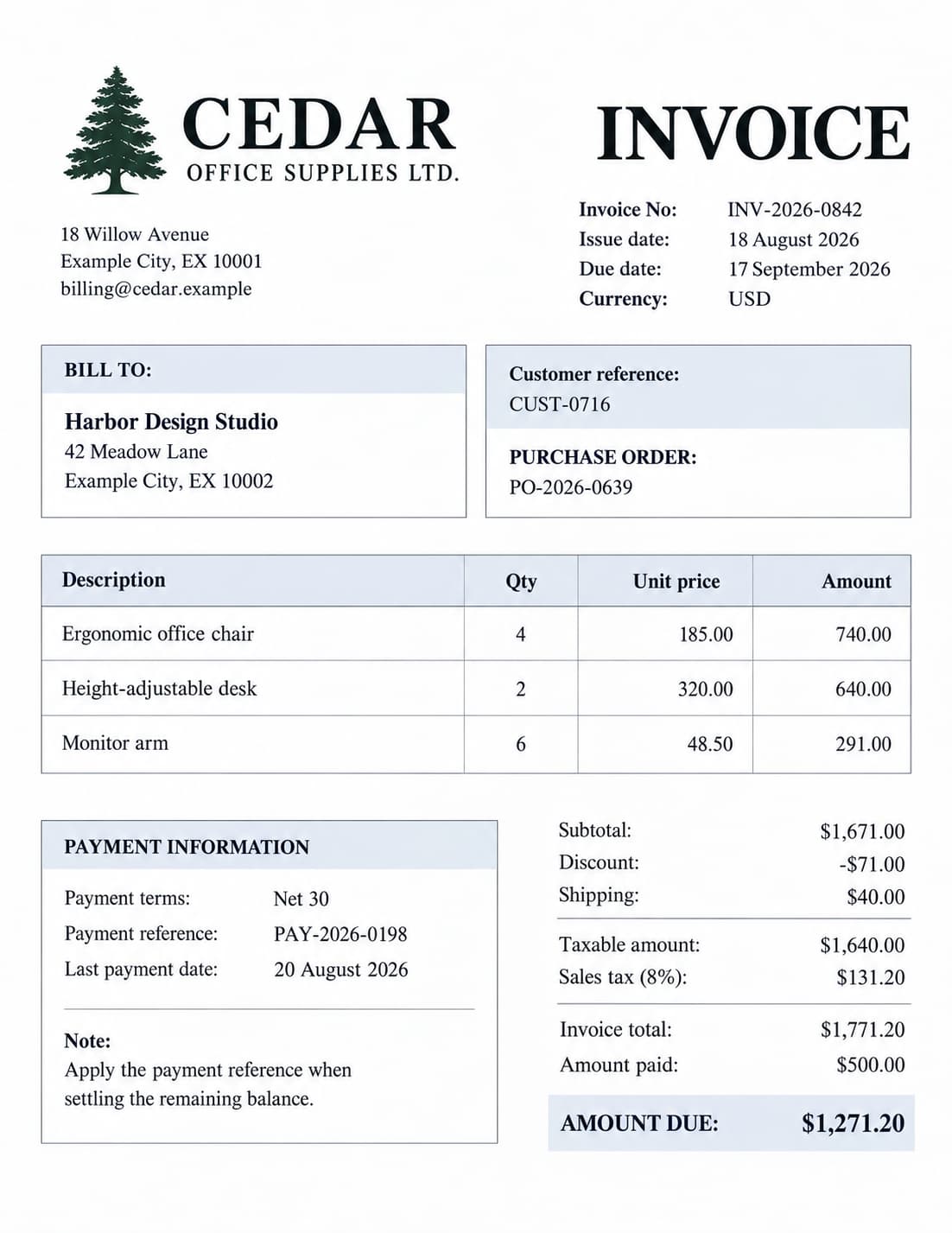
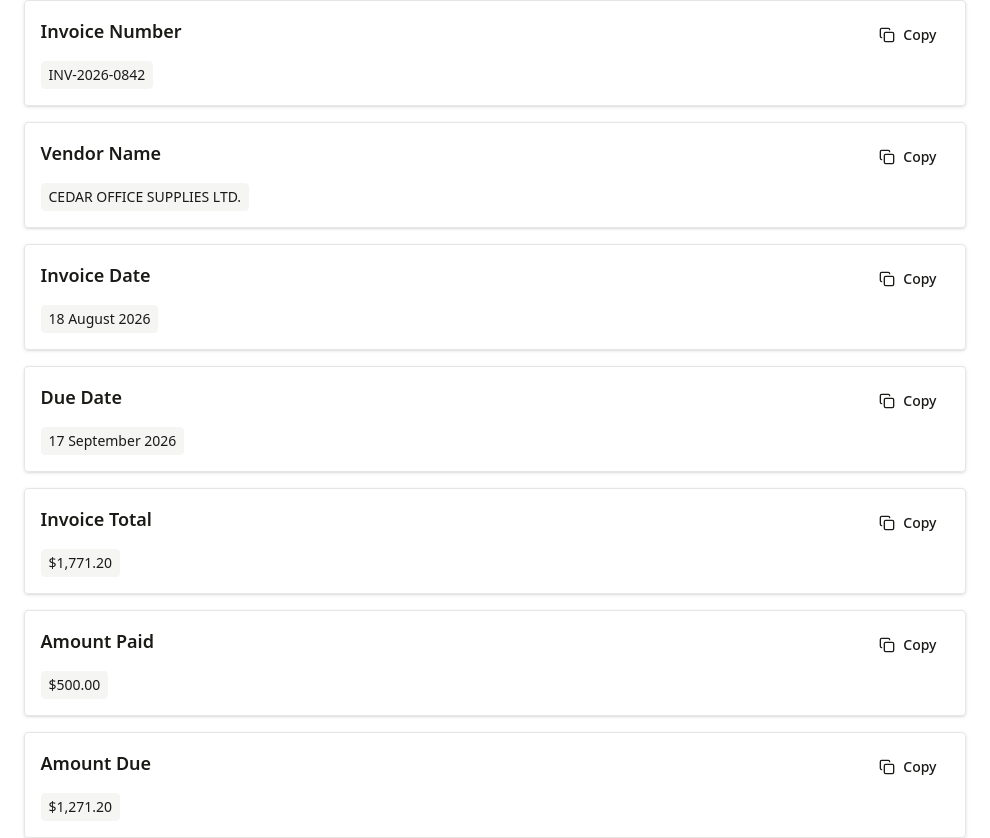
Extraheer factuurgegevens en onderscheid het totaalbedrag, het betaalde bedrag en het openstaande bedrag.
AI-veldextractie
Upload één afbeelding, voer de gewenste velden in en ontvang resultaten per veld die u kunt controleren, kopiëren of downloaden als CSV of Excel.
Advertentie. De onderstaande inhoud wordt door derden geleverd en maakt geen deel uit van de diensten van FreeOCR.AI.
Guide
De tool verwerkt één afbeelding per keer en vereist geen vast sjabloon.
Capabilities
U definieert de veldnamen voor elke afbeelding in plaats van een vast sjabloon te kiezen. Vraag om de waarden die relevant zijn voor uw afbeelding en controleer daarna de geretourneerde gegevens.
Ontvang overzichtelijke veldnamen en waarden in plaats van een reconstructie van de volledige documentlay-out.
Extraheer de gevraagde velden uit afbeeldingen met tekst in meer dan 100 ondersteunde talen.
Controleer de resultaten op het scherm, kopieer ze naar het klembord of download CSV- en XLSX-bestanden.
Examples
Vergelijk drie voorbeelddocumenten met hun daadwerkelijke extractieresultaten.
01
Extraheer factuurgegevens en onderscheid het totaalbedrag, het betaalde bedrag en het openstaande bedrag.
02
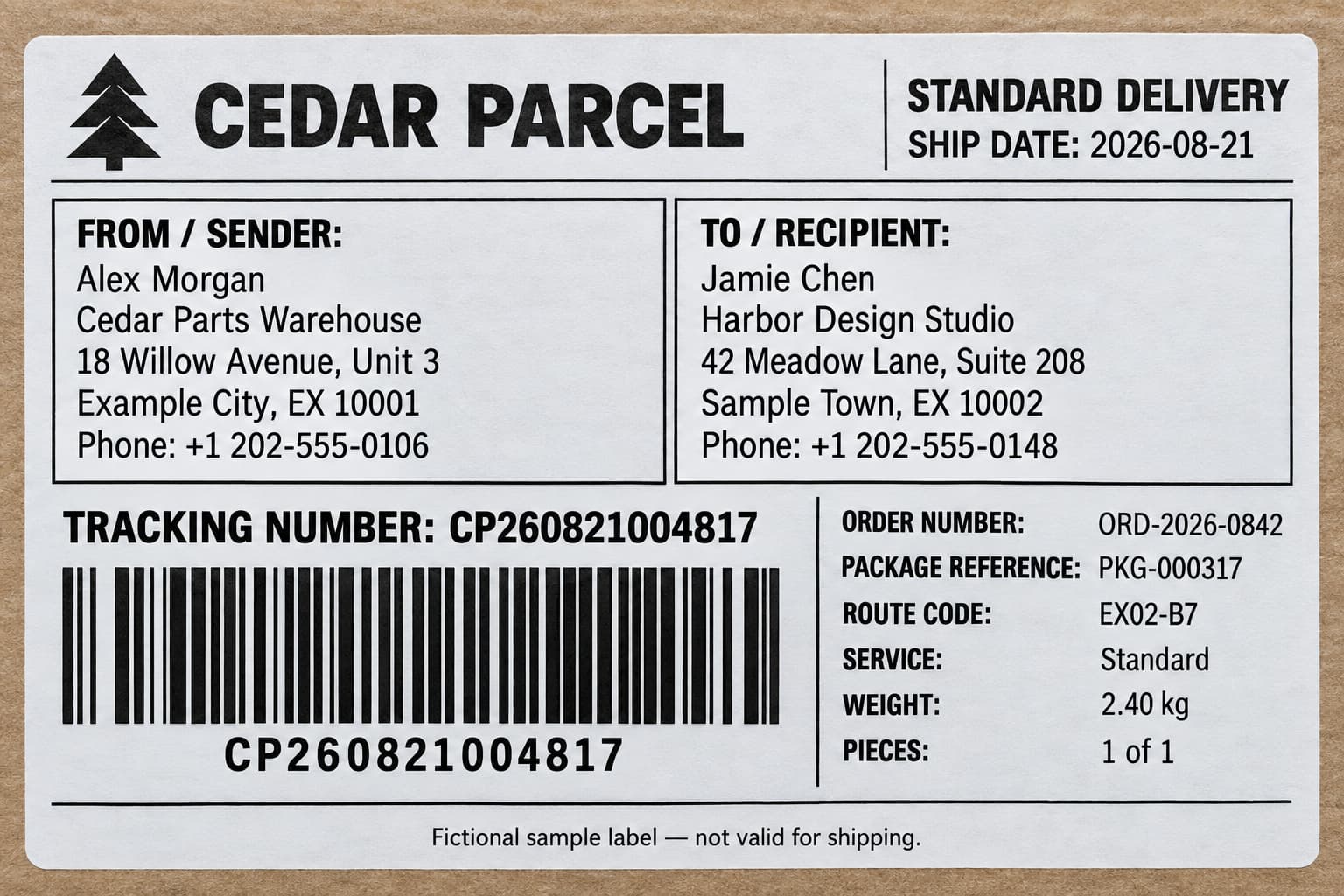
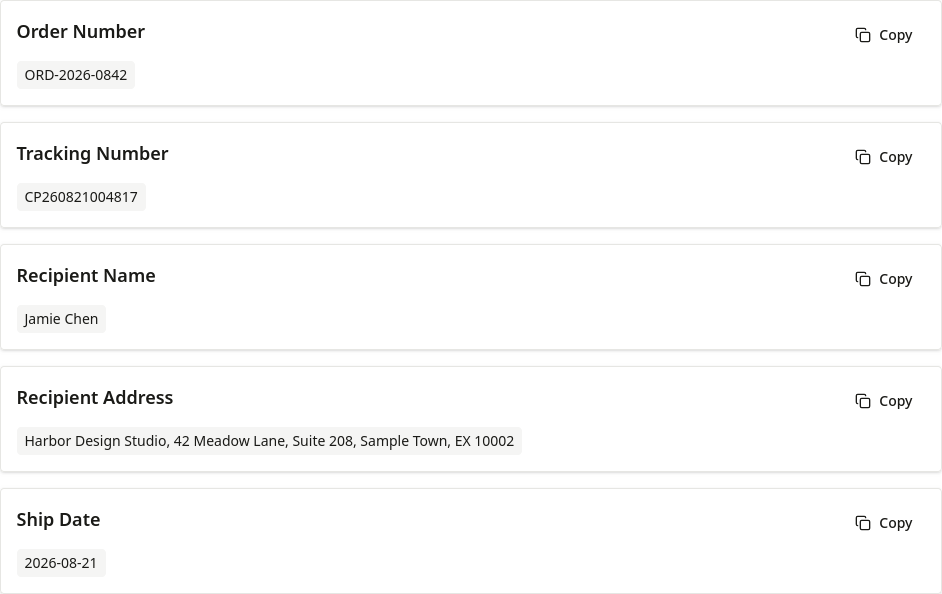
Extraheer het bestelnummer, trackingnummer, de naam en het adres van de ontvanger en de verzenddatum.
03
Extraheer bestelgegevens en lijsten met SKU’s, beschrijvingen, aantallen, eenheidsprijzen en bedragen voor vier artikelen.
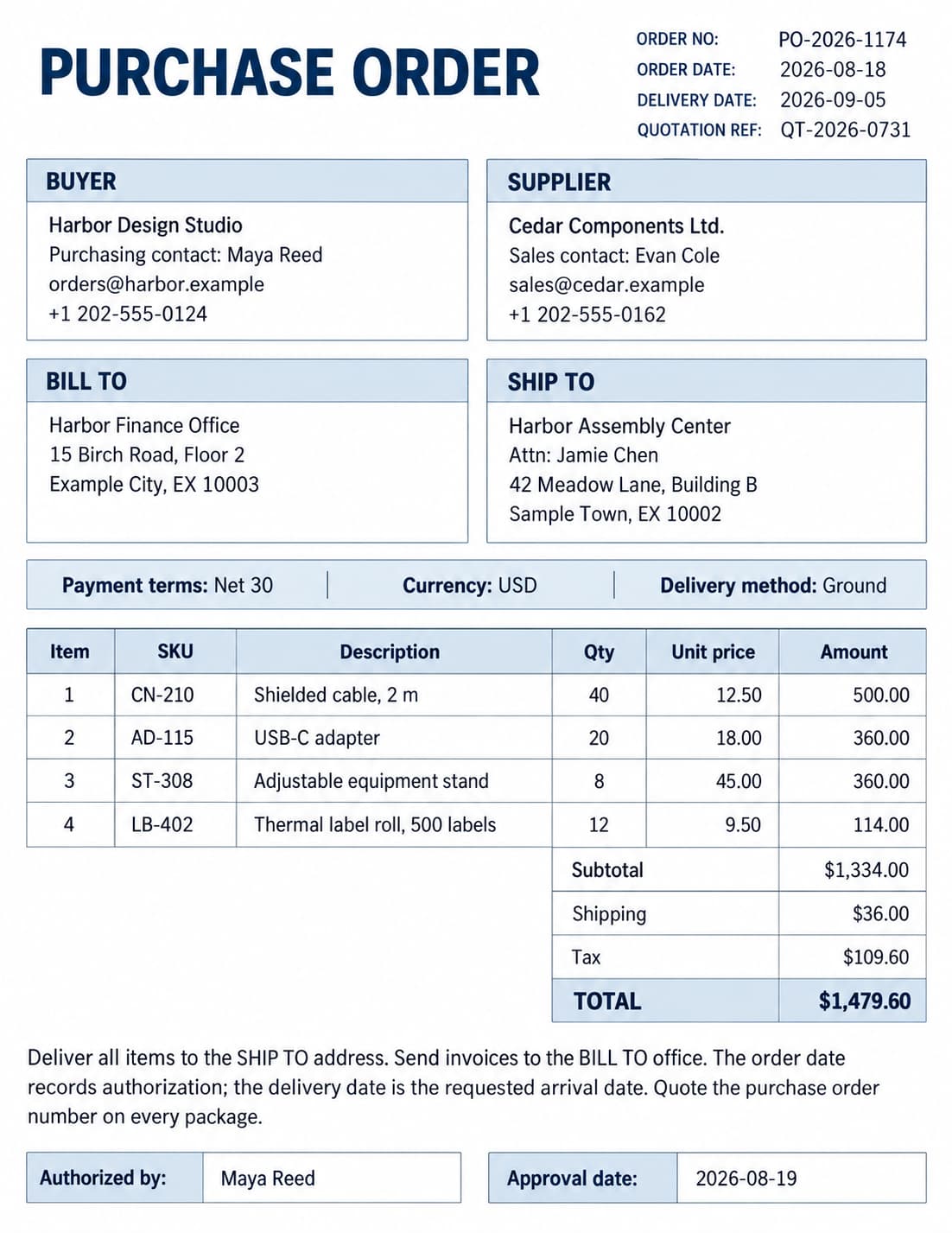
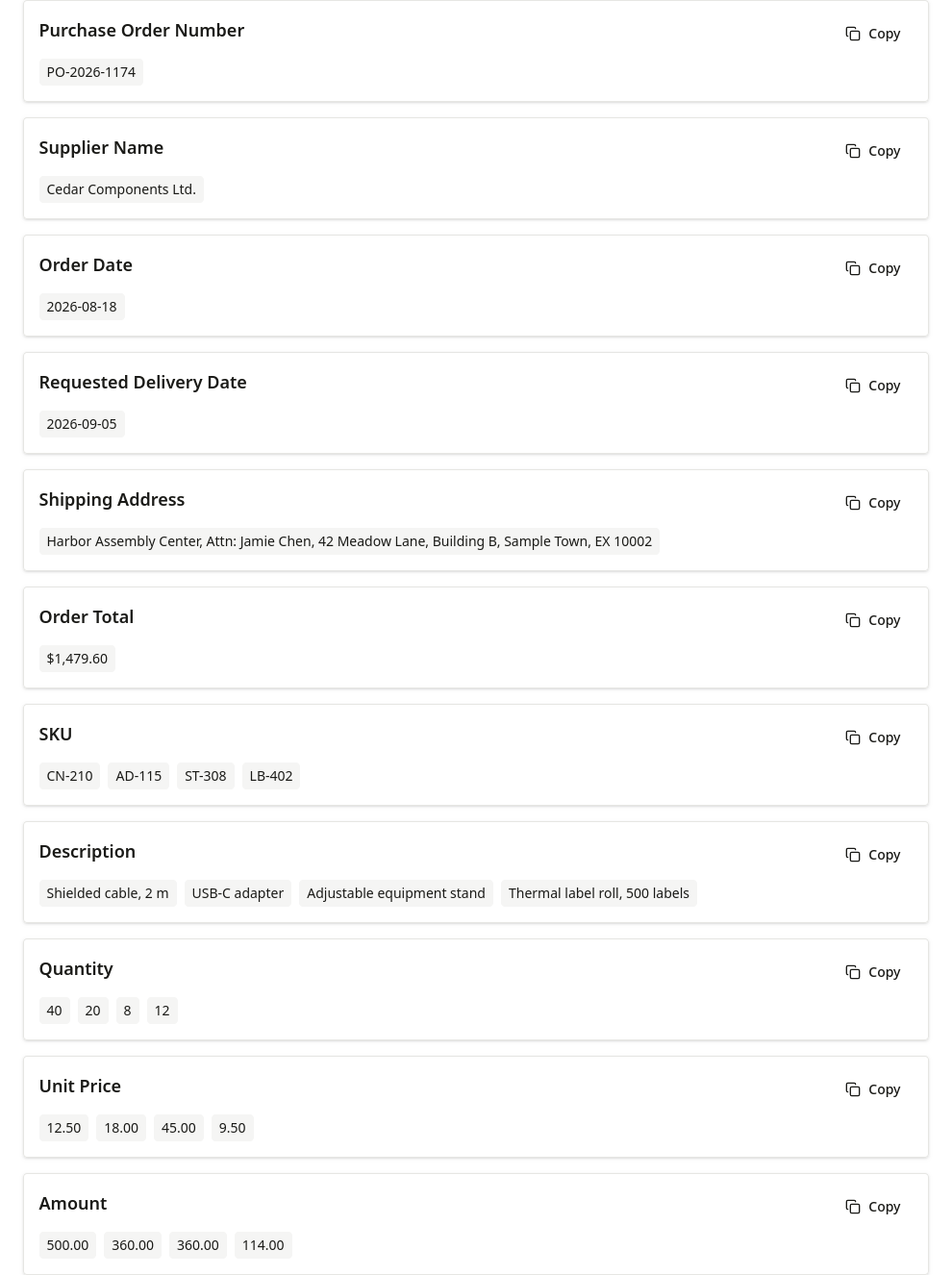
De documenten bevatten fictieve voorbeeldgegevens. De schermafbeeldingen tonen echte resultaten van de tool; controleer belangrijke waarden voor gebruik.
Fields
U definieert de veldnamen voor elke afbeelding in plaats van een vast sjabloon te kiezen. Vraag om de waarden die relevant zijn voor uw afbeelding en controleer daarna de geretourneerde gegevens.
Output
Dit is gestructureerde uitvoer per veld, geen reconstructie van de documentlay-out.
Controleer elk gevraagd veld en de geretourneerde waarden.
Kopieer één veld of alle resultaten naar het klembord.
Download de veldnamen en waarden als CSV-bestand.
Download het resultaat als XLSX-werkmap.
Comparison
| Tool | Meest geschikt voor | Uitvoer |
|---|---|---|
| OCR | Alle zichtbare tekst extraheren | Tekst of gestructureerde documentinhoud |
| Tabelextractie | Een volledig raster van rijen en kolommen extraheren | Excel- of CSV-tabel |
| Veldextractie | Alleen de door u opgegeven velden retourneren | Veldnamen en waarden |
Scenarios
Vraag om leverancier, datum, belasting, totaal of documentnummer.
Vraag om zichtbare namen, nummers, bedrijven of contactgegevens.
Vraag om geselecteerde formuliervelden, adressen of trackingnummers.
Vraag om productnamen, identificatiecodes of prijzen uit een afbeelding.
Vraag om trackingnummers, gegevens van afzender of ontvanger, adressen en pakketreferenties.
Vraag om namen, datums, certificaatnummers, kwalificaties of zichtbare cijfers.
Next Steps
Stap over van een eenmalige afbeelding naar een terugkerende documentworkflow wanneer uw taak groeit.
Pas één veldlijst toe op meerdere afbeeldingen en controleer elk bestand in de extractiegeschiedenis.
Afbeeldingen in bulk verwerken02Vergelijk verwerking van één afbeelding, batches en API's voor terugkerende bedrijfsdocumenten.
Workflows voor documentgegevensextractie bekijken03Stuur vanuit uw applicatie een afbeelding en veldnamen en ontvang JSON, CSV of XLSX.
Automatiseren met de Data Extraction APILimits
FAQ
Upload of plak één afbeelding, voer elke veldnaam in, start de extractie en controleer de geretourneerde waarden.
Ja. Velden zijn vrij in te voeren namen die u één voor één toevoegt. De tool vereist geen vooraf ingesteld sjabloon of getypeerd JSON Schema.
De uploader accepteert afbeeldingen in JPG, JPEG, PNG, WebP, BMP, HEIC en HEIF. PDF-bestanden worden niet geaccepteerd.
Ja. U kunt resultaten op het scherm controleren, één veld of alle velden kopiëren en CSV of XLSX downloaden. De gratis webtool biedt geen JSON-download.
De nauwkeurigheid varieert met de helderheid, lay-out en taal van de afbeelding en de gevraagde velden. Onscherpte, schittering, scheefstand en een lage resolutie kunnen de nauwkeurigheid verminderen; controleer daarom kritieke waarden.
OCR, tabel- en veldextractie delen 10 gratis afbeeldingen per dag zonder inloggen. Log daarna in om op dezelfde pagina verder te gaan met credits. Nieuwe accounts ontvangen 50 bonuscredits. Je kunt permanente credits kopen of een abonnement nemen; batches verwerk je in de werkruimte.
Ja, de bulkwerkruimte voor ingelogde gebruikers accepteert meerdere afbeeldingen en past één veldlijst toe op de batch. Resultaten worden per bestand in de extractiegeschiedenis opgeslagen en kunnen afzonderlijk of samen in een ZIP worden gedownload.
Sleep & zet een afbeelding hier neer, of klik om te uploaden
Je kunt ook een afbeelding plakken (Ctrl+V / Cmd+V)
Gratis dagtegoed laden…