Hoe zet ik een PDF om naar Markdown?
Download FreeOCR Desktop, selecteer één of meer PDF-bestanden, kies Markdown als uitvoerformaat en start OCR. Desktop slaat voor elke bron-PDF één .md-bestand op.
PDF OCR
Selecteer meerdere PDF's of een volledige map. FreeOCR Desktop verwerkt gescande, afbeeldingsgebaseerde en meerbladige documenten, herkent koppen, lijsten, tabellen en formules en slaat per PDF een bewerkbaar .md-bestand op.
PDF-conversie gebeurt in FreeOCR Desktop, niet in de browser, en kost 1 credit per pagina. Log in met hetzelfde account en gebruik permanente credits of abonnementscredits; een abonnement is niet verplicht.
PDF TYPES
FreeOCR rendert elke pagina en leest de zichtbare structuur, zodat PDF's met en zonder selecteerbare tekstlaag worden ondersteund.
MARKDOWN
De uitvoer behoudt nuttige documentstructuur in een draagbaar formaat voor editors, repositories en AI-workflows.
WORKFLOW
Verwerk complete PDF's in de desktop-app in plaats van elke pagina afzonderlijk in de browser te uploaden.
Selecteer PDF-bestanden of een map
Kies Markdown als uitvoer
Start OCR en sla de .md-bestanden op
PRODUCT PROOF
Een echte verwerking in FreeOCR Desktop, van het selecteren van PDF's tot het opslaan van de Markdown-resultaten.
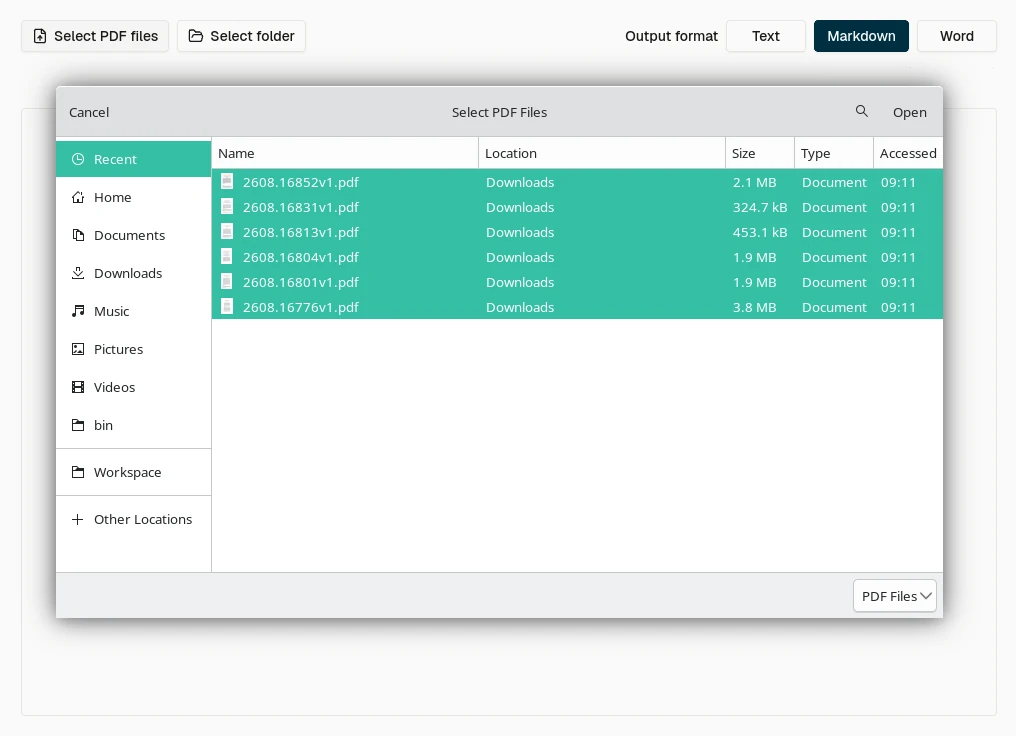
Selecteer meerdere PDF's tegelijk of voeg vanuit het PDF OCR-scherm een hele map toe.
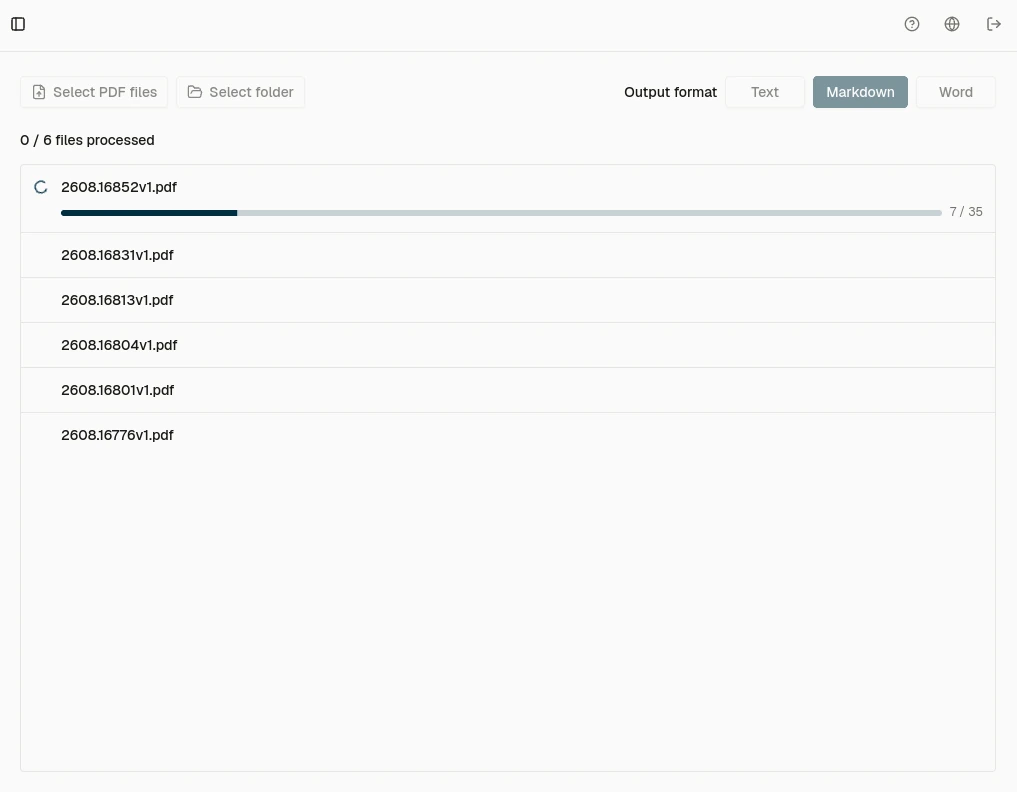
Kies Markdown eenmaal voor de batch en volg daarna de verwerking van elke PDF-pagina.
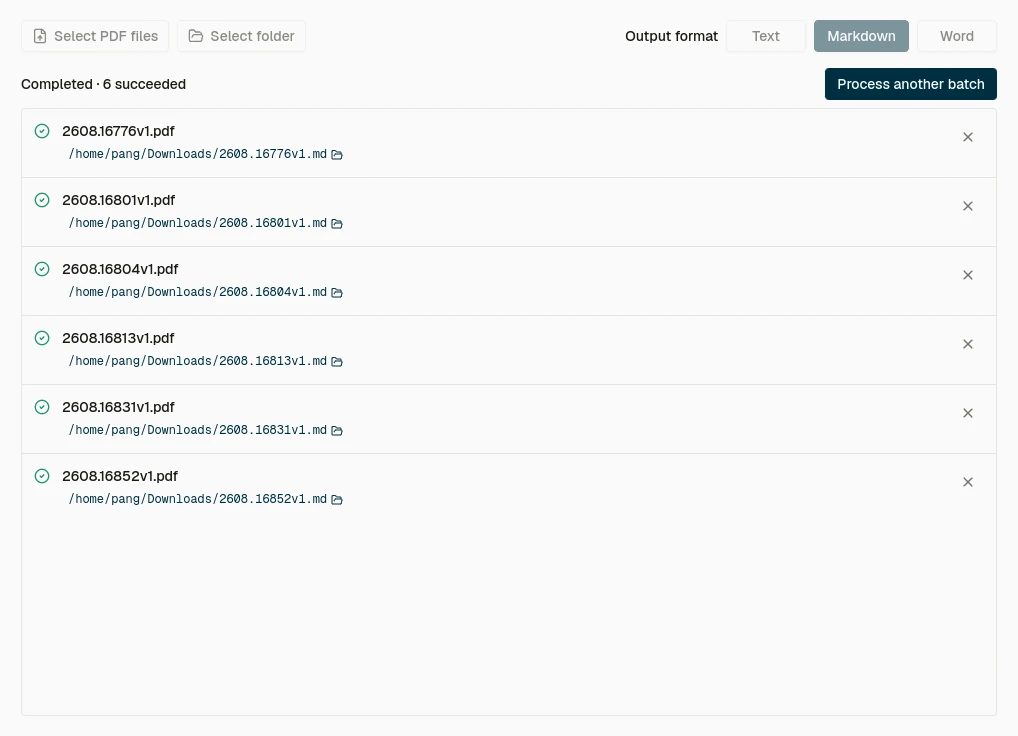
Elke voltooide PDF wordt als afzonderlijk .md-bestand opgeslagen; het uitvoerpad staat in de wachtrij.
EXAMPLE
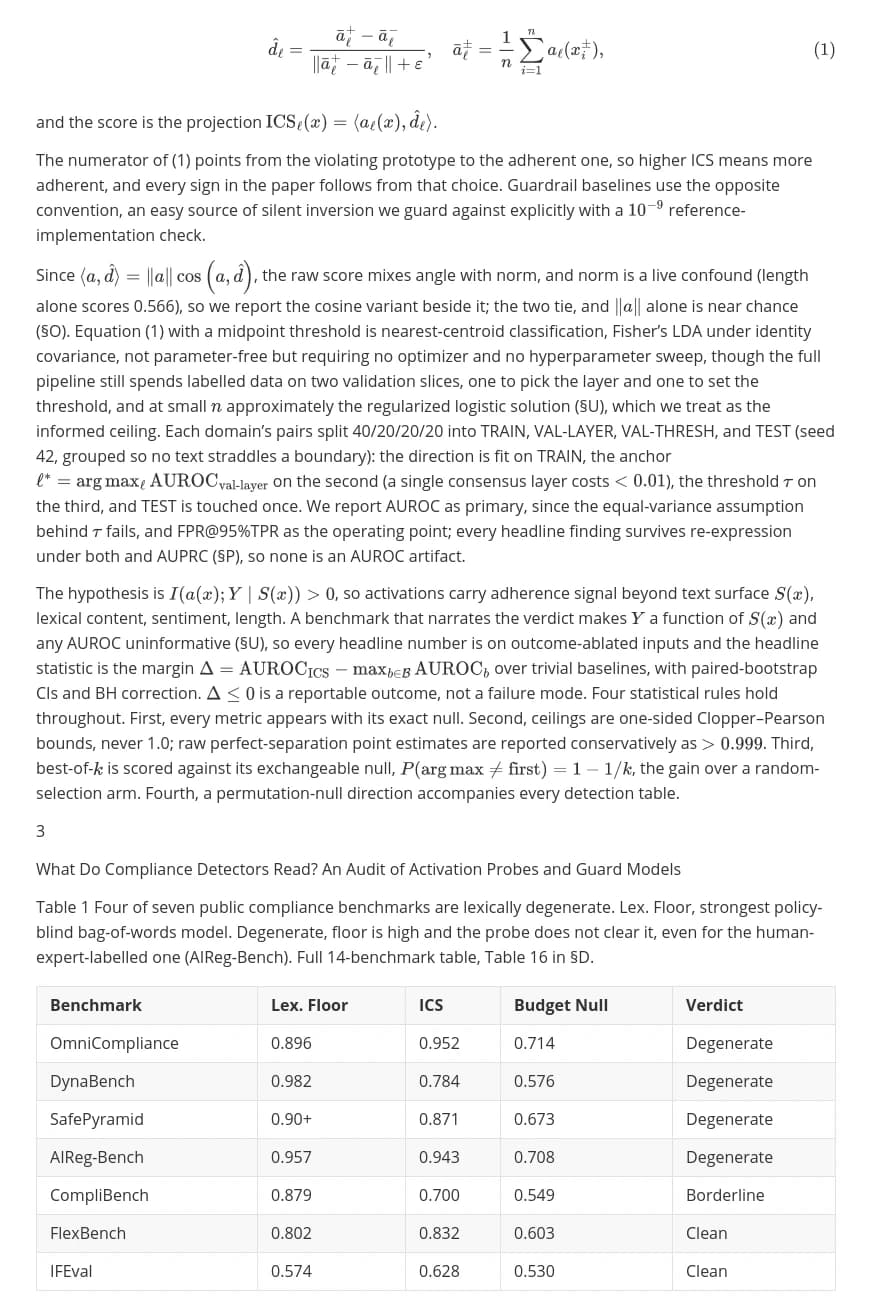
Dezelfde pagina van een onderzoeksartikel voor en na verwerking in FreeOCR Desktop.
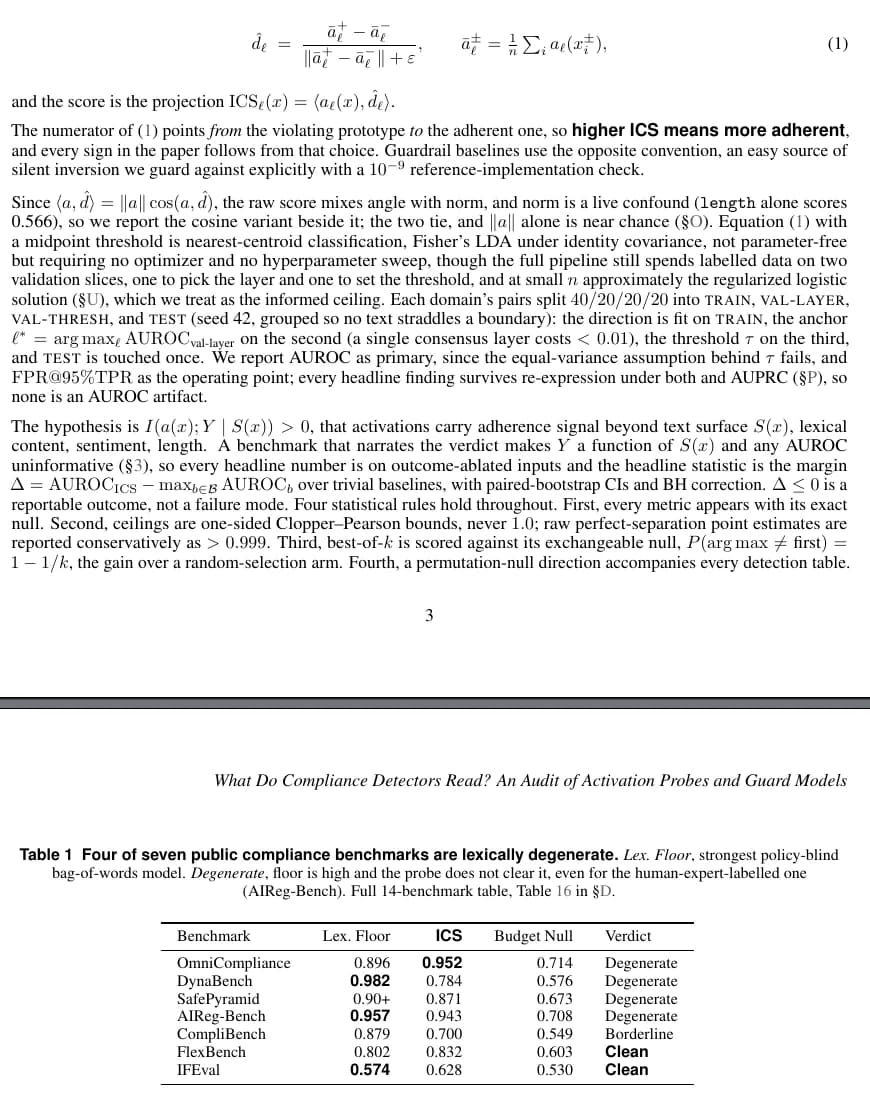
Bronpagina uit een PDF met alinea's, wiskundige formules en een benchmarktabel.
Markdown-uitvoer van dezelfde PDF-pagina met behoud van tekst, formules en tabel.
BATCH
Desktop verwerkt complete documenten en terugkerende conversies zonder PDF's eerst in schermafbeeldingen op te splitsen.
USES
Markdown is handig wanneer een document verder moet worden gebruikt dan de vaste pagina-opmaak.
LIMITS
PDF-conversie is niet verliesvrij. Controleer de Markdown vóór productiegebruik of publicatie.
RELATED
Gebruik Markdown voor draagbare gestructureerde tekst of kies een andere FreeOCR-workflow voor een ander formaat.
FAQ
Download FreeOCR Desktop, selecteer één of meer PDF-bestanden, kies Markdown als uitvoerformaat en start OCR. Desktop slaat voor elke bron-PDF één .md-bestand op.
Ja. FreeOCR rendert elke pagina en gebruikt AI-OCR, zodat het gescande en afbeeldings-PDF's zonder selecteerbare tekst kan lezen.
FreeOCR kan herkende tabellen met Markdown-tabelsyntaxis en formules als Markdown-compatibele LaTeX weergeven. Resultaten hangen af van de scankwaliteit en moeten worden gecontroleerd.
Ja. In Desktop kun je meerdere PDF-bestanden of een map selecteren. De documenten komen in een wachtrij en voor elke PDF wordt een apart Markdown-bestand opgeslagen.
Nee. De conversie van volledige PDF's draait in FreeOCR Desktop en niet in de browser. De desktopworkflow verwerkt meerbladige PDF's en meerdere bestanden.
PDF-conversie gebeurt in FreeOCR Desktop, niet in de browser, en kost 1 credit per pagina. Log in met hetzelfde account en gebruik permanente credits of abonnementscredits; een abonnement is niet verplicht. Desktop toont het aantal pagina's en controleert je beschikbare credits voordat de verwerking begint.
Download FreeOCR Desktop, selecteer je PDF's en exporteer gestructureerde .md-bestanden met AI-OCR.
1 credit per PDF-pagina · Ondersteunt meerdere PDF's en mappen