Hoe zet ik een PDF om naar een tekstbestand?
Download FreeOCR Desktop, selecteer één of meer PDF's, kies Tekst als uitvoerformaat en start OCR. Desktop bewaart voor elke bron-PDF één .txt-bestand.
PDF OCR
Maak met AI-OCR schone TXT-bestanden van gescande, beeldgebaseerde en native PDF's. Selecteer meerdere documenten of een map, verwerk elke pagina en bewaar één tekstbestand per PDF.
PDF-conversie gebeurt in FreeOCR Desktop, niet in de browser, en kost 1 credit per pagina. Log in met hetzelfde account en gebruik permanente credits of abonnementscredits; een abonnement is niet verplicht.
PDF TYPES
FreeOCR leest de zichtbare inhoud van elke pagina, ongeacht of de oorspronkelijke PDF selecteerbare tekst of alleen gescande afbeeldingen bevat.
PLAIN TEXT
TXT verwijdert bewust de visuele opmaak en levert lichte tekst die eenvoudig te openen, kopiëren, doorzoeken en hergebruiken is.
WORKFLOW
Gebruik de desktop-app voor volledige PDF-documenten en herhaalbare batchtaken.
Selecteer PDF-bestanden of een map
Kies Tekst als uitvoer
Start OCR en bewaar de .txt-bestanden
PRODUCT PROOF
Volg een echte batch vanaf het selecteren van pdf's tot het opslaan van één TXT-bestand per document.
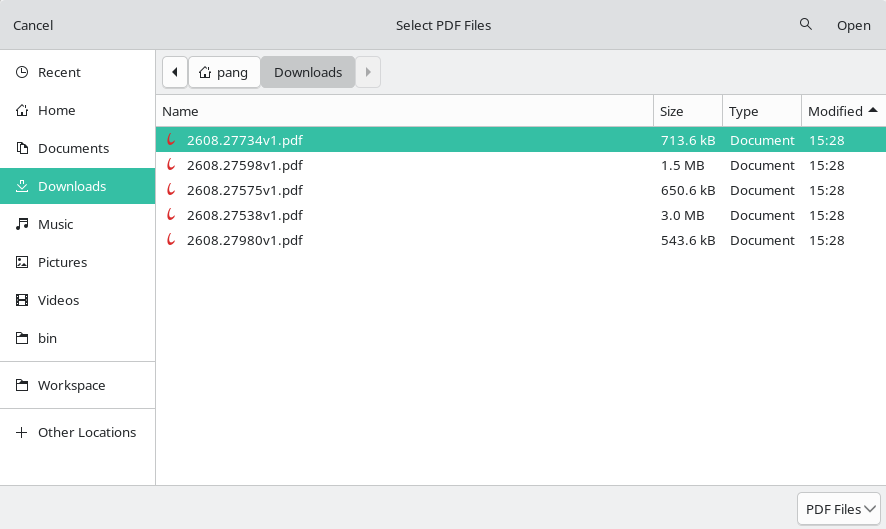
Selecteer meerdere PDF's rechtstreeks of voeg alle PDF's uit een map in één stap toe.
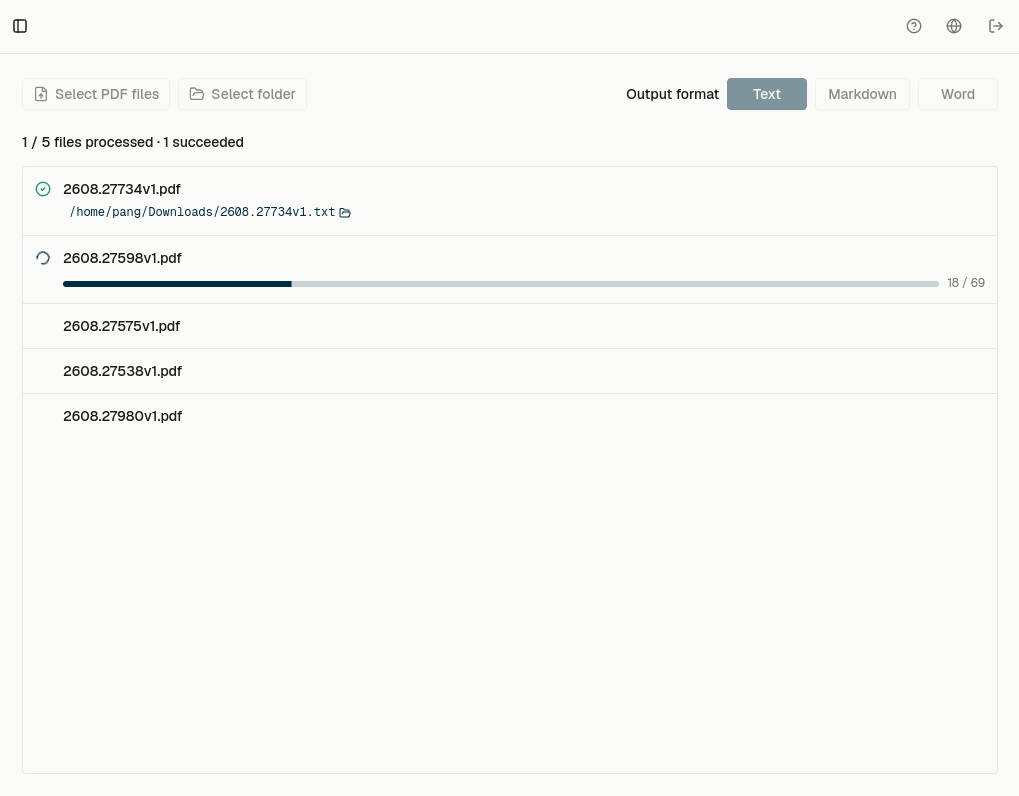
Desktop verwerkt elke pagina op volgorde en toont de voortgang per bestand en pagina.
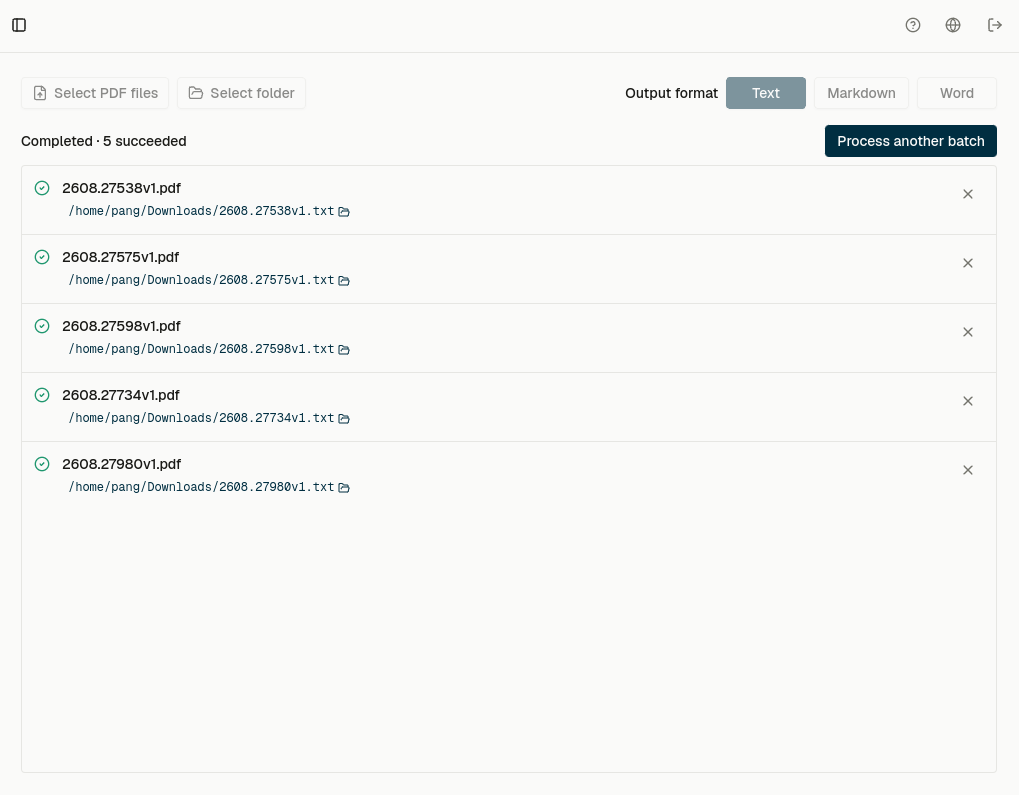
Elk brondocument krijgt een eigen .txt, zodat bestandsnamen en documentgrenzen duidelijk blijven.
EXAMPLE
Gebruik aan beide kanten dezelfde pdf-pagina, zodat duidelijk is wat TXT behoudt en verwijdert.
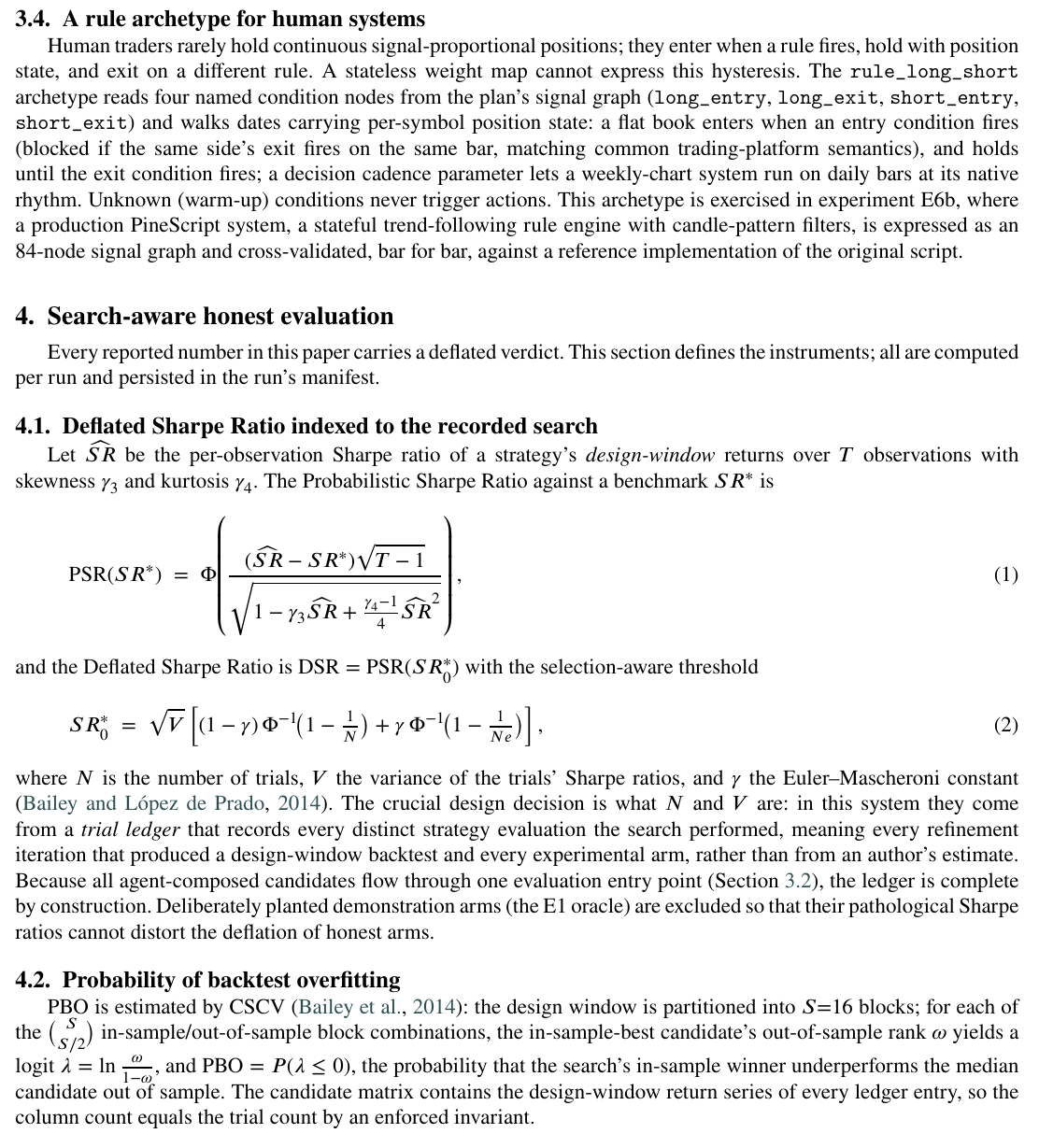
AI-OCR herkent tekst in scans die gewone kopieer-, zoek- en extractietools niet kunnen lezen.
Koppen en alinea's worden leesbare tekstblokken zonder lettertypen, kolommen of pagina-opmaak.
BATCH
In plaats van documenten één voor één te uploaden en downloaden, bereid je de batch eenmaal voor en laat je Desktop hem verwerken.
USES
Kies TXT wanneer de inhoud belangrijker is dan behoud van het oorspronkelijke ontwerp.
LIMITS
TXT is bewust eenvoudig. Kies Markdown of Word als je meer documentstructuur nodig hebt.
RELATED
Gebruik dezelfde Desktop PDF-werkwijze en kies het uitvoerformaat dat bij de volgende stap past.
FAQ
Download FreeOCR Desktop, selecteer één of meer PDF's, kies Tekst als uitvoerformaat en start OCR. Desktop bewaart voor elke bron-PDF één .txt-bestand.
Ja. FreeOCR rendert elke pagina en gebruikt AI-OCR, zodat het gescande en beeldgebaseerde PDF's zonder selecteerbare tekst kan lezen.
Platte tekst behoudt de herkende woorden en basisleesvolgorde, maar geen lettertypen, afbeeldingen, kolommen of pagina-indeling. Gebruik PDF naar Markdown of PDF naar Word als structuur en opmaak belangrijk zijn.
Ja. Selecteer meerdere PDF's of een map. Desktop verwerkt de documenten na elkaar, pagina's van de actieve PDF parallel en bewaart per PDF een afzonderlijk tekstbestand.
De conversie van volledige PDF's draait in FreeOCR Desktop, niet in de browser. De desktop-werkwijze is ontworpen voor meerbladige PDF's en batches met meerdere bestanden.
PDF-conversie gebeurt in FreeOCR Desktop, niet in de browser, en kost 1 credit per pagina. Log in met hetzelfde account en gebruik permanente credits of abonnementscredits; een abonnement is niet verplicht. Desktop toont het aantal pagina's en controleert je beschikbare credits vóór verwerking.
Download FreeOCR Desktop, voeg je PDF's toe en exporteer schone .txt-bestanden met AI-OCR.
1 credit per PDF-pagina · Meerdere PDF's en mappen ondersteund