IMAGE OCR

JPG en afbeeldingen naar Word omzetten

Zet online een JPG-, PNG-, WebP- of HEIC-afbeelding om naar een bewerkbaar Word-document (.docx). FreeOCR herkent tekst, koppen, lijsten, tabellen en ondersteunde wiskundige formules en bouwt deze vervolgens opnieuw op als bewerkbare Word-inhoud in een overzichtelijk, lineair document.

Webinvoer: alleen afbeeldingsbestanden. Gebruik voor een volledig PDF-bestand met meerdere pagina's de speciale workflow PDF naar Word in FreeOCR Desktop.

Advertentie. De onderstaande inhoud wordt door derden geleverd en maakt geen deel uit van de diensten van FreeOCR.AI.

INPUT

Afbeeldingsformaten die u naar Word kunt omzetten

Upload één afbeelding in de gratis OCR-webtool. De afbeelding wordt online herkend en het resultaat kan als een echt .docx-bestand worden gedownload.

JPG

JPG / JPEG naar Word

Zet documentfoto's en gecomprimeerde scans om naar bewerkbare Word-inhoud.

PNG

PNG naar Word

Handig voor screenshots, diagrammen met labels en scherpe gescande pagina's.

WEBP

WebP naar Word

Upload moderne webafbeeldingen rechtstreeks zonder ze eerst om te zetten.

HEIC

HEIC naar Word

Gebruik foto's die met een iPhone of iPad zijn gemaakt als OCR-bron.

EXAMPLE

Een echte afbeelding als invoer en Word als uitvoer

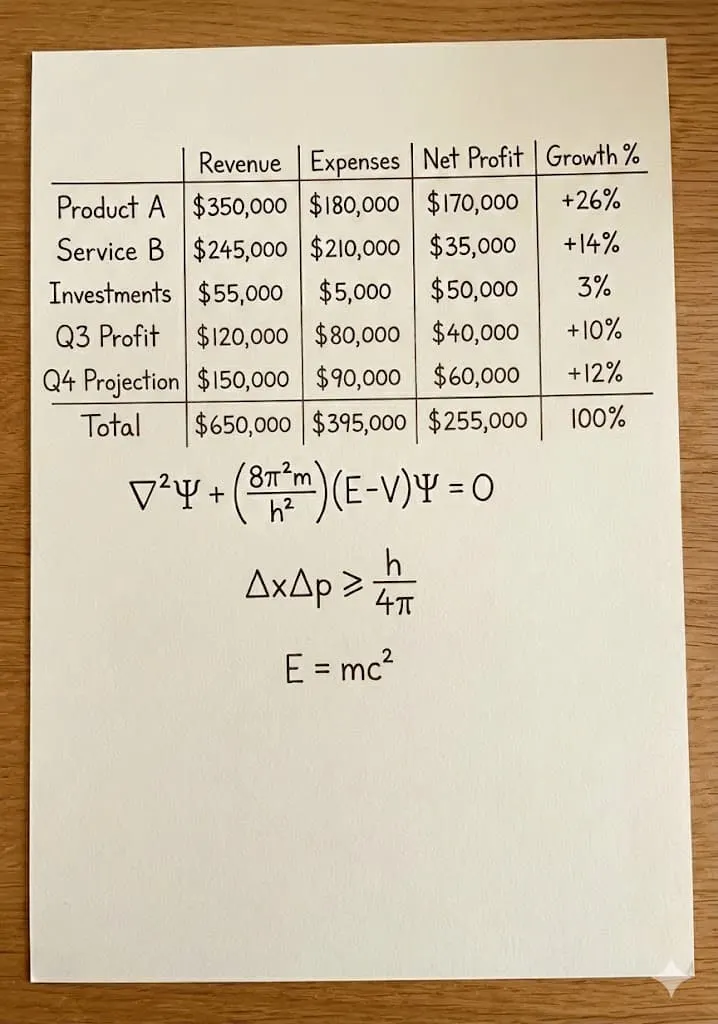
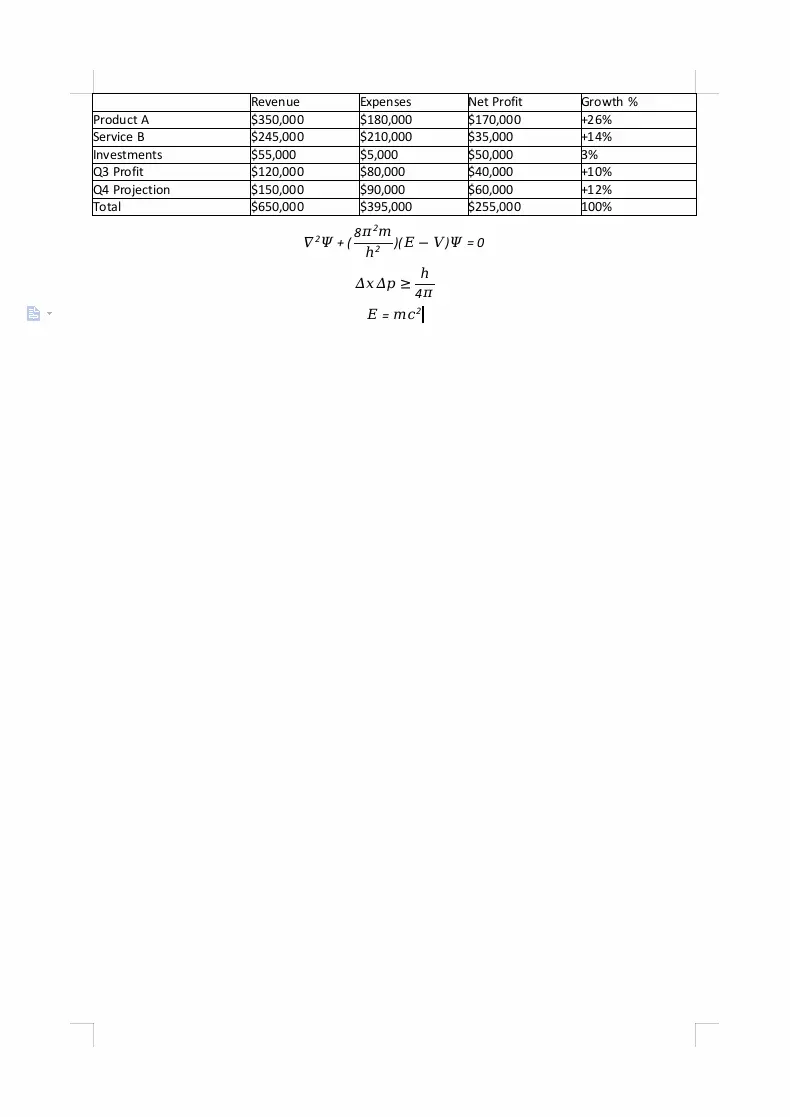
Dit voorbeeld begint met een gefotografeerde pagina met lopende tekst, een tabel en een formule. De gedownloade DOCX bevat bewerkbare alinea's, een native Word-tabel en een ondersteunde native Word-vergelijking; de pagina wordt niet als vaste afbeelding gereproduceerd.

Invoer: gefotografeerde documentpagina
Gefotografeerde documentpagina gebruikt als invoer voor Afbeelding naar Word
Uitvoer: bewerkbare inhoud in een Word-document
Bewerkbare DOCX-uitvoer met tekst, tabel en formule

WORKFLOW

Zet een afbeelding in drie stappen om naar Word

Er is geen verborgen URL-voorinstelling voor een Word-modus. Begin in de bestaande OCR-webtool en kies Word na de herkenning.

1. Upload een afbeelding

1. Upload een afbeelding

Open de gratis OCR-tool en voeg één JPG-, JPEG-, PNG-, WebP- of HEIC-afbeelding toe via de bestandskiezer, slepen en neerzetten of plakken vanaf het klembord.

2. Voer AI-OCR uit

2. Voer AI-OCR uit

FreeOCR extraheert zichtbare tekst en geeft alinea's, koppen, lijsten, tabellen en ondersteunde formules weer als gestructureerde inhoud.

3. Download Word

3. Download Word

Controleer het OCR-resultaat, open de downloadopties en kies Word om een echt .docx-bestand te maken en te downloaden.

WORD OUTPUT

Wat de bewerkbare Word-uitvoer kan bevatten

De DOCX-export bouwt de herkende documentstructuur opnieuw op als bewerkbare Word-objecten, in plaats van de bronafbeelding als één platte afbeelding in te voegen.

Lopende tekst

Herkende tekst wordt opgeslagen als bewerkbare Word-alinea's die u kunt corrigeren, kopiëren en opnieuw opmaken.

Koppen en lijsten

Herkende koppen en genummerde lijsten of opsommingen kunnen hun semantische structuur in de DOCX behouden.

Bewerkbare tabellen

Herkende rijen, kolommen en cellen worden opnieuw opgebouwd als native Word-tabellen, afhankelijk van de helderheid van de afbeelding en de OCR-nauwkeurigheid.

Wiskundige formules

Inline- en blokformules kunnen native Word-vergelijkingen worden wanneer de notatie wordt herkend en door de converter wordt ondersteund.
EDITING

De Word-uitvoer bewerken

Het gedownloade .docx-bestand kan worden geopend in Microsoft Word en andere compatibele editors. Het bevat gestructureerde inhoud en is geen pixelperfecte kopie van de gefotografeerde pagina.

  1. 01

    Corrigeer OCR-fouten en herschrijf herkende alinea's rechtstreeks in uw documenteditor.

  2. 02

    Wijzig kopstijlen, lijstopmaak, lettertypen en alinea-afstand zodat deze bij uw uiteindelijke document passen.

  3. 03

    Bewerk tabelcellen en ondersteunde vergelijkingen als Word-objecten en sla daarna de aangepaste DOCX op.

USE CASES

Zet afbeeldingen, foto's en scans om naar Word

Gebruik Afbeelding naar Word wanneer de bron één afbeelding is en geen volledig PDF-document.

Mobiele foto's

Fotografeer een hand-out, whiteboard of afgedrukte pagina en zet de leesbare inhoud om naar een bewerkbaar Word-document.

Screenshots

Zet een screenshot van een artikel, tabel of formule om naar inhoud die u in Word kunt aanpassen.

Gescande pagina's

Haal bewerkbare tekst en documentstructuur uit één gescande pagina die als afbeelding is opgeslagen.
Werkruimte

Zet meerdere afbeeldingen in bulk om

Gebruik deze pagina voor één afbeelding tegelijk. Voor meerdere afbeeldingen tegelijk log je in op de werkruimte voor batch-OCR en gebruik je beschikbare credits. Een abonnement is niet nodig.

  • Upload meerdere afbeeldingen in één batchElke verwerkte afbeelding gebruikt credits.
  • Verwerk afbeeldingstaken gelijktijdigVolg elk bestand in de bulkwachtrij.
  • Download Word-resultaten vanuit de OCR-geschiedenisDOCX-, Markdown- en tekstexports blijven beschikbaar.

WEB VS DESKTOP

Afbeelding naar Word op het web versus PDF naar Word op Desktop

Kies de workflow op basis van het daadwerkelijke bronbestand. De webpagina accepteert of verwerkt geen volledig PDF-bestand.

WorkflowAfbeelding naar Word (web)PDF naar Word (Desktop)
InvoerJPG-, JPEG-, PNG-, WebP- of HEIC-afbeeldingenEen volledig PDF-bestand
DocumentomvangEén afbeelding tegelijk op deze pagina; meerdere afbeeldingen in de batchwerkruimteElke pagina van één PDF in één verwerking
UitvoerEen DOCX voor elk herkend afbeeldingsresultaatEén gecombineerde DOCX voor de PDF
Ideaal voorFoto's, screenshots en afzonderlijke scansGescande documenten met meerdere pagina's

Hebt u een volledig PDF-bestand? Ga naar de pagina PDF naar Word.

LIMITS

Huidige beperkingen van Afbeelding naar Word

De OCR-nauwkeurigheid en het herstel van de structuur zijn afhankelijk van de bronafbeelding. Controleer het resultaat voordat u erop vertrouwt.

  • De DOCX is een overzichtelijke, lineaire reconstructie. Oorspronkelijke kolommen, zijbalken, zwevende objecten, exacte afstanden en paginageometrie worden niet gereproduceerd.
  • Afbeeldingen, grafieken en infographics worden niet in de Word-uitvoer opgenomen; zichtbare labels kunnen als tekst worden herkend.
  • Native vergelijkingsexport omvat ondersteunde wiskundige notatie, niet elk mogelijk symbool of elke mogelijke lay-out. Complexe of onduidelijke formules moeten mogelijk worden gecorrigeerd.
  • Onscherpte, schittering, lage resolutie, scheefstand en handschrift kunnen de herkenningsnauwkeurigheid verminderen. De webworkflow accepteert afbeeldingen, geen volledige PDF-bestanden.

FAQ

Veelgestelde vragen over Afbeelding naar Word

Hoe zet ik een afbeelding om naar een bewerkbaar Word-document?

Open de OCR-webtool van FreeOCR, upload één ondersteunde afbeelding en start de herkenning. Controleer het resultaat, open de downloadopties en kies Word. FreeOCR maakt in uw browser een echt, bewerkbaar .docx-bestand.

Kan ik JPG- en PNG-afbeeldingen omzetten naar Word?

Ja. De webtool accepteert JPG-, JPEG-, PNG-, WebP- en HEIC-afbeeldingen. U kunt een foto, screenshot of één gescande pagina gebruiken als invoer voor een Word-document.

Blijven tabellen en opmaak behouden?

Herkende tabellen worden opnieuw opgebouwd als native Word-tabellen en alinea's, koppen en lijsten kunnen hun structuur behouden. De uitvoer reproduceert niet de exacte paginageometrie, kolommen, zijbalken of elk visueel detail. De resultaten hangen af van de beeldkwaliteit en OCR-nauwkeurigheid.

Kan de tool wiskundige vergelijkingen herkennen?

Ja. Herkende inline- en blokformules kunnen als native, bewerkbare Word-vergelijkingen worden geëxporteerd wanneer hun notatie wordt ondersteund. Zeer complexe, ongebruikelijke of onduidelijke formules moeten mogelijk handmatig worden gecorrigeerd.

Kan ik meerdere afbeeldingen tegelijk omzetten?

Gebruik deze pagina voor één afbeelding tegelijk. Voor meerdere afbeeldingen tegelijk log je in op de werkruimte voor batch-OCR en gebruik je beschikbare credits, zonder abonnement. Elk resultaat wordt opgeslagen in de OCR-geschiedenis en kan als Word, Markdown of tekst worden gedownload.

Hoe zet ik een PDF om naar Word?

Upload geen volledig PDF-bestand naar de webtool Afbeelding naar Word. Gebruik de workflow PDF naar Word van FreeOCR Desktop om elke pagina te verwerken en de herkende inhoud te combineren in één DOCX-bestand.

Is de afbeelding-naar-Word-converter gratis?

Je kunt zonder account dagelijks tot 10 afbeeldingen gratis verwerken. Dit tegoed wordt gedeeld door onze standaardtools en wordt vóór credits gebruikt. Als het op is, log je in om op deze pagina door te gaan voor 1 credit per afbeelding. Nieuwe accounts ontvangen 50 bonuscredits. Je kunt hier eenmalig opwaarderen of een abonnement nemen voor meer credits.

Zet uw afbeelding om naar een bewerkbaar Word-document

Upload een JPG-, PNG-, WebP- of HEIC-afbeelding, voer AI-OCR uit en download het herkende resultaat als een echt .docx-bestand.