EXAMPLE
Voorbeeld van invoer en uitvoer
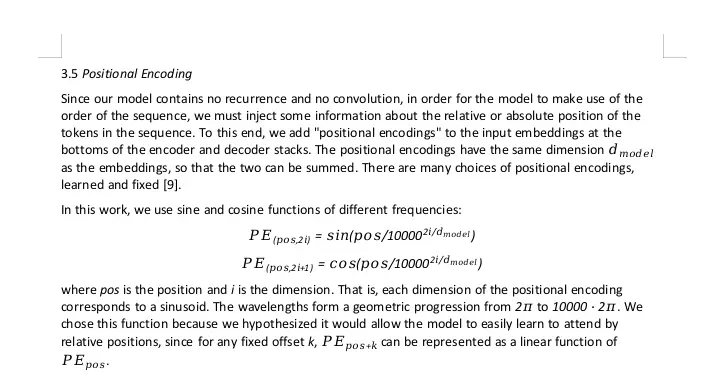
Een gescande PDF-pagina met een tabel en een formule, omgezet in een bewerkbaar Word-document met native tabellen en vergelijkingen.
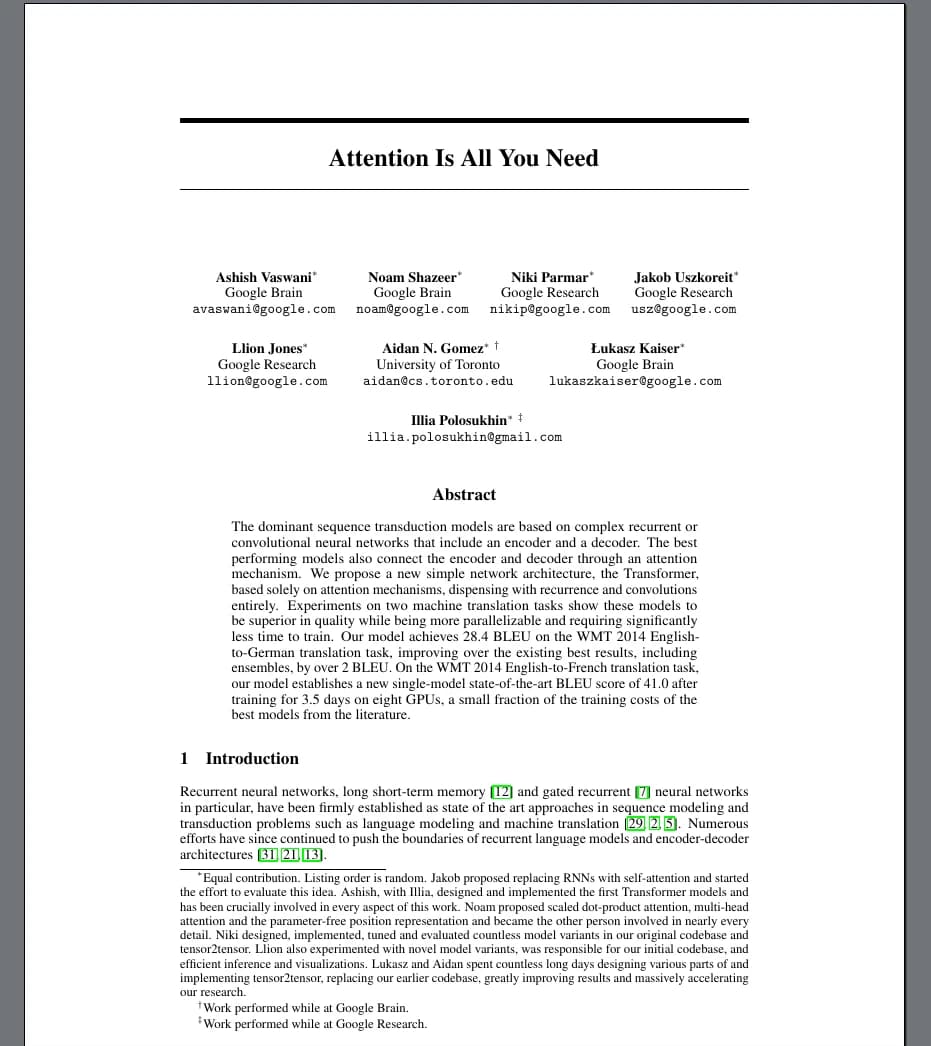
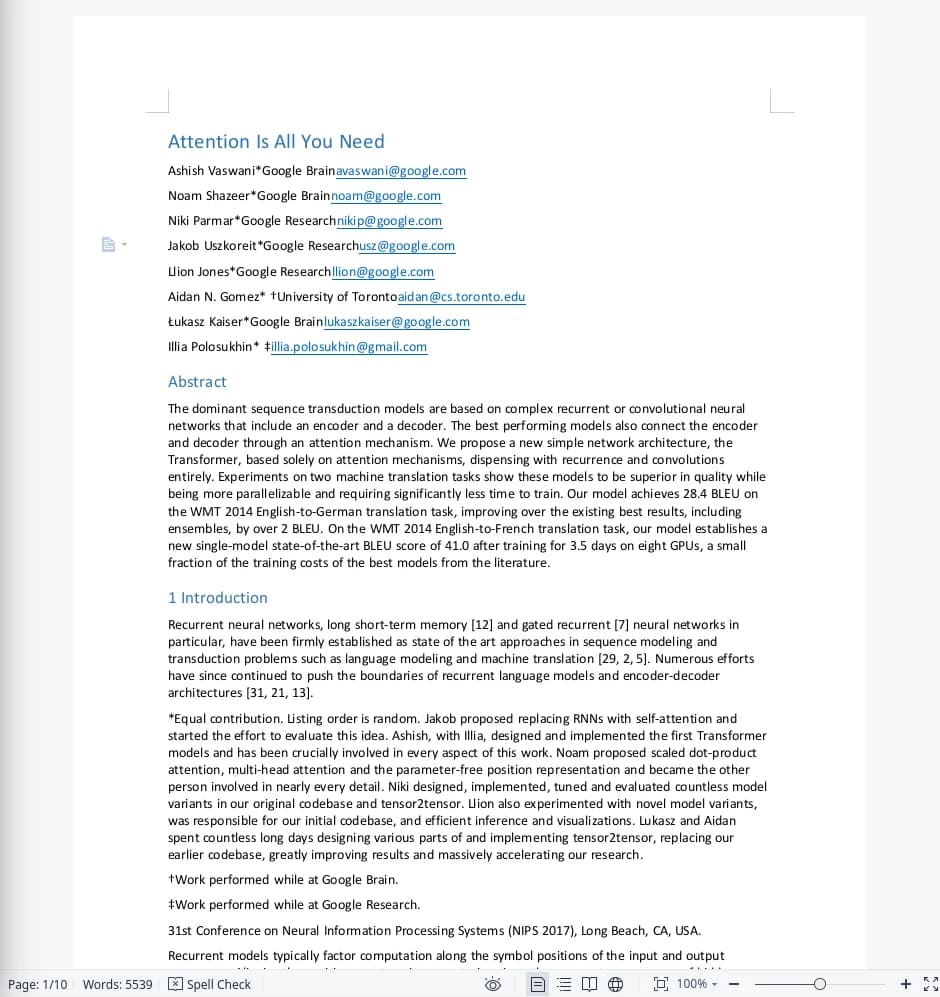
PDF OCR
Zet gescande, alleen-afbeelding en beperkte PDF's in batches om in bewerkbare Word-documenten. Selecteer meerdere PDF's of een hele map en laat FreeOCR Desktop tekst, tabellen en formules herstellen als native Word-objecten.
PDF-conversie gebeurt in FreeOCR Desktop, niet in de browser, en kost 1 credit per pagina. Log in met hetzelfde account en gebruik permanente credits of abonnementscredits; een abonnement is niet verplicht.
TYPES
Niet elke PDF bevat echte tekst. De juiste conversiemethode hangt af van wat er daadwerkelijk in je bestand zit.
PROCESS
FreeOCR haalt niet alleen tekens eruit. Het leest elke pagina als een gestructureerd document en herstelt de elementen als native Word-objecten.
CONTENT
Het OCR-naar-Word-proces zet gescande pagina's om in native, bewerkbare Word-elementen — geen platte tekst of statische afbeeldingen.
Alinea's, titels en geordende of ongeordende lijsten worden hersteld met hun hiërarchie. Inhoud met meerdere kolommen wordt in een logische volgorde gelezen in een schoon, lineair Word-document.
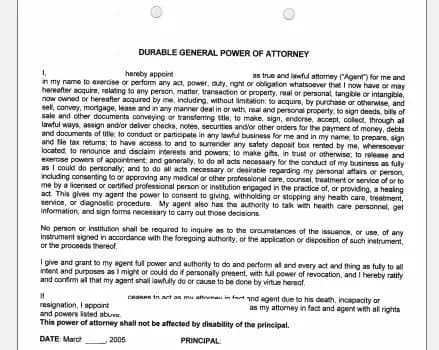
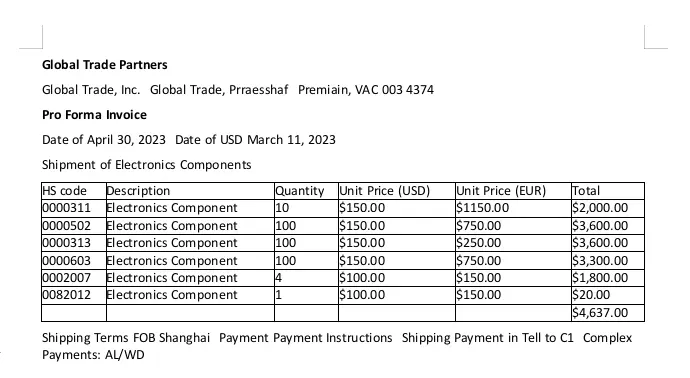
Rijen, kolommen en cellen worden hersteld als echte Word-tabellen — je kunt waarden bewerken, kolommen vergroten/verkleinen en cellen herformatteren.
Blok- en inline-wiskunde worden hersteld als native Word-vergelijkingen, zodat symbolen en variabelen bewerkbaar blijven in plaats van platte tekst of afbeeldingen te worden.
WORKFLOW
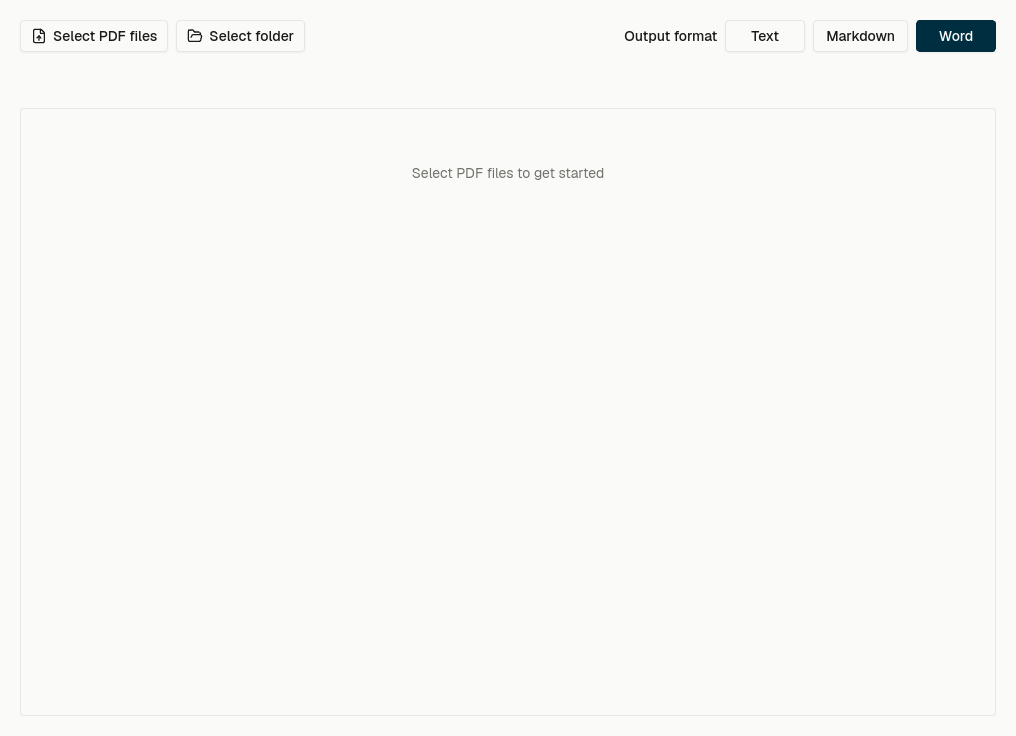
Selecteer meerdere PDF's of een hele map en kies Word (.docx) als uitvoerformaat. Desktop toont voor de start het aantal bestanden en pagina's.
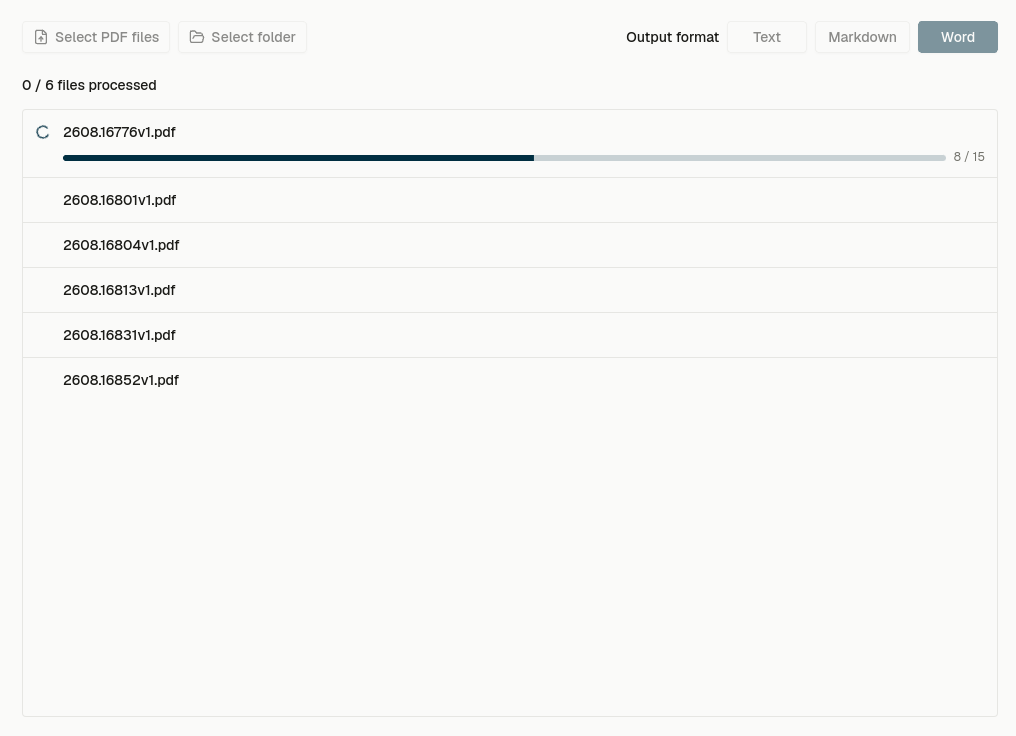
Start één keer en volg de voortgang per bestand en pagina. PDF's worden na elkaar verwerkt terwijl pagina's in de huidige PDF parallel worden herkend.
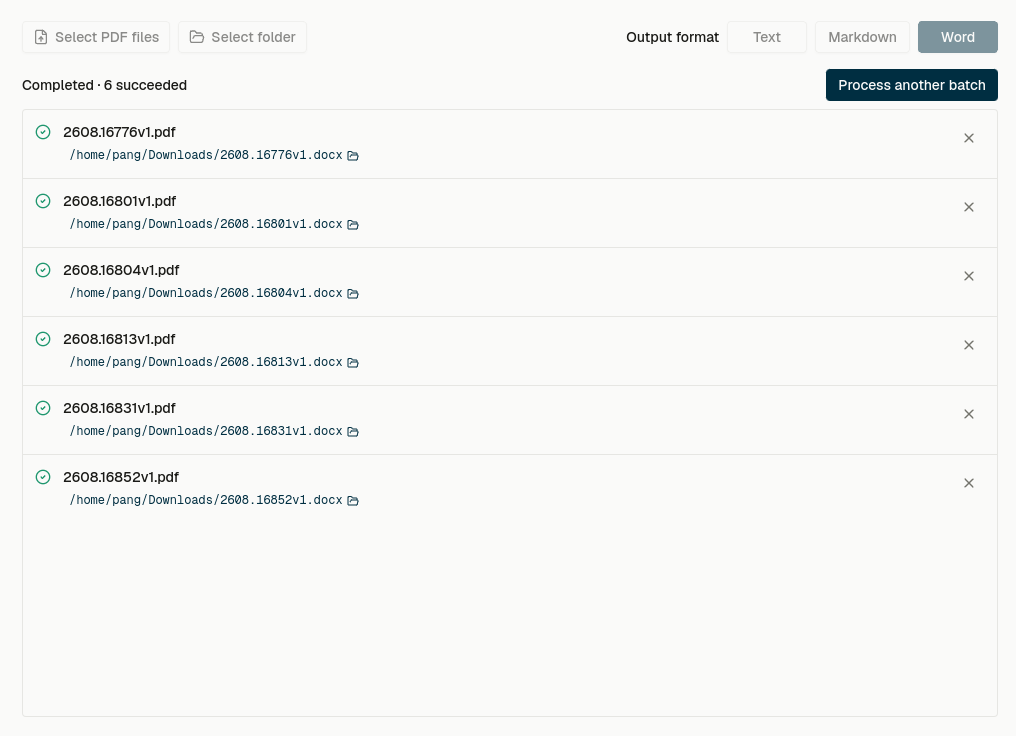
Elke PDF wordt opgeslagen als een apart bewerkbaar .docx-bestand. Open de uitvoermap via de voltooide bestandsregel of probeer mislukte bestanden opnieuw.
EXAMPLE
Een gescande PDF-pagina met een tabel en een formule, omgezet in een bewerkbaar Word-document met native tabellen en vergelijkingen.
BATCH
Voeg meerdere PDF's of een hele map toe aan één wachtrij. Desktop verwerkt elke pagina van elk document zonder dat je ieder bestand handmatig hoeft te starten.
COMPARISON
Twee ingangen voor dezelfde AI-OCR-engine. Kies degene die bij je bron past.
| Functie | Afbeelding naar Word (web) | PDF naar Word (Desktop) |
|---|---|---|
| Invoer | Losse afbeeldingen (JPG, PNG, WEBP, HEIC) | Meerdere volledige PDF's of een map, pagina voor pagina verwerkt |
| Waar het draait | In je browser | FreeOCR Desktop-app |
| Batch en multipagina | Eén afbeelding per keer (batch in de werkruimte) | Meerdere PDF's in één batch, inclusief alle pagina's |
| Ideaal voor | Fragmenten, schermafbeeldingen en foto's | Volledige gescande documenten en rapporten |
USES
Waar het omzetten van een gescande PDF naar Word de meeste tijd bespaart.
QUALITY
OCR-kwaliteit begint bij de bronscan. Deze controles helpen de AI tekst en structuur betrouwbaarder te lezen voordat je een batch start.
REVIEW
Wat FreeOCR Desktop vandaag wel en niet kan, helder verwoord.
RELATED
Gebruik tekst voor alleen de woorden of Markdown voor draagbare structuur zonder DOCX-bestand.
FAQ
Ja. Gescande PDF's zijn afbeeldingen van pagina's zonder echte tekstlaag, dus gewone PDF-naar-Word-converters kunnen ze niet lezen. FreeOCR gebruikt AI-OCR om de tekst te herkennen en deze in de Desktop-app als bewerkbaar Word-document te herstellen.
FreeOCR herstelt tabellen als echte, bewerkbare Word-tabellen (met rijen, kolommen en cellen) en wiskunde als native Word-vergelijkingen. De resultaten hangen af van de helderheid van de scan, maar de uitvoer blijft bewerkbaar in plaats van platte tekst of statische afbeeldingen te worden.
Ja. Selecteer meerdere PDF's of een map en start de batch één keer. Desktop verwerkt elke pagina, slaat per PDF een apart uitvoerbestand op en gebruikt 1 credit per pagina.
Nee. Volledige PDF-naar-Word-conversie draait in de FreeOCR Desktop-app, niet in de browser. De web-app zet afbeeldingen (JPG, PNG, WEBP, HEIC) om in Word. Voor hele gescande PDF's, download Desktop.
Afbeelding naar Word werkt in de browser voor losse afbeeldingen of afbeeldingsbatches in de werkruimte. PDF naar Word werkt in Desktop voor batches met volledige PDF-documenten, met één uitvoerbestand per PDF. Beide gebruiken dezelfde AI-OCR-engine.
PDF-conversie gebeurt in FreeOCR Desktop, niet in de browser, en kost 1 credit per pagina. Log in met hetzelfde account en gebruik permanente credits of abonnementscredits; een abonnement is niet verplicht.
Download FreeOCR Desktop, voeg meerdere PDF's of een map toe en exporteer voor elke PDF een apart bewerkbaar Word-document. Een abonnement is niet verplicht.
1 credit per PDF-pagina · Windows (x64, ARM64) · macOS