01
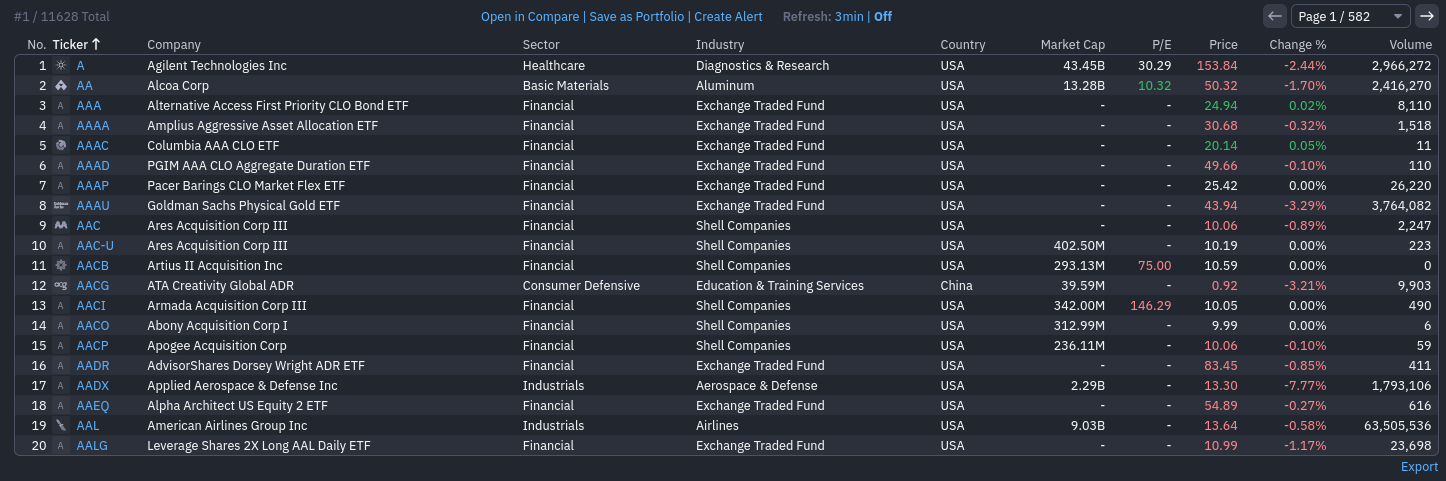
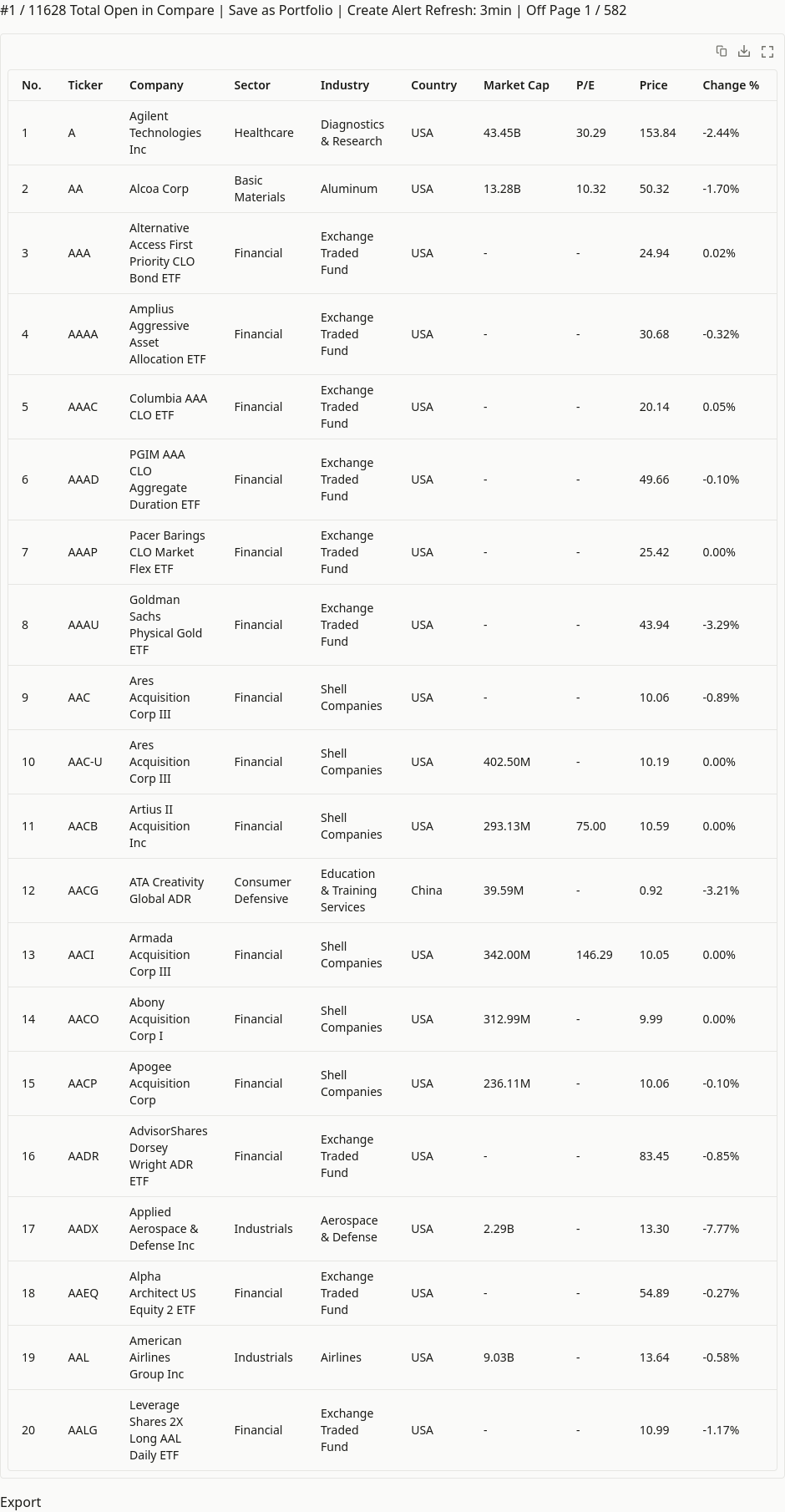
Tabela giełdowa z wierszami i kolumnami
Zrzut ekranu gęstego skanera akcji zostaje odtworzony jako przejrzysta tabela z symbolami giełdowymi, nazwami spółek, sektorami, cenami i zmianami procentowymi.
SCREENSHOT OCR
Wklej lub prześlij zrzut ekranu i zamień uwięziony w nim tekst na edytowalną, przeszukiwalną treść. FreeOCR potrafi zachować akapity, nagłówki, listy, bloki kodu, tabele i obsługiwane formuły, zamiast zwracać bezkształtny blok tekstu.
Wklej zrzut ekranu bezpośrednio za pomocą Ctrl+V lub Command+V albo prześlij plik PNG, JPG, WebP, BMP, HEIC i inne popularne formaty obrazów.
Reklama. Poniższa treść jest dostarczana przez strony trzecie i nie jest częścią usług FreeOCR.AI.
SCREENSHOT OCR
Wiele narzędzi do konwersji zrzutów ekranu na tekst kończy działanie na polu zwykłego tekstu. FreeOCR został stworzony z myślą o zrzutach ekranu zawierających rzeczywistą strukturę dokumentu.
USE CASES
Używaj jednego procesu OCR zarówno do krótkich fragmentów, jak i skomplikowanych zrzutów ekranu, bez konieczności ręcznego przepisywania treści.
EXAMPLES
Te przykłady zestawiają prawdziwe zrzuty ekranu z uzyskanymi z nich wynikami OCR. Sprawdź istotne wartości i symbole przed ich ponownym użyciem.
01
Zrzut ekranu gęstego skanera akcji zostaje odtworzony jako przejrzysta tabela z symbolami giełdowymi, nazwami spółek, sektorami, cenami i zmianami procentowymi.
02
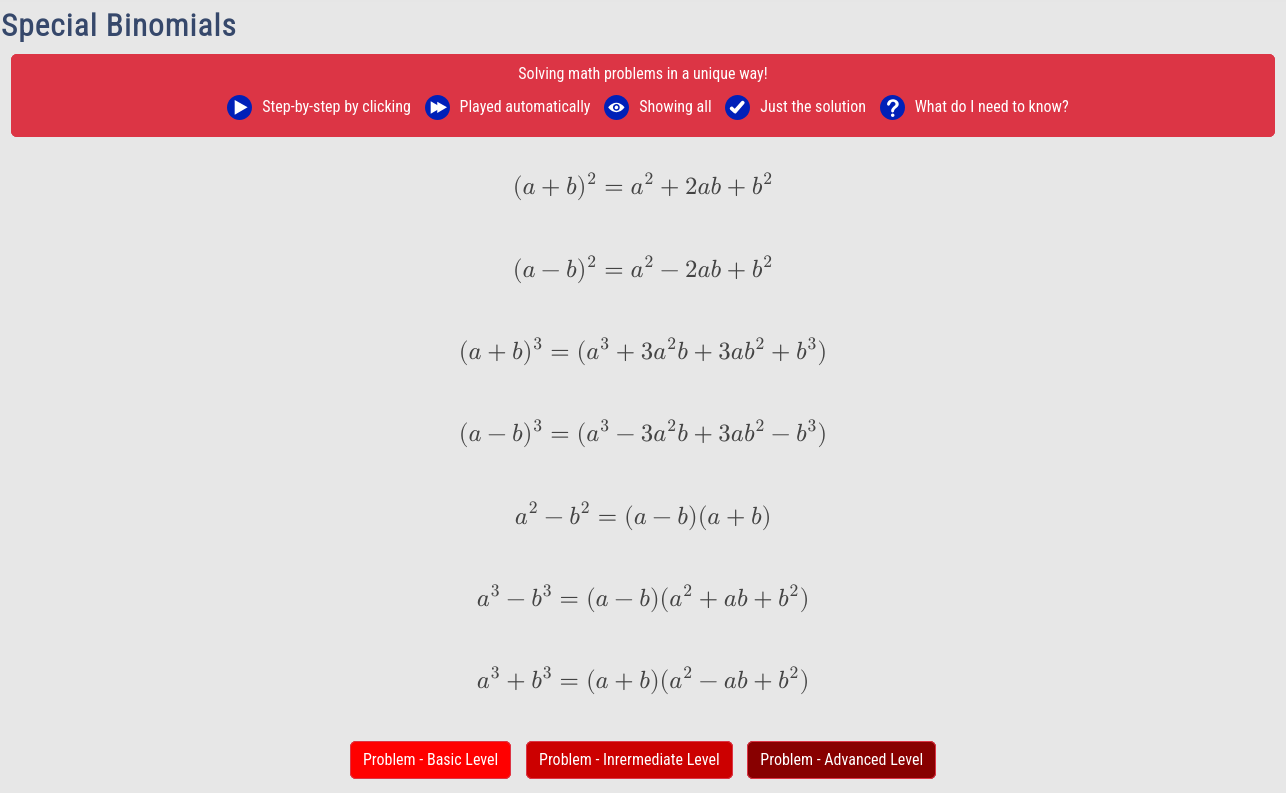
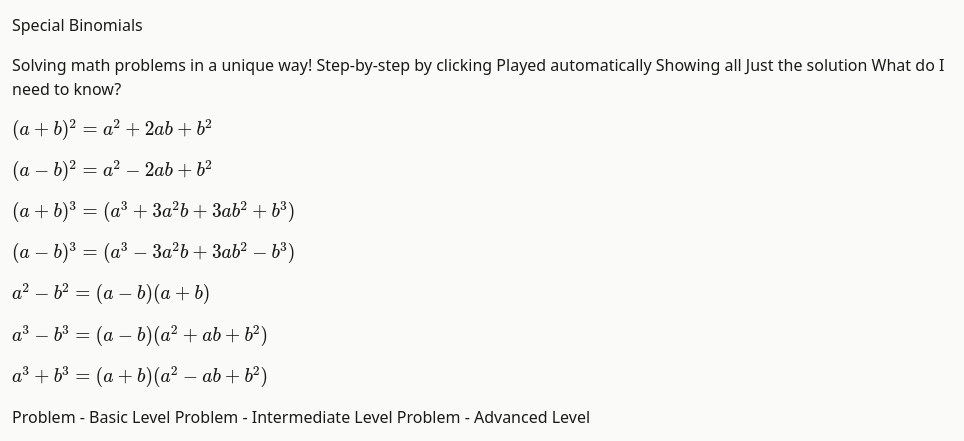
Strona ze specjalnymi tożsamościami dwumianowymi staje się edytowalnym tekstem z zachowaniem równań w notacji matematycznej.
WORKFLOW
Konwerter znajduje się bezpośrednio na tej stronie, więc przejście od zrzutu ekranu do edytowalnego wyniku zajmuje tylko trzy kroki.
OUTPUT
Wybierz szybkie kopiowanie lub zachowaj bogatszą strukturę dla dokumentów, notatek i treści technicznych.
Skopiuj rozpoznaną treść i wklej ją do wiadomości, pola wyszukiwania, notatki lub edytora.
Pobierz czysty plik .txt, gdy formatowanie nie ma znaczenia.
Zachowaj nagłówki, listy, bloki kodu, formuły i rozpoznaną strukturę tabel na potrzeby dokumentacji i notatek.
Utwórz plik .docx z edytowalnymi akapitami oraz obsługiwanymi tabelami i równaniami.
BETTER RESULTS
Kilka sekund przygotowania pozwala uniknąć dodatkowego poprawiania tekstu po konwersji.
Użyj tej strony dla pojedynczego zrzutu ekranu naraz. W przypadku wielu zrzutów ekranu jednocześnie zaloguj się do przestrzeni roboczej wsadowego OCR i skorzystaj z dostępnych kredytów. Subskrypcja nie jest wymagana, a wyniki są zapisywane w historii OCR.
RELATED
Wykorzystaj tę samą rozpoznaną treść do tworzenia edytowalnych dokumentów, równań lub zautomatyzowanego przetwarzania.
Zamień zrzut ekranu w edytowalny plik DOCX z akapitami, tabelami i obsługiwanymi równaniami.
Konwertuj obraz na WordWyodrębnij zrzut ekranu z formułą jako edytowalny kod LaTeX i zachowaj otaczający tekst techniczny.
Konwertuj obraz na LaTeXDodaj rozpoznawanie obrazu na tekst do produktu lub powtarzalnego procesu za pomocą interfejsu OCR API.
Poznaj OCR APIFAQ
Praktyczne odpowiedzi na temat wklejania, obsługiwanych zrzutów ekranu, formatów wyjściowych i ograniczeń OCR.
Wklej lub prześlij zrzut ekranu do konwertera na tej stronie, ukończ weryfikację, jeśli zostaniesz o to poproszony, i uruchom OCR. Przejrzyj rozpoznaną treść, a następnie użyj przycisku Kopiuj, aby umieścić ją w schowku.
Tak. Po wykonaniu zrzutu ekranu aktywuj tę stronę i naciśnij klawisze Ctrl+V w systemie Windows lub Command+V w systemie macOS. Narzędzie przesyłania obsługuje również przeciąganie i upuszczanie oraz tradycyjny wybór pliku.
FreeOCR potrafi przedstawić rozpoznany kod jako bloki kodu, tabele jako ustrukturyzowane tabele HTML, a zapis matematyczny jako kod LaTeX. Wyniki zależą od zrzutu ekranu, dlatego warto zweryfikować składnię, wartości komórek i symbole matematyczne z oryginałem.
Narzędzie przesyłania obrazów akceptuje popularne formaty, takie jak PNG, JPG, JPEG, WebP, BMP, HEIC i HEIF. Zrzuty ekranu wklejane ze schowka są zazwyczaj odbierane jako obrazy PNG.
Możesz przetworzyć do 10 obrazów dziennie za darmo, bez konieczności zakładania konta. Ten limit jest współdzielony przez nasze standardowe narzędzia i jest wykorzystywany przed kredytami. Po jego wyczerpaniu zaloguj się, aby kontynuować na tej stronie za 1 kredyt na obraz. Nowe konta otrzymują 50 kredytów bonusowych. Możesz doładować konto lub wykupić subskrypcję, aby zyskać więcej kredytów, bez opuszczania strony.
Żadne narzędzie OCR nie jest bezbłędne dla każdego obrazu. Bardzo mały tekst, rozmycie, kompresja, niski kontrast, nietypowe czcionki i wizualnie podobne znaki mogą powodować pomyłki. Przed użyciem ważnych wyników zawsze porównaj je ze zrzutem ekranu.
Wklej lub prześlij zrzut ekranu, uruchom OCR i skopiuj wynik lub wyeksportuj go jako TXT, Markdown lub Word.
Do 10 darmowych obrazów dziennie bez konta. Zarejestruj się, aby otrzymać 50 kredytów bonusowych i kontynuuj na tej stronie za kredyty po wyczerpaniu bezpłatnego limitu.
Przeciągnij i upuść obraz tutaj lub kliknij, aby przesłać
Możesz także wkleić obraz (Ctrl+V / Cmd+V)
Ładowanie dzisiejszego bezpłatnego limitu…