Jak przekonwertować plik PDF na plik tekstowy?
Pobierz FreeOCR Desktop, wybierz jeden lub więcej plików PDF, wskaż Text jako format wyjściowy i uruchom OCR. Aplikacja Desktop zapisze jeden plik .txt dla każdego źródłowego pliku PDF.
PDF OCR
Przekształcaj zeskanowane, zawierające tylko obrazy oraz natywne pliki PDF w przejrzyste pliki TXT z pomocą OCR AI. Wybierz wiele dokumentów lub folder, przetwórz każdą stronę i zapisz jeden plik tekstowy dla każdego pliku PDF.
Konwersja plików PDF działa w aplikacji FreeOCR Desktop, a nie w przeglądarce, i kosztuje 1 kredyt za stronę. Zaloguj się na to samo konto i korzystaj z kredytów stałych lub subskrypcyjnych; subskrypcja nie jest wymagana.
PDF TYPES
FreeOCR odczytuje widoczną zawartość na każdej stronie, niezależnie od tego, czy oryginalny plik PDF zawiera tekst możliwy do zaznaczenia, czy wyłącznie zeskanowane obrazy.
PLAIN TEXT
Format TXT celowo usuwa formatowanie wizualne, zapewniając lekki tekst, który można łatwo otworzyć, skopiować, przeszukać i ponownie wykorzystać.
WORKFLOW
Używaj aplikacji komputerowej do przetwarzania kompletnych dokumentów PDF i powtarzalnych zadań wsadowych.
Wybierz pliki PDF lub folder
Wybierz Text jako format wyjściowy
Uruchom OCR i zapisz pliki .txt
PRODUCT PROOF
Śledź rzeczywiste zadanie wsadowe od wyboru plików PDF po zapisanie jednego pliku TXT dla każdego dokumentu.
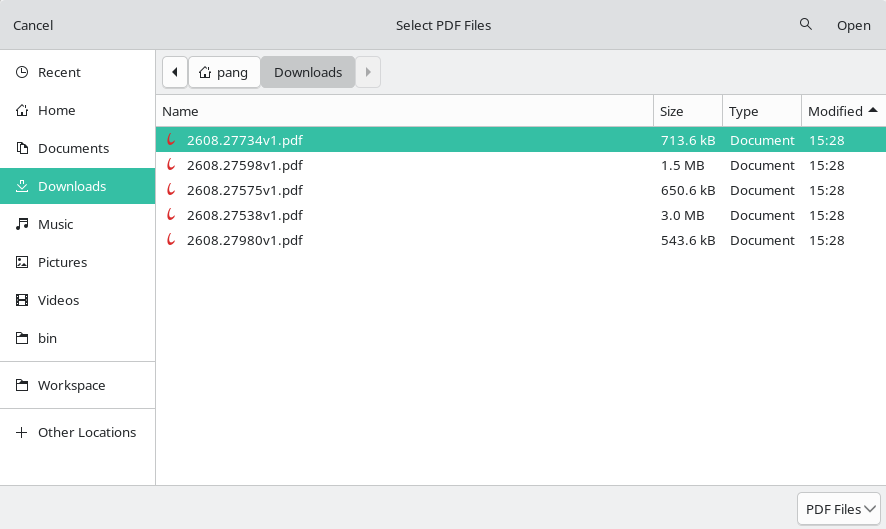
Wybierz bezpośrednio kilka plików PDF lub dodaj wszystkie pliki PDF z wybranego folderu w jednym kroku.
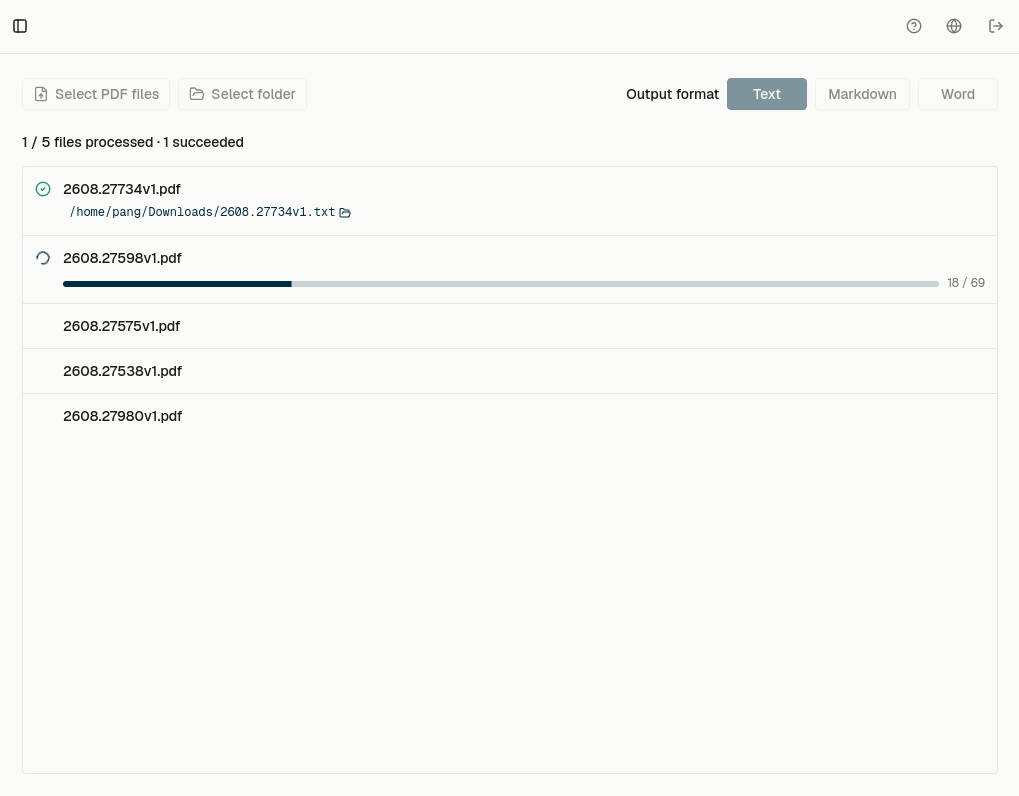
Aplikacja Desktop przetwarza każdą stronę po kolei, prezentując na bieżąco postęp dla plików i stron.
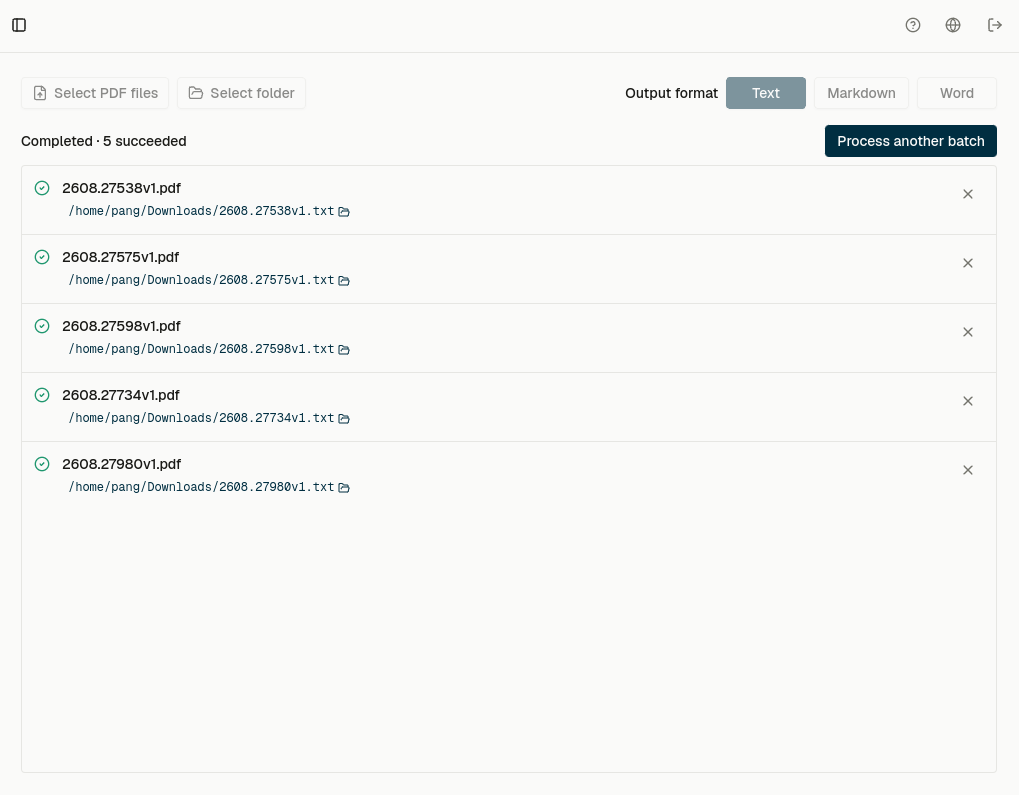
Każdy dokument źródłowy otrzymuje własny plik wynikowy .txt, co pozwala zachować porządek w nazwach i granicach dokumentów.
EXAMPLE
Porównanie tej samej strony PDF przed i po konwersji, aby sprawdzić, co format TXT zachowuje, a co pomija.
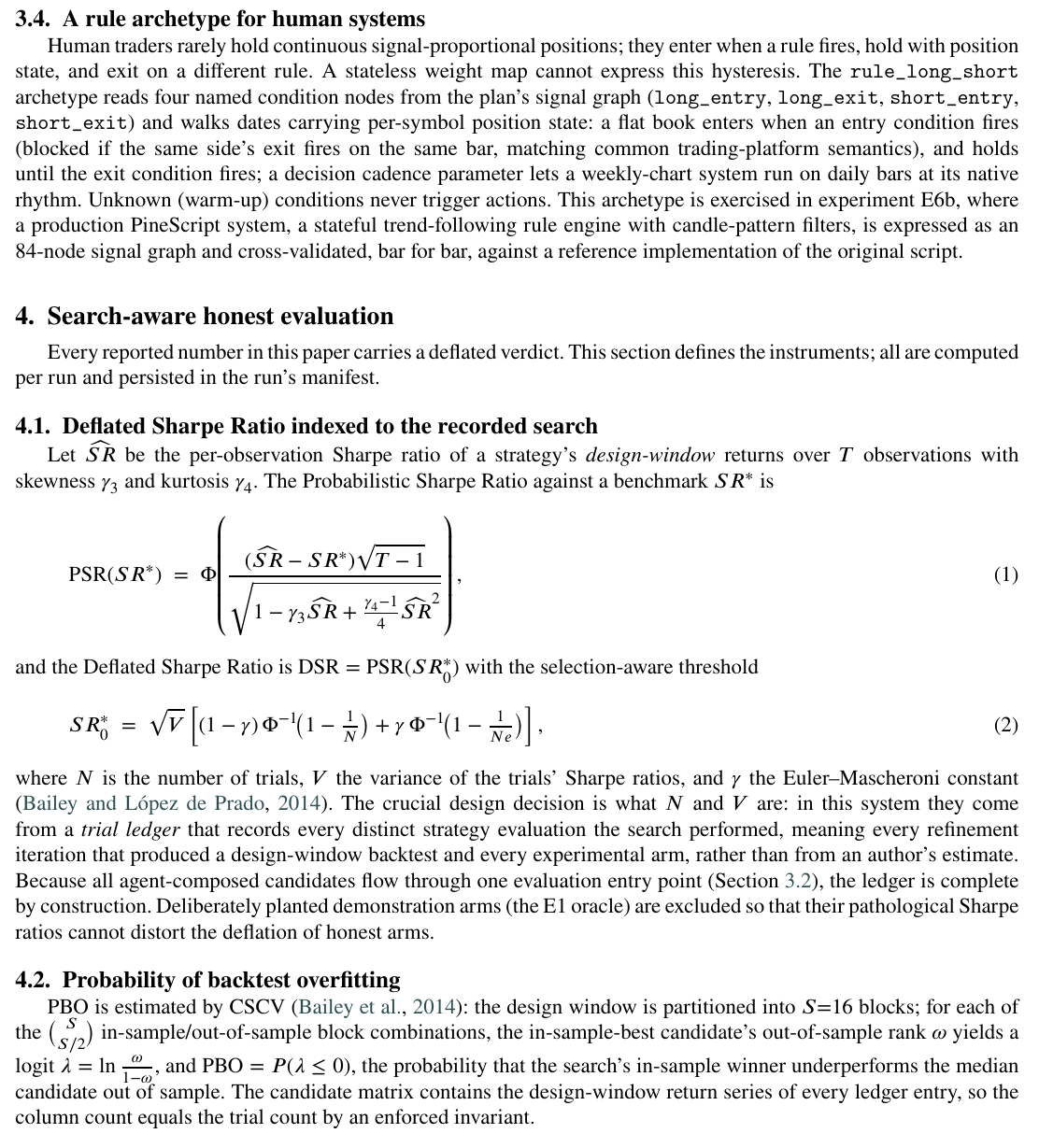
OCR AI rozpoznaje tekst na skanach, których zwykłe narzędzia do kopiowania, wyszukiwania i wyodrębniania tekstu nie są w stanie odczytać.
Nagłówki i akapity stają się czytelnymi blokami tekstu bez czcionek, kolumn czy stylów strony.
BATCH
Zamiast przesyłać i pobierać dokumenty pojedynczo, przygotuj zadanie wsadowe raz i pozwól aplikacji Desktop wykonać całą pracę.
USES
Wybierz format TXT, gdy najważniejsza jest sama treść, a nie zachowanie oryginalnego układu graficznego.
LIMITS
Format TXT jest celowo uproszczony. Wybierz Markdown lub Word, jeśli potrzebujesz bogatszej struktury dokumentu.
RELATED
Skorzystaj z tego samego procesu obsługi plików PDF w aplikacji Desktop i wybierz format odpowiadający kolejnemu etapowi pracy.
FAQ
Pobierz FreeOCR Desktop, wybierz jeden lub więcej plików PDF, wskaż Text jako format wyjściowy i uruchom OCR. Aplikacja Desktop zapisze jeden plik .txt dla każdego źródłowego pliku PDF.
Tak. FreeOCR renderuje każdą stronę i wykorzystuje OCR AI, dzięki czemu może odczytywać zeskanowane i zawierające tylko obrazy pliki PDF, które nie posiadają zaznaczalnego tekstu.
Zwykły tekst zachowuje rozpoznane słowa i podstawowy porządek czytania, ale nie zachowuje czcionek, obrazów, kolumn ani układu strony. Jeśli struktura i formatowanie mają znaczenie, użyj narzędzia PDF do Markdown lub PDF do Word.
Tak. Wybierz wiele plików PDF lub cały folder. Aplikacja Desktop przetwarza dokumenty kolejno, obsługuje równolegle strony w aktywnym pliku PDF i zapisuje osobny plik tekstowy dla każdego dokumentu PDF.
Konwersja całych plików PDF działa w aplikacji FreeOCR Desktop, a nie w przeglądarce. Proces w aplikacji komputerowej został zaprojektowany z myślą o wielostronicowych dokumentach PDF i partiach wielu plików naraz.
Konwersja plików PDF działa w aplikacji FreeOCR Desktop, a nie w przeglądarce, i kosztuje 1 kredyt za stronę. Zaloguj się na to samo konto i korzystaj z kredytów stałych lub subskrypcyjnych; subskrypcja nie jest wymagana. Aplikacja Desktop wyświetla liczbę stron i sprawdza dostępne kredyty przed rozpoczęciem przetwarzania.
Pobierz FreeOCR Desktop, dodaj swoje pliki PDF i wyeksportuj przejrzyste pliki .txt za pomocą OCR AI.
1 kredyt za stronę PDF · Obsługa wielu plików PDF i folderów