Jak przekonwertować plik PDF na Markdown?
Pobierz FreeOCR Desktop, wybierz jeden lub więcej plików PDF, wskaż Markdown jako format wyjściowy i rozpocznij OCR. Aplikacja Desktop zapisze jeden plik .md dla każdego źródłowego pliku PDF.
PDF OCR
Wybierz wiele plików PDF lub cały folder. FreeOCR Desktop przetwarza zeskanowane, zawierające tylko obrazy i wielostronicowe dokumenty, rozpoznaje nagłówki, listy, tabele oraz formuły i zapisuje jeden edytowalny plik .md dla każdego pliku PDF.
Konwersja plików PDF działa w aplikacji FreeOCR Desktop, a nie w przeglądarce, i kosztuje 1 kredyt za stronę. Zaloguj się na to samo konto i korzystaj z kredytów stałych lub subskrypcyjnych; subskrypcja nie jest wymagana.
PDF TYPES
FreeOCR renderuje każdą stronę i odczytuje jej widoczną strukturę, dzięki czemu radzi sobie z plikami PDF z warstwą tekstową lub bez niej.
MARKDOWN
Plik wyjściowy zachowuje użyteczną strukturę dokumentu w uniwersalnym formacie, który doskonale współpracuje z edytorami, repozytoriami kodu oraz procesami AI.
WORKFLOW
Używaj aplikacji komputerowej do przetwarzania całych plików PDF zamiast przesyłać po jednej stronie w przeglądarce.
Wybierz pliki PDF lub folder
Wybierz Markdown jako format wyjściowy
Uruchom OCR i zapisz pliki .md
PRODUCT PROOF
Rzeczywisty przebieg pracy w aplikacji FreeOCR Desktop — od wyboru plików PDF po zapisanie gotowych wyników w formacie Markdown.
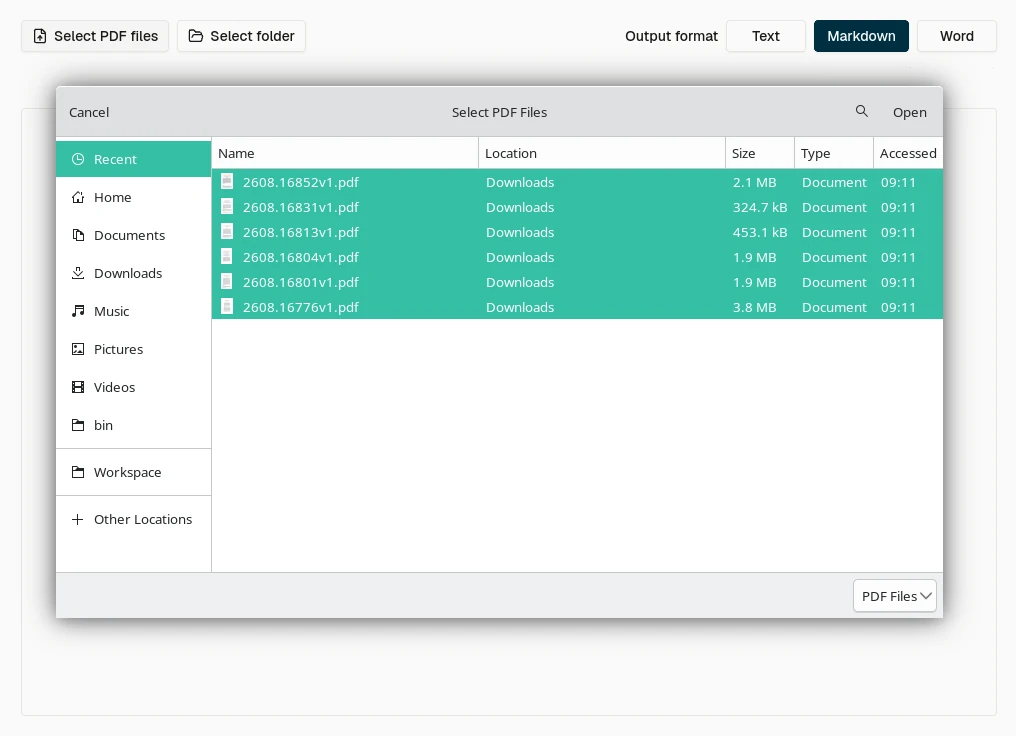
Wybierz wiele plików PDF naraz lub dodaj cały folder z poziomu ekranu OCR PDF.
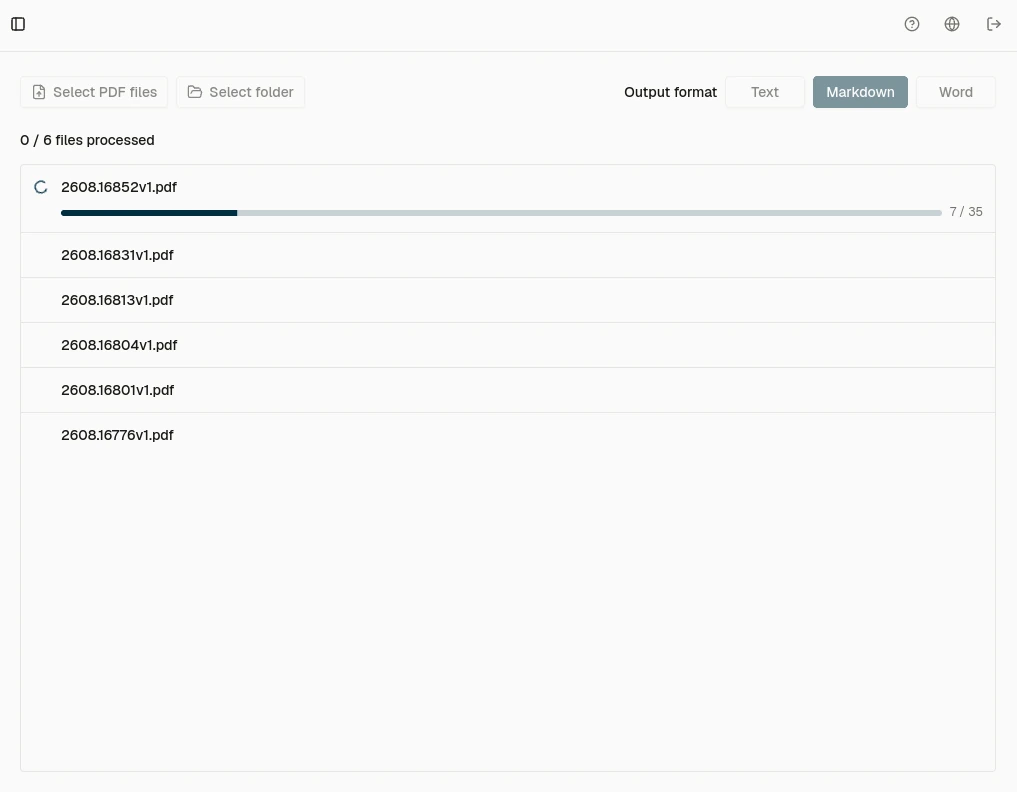
Wybierz format Markdown raz dla całego zadania wsadowego, a następnie śledź przetwarzanie stron każdego pliku PDF.
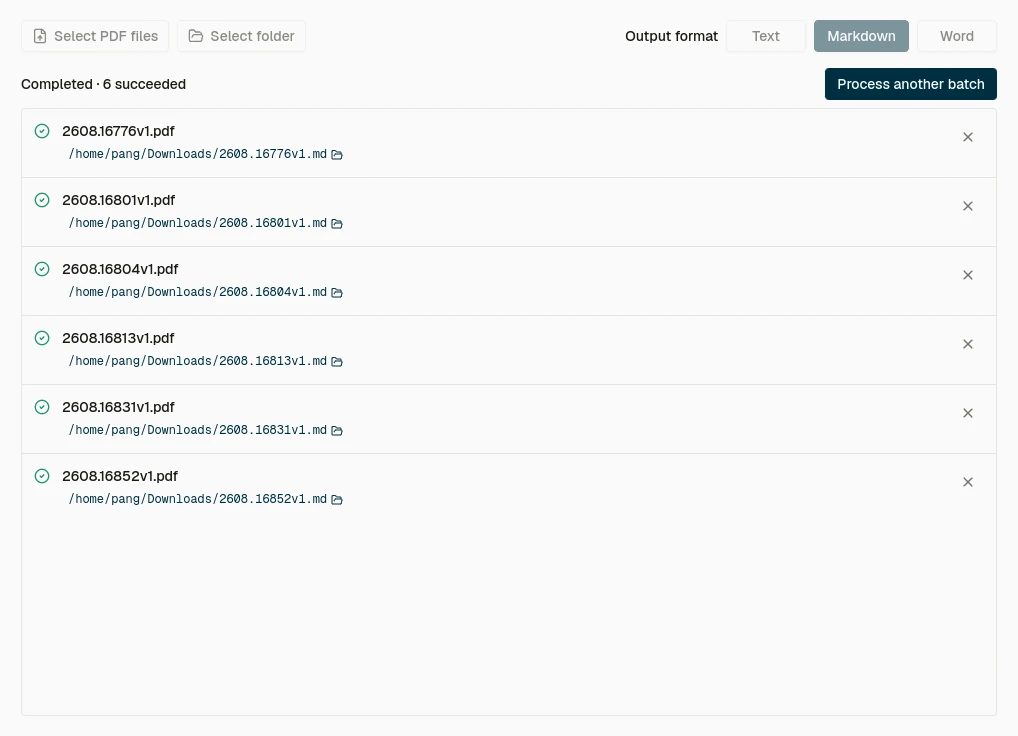
Każdy ukończony plik PDF jest zapisywany jako osobny plik .md, a jego ścieżka zapisu pojawia się w kolejce.
EXAMPLE
Ta sama strona artykułu naukowego przed i po przetworzeniu w aplikacji FreeOCR Desktop.
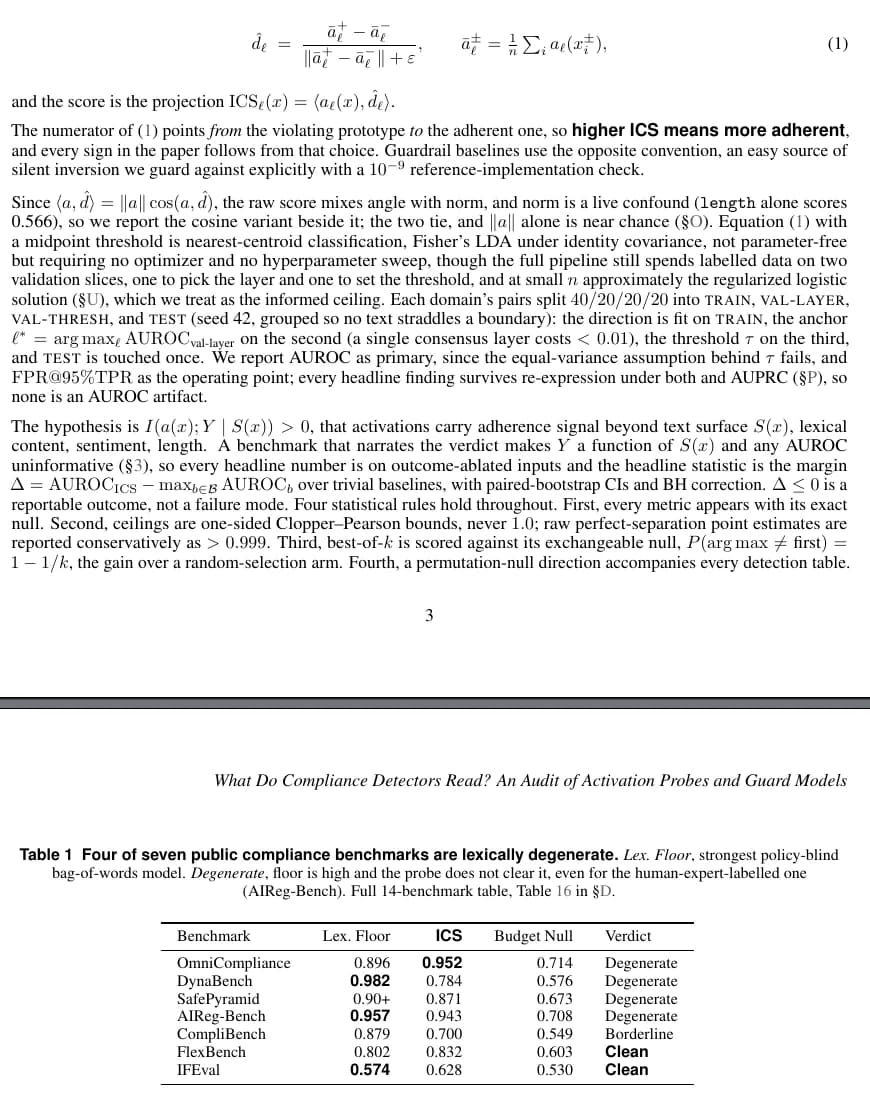
Źródłowa strona PDF z akapitami, formułami matematycznymi i tabelą porównawczą.
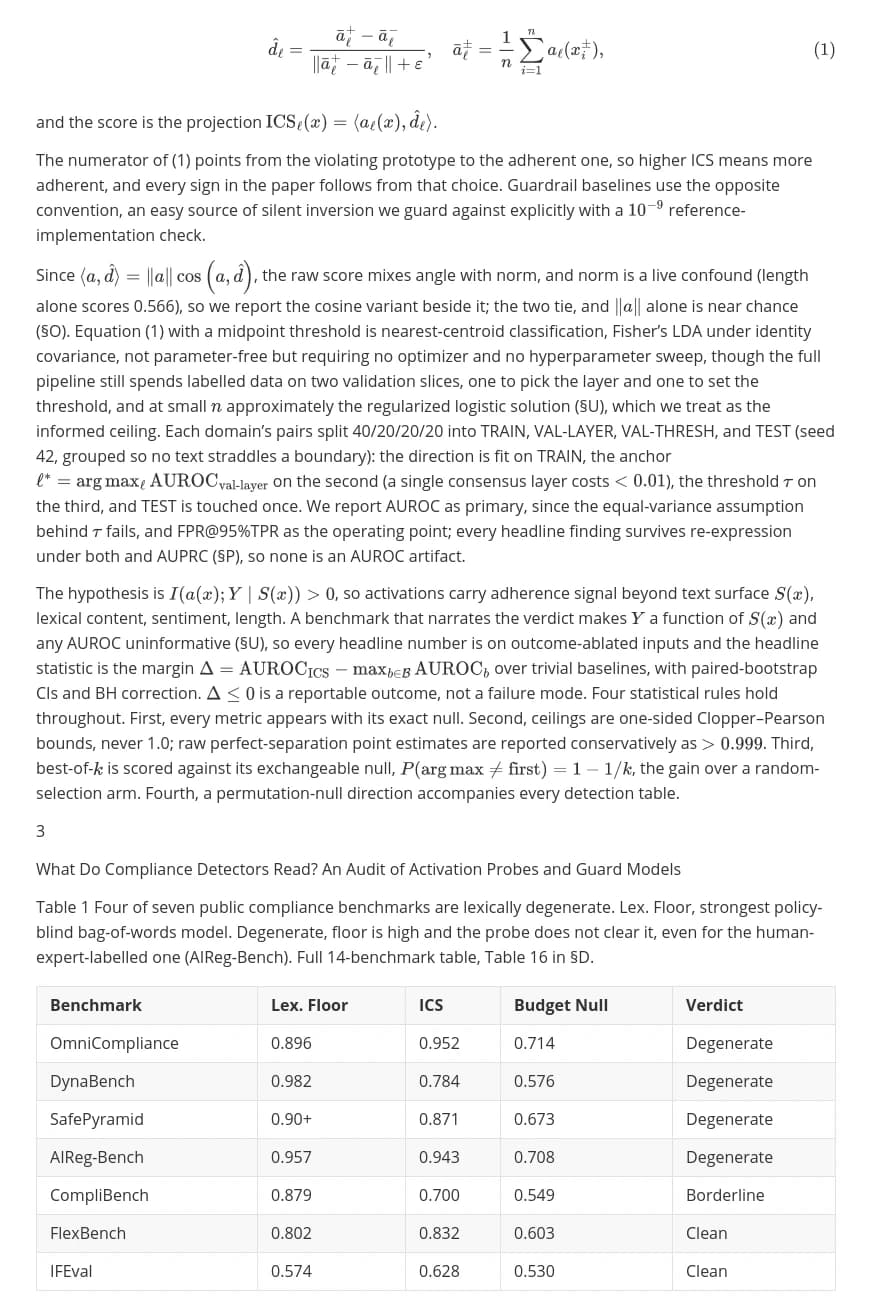
Wynik w formacie Markdown z tej samej strony PDF z zachowanym tekstem, formułami i tabelą.
BATCH
Aplikacja Desktop obsługuje kompletne dokumenty i powtarzalne zadania konwersji bez konieczności wcześniejszego dzielenia plików PDF na zrzuty ekranu.
USES
Format Markdown jest niezastąpiony, gdy dokument musi wyjść poza sztywny układ stron.
LIMITS
Konwersja plików PDF nie jest całkowicie bezstratna. Przed wykorzystaniem w publikacjach lub środowisku produkcyjnym przejrzyj wygenerowany Markdown.
RELATED
Używaj formatu Markdown do uzyskania przenośnego, ustrukturyzowanego tekstu lub wybierz inny proces FreeOCR, jeśli potrzebujesz innego formatu.
FAQ
Pobierz FreeOCR Desktop, wybierz jeden lub więcej plików PDF, wskaż Markdown jako format wyjściowy i rozpocznij OCR. Aplikacja Desktop zapisze jeden plik .md dla każdego źródłowego pliku PDF.
Tak. FreeOCR renderuje każdą stronę PDF i wykorzystuje OCR AI, dzięki czemu może odczytywać zeskanowane i zawierające tylko obrazy pliki PDF, które nie posiadają warstwy tekstowej.
FreeOCR potrafi odwzorować rozpoznane tabele za pomocą składni tabel Markdown, a formuły za pomocą kodu LaTeX zgodnego z Markdown. Wyniki zależą od jakości skanu i warto je zweryfikować.
Tak. Aplikacja Desktop pozwala wybrać wiele plików PDF lub cały folder. Ustawia dokumenty w kolejce i zapisuje osobny plik Markdown dla każdego pliku PDF.
Nie. Konwersja całych plików PDF działa w aplikacji FreeOCR Desktop, a nie w przeglądarce. Aplikacja komputerowa umożliwia przetwarzanie dokumentów wielostronicowych oraz partii wielu plików.
Konwersja plików PDF działa w aplikacji FreeOCR Desktop, a nie w przeglądarce, i kosztuje 1 kredyt za stronę. Zaloguj się na to samo konto i korzystaj z kredytów stałych lub subskrypcyjnych; subskrypcja nie jest wymagana. Aplikacja Desktop wyświetla liczbę stron i sprawdza dostępne kredyty przed rozpoczęciem przetwarzania.
Pobierz FreeOCR Desktop, wybierz pliki PDF i eksportuj ustrukturyzowane pliki .md za pomocą OCR AI.
1 kredyt za stronę PDF · Obsługa wielu plików PDF i folderów