PDF OCR

Konwertuj zeskanowany PDF na edytowalny Word za pomocą OCR AI

Wsadowa konwersja zeskanowanych, zawierających tylko obrazy i zabezpieczonych plików PDF na edytowalne dokumenty Word. Wybierz wiele plików PDF lub cały folder i pozwól FreeOCR Desktop zrekonstruować tekst, tabele oraz formuły jako natywne obiekty programu Word.

Konwersja plików PDF działa w aplikacji FreeOCR Desktop, a nie w przeglądarce, i kosztuje 1 kredyt za stronę. Zaloguj się na to samo konto i korzystaj z kredytów stałych lub subskrypcyjnych; subskrypcja nie jest wymagana.

TYPES

Zeskanowany PDF a natywny PDF: dlaczego większość konwerterów zawodzi

Nie każdy plik PDF zawiera prawdziwy tekst. Właściwa metoda konwersji zależy od tego, co rzeczywiście znajduje się w Twoim pliku.

Pliki PDF zeskanowane i zawierające tylko obrazy

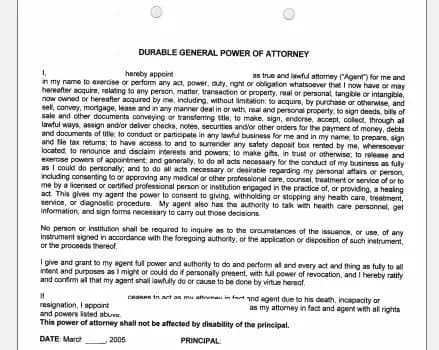
Te pliki PDF to w rzeczywistości zdjęcia stron. Nie ma w nich prawdziwej warstwy tekstowej do wyodrębnienia, dlatego kopiowanie-wklejanie i zwykłe narzędzia do konwersji PDF na Word zwracają zniekształcone znaki lub pusty wynik. Wymagają one technologii OCR do rozpoznania tekstu z obrazu.

Natywne (cyfrowe) pliki PDF

Te pliki PDF zawierają osadzony tekst, który można zaznaczać. Podstawowe konwertery potrafią go wyodrębnić, ale po drodze często gubią układ, tabele i formuły.

PROCESS

Jak FreeOCR rozpoznaje zeskanowane strony jako edytowalną treść

FreeOCR nie tylko wyodrębnia znaki. Odczytuje każdą stronę jako dokument o określonej strukturze i odtwarza poszczególne elementy jako natywne obiekty programu Word.

Strony są renderowane lokalnie

Aplikacja Desktop otwiera Twój plik PDF i renderuje każdą stronę na Twoim urządzeniu. Cały plik pozostaje na Twoim komputerze — do sztucznej inteligencji FreeOCR przesyłane są w celu rozpoznania wyłącznie obrazy stron.

OCR AI i analiza struktury

Model OCR AI analizuje stronę: tekst główny, nagłówki, komórki tabel, formuły i listy, interpretując przy tym logiczny porządek czytania dokumentu.

Odtworzone jako natywne obiekty Word

Rozpoznana treść jest składana w prawdziwy plik .docx: akapity i nagłówki, edytowalne tabele programu Word oraz natywne równania Word — bez spłaszczonego tekstu czy statycznych obrazów.

CONTENT

Co FreeOCR odtwarza jako edytowalny dokument Word

Proces konwersji OCR na Word przekształca zeskanowane strony w natywne, edytowalne elementy programu Word — a nie w spłaszczony tekst czy statyczne obrazy.

Tekst główny, nagłówki i listy

Akapity, tytuły, nagłówki oraz listy numerowane lub punktowane są przywracane z zachowaniem hierarchii. Treści wielokolumnowe są odczytywane w logicznym porządku i przekształcane w uporządkowany, linearny dokument Word.

Tekst główny, nagłówki i listy

Tabele

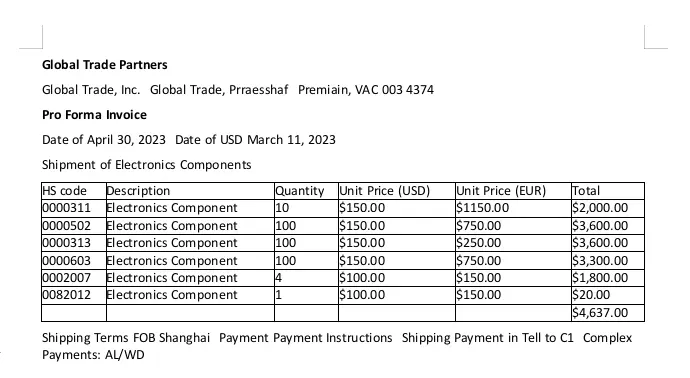
Wiersze, kolumny i komórki są rekonstruowane jako prawdziwe tabele programu Word — możesz edytować wartości, zmieniać szerokość kolumn i ponownie formatować komórki.

Tabele

Formuły matematyczne

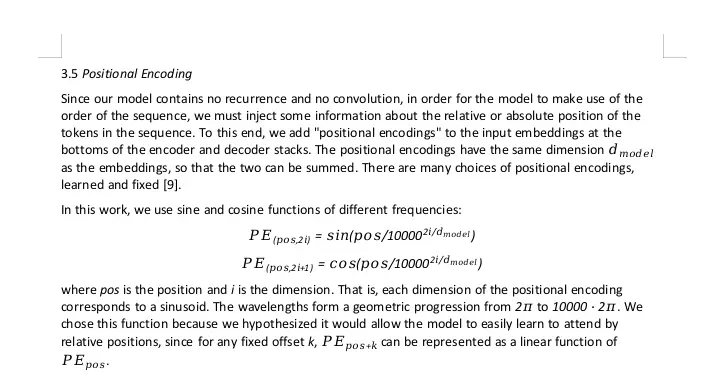
Równania blokowe i w tekście są odtwarzane jako natywne formuły programu Word, dzięki czemu symbole i zmienne pozostają edytowalne, zamiast stać się zwykłym tekstem lub obrazami.

Formuły matematyczne

WORKFLOW

Wsadowa konwersja zeskanowanych plików PDF na Word w trzech krokach

1. Dodaj pliki PDF lub folder

1. Dodaj pliki PDF lub folder

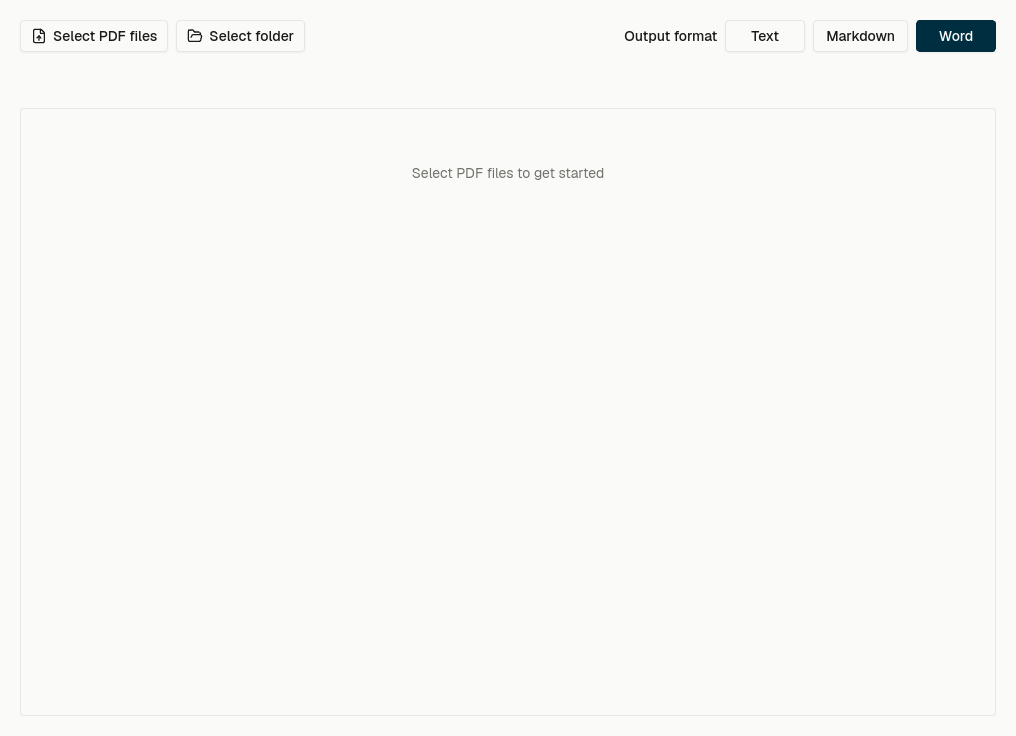
Wybierz wiele plików PDF lub wskaż folder, a następnie wybierz format Word (.docx) jako plik wyjściowy. Aplikacja Desktop wyświetli liczbę plików i łączną liczbę stron przed rozpoczęciem.

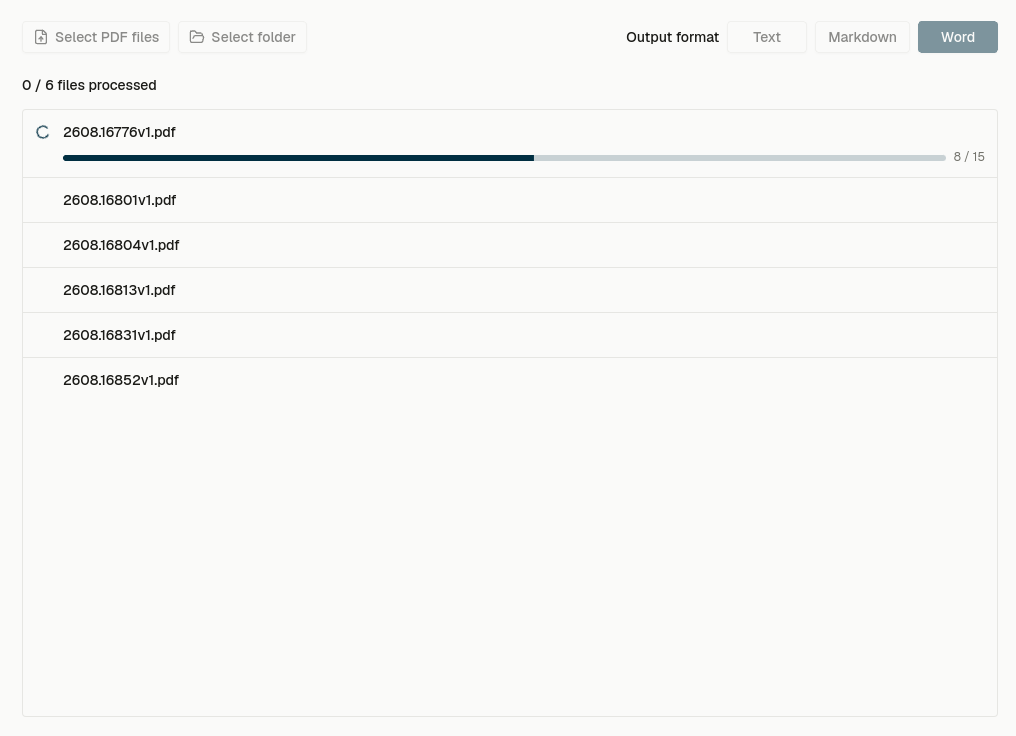
2. Śledź postęp przetwarzania wsadowego

2. Śledź postęp przetwarzania wsadowego

Uruchom zadanie jednym kliknięciem i obserwuj postęp dla każdego pliku oraz strony. Pliki PDF są przetwarzane jeden po drugim, podczas gdy strony w bieżącym dokumencie PDF rozpoznawane są równolegle.

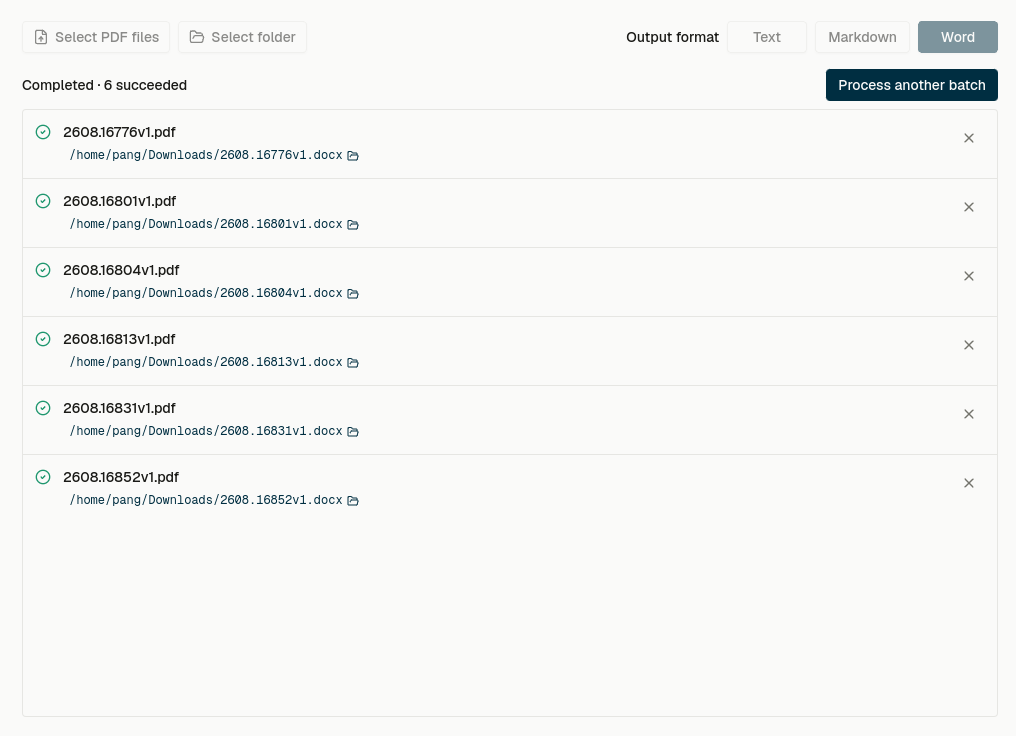
3. Otwórz swoje pliki Word

3. Otwórz swoje pliki Word

Każdy plik PDF jest zapisywany jako osobny, edytowalny dokument .docx. Otwórz lokalizację zapisu bezpośrednio z wiersza ukończonego pliku lub ponów próbę dla plików, które się nie powiodły.

EXAMPLE

Przykład wejścia i wyjścia

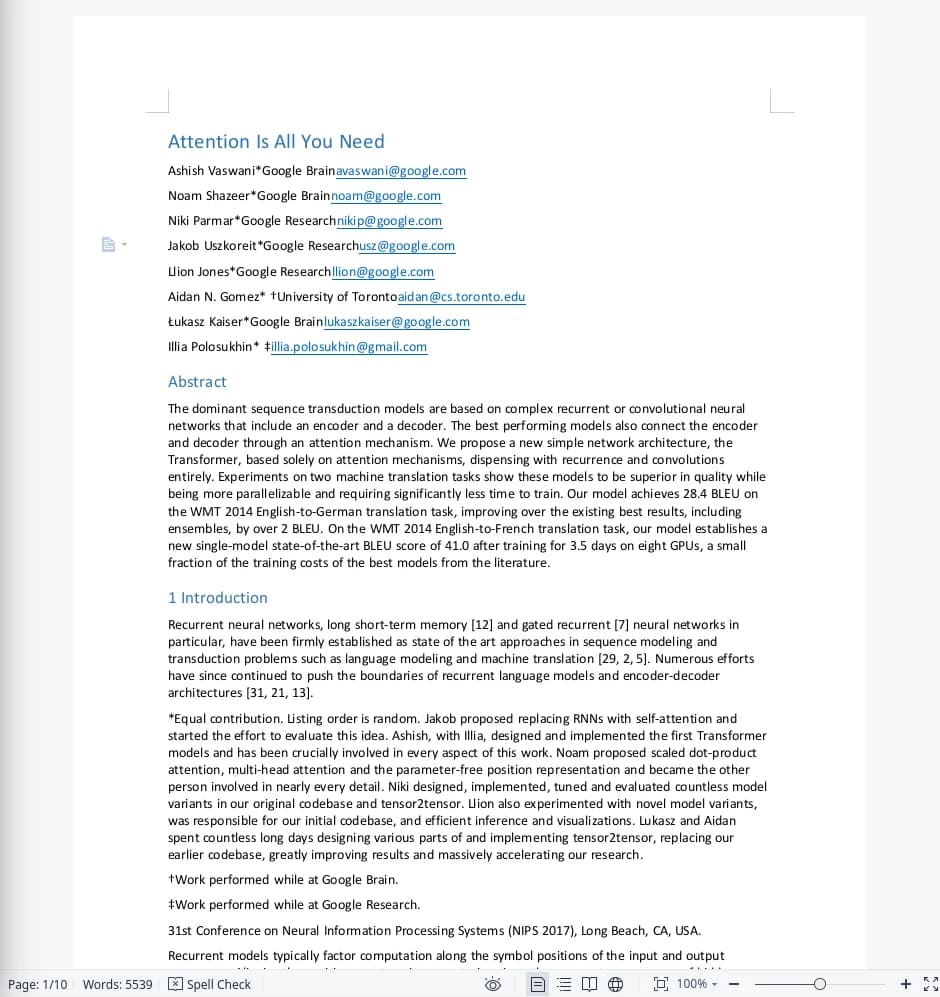
Zeskanowana strona PDF zawierająca tabelę i formułę, przekonwertowana na edytowalny dokument Word z natywnymi tabelami i równaniami.
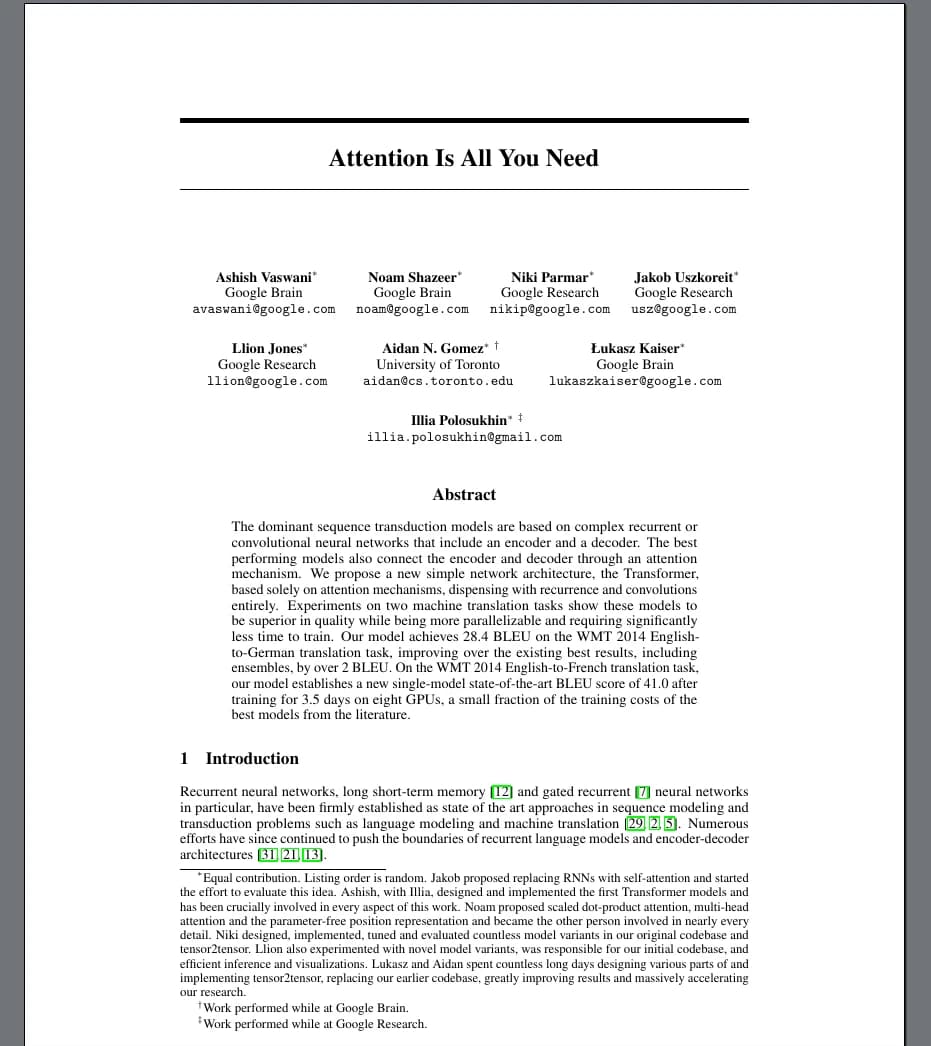
Zeskanowana strona PDF (wejście)
Edytowalny dokument Word (wyjście)

BATCH

Przetwarzanie wsadowe i obsługa wielostronicowych plików PDF

Dodaj wiele plików PDF lub cały folder do jednej kolejki. Aplikacja Desktop obsłuży każdą stronę każdego dokumentu bez konieczności ręcznego uruchamiania każdego pliku osobno.

  • 01Wybierz wiele plików PDF naraz lub dodaj bezpośrednio wszystkie pliki PDF z wybranego folderu.
  • 02Pliki PDF są przetwarzane kolejno; strony w bieżącym dokumencie PDF są przetwarzane równolegle.
  • 03Każdy plik PDF tworzy własny plik wynikowy Word, Markdown lub Text.
  • 04Koszt to 1 kredyt za stronę — aplikacja Desktop wyświetla łączną liczbę stron i sprawdza dostępny limit przed rozpoczęciem zadania wsadowego.

COMPARISON

Obraz na Word (Web) a PDF na Word (Desktop)

Dwa sposoby korzystania z tego samego silnika OCR AI. Wybierz ten, który najlepiej odpowiada Twojemu materiałowi źródłowemu.

FunkcjaObraz na Word (Web)PDF na Word (Desktop)
Dane wejściowePojedyncze obrazy (JPG, PNG, WEBP, HEIC)Wiele całych plików PDF lub folder, przetwarzane strona po stronie
Gdzie działaW Twojej przeglądarceAplikacja FreeOCR Desktop
Wsadowe i wielostronicoweJeden obraz naraz (przetwarzanie wsadowe w obszarze roboczym)Wiele plików PDF w jednym zadaniu wsadowym, w tym wszystkie strony
Najlepsze doFragmentów, zrzutów ekranu i zdjęćPełnych zeskanowanych dokumentów i raportów

USES

Typowe zastosowania

Gdzie konwersja zeskanowanego pliku PDF na format Word pozwala zaoszczędzić najwięcej czasu.

Zeskanowane umowy

Przekształcaj zeskanowane umowy i podpisy w edytowalny tekst, który możesz przeszukiwać, modyfikować i cytować.

Artykuły naukowe

Odzyskuj tekst, przypisy, tabele i równania z zeskanowanych publikacji na potrzeby cytowań i ponownego wykorzystania.

Raporty i sprawozdania

Konwertuj zeskanowane raporty finansowe, audytowe i operacyjne do formatu Word, aby łatwo aktualizować dane liczbowe i treść.

Podręczniki i materiały dydaktyczne

Spraw, aby zeskanowane materiały edukacyjne znów były edytowalne — zmieniaj strukturę sekcji i aktualizuj przykłady.

Pliki archiwalne

Wprowadzaj archiwalne skany z powrotem do nowoczesnego, edytowalnego obiegu pracy bez konieczności ponownego przepisywania.

Instrukcje i specyfikacje

Konwertuj zeskanowane instrukcje obsługi, specyfikacje techniczne i karty katalogowe na edytowalne dokumenty Word, aby poprawiać sekcje, parametry i numery części.

QUALITY

Jak uzyskać lepsze rezultaty z zeskanowanych plików PDF

Jakość OCR zaczyna się od skanu źródłowego. Te wskazówki pomogą sztucznej inteligencji dokładniej odczytać tekst i strukturę przed rozpoczęciem zadania wsadowego.

Używaj wyraźnych skanów w wysokiej rozdzielczości

Powiększ obraz przed konwersją. Jeśli małe znaki są rozmyte lub spikselowane, wykonaj ponowny skan z wyraźniejszego źródła.

Zadbaj o prosty układ stron

Obróć lub ponownie zeskanuj przekrzywione strony, aby linie tekstu biegły poziomo. Znaczne przekrzywienie może zaburzyć kolejność czytania.

Zapewnij równomierne oświetlenie i wyraźny kontrast

Ciemny tekst na jasnym tle jest najłatwiejszy do rozpoznania. Unikaj odblasków, wyblakłych stron i nierównomiernego naświetlenia.

Usuwaj cienie i zbędne ramki

W miarę możliwości przytnij szerokie marginesy i krawędzie stron. Widoczne palce, cienie grzbietu książki czy ciemne obramowania mogą zostać błędnie zinterpretowane jako treść.

Pamiętaj o specyfice pisma odręcznego

Wyraźne, rozdzielone pismo odręczne daje znacznie lepsze rezultaty niż niewyraźne lub nachodzące na siebie linie. Po konwersji sprawdź ważne nazwiska i liczby.

Dowiedz się, jak odtwarzane są kolumny

Strony wielokolumnowe są odczytywane w logicznej kolejności i układane w linearny dokument Word. Oryginalny układ kolumn nie jest odwzorowywany geometrycznie.

REVIEW

Aktualne ograniczenia

Jasno i przejrzyście o tym, co aplikacja FreeOCR Desktop potrafi, a czego obecnie nie obsługuje.

  • 01Pliki PDF w zadaniu wsadowym są przetwarzane sekwencyjnie, jeden po drugim, a nie wiele plików naraz.
  • 02Obrazy osadzone w pliku PDF pojawiają się w dokumencie Word jako tekstowe symbole zastępcze, a nie grafiki.
  • 03Strony wielokolumnowe są odczytywane w logicznym porządku czytania i przekształcane w linearny dokument Word; pierwotny układ kolumn nie jest odtwarzany.
  • 04Dokładność rozpoznawania zależy od jakości skanu. Bardzo niska rozdzielczość, zniekształcenia lub liczne plamy i dopiski mogą powodować błędy.
  • 05Dostępne dla systemów Windows (x64 i ARM64) oraz macOS.
  • 06OCR działa w chmurze, więc wymagane jest połączenie z Internetem. Sam plik PDF nigdy nie opuszcza Twojego komputera.

RELATED

Potrzebujesz prostszego formatu niż Word?

Wybierz format tekstowy (TXT), aby uzyskać sam tekst, lub Markdown, jeśli potrzebujesz zachować strukturę bez tworzenia pliku DOCX.

FAQ

Najczęściej zadawane pytania

Czy OCR pozwala przekonwertować zeskanowany PDF na Word?

Tak. Zeskanowane pliki PDF to obrazy stron pozbawione rzeczywistej warstwy tekstowej, dlatego zwykłe konwertery PDF na Word nie są w stanie ich odczytać. FreeOCR wykorzystuje OCR AI do rozpoznania tekstu i odtworzenia go jako edytowalnego dokumentu Word w aplikacji Desktop.

Czy FreeOCR zachowuje tabele i równania?

FreeOCR rekonstruuje tabele jako prawdziwe, edytowalne tabele programu Word (z wierszami, kolumnami i komórkami), a zapis matematyczny przekształca w natywne równania Word. Wyniki zależą od czytelności skanu, ale wyjściowy dokument pozostaje w pełni edytowalny, zamiast zamieniać się w spłaszczony tekst czy statyczne obrazy.

Czy mogę konwertować wsadowo wiele plików PDF lub pliki wielostronicowe?

Tak. Wybierz wiele plików PDF lub wskaż folder i uruchom zadanie wsadowe jednym kliknięciem. Aplikacja Desktop przetworzy każdą stronę, zapisze osobny plik wynikowy dla każdego dokumentu PDF i pobierze 1 kredyt za każdą stronę.

Czy konwersja PDF na Word jest dostępna w przeglądarce?

Nie. Pełna konwersja PDF na Word odbywa się w aplikacji FreeOCR Desktop, a nie w przeglądarce. Aplikacja internetowa konwertuje obrazy (JPG, PNG, WEBP, HEIC) na format Word. Aby przetwarzać całe zeskanowane pliki PDF, pobierz wersję Desktop.

Jaka jest różnica między Obraz na Word a PDF na Word?

Narzędzie Obraz na Word działa w przeglądarce i służy do obsługi pojedynczych obrazów lub ich partii w obszarze roboczym. PDF na Word działa w aplikacji Desktop i służy do wsadowej konwersji całych dokumentów PDF, generując jeden plik wynikowy na każdy dokument PDF. Oba rozwiązania korzystają z tego samego silnika OCR AI.

Czy potrzebuję subskrypcji?

Konwersja plików PDF działa w aplikacji FreeOCR Desktop, a nie w przeglądarce, i kosztuje 1 kredyt za stronę. Zaloguj się na to samo konto i korzystaj z kredytów stałych lub subskrypcyjnych; subskrypcja nie jest wymagana.

Konwertuj wsadowo zeskanowane pliki PDF na Word

Pobierz FreeOCR Desktop, dodaj wiele plików PDF lub folder i wyeksportuj osobny, edytowalny dokument Word dla każdego pliku PDF. Subskrypcja nie jest wymagana.

1 kredyt za stronę PDF · Windows (x64, ARM64) · macOS

Zeskanowany PDF do Word — Konwertuj PDF na edytowalny format DOCX za pomocą OCR