01
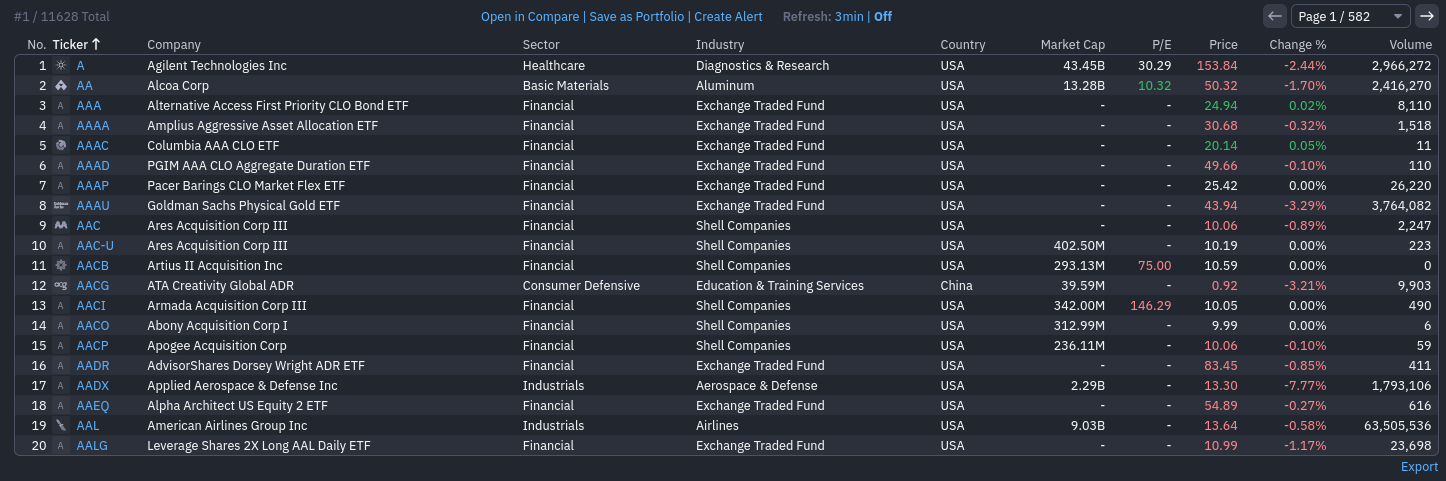
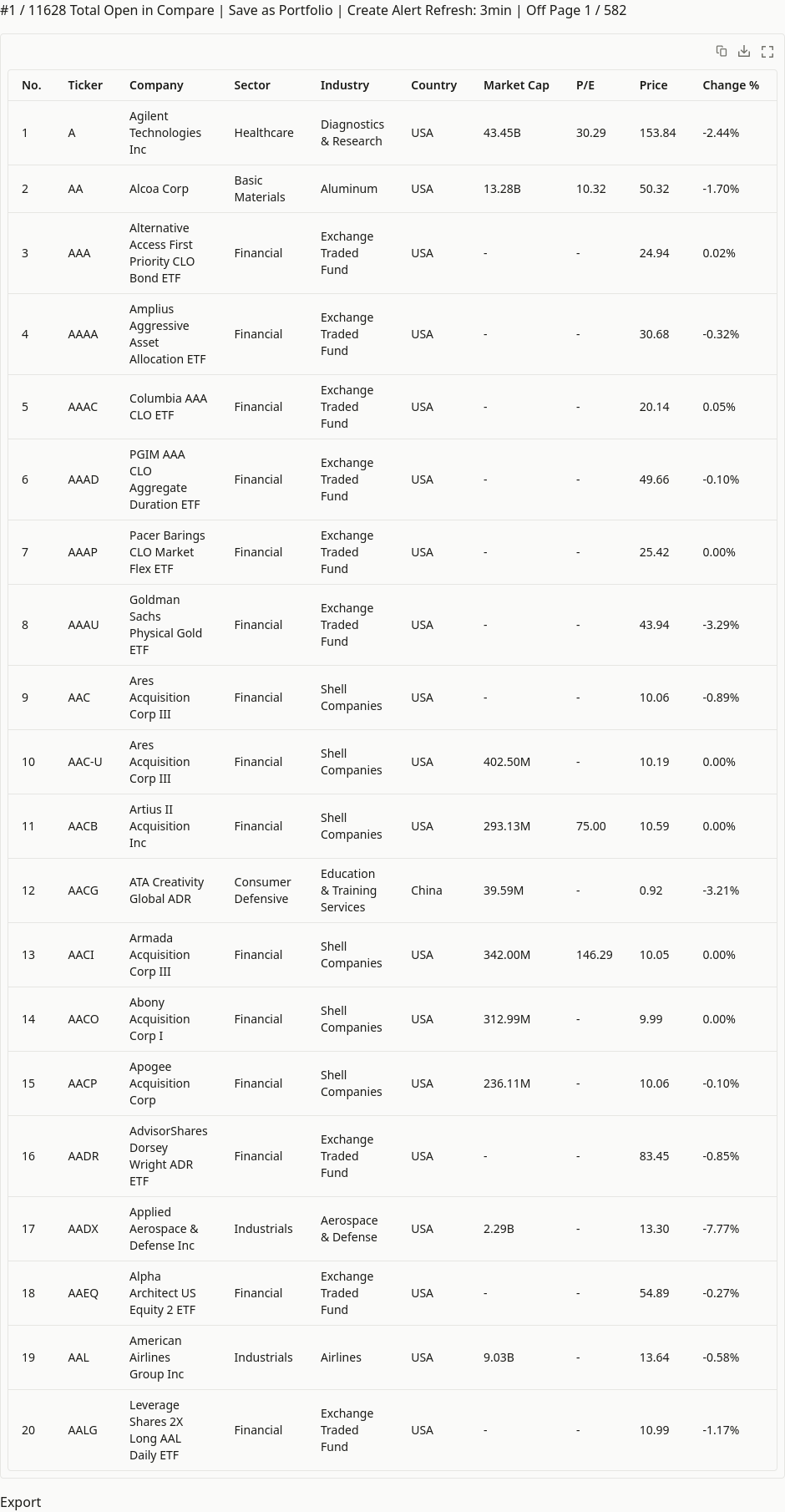
Tabella azionaria con righe e colonne
Lo screenshot denso di uno screener azionario viene ricostruito come tabella verificabile con ticker, aziende, settori, prezzi e variazioni percentuali.
SCREENSHOT OCR
Incolla o carica uno screenshot e trasforma il testo bloccato nell’immagine in contenuto modificabile e ricercabile. FreeOCR può conservare paragrafi, titoli, elenchi, blocchi di codice, tabelle e formule supportate invece di restituire testo senza struttura.
Incolla direttamente con Ctrl+V o Command+V, oppure carica PNG, JPG, WebP, BMP, HEIC e altri formati comuni.
Pubblicità. I contenuti seguenti sono forniti da terzi e non fanno parte dei servizi di FreeOCR.AI.
SCREENSHOT OCR
Molti strumenti si fermano al testo semplice. FreeOCR è pensato per screenshot con una vera struttura documentale.
USE CASES
Usa un solo flusso OCR per frammenti rapidi e schermate complesse senza riscrivere tutto.
EXAMPLES
Questi esempi affiancano screenshot reali ai risultati OCR ottenuti. Controlla valori e simboli importanti prima di riutilizzarli.
01
Lo screenshot denso di uno screener azionario viene ricostruito come tabella verificabile con ticker, aziende, settori, prezzi e variazioni percentuali.
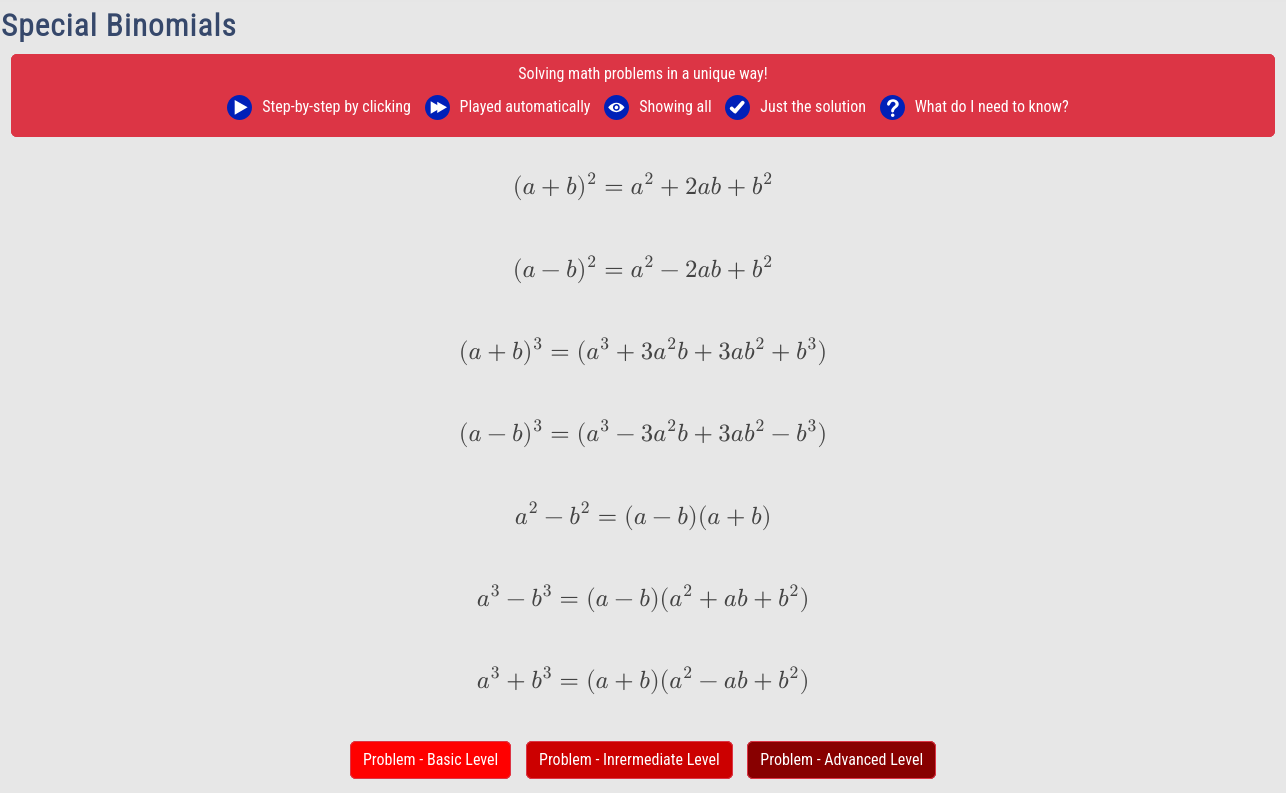
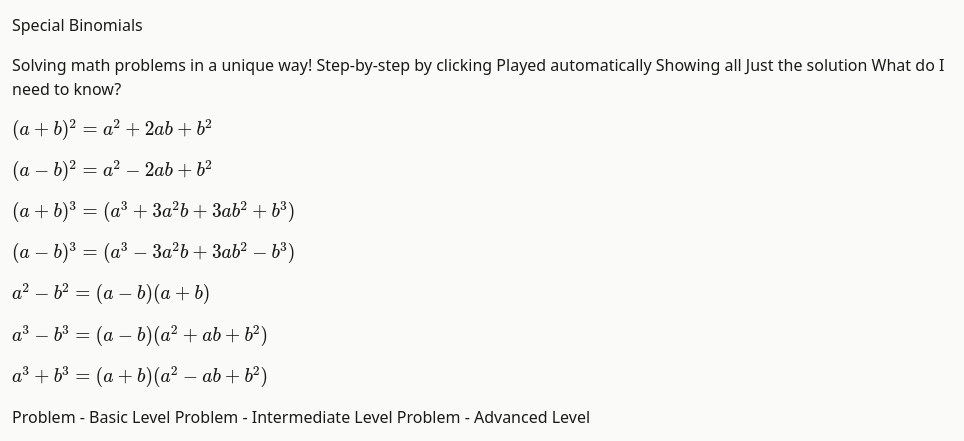
02
Una pagina di identità binomiali speciali diventa testo modificabile mantenendo le equazioni come notazione matematica.
WORKFLOW
Il convertitore è già in questa pagina: ottieni un risultato modificabile in tre passaggi.
OUTPUT
Copia rapidamente o conserva più struttura per documenti, note e contenuti tecnici.
Copia il contenuto riconosciuto in messaggi, ricerche, note o editor.
Scarica un file .txt pulito quando la formattazione non serve.
Conserva titoli, elenchi, blocchi di codice, formule e struttura delle tabelle per documentazione e note.
Crea un .docx con paragrafi modificabili e tabelle ed equazioni supportate.
BETTER RESULTS
Pochi secondi di preparazione riducono le correzioni dopo la conversione.
Usa questa pagina per uno screenshot alla volta. Per elaborarne diversi insieme, accedi all’area di lavoro per l’OCR in blocco e usa i tuoi crediti disponibili. Non serve un abbonamento e i risultati vengono salvati nella cronologia OCR.
RELATED
Usa lo stesso contenuto riconosciuto per documenti modificabili, formule o automazione.
Trasforma uno screenshot in DOCX con paragrafi, tabelle e formule supportate modificabili.
Converti immagine in WordEstrai una formula come LaTeX modificabile mantenendo il testo tecnico vicino.
Converti immagine in LaTeXAggiungi il riconoscimento immagine-testo a un prodotto o flusso ripetibile tramite API OCR.
Esplora l’API OCRFAQ
Risposte pratiche su incolla, formati, output e limiti OCR.
Incolla o carica lo screenshot in questa pagina, completa la verifica se richiesta e avvia l’OCR. Controlla il contenuto e usa Copia per inserirlo negli appunti.
Sì. Dopo la cattura, attiva questa pagina e premi Ctrl+V su Windows o Command+V su macOS. Puoi anche trascinare o scegliere il file.
FreeOCR può rappresentare il codice come blocchi, le tabelle come HTML strutturato e la matematica come LaTeX. Controlla sintassi, celle e simboli con la fonte.
L’area di caricamento accetta PNG, JPG, JPEG, WebP, BMP, HEIC e HEIF. Gli screenshot negli appunti arrivano in genere come PNG.
Puoi elaborare gratis fino a 10 immagini al giorno senza account. La quota è condivisa tra i nostri strumenti standard e viene usata prima dei crediti. Quando termina, accedi per continuare su questa pagina al costo di 1 credito per immagine. I nuovi account ricevono 50 crediti omaggio. Puoi ricaricare o abbonarti per ottenere altri crediti senza cambiare pagina.
Nessun OCR è esatto con ogni immagine. Testo piccolo, sfocatura, compressione, basso contrasto, font insoliti e caratteri simili possono causare errori. Controlla i risultati importanti.
Incolla o carica uno screenshot, esegui l’OCR e copia il risultato o esportalo come TXT, Markdown o Word.
Fino a 10 immagini gratuite al giorno senza account. Registrati per ricevere 50 crediti omaggio e continua su questa pagina con i crediti quando esaurisci la quota gratuita.
Trascina e rilascia un'immagine qui, oppure clicca per caricare
Puoi anche incollare un'immagine (Ctrl+V / Cmd+V)
Caricamento della quota gratuita di oggi…