01
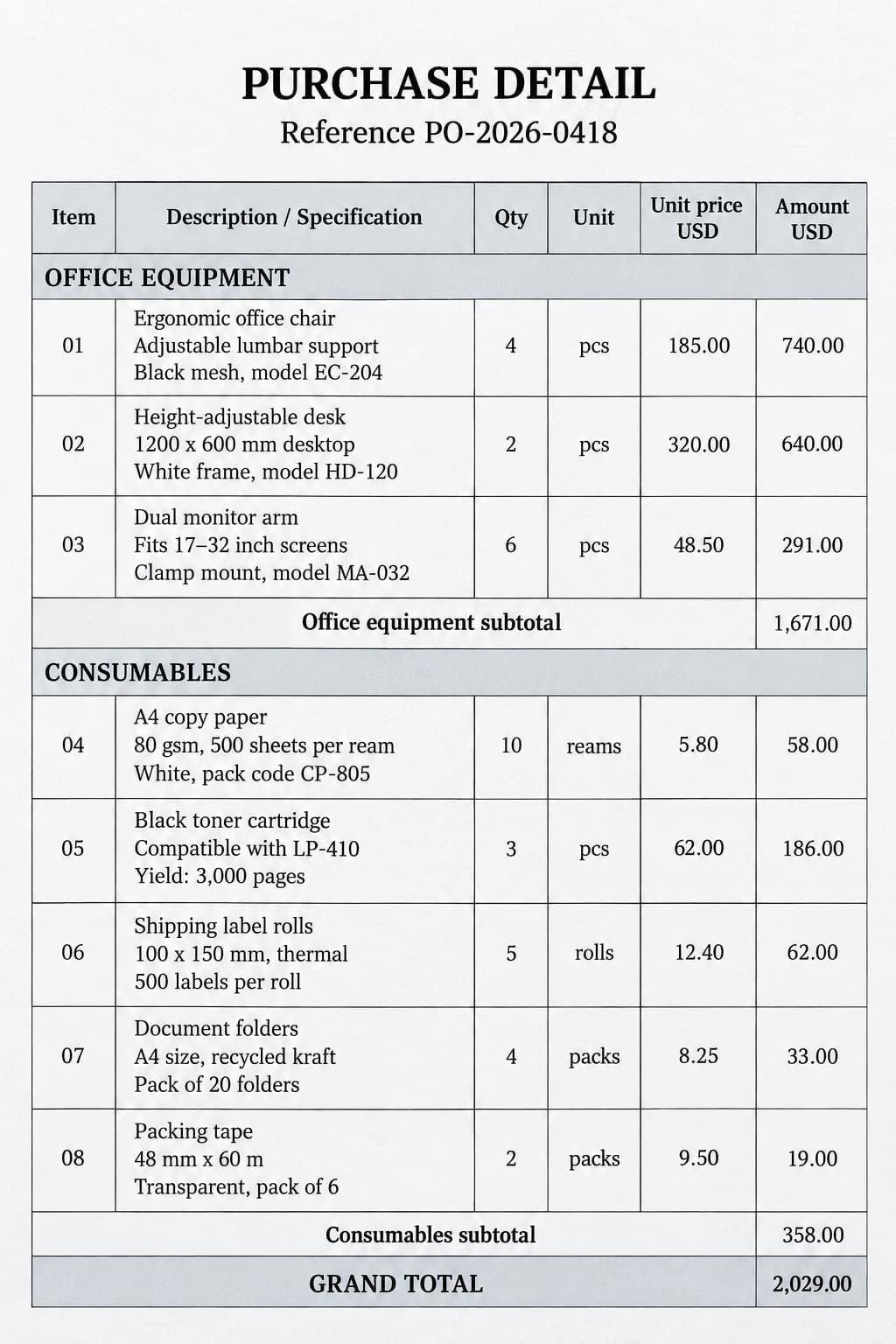
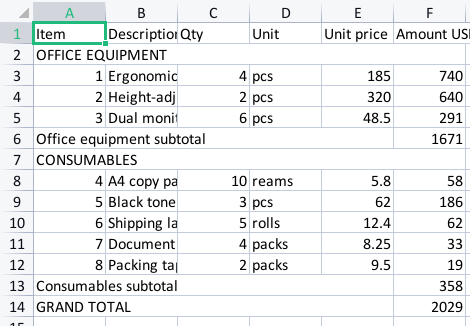
Report vendite con intestazioni multilivello
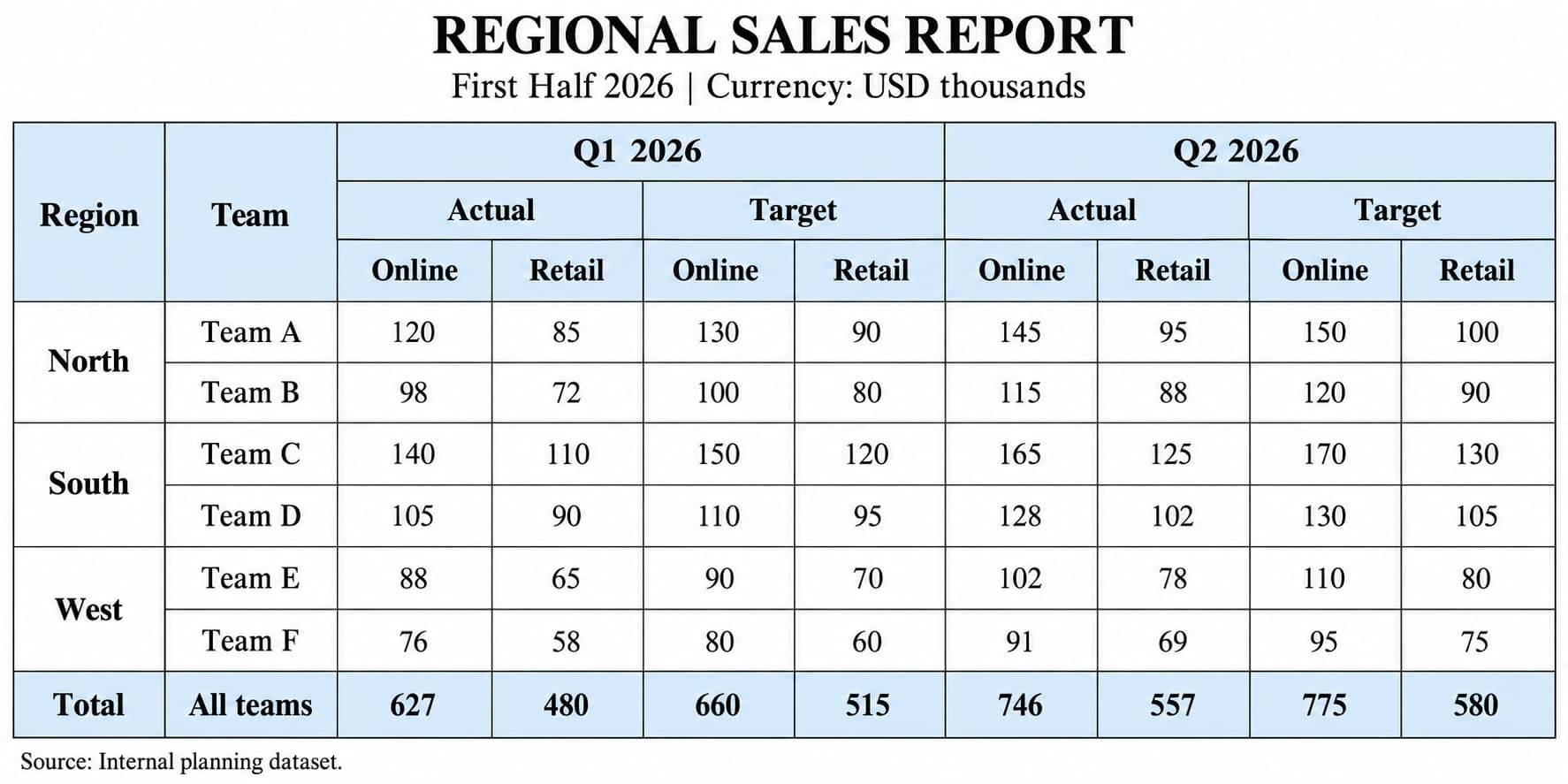
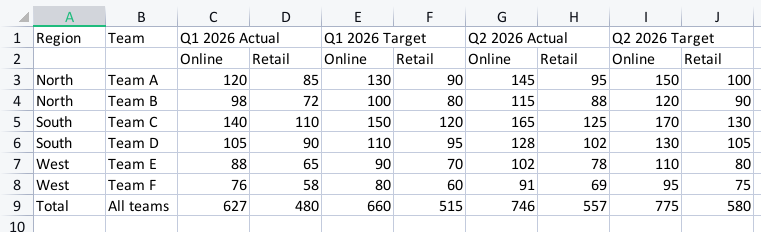
IMAGE TO EXCEL
Carica JPG, PNG, foto, scansioni o screenshot con una tabella. L’IA riconosce righe, colonne e intestazioni per scaricare un vero XLSX, salvare CSV o copiare i dati.
Elabora un’immagine alla volta con la quota giornaliera gratuita, poi continua qui con i crediti. Per più immagini insieme, usa l’elaborazione in blocco. I PDF completi non sono accettati qui.
Pubblicità. I contenuti seguenti sono forniti da terzi e non fanno parte dei servizi di FreeOCR.AI.
INPUT
Usa una foto di tabella, uno screenshot o una singola pagina scansionata. Immagini nitide e ben ritagliate sono più facili da controllare.
Converti foto e immagini compresse di tabelle in XLSX o CSV.
Trasforma screenshot nitidi e immagini di tabelle in dati per fogli di calcolo.
Estrai righe e colonne da immagini web senza convertirle prima.
Carica direttamente foto supportate dal telefono ed esporta la tabella riconosciuta.
EXAMPLES
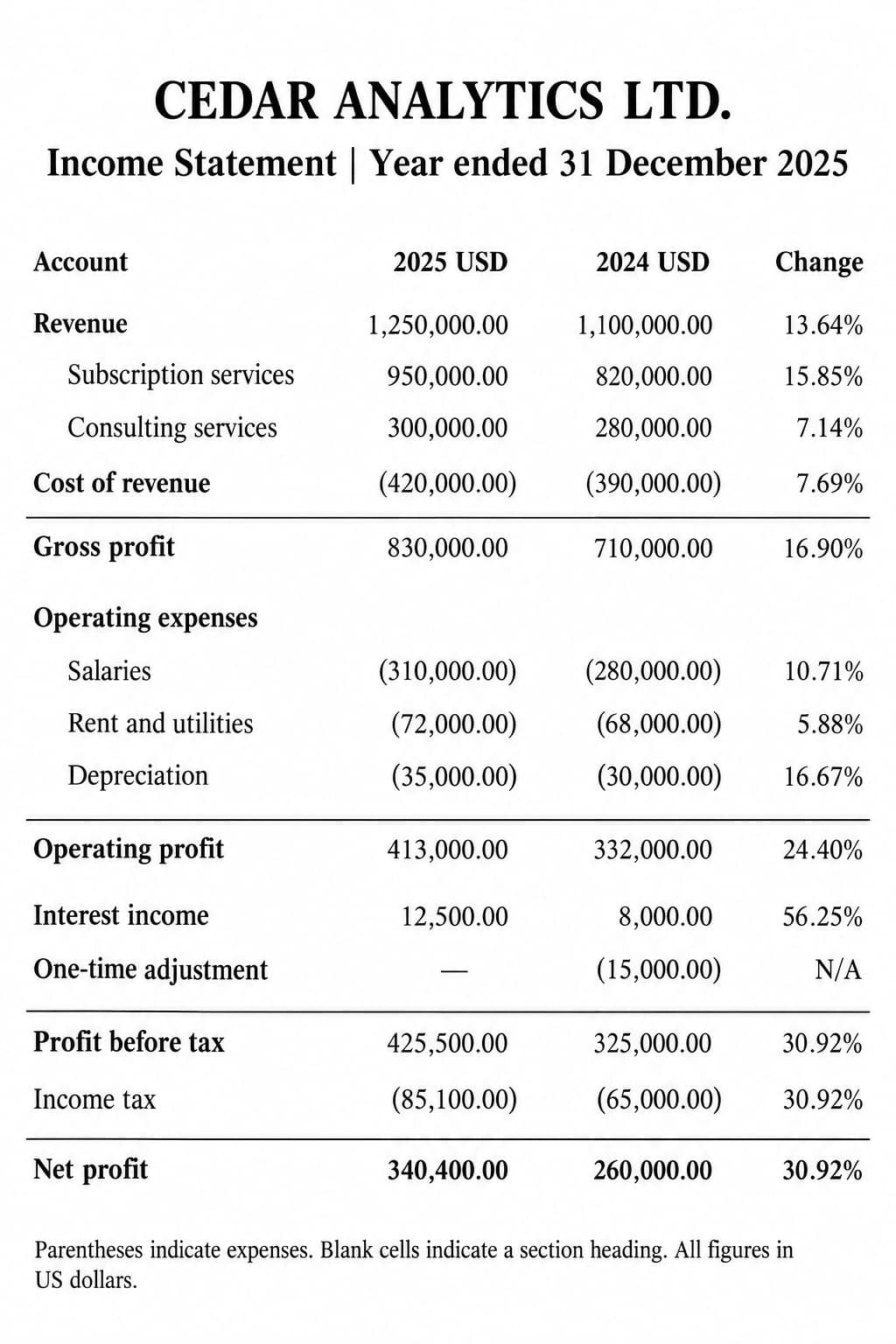
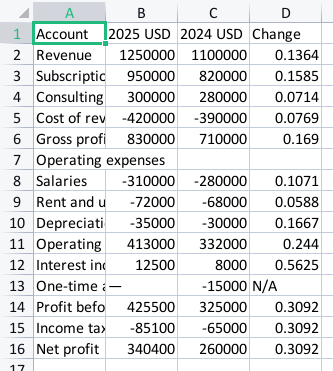
L’IA ricostruisce i dati visibili in righe e colonne prima di creare il file Excel.
01
02
03
WORKFLOW
Il flusso web trasforma un’immagine di tabella in un foglio di calcolo in tre passaggi.
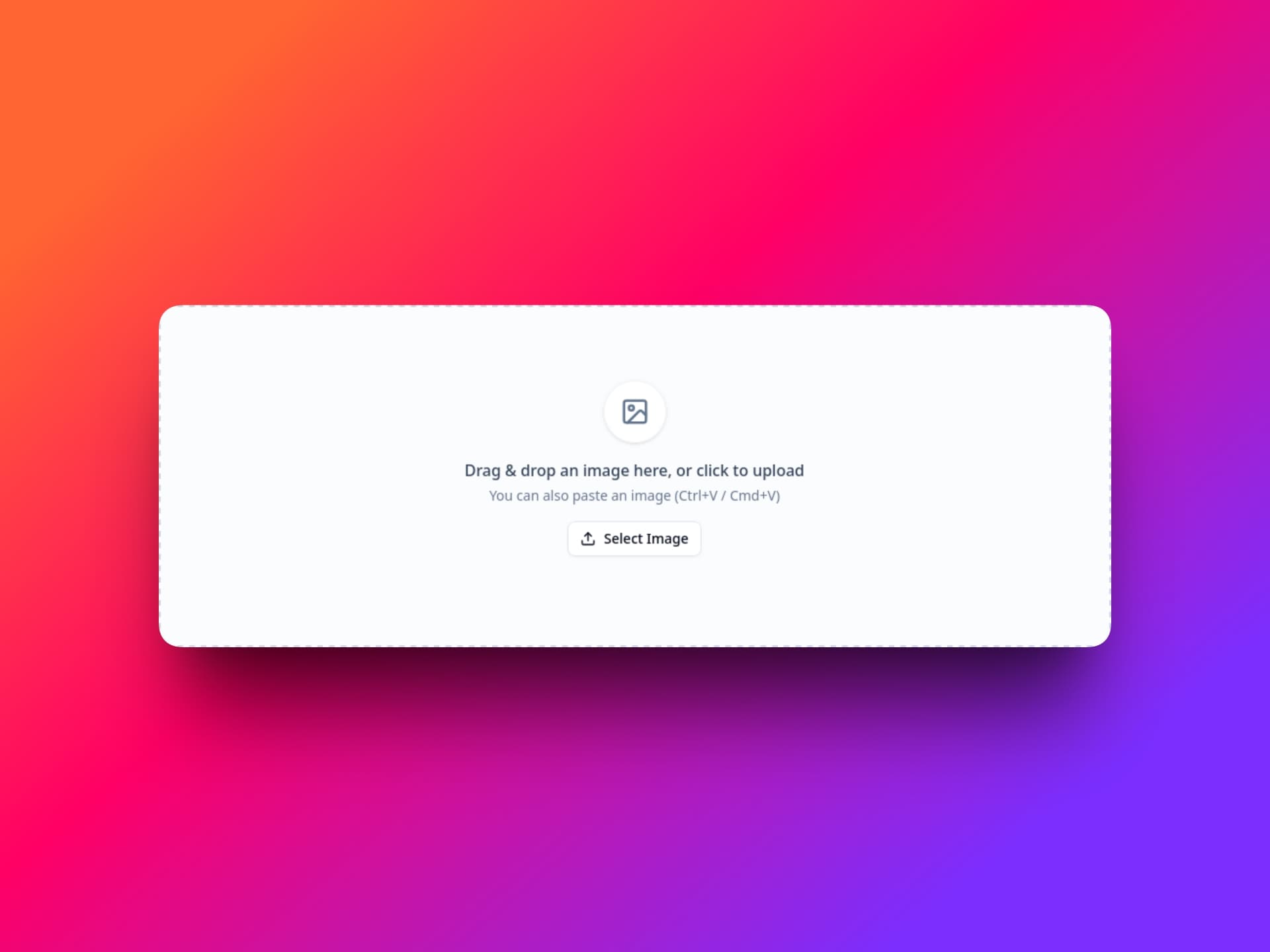
Scegli JPG, PNG, WebP, BMP, HEIC o HEIF oppure incolla un’immagine dagli appunti.
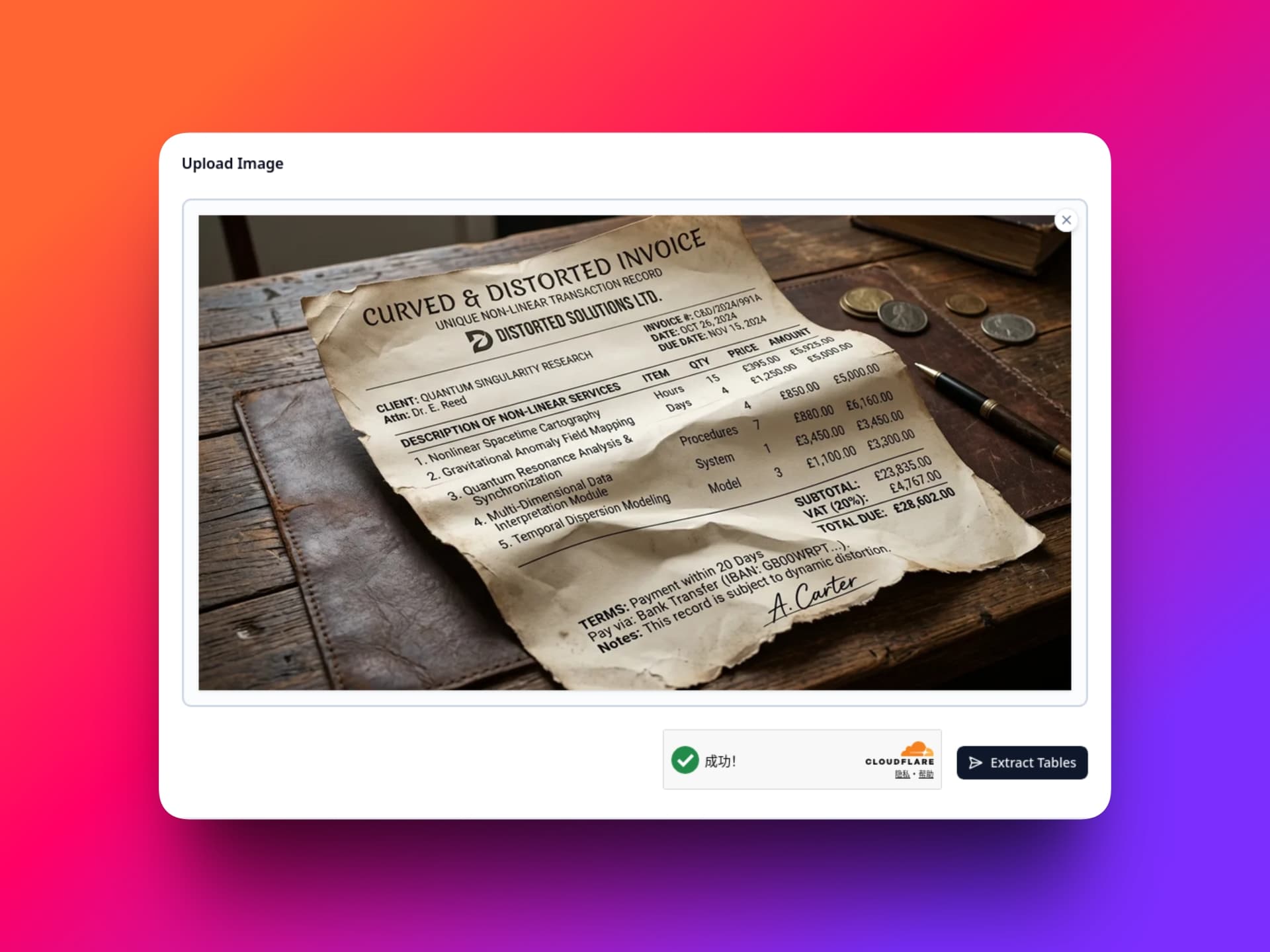
L’IA rileva tabelle separate, righe, colonne, intestazioni e celle unite supportate.
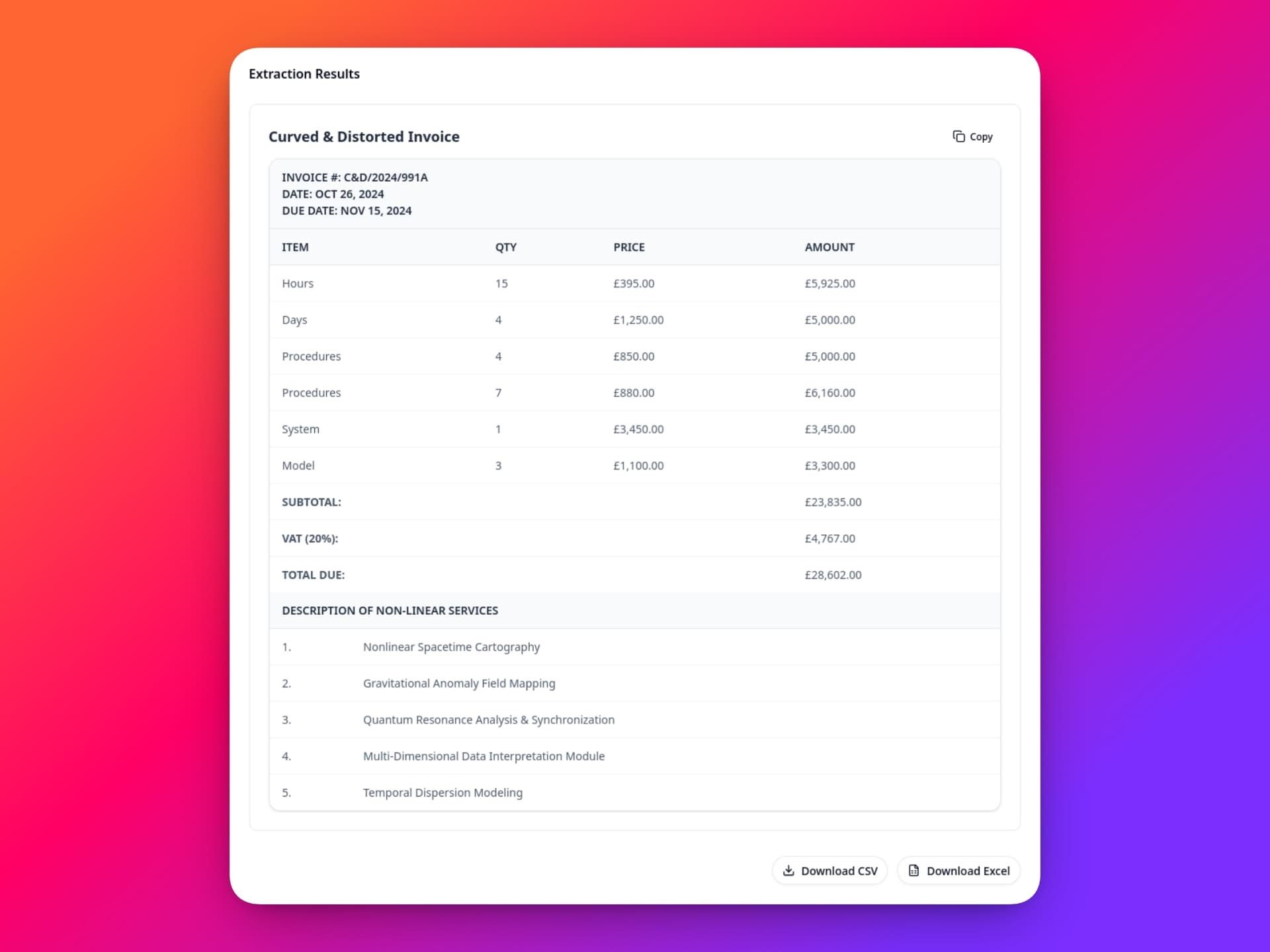
Controlla l’anteprima e scarica XLSX o CSV oppure copia la tabella in un altro foglio.
EXCEL OUTPUT
Il convertitore è pensato per mantenere utili i dati tabellari dopo l’OCR.
SOURCES
Usa Immagine in Excel quando la fonte è già un’immagine e non un PDF completo.
LIMITS
La conversione non è senza perdita. Controlla valori e struttura importanti dopo l’OCR.
Usa l’API OCR per tabelle per inviare immagini dalla tua applicazione e ricevere dati strutturati in JSON, CSV o XLSX.
FAQ
Carica un’immagine di tabella supportata, avvia il riconoscimento, controlla righe e colonne e scegli Scarica Excel. Il risultato è un file .xlsx.
Sì. Sono supportati JPG, JPEG, PNG, WebP, BMP, HEIC e HEIF, incluse foto, screenshot e singole pagine scansionate.
Prova a ricostruire righe, colonne, intestazioni e celle unite supportate. I layout complessi possono contenere errori; controlla l’XLSX.
Usa questa pagina per un’immagine alla volta. Per elaborarne diverse insieme, accedi all’area tabelle in blocco e usa i tuoi crediti disponibili. I risultati vengono salvati separatamente; non serve un abbonamento.
No. Questo flusso web accetta file immagine, non PDF completi.
Sì. Scarica XLSX o CSV e aprilo o importalo in Google Sheets. Puoi anche copiare la tabella.
Puoi elaborare gratis fino a 10 immagini al giorno senza account. La quota è condivisa tra i nostri strumenti standard e viene usata prima dei crediti. Quando termina, accedi per continuare su questa pagina al costo di 1 credito per immagine. I nuovi account ricevono 50 crediti omaggio. Puoi ricaricare o abbonarti per ottenere altri crediti senza cambiare pagina.
Carica un’immagine, riconosci la struttura e scarica XLSX o CSV.
Trascina e rilascia un'immagine qui, oppure clicca per caricare
Puoi anche incollare un'immagine (Ctrl+V / Cmd+V)
Caricamento della quota gratuita di oggi…