Come converto un PDF in Markdown?
Scarica FreeOCR Desktop, seleziona uno o più PDF, scegli Markdown come formato di output e avvia l'OCR. Desktop salva un file .md per ogni PDF sorgente.
PDF OCR
Seleziona più PDF o un'intera cartella. FreeOCR Desktop elabora documenti scansionati, basati su immagini e multipagina, riconosce titoli, elenchi, tabelle e formule e salva un file .md modificabile per ogni PDF.
La conversione PDF avviene in FreeOCR Desktop, non nel browser, e costa 1 credito per pagina. Accedi con lo stesso account e usa crediti permanenti o dell’abbonamento; non è necessario un abbonamento.
PDF TYPES
FreeOCR renderizza ogni pagina e ne legge la struttura visibile, quindi gestisce PDF con o senza un livello di testo selezionabile.
MARKDOWN
L'output mantiene la struttura utile del documento in un formato portabile per editor, repository e flussi AI.
WORKFLOW
Elabora PDF completi nell'app desktop invece di caricare una pagina alla volta nel browser.
Seleziona file PDF o una cartella
Scegli Markdown come output
Avvia l'OCR e salva i file .md
PRODUCT PROOF
Un'elaborazione reale in FreeOCR Desktop, dalla selezione dei PDF al salvataggio dei risultati Markdown.
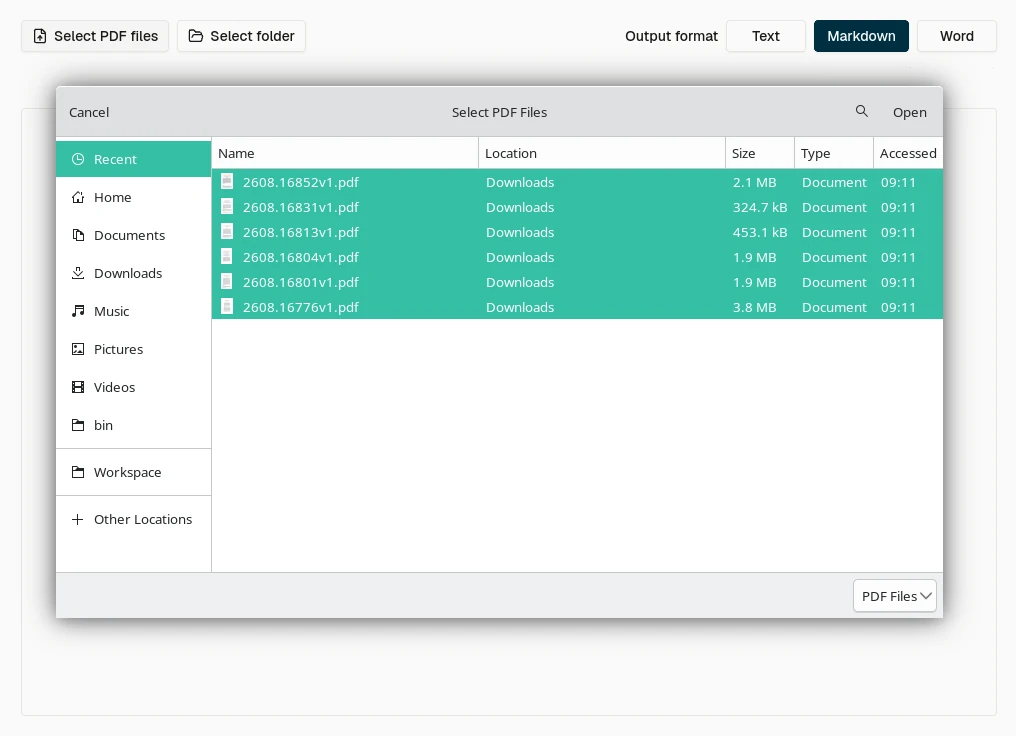
Seleziona più PDF insieme o aggiungi un'intera cartella dalla schermata PDF OCR.
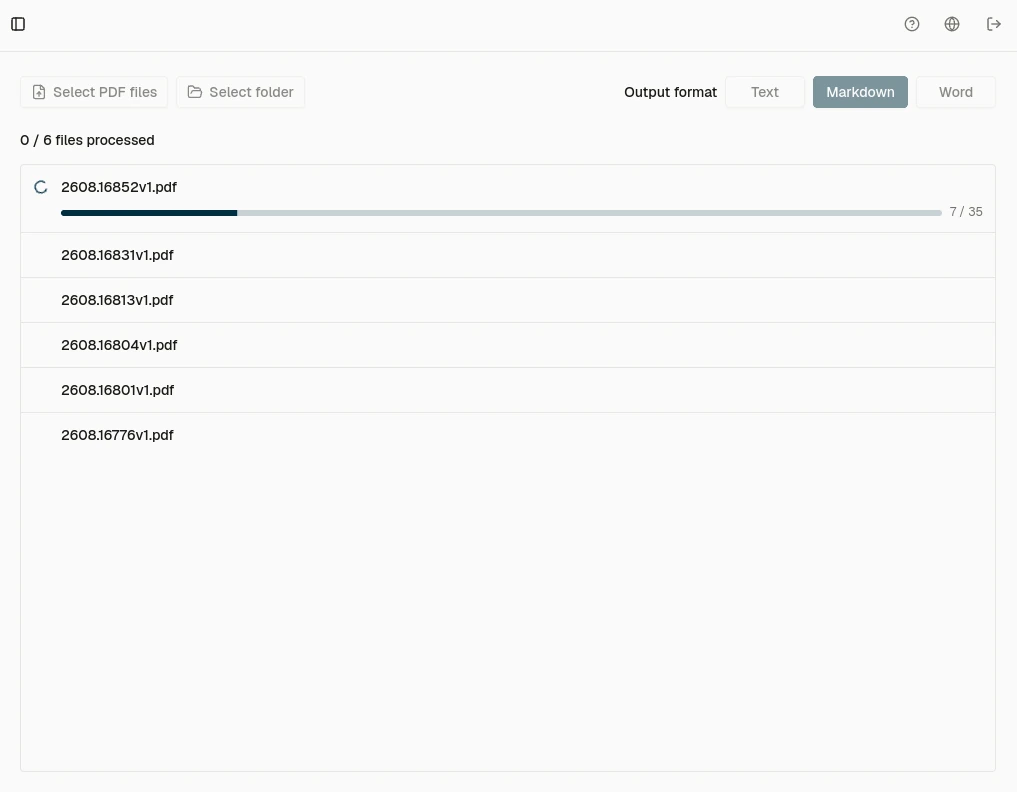
Scegli Markdown una sola volta per il batch e segui l'elaborazione delle pagine di ogni PDF.
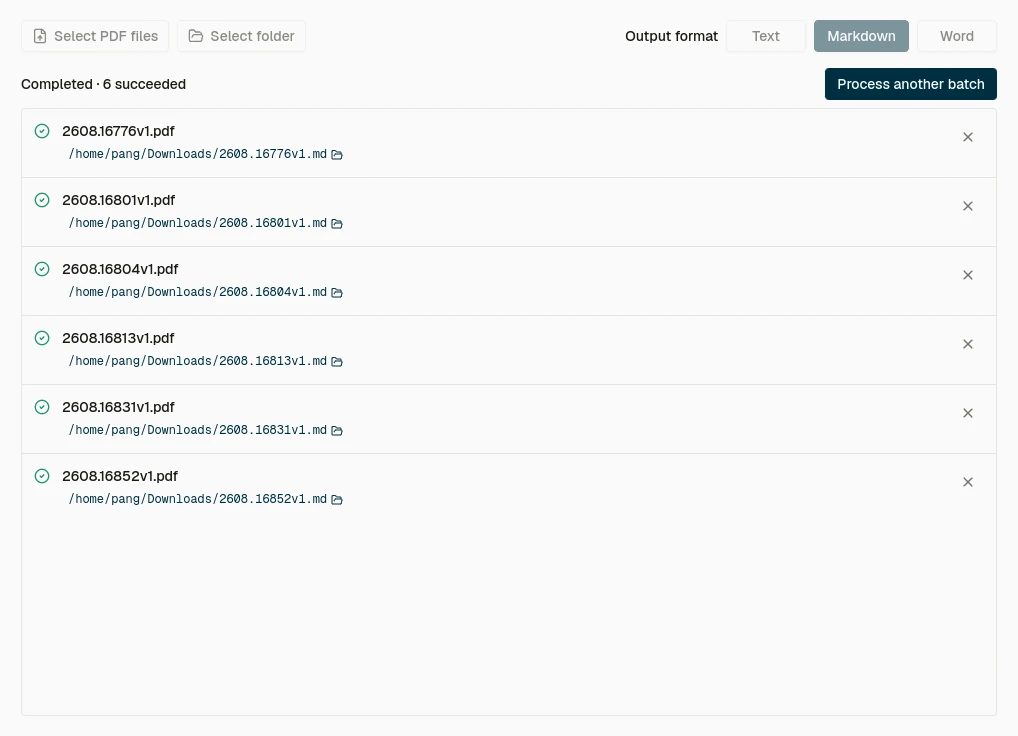
Ogni PDF completato viene salvato come file .md separato e il percorso appare nella coda.
EXAMPLE
La stessa pagina di un articolo scientifico prima e dopo l'elaborazione in FreeOCR Desktop.
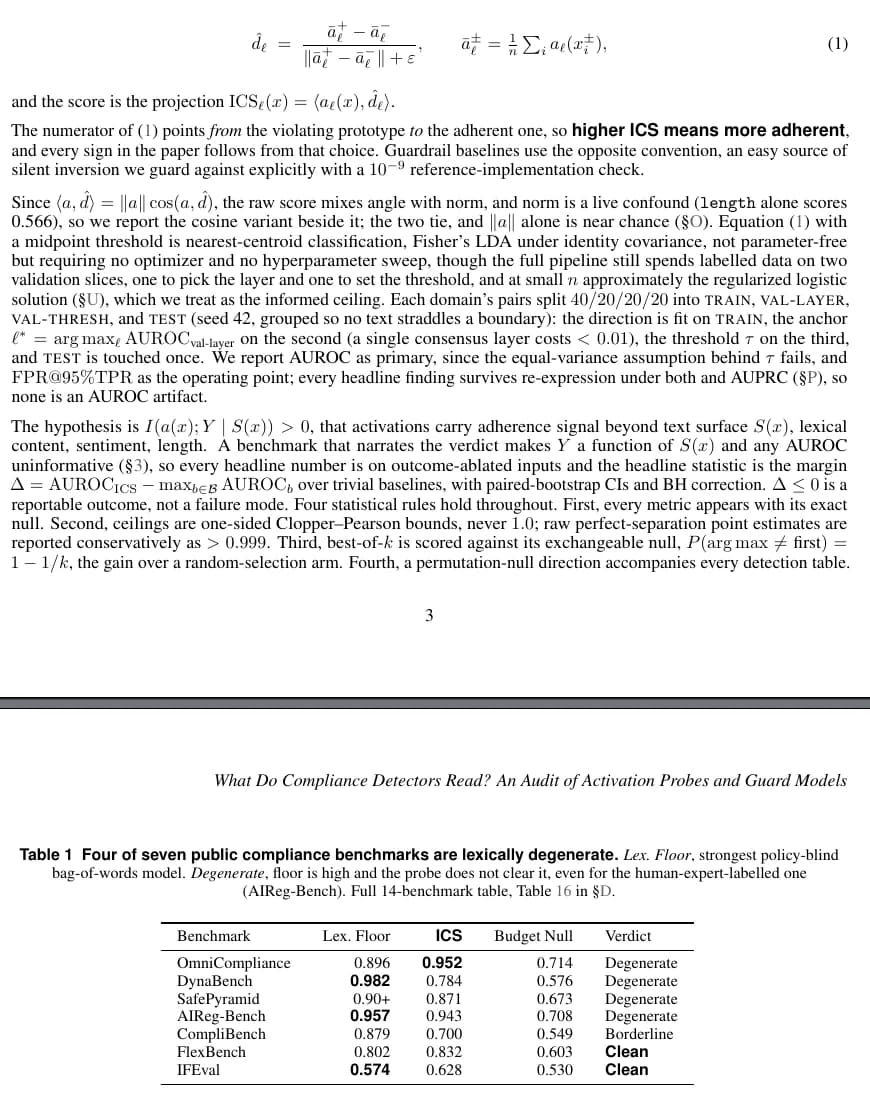
Pagina PDF sorgente con paragrafi, formule matematiche e una tabella di benchmark.
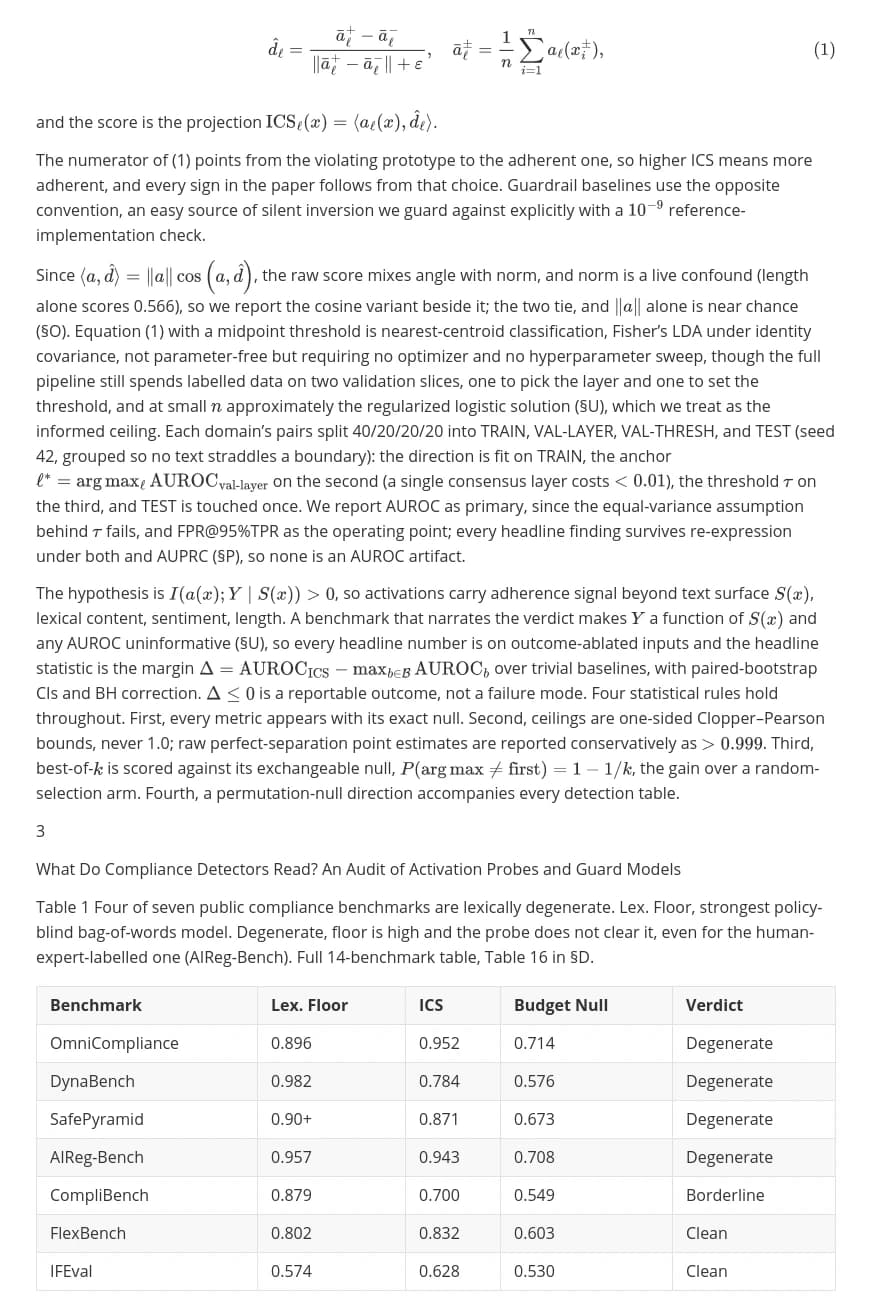
Output Markdown della stessa pagina PDF con testo, formule e tabella conservati.
BATCH
Desktop gestisce documenti completi e conversioni ripetute senza dividere prima i PDF in schermate.
USES
Markdown è utile quando il documento deve andare oltre un layout di pagina fisso.
LIMITS
La conversione PDF non è senza perdita. Controlla il Markdown prima dell'uso in produzione o della pubblicazione.
RELATED
Usa Markdown per testo strutturato portabile o scegli un altro flusso FreeOCR se ti serve un formato diverso.
FAQ
Scarica FreeOCR Desktop, seleziona uno o più PDF, scegli Markdown come formato di output e avvia l'OCR. Desktop salva un file .md per ogni PDF sorgente.
Sì. FreeOCR renderizza ogni pagina e usa l'OCR AI, quindi può leggere PDF scansionati e basati su immagini senza testo selezionabile.
FreeOCR può rappresentare le tabelle riconosciute con sintassi Markdown e le formule con LaTeX compatibile con Markdown. I risultati dipendono dalla qualità della scansione e vanno controllati.
Sì. Desktop permette di selezionare più PDF o una cartella. Mette i documenti in coda e salva un file Markdown separato per ogni PDF.
No. La conversione di PDF completi viene eseguita in FreeOCR Desktop, non nel browser. Il flusso desktop gestisce PDF multipagina e più file.
La conversione PDF avviene in FreeOCR Desktop, non nel browser, e costa 1 credito per pagina. Accedi con lo stesso account e usa crediti permanenti o dell’abbonamento; non è necessario un abbonamento. Desktop mostra il numero di pagine e controlla i crediti disponibili prima di iniziare.
Scarica FreeOCR Desktop, seleziona i PDF ed esporta file .md strutturati con OCR AI.
1 credito per pagina PDF · Supporta più PDF e cartelle