Come converto un PDF in un file di testo?
Scarica FreeOCR Desktop, seleziona uno o più PDF, scegli Testo come formato di output e avvia l'OCR. Desktop salva un .txt per ogni PDF di origine.
PDF OCR
Trasforma PDF scansionati, basati su immagini e nativi in file TXT puliti con OCR IA. Seleziona più documenti o una cartella, elabora ogni pagina e salva un file di testo per PDF.
La conversione PDF avviene in FreeOCR Desktop, non nel browser, e costa 1 credito per pagina. Accedi con lo stesso account e usa crediti permanenti o dell’abbonamento; non è necessario un abbonamento.
PDF TYPES
FreeOCR legge il contenuto visibile di ogni pagina, sia che il PDF originale contenga testo selezionabile o solo immagini scansionate.
PLAIN TEXT
TXT rimuove di proposito la formattazione visiva e offre testo leggero, facile da aprire, copiare, cercare e riutilizzare.
WORKFLOW
Usa l'app desktop per documenti PDF completi e lavori batch ripetibili.
Seleziona file PDF o una cartella
Scegli Testo come output
Esegui l'OCR e salva i .txt
PRODUCT PROOF
Segui un batch reale dalla selezione dei PDF al salvataggio di un file TXT per ogni documento.
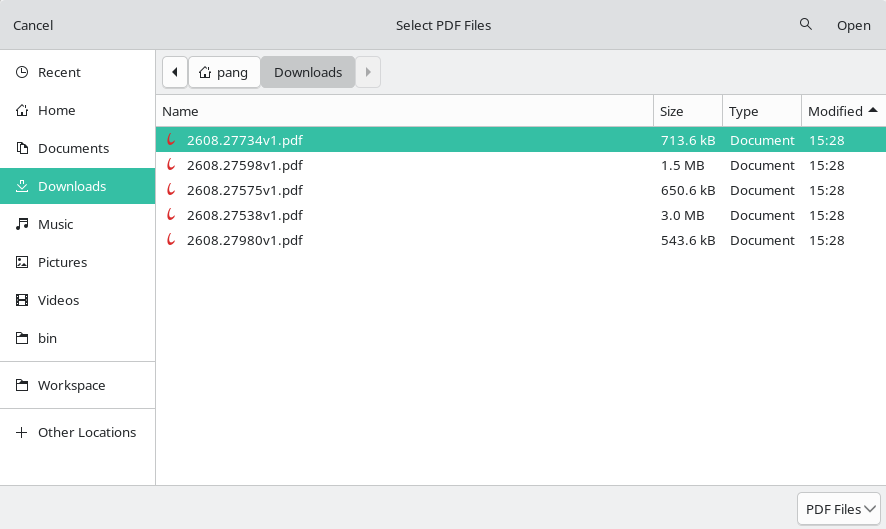
Seleziona più PDF direttamente o aggiungi tutti i PDF di una cartella in un solo passaggio.
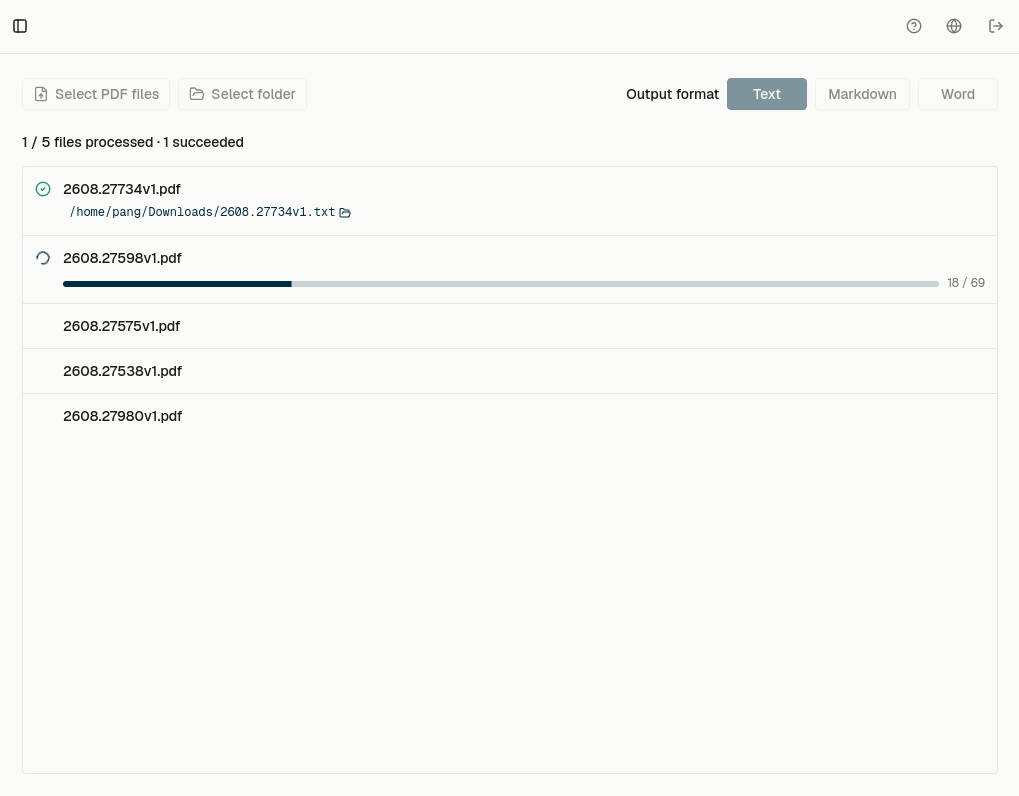
Desktop elabora ogni pagina in ordine mostrando l'avanzamento del file e delle pagine.
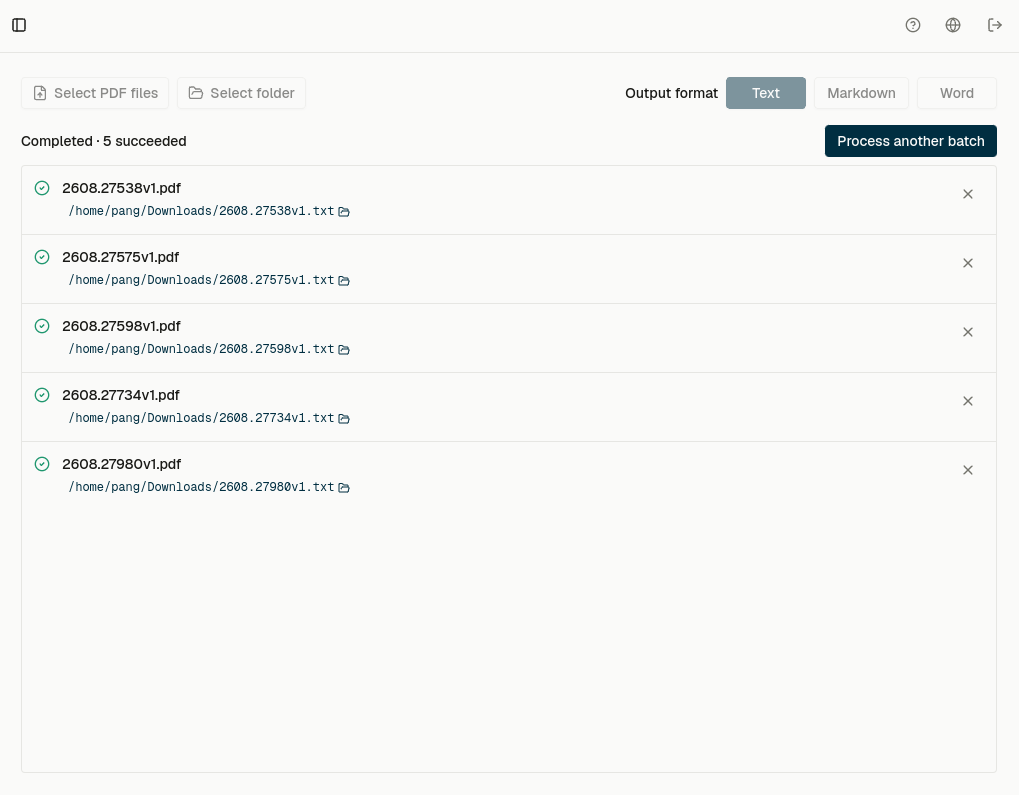
Ogni documento di origine riceve il proprio .txt, così nomi e confini dei documenti restano chiari.
EXAMPLE
Usa la stessa pagina PDF su entrambi i lati per mostrare cosa TXT conserva e cosa rimuove.
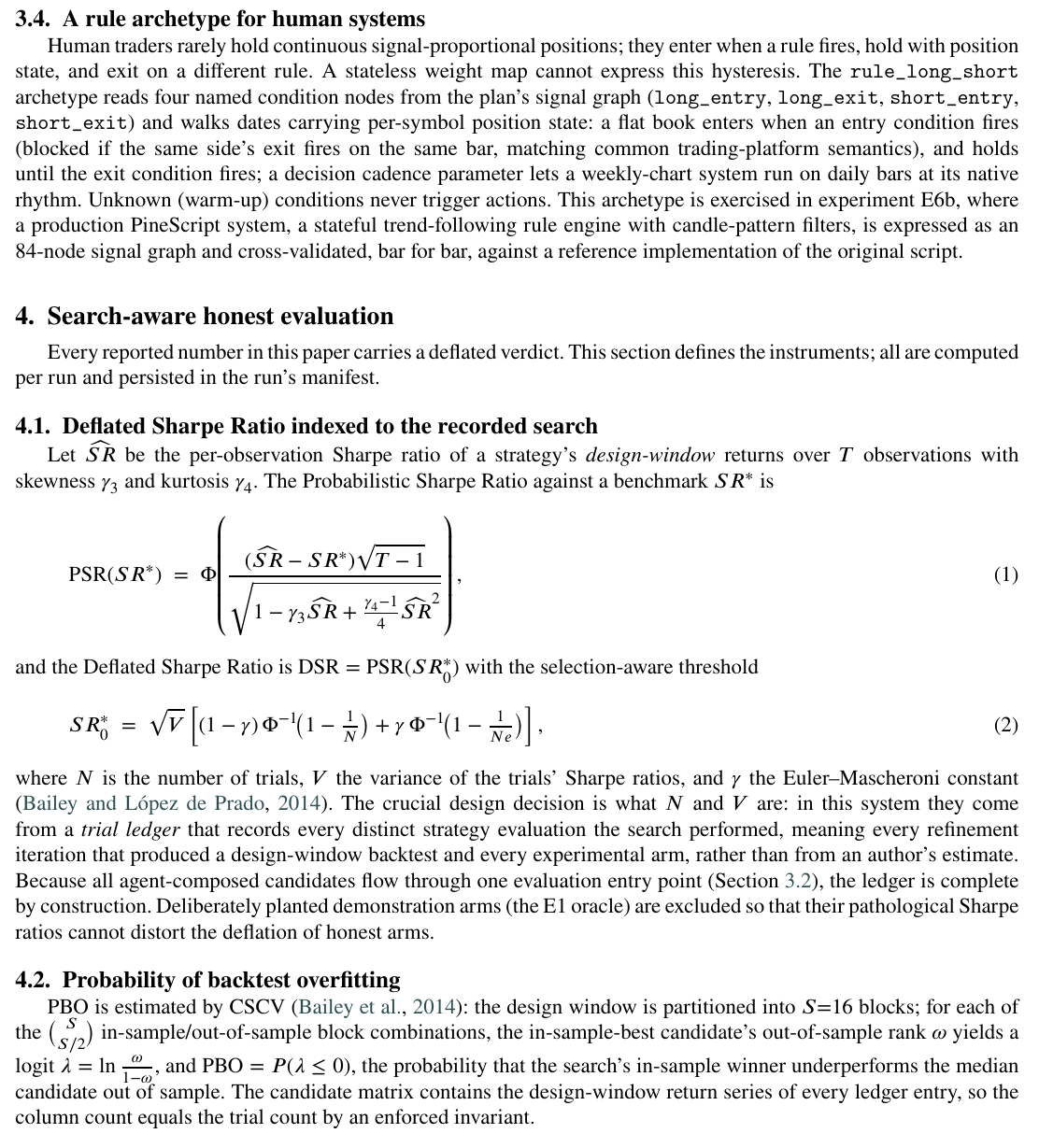
L'OCR IA riconosce il testo nelle scansioni che i normali strumenti di copia, ricerca ed estrazione non riescono a leggere.
Titoli e paragrafi diventano blocchi leggibili senza font, colonne o stili di pagina.
BATCH
Invece di caricare e scaricare i documenti uno alla volta, prepara il batch una volta e lascia lavorare Desktop.
USES
Scegli TXT quando il contenuto conta più del design originale.
LIMITS
TXT è volutamente semplice. Scegli Markdown o Word se serve più struttura.
RELATED
Usa lo stesso flusso PDF di Desktop e scegli il formato adatto al passaggio successivo.
FAQ
Scarica FreeOCR Desktop, seleziona uno o più PDF, scegli Testo come formato di output e avvia l'OCR. Desktop salva un .txt per ogni PDF di origine.
Sì. FreeOCR renderizza ogni pagina e usa l'OCR IA, quindi legge PDF scansionati e basati su immagini senza testo selezionabile.
Il testo semplice conserva le parole riconosciute e l'ordine di lettura di base, ma non font, immagini, colonne o layout. Usa PDF in Markdown o PDF in Word quando struttura e formato sono importanti.
Sì. Seleziona più PDF o una cartella. Desktop elabora i documenti in sequenza, le pagine del PDF attivo in parallelo e salva un file di testo separato per ogni PDF.
La conversione di PDF completi avviene in FreeOCR Desktop, non nel browser. Il flusso desktop è pensato per PDF multipagina e batch di più file.
La conversione PDF avviene in FreeOCR Desktop, non nel browser, e costa 1 credito per pagina. Accedi con lo stesso account e usa crediti permanenti o dell’abbonamento; non è necessario un abbonamento. Desktop mostra il numero di pagine e controlla i crediti disponibili prima dell'elaborazione.
Scarica FreeOCR Desktop, aggiungi i tuoi PDF ed esporta file .txt puliti con OCR IA.
1 credito per pagina PDF · Supporta più PDF e cartelle