PDF OCR

Converti PDF scansionato in Word modificabile con OCR IA

Converti in batch PDF scansionati, solo immagine e con restrizioni in documenti Word modificabili. Seleziona più PDF o un'intera cartella e lascia che FreeOCR Desktop ricostruisca testo, tabelle e formule come oggetti Word nativi.

La conversione PDF avviene in FreeOCR Desktop, non nel browser, e costa 1 credito per pagina. Accedi con lo stesso account e usa crediti permanenti o dell’abbonamento; non è necessario un abbonamento.

TYPES

PDF scansionato vs. PDF nativo: perché i convertitori falliscono

Non ogni PDF contiene testo reale. Il metodo di conversione giusto dipende da ciò che è effettivamente nel tuo file.

PDF scansionati e solo immagine

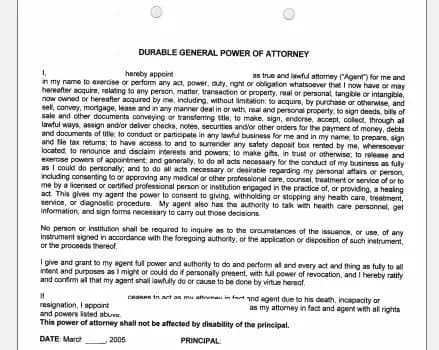
Questi PDF sono essenzialmente immagini di pagine. Non c'è un livello di testo reale da estrarre, quindi copia-incolla e i normali convertitori PDF-in-Word restituiscono testo incomprensibile o nulla. Richiedono l'OCR per riconoscere il testo dall'immagine.

PDF nativi (digitali)

Questi PDF contengono testo selezionabile e incorporato. I convertitori base possono estrarre il testo, ma spesso perdono layout, tabelle e formule lungo il percorso.

PROCESS

Come FreeOCR riconosce le pagine scansionate come contenuto modificabile

FreeOCR non si limita a estrarre caratteri. Legge ogni pagina come documento strutturato e ricostruisce gli elementi come oggetti Word nativi.

Pagine renderizzate localmente

Desktop apre il PDF e renderizza ogni pagina sulla tua macchina. Il file completo resta sul tuo computer — solo le immagini delle pagine vengono inviate all'IA di FreeOCR per il riconoscimento.

OCR IA e analisi della struttura

Un modello OCR IA legge la pagina: testo, titoli, celle di tabella, formule ed elenchi, deducendo l'ordine di lettura del documento.

Ricostruito come oggetti Word nativi

Il contenuto riconosciuto viene assemblato in un vero .docx: paragrafi e titoli, tabelle Word modificabili ed equazioni Word native — non testo piatto o immagini statiche.

CONTENT

Cosa FreeOCR ricostruisce come Word modificabile

Il processo da OCR a Word trasforma le pagine scansionate in elementi Word nativi e modificabili — non testo piatto o immagini statiche.

Testo, titoli ed elenchi

Paragrafi, titoli ed elenchi ordinati o non ordinati vengono ripristinati con la loro gerarchia. I contenuti multicolonna vengono letti in un ordine logico in un documento Word lineare e pulito.

Testo, titoli ed elenchi

Tabelle

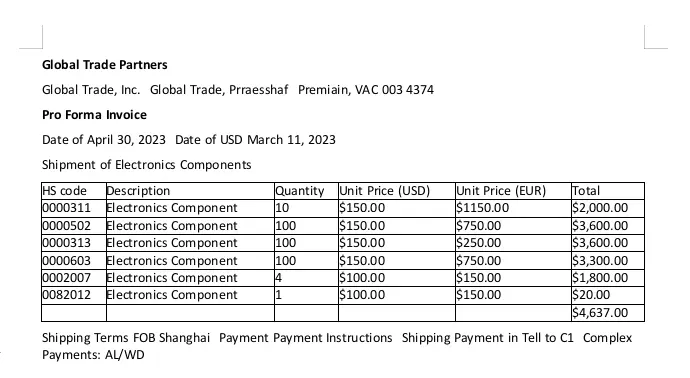
Righe, colonne e celle vengono ricostruite come vere tabelle Word — puoi modificare i valori, ridimensionare le colonne e riformattare le celle.

Tabelle

Formule matematiche

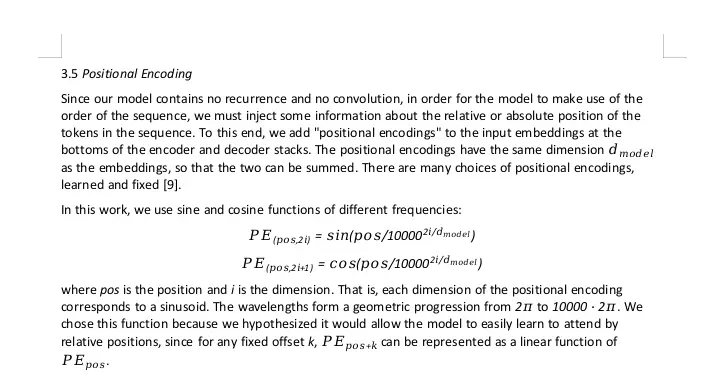
La matematica in blocco e in linea viene ricostruita come equazioni Word native, così simboli e variabili restano modificabili invece di diventare testo piatto o immagini.

Formule matematiche

WORKFLOW

Converti in batch PDF scansionati in Word in tre passaggi

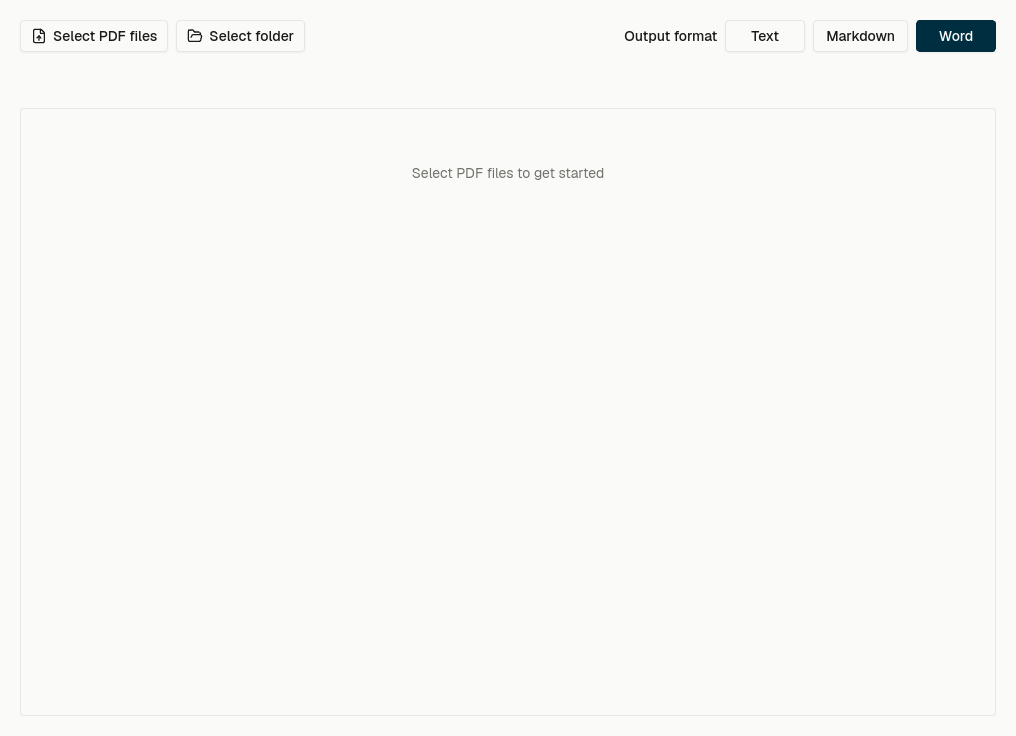
1. Aggiungi PDF o una cartella

1. Aggiungi PDF o una cartella

Seleziona più PDF o un'intera cartella, quindi scegli Word (.docx) come formato di output. Desktop mostra il numero di file e le pagine totali prima di iniziare.

2. Segui l'avanzamento del batch

2. Segui l'avanzamento del batch

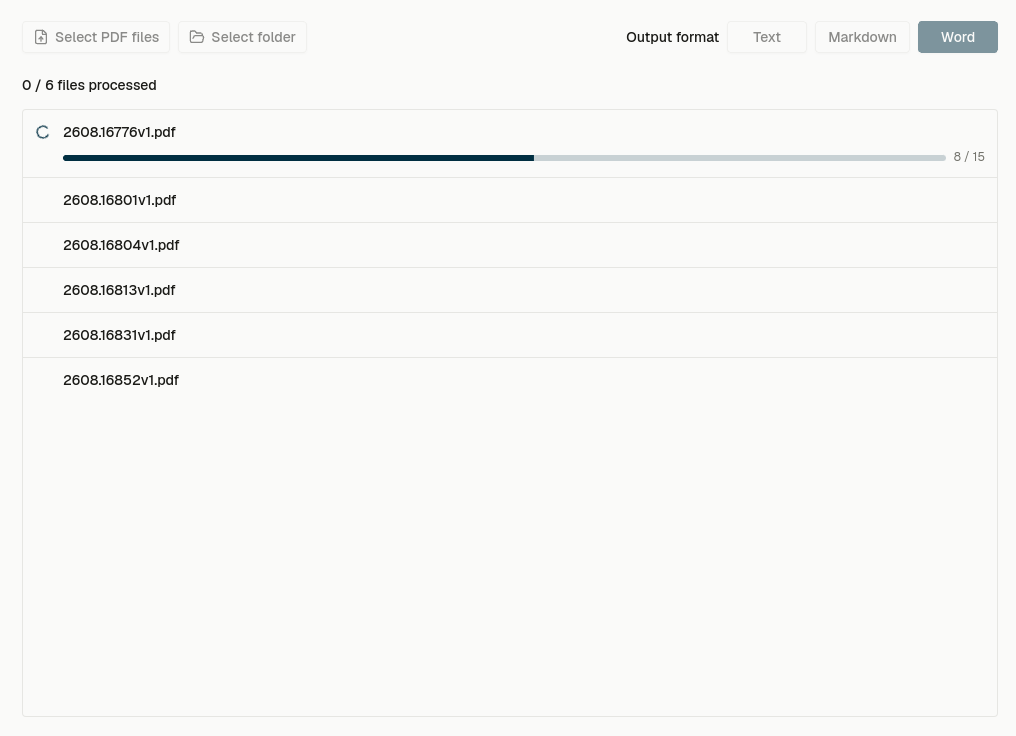
Avvia una sola volta e controlla l'avanzamento di ogni file e pagina. I PDF vengono elaborati uno dopo l'altro mentre le pagine del PDF corrente sono riconosciute in parallelo.

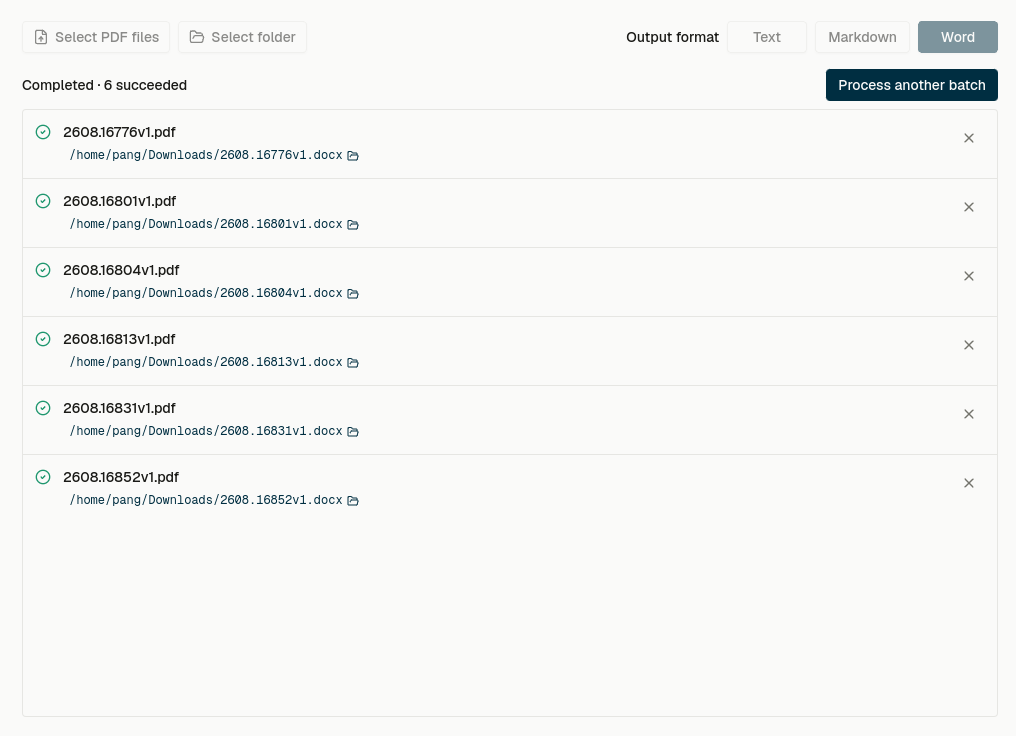
3. Apri i file Word

3. Apri i file Word

Ogni PDF viene salvato come file .docx modificabile separato. Apri la cartella di output dalla riga completata o riprova i file non riusciti.

EXAMPLE

Esempio di input e output

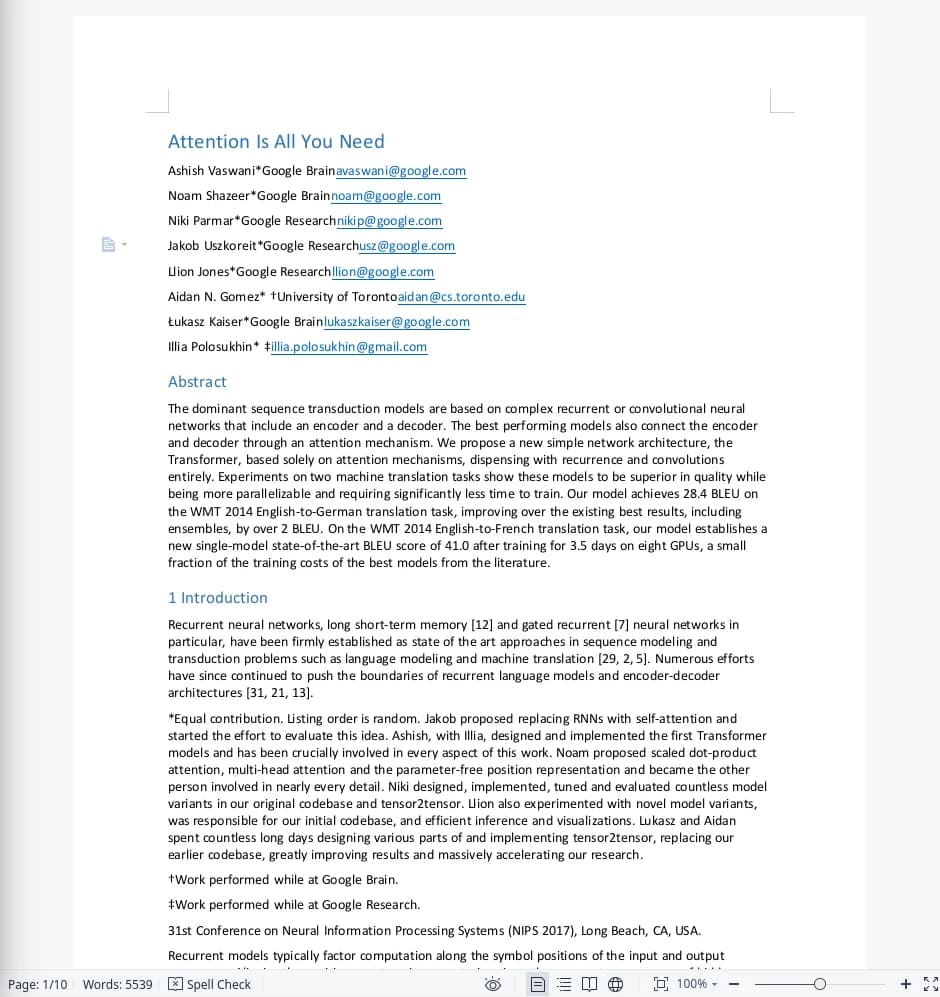
Una pagina PDF scansionata con una tabella e una formula, convertita in un documento Word modificabile con tabelle ed equazioni native.
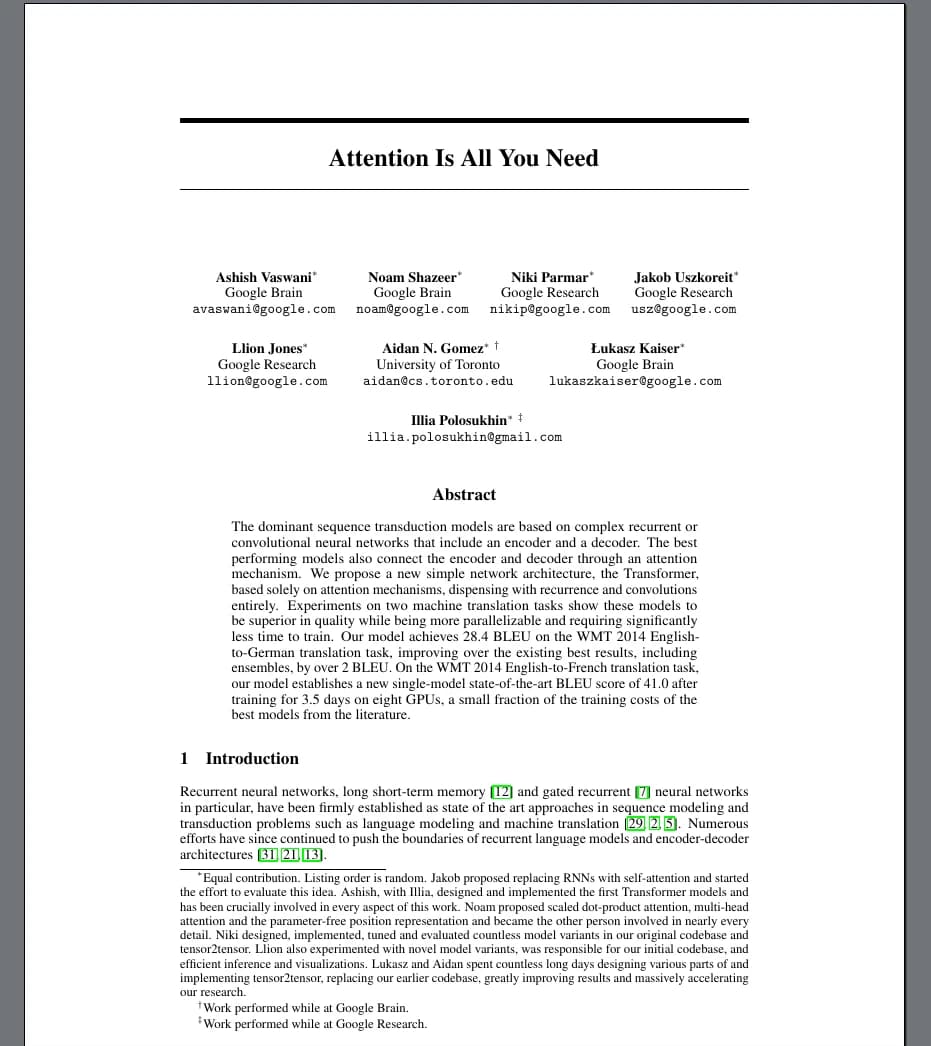
Pagina PDF scansionata (input)
Documento Word modificabile (output)

BATCH

Elaborazione batch e PDF multipagina

Aggiungi più PDF o un'intera cartella a una sola coda. Desktop elabora ogni pagina di ogni documento senza dover avviare manualmente ogni file.

  • 01Seleziona più file PDF insieme o aggiungi tutti i PDF presenti in una cartella.
  • 02I PDF vengono elaborati uno dopo l'altro; le pagine del PDF corrente vengono riconosciute in parallelo.
  • 03Ogni PDF genera il proprio file di output Word, Markdown o Testo.
  • 04Costa 1 credito per pagina: Desktop mostra il totale delle pagine e controlla la quota prima di avviare il batch.

COMPARISON

Immagine in Word (web) vs. PDF in Word (Desktop)

Due punti di ingresso per lo stesso motore OCR IA. Scegli quello che corrisponde alla tua fonte.

FunzioneImmagine in Word (web)PDF in Word (Desktop)
InputSingole immagini (JPG, PNG, WEBP, HEIC)Più PDF completi o una cartella, elaborati pagina per pagina
Dove viene eseguitoNel tuo browserApp FreeOCR Desktop
Batch e multipaginaUn'immagine alla volta (batch nell’area di lavoro)Più PDF in un batch, comprese tutte le pagine
Ideale perFrammenti, screenshot e fotoDocumenti scansionati completi e report

USES

Casi d'uso comuni

Dove convertire un PDF scansionato in Word fa risparmiare più tempo.

Contratti scansionati

Trasforma contratti e firme scansionati in testo modificabile che puoi cercare, modificare e citare.

Articoli di ricerca

Recupera testo, riferimenti, tabelle ed equazioni da articoli scansionati per citarli e riutilizzarli.

Report e rendiconti

Converti report finanziari, di revisione e operativi scansionati in Word per aggiornare cifre e testo.

Libri e materiale didattico

Rendi di nuovo modificabile il materiale didattico scansionato — riorganizza le sezioni e aggiorna gli esempi.

File archiviati

Riporta le vecchie scansioni d'archivio in un flusso di lavoro moderno e modificabile senza ridigitare.

Manuali e specifiche

Converti manuali di prodotto, specifiche tecniche e schede dati scansionati in Word modificabile per rivedere sezioni, specifiche e numeri di parte.

QUALITY

Ottieni risultati migliori dai PDF scansionati

La qualità dell'OCR parte dalla scansione originale. Questi controlli aiutano l'IA a leggere testo e struttura in modo più affidabile prima di avviare un batch.

Usa una scansione nitida e ad alta risoluzione

Ingrandisci la pagina prima della conversione. Se i caratteri piccoli appaiono sfocati o pixelati, esegui una nuova scansione più nitida.

Mantieni le pagine dritte

Ruota o scansiona di nuovo le pagine inclinate per mantenere orizzontali le righe di testo. Una forte inclinazione può alterare l'ordine di lettura.

Usa luce uniforme e buon contrasto

Il testo scuro su sfondo chiaro è più facile da riconoscere. Evita riflessi, pagine sovraesposte e illuminazione irregolare.

Rimuovi ombre e bordi superflui

Ritaglia margini ampi e bordi quando possibile. Dita, ombre della rilegatura e cornici scure possono essere scambiati per contenuto.

Controlla con attenzione la scrittura a mano

Una grafia chiara e separata funziona meglio di tratti deboli o sovrapposti. Controlla nomi e numeri importanti dopo la conversione.

Comprendi come vengono ricostruite le colonne

Le pagine a più colonne vengono lette in ordine logico in un documento Word lineare. La geometria originale delle colonne non viene ricreata.

REVIEW

Limiti attuali

Cosa FreeOCR Desktop può e non può fare oggi, detto chiaramente.

  • 01I PDF di un batch vengono elaborati uno dopo l'altro, non più PDF in parallelo.
  • 02Le immagini incorporate in un PDF diventano segnaposto di testo nell'output Word, non immagini.
  • 03Le pagine multicolonna vengono lette in un ordine di lettura logico in un documento Word lineare; il layout a colonne originale non viene ricreato.
  • 04La qualità del riconoscimento dipende dalla scansione. Scansioni a risoluzione molto bassa, inclinate o molto segnate possono produrre errori.
  • 05Disponibile per Windows (x64 e ARM64) e macOS.
  • 06L'OCR viene eseguito nel cloud, quindi è necessaria una connessione internet. Il file PDF stesso non lascia mai il tuo computer.

RELATED

Ti serve un output più semplice di Word?

Usa il testo per le sole parole o Markdown per una struttura portabile senza file DOCX.

FAQ

Domande frequenti

L'OCR può convertire un PDF scansionato in Word?

Sì. I PDF scansionati sono immagini di pagine senza un livello di testo reale, quindi i normali convertitori PDF-in-Word non possono leggerli. FreeOCR usa l'OCR IA per riconoscere il testo e ricostruirlo come documento Word modificabile nell'app Desktop.

FreeOCR conserva tabelle ed equazioni?

FreeOCR ricostruisce le tabelle come vere tabelle Word modificabili (con righe, colonne e celle) e la matematica come equazioni Word native. I risultati dipendono dalla chiarezza della scansione, ma l'output resta modificabile invece di diventare testo piatto o immagini statiche.

Posso convertire in batch più PDF o PDF multipagina?

Sì. Seleziona più PDF o una cartella e avvia il batch una sola volta. Desktop elabora ogni pagina, salva un file di output separato per ogni PDF e usa 1 credito per pagina.

La conversione PDF in Word è disponibile nel browser?

No. La conversione completa da PDF a Word viene eseguita nell'app FreeOCR Desktop, non nel browser. L'app web converte immagini (JPG, PNG, WEBP, HEIC) in Word. Per interi PDF scansionati, scarica Desktop.

Qual è la differenza tra Immagine in Word e PDF in Word?

Immagine in Word funziona nel browser per immagini singole o batch di immagini nell’area di lavoro. PDF in Word funziona in Desktop per batch di documenti PDF completi, con un file di output per ogni PDF. Entrambi usano lo stesso motore OCR IA.

Serve un abbonamento?

La conversione PDF avviene in FreeOCR Desktop, non nel browser, e costa 1 credito per pagina. Accedi con lo stesso account e usa crediti permanenti o dell’abbonamento; non è necessario un abbonamento.

Converti in batch i tuoi PDF scansionati in Word

Scarica FreeOCR Desktop, aggiungi più PDF o una cartella ed esporta un documento Word modificabile separato per ogni PDF. Non è necessario un abbonamento.

1 credito per pagina PDF · Windows (x64, ARM64) · macOS

PDF scansionato in Word — Converti PDF in DOCX modificabile con OCR