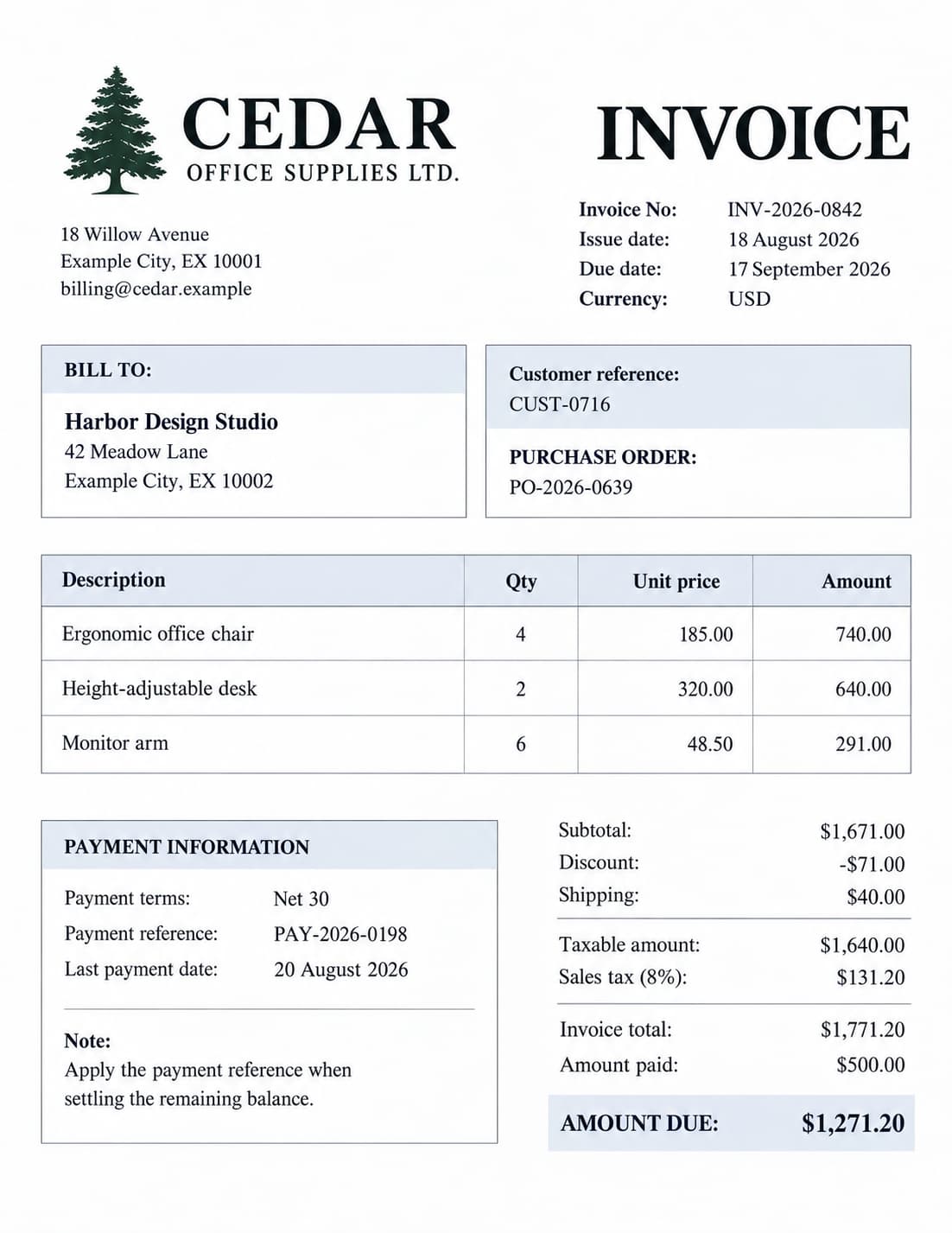
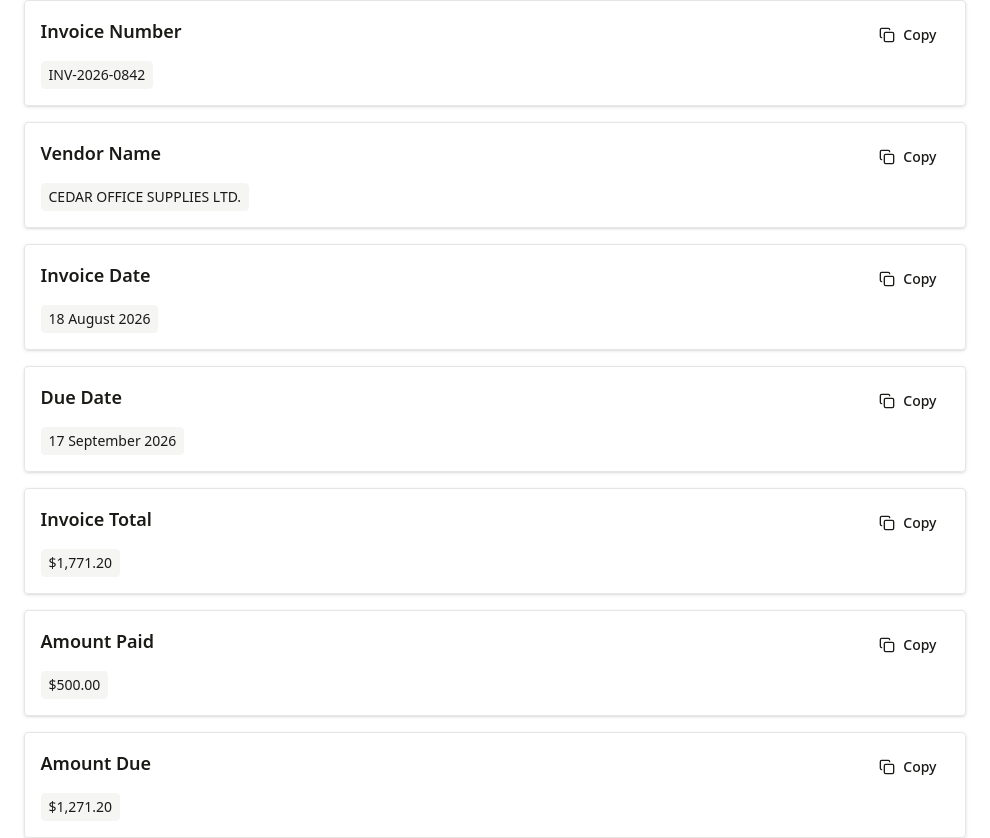
01
Importi della fattura
Estrai i dati della fattura e distingui il totale, l’importo pagato e l’importo dovuto.
Estrazione di campi con IA
Carica un’immagine, inserisci i campi necessari e ottieni risultati per campo da controllare, copiare o scaricare in CSV o Excel.
Pubblicità. I contenuti seguenti sono forniti da terzi e non fanno parte dei servizi di FreeOCR.AI.
Guide
Lo strumento elabora un’immagine alla volta e non richiede un modello fisso.
Capabilities
Definisci i nomi dei campi per ogni immagine anziché selezionare un modello fisso. Richiedi i valori pertinenti all’immagine, quindi verifica i dati restituiti.
Ottieni nomi di campo e valori ben organizzati anziché una ricostruzione completa del layout del documento.
Estrai i campi richiesti da immagini contenenti testo in oltre 100 lingue supportate.
Controlla i risultati sullo schermo, copiali negli appunti oppure scarica file CSV e XLSX.
Examples
Confronta tre documenti di esempio con i loro risultati effettivi di estrazione.
01
Estrai i dati della fattura e distingui il totale, l’importo pagato e l’importo dovuto.
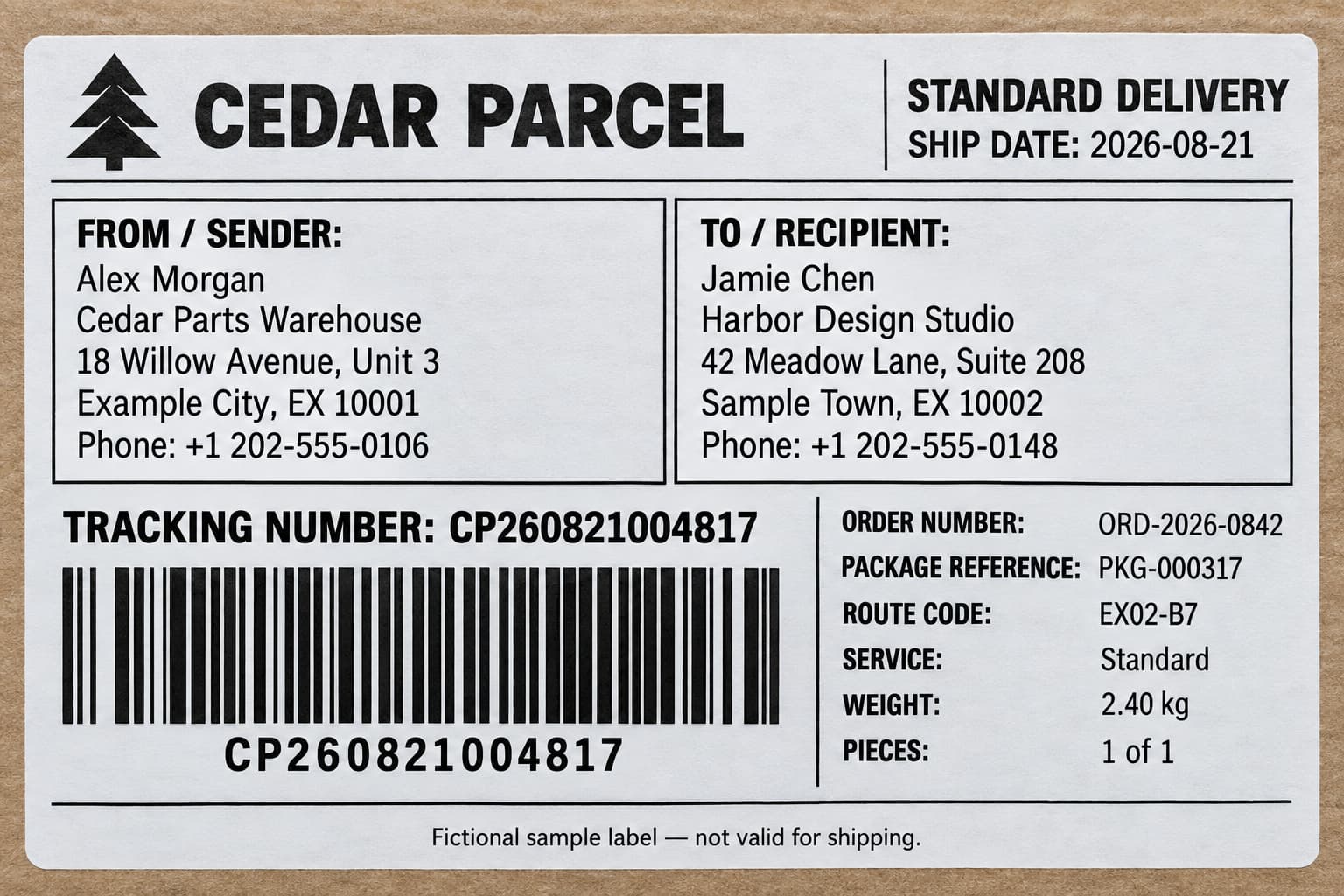
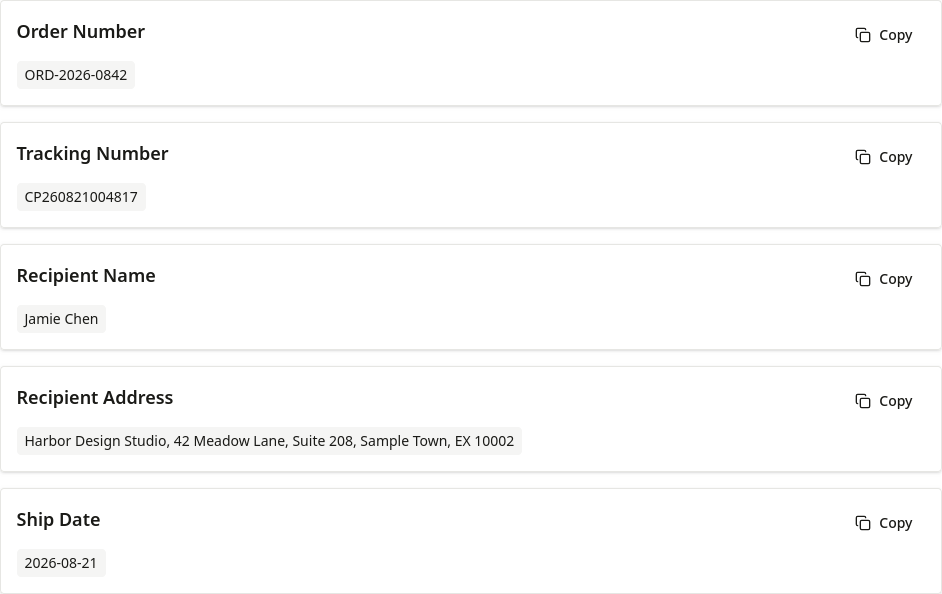
02
Estrai numero d’ordine, numero di tracciamento, nome e indirizzo del destinatario e data di spedizione.
03
Estrai i dati dell’ordine e gli elenchi di SKU, descrizioni, quantità, prezzi unitari e importi per quattro articoli.
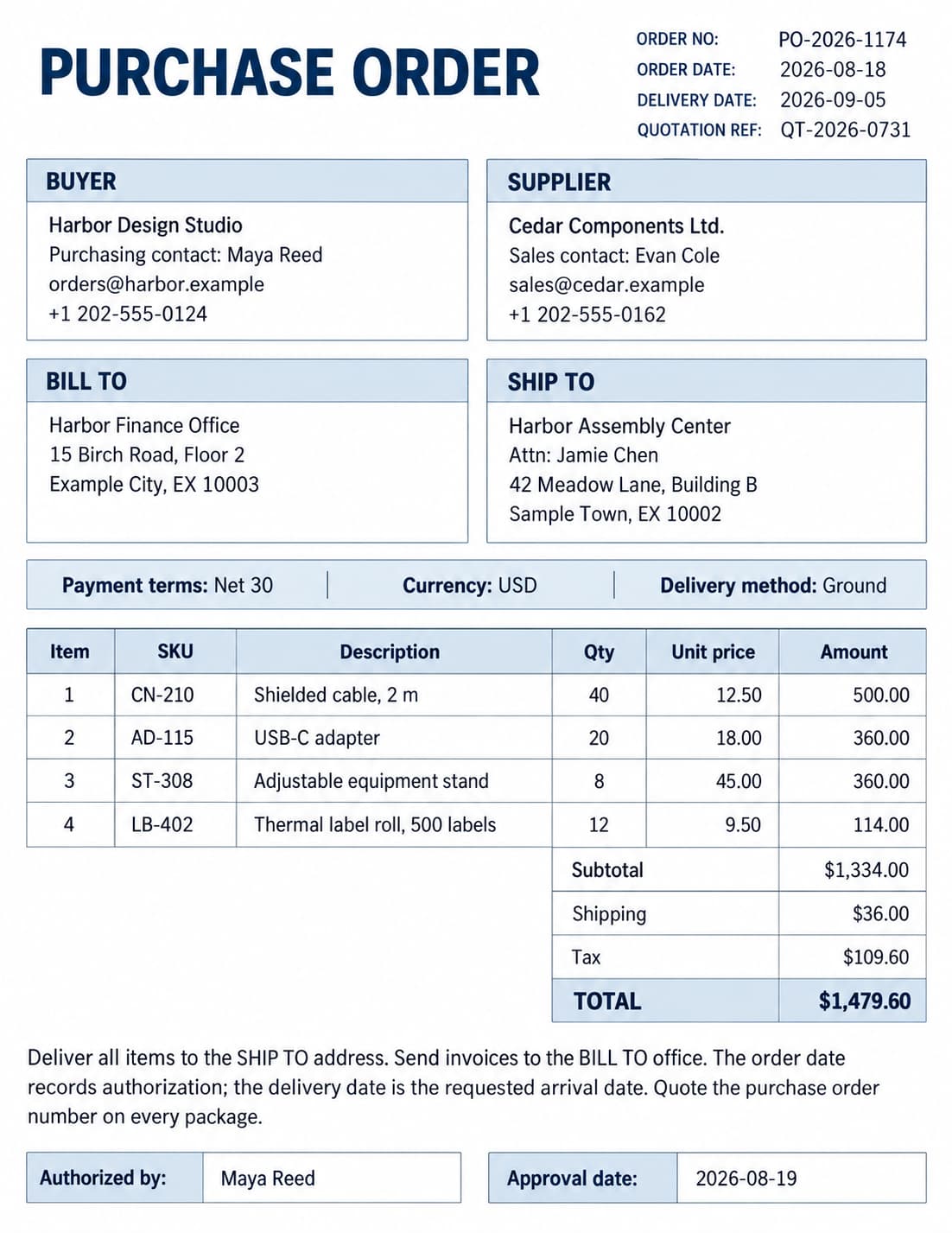
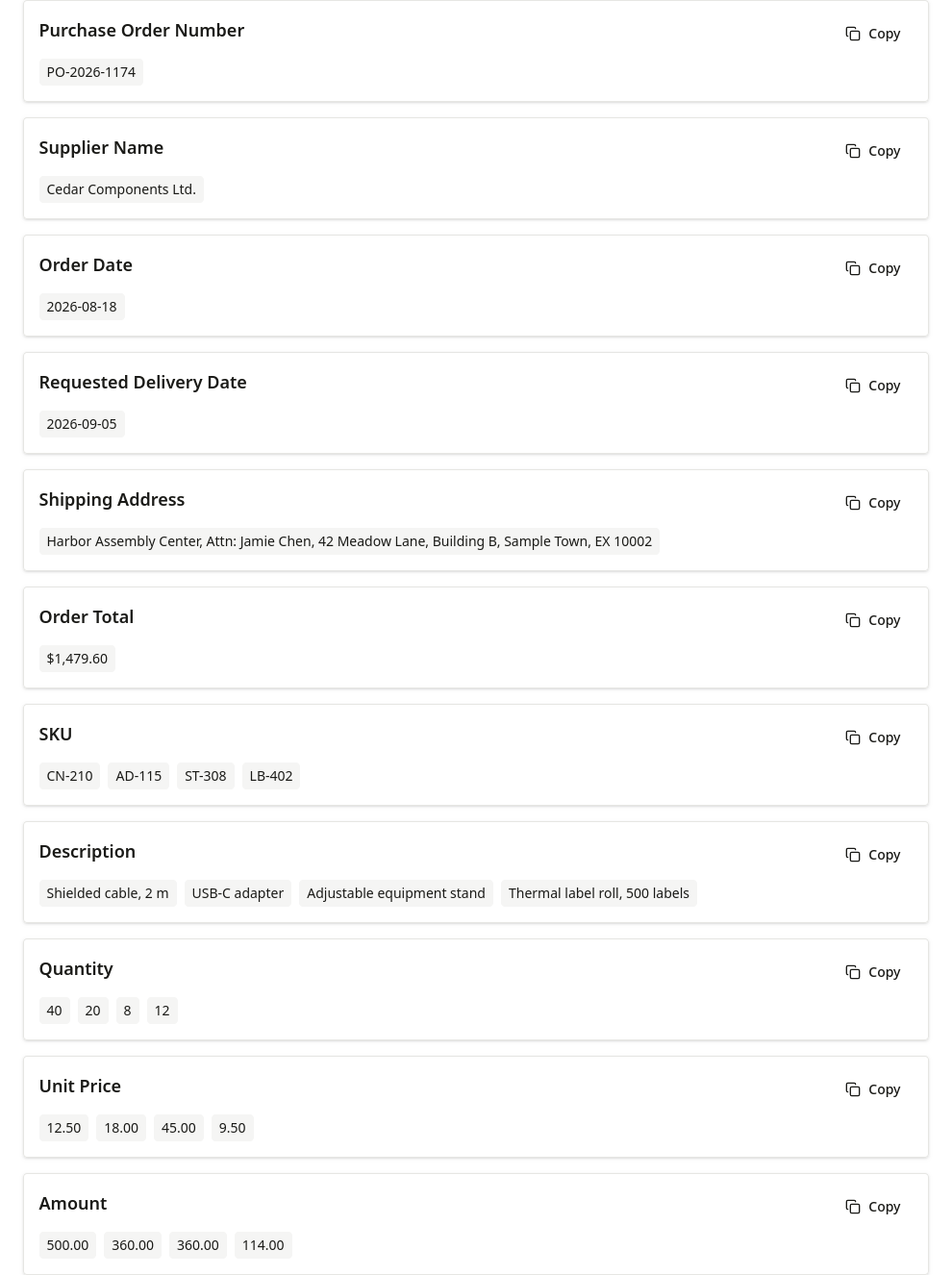
I documenti contengono dati fittizi. Le schermate mostrano risultati effettivi dello strumento; verifica i valori importanti prima dell’uso.
Fields
Definisci i nomi dei campi per ogni immagine anziché selezionare un modello fisso. Richiedi i valori pertinenti all’immagine, quindi verifica i dati restituiti.
Output
L’output è strutturato per campo e non ricostruisce il layout del documento.
Controlla ogni campo richiesto e i valori restituiti.
Copia un campo o tutti i risultati negli appunti.
Scarica i nomi e i valori dei campi in un file CSV.
Scarica il risultato come cartella di lavoro XLSX.
Comparison
| Strumento | Ideale per | Output |
|---|---|---|
| OCR | Estrarre tutto il testo visibile | Testo o contenuto strutturato del documento |
| Estrazione di tabelle | Estrarre una griglia completa di righe e colonne | Tabella Excel o CSV |
| Estrazione di campi | Restituire solo i campi specificati | Nomi e valori dei campi |
Scenarios
Richiedi fornitore, data, imposta, totale o numero del documento.
Richiedi nomi, numeri, aziende o recapiti visibili.
Richiedi campi specifici di un modulo, indirizzi o numeri di tracciamento.
Richiedi nomi, identificativi o prezzi dei prodotti presenti in un’immagine.
Richiedi numeri di tracciamento, dati del mittente o destinatario, indirizzi e riferimenti del pacco.
Richiedi nomi, date, numeri di certificato, qualifiche o voti visibili.
Next Steps
Quando il volume aumenta, passa da un’immagine occasionale a un workflow documentale ricorrente.
Applica un elenco di campi a più immagini e controlla ogni file nella cronologia delle estrazioni.
Elabora immagini in batch02Confronta gli approcci con immagine singola, batch e API per i documenti aziendali ricorrenti.
Esplora i workflow di estrazione dati dai documenti03Invia un’immagine e i nomi dei campi dalla tua applicazione e ricevi JSON, CSV o XLSX.
Automatizza con l’API di estrazione datiLimits
FAQ
Carica o incolla un’immagine, inserisci il nome di ogni campo, avvia l’estrazione e controlla i valori restituiti.
Sì. I campi sono nomi in testo libero che aggiungi uno alla volta. Lo strumento non richiede un modello predefinito né uno schema JSON tipizzato.
Il sistema di caricamento accetta immagini JPG, JPEG, PNG, WebP, BMP, HEIC e HEIF. Non accetta file PDF.
Sì. Puoi controllare i risultati sullo schermo, copiare un campo o tutti i campi e scaricare CSV o XLSX. Lo strumento web gratuito non offre il download in JSON.
L’accuratezza varia in base a nitidezza, layout e lingua dell’immagine, oltre che ai campi richiesti. Sfocatura, riflessi, inclinazione e bassa risoluzione possono ridurla, quindi verifica i valori critici.
OCR, estrazione di tabelle e campi condividono 10 immagini gratuite al giorno senza accesso. Poi accedi per continuare sulla stessa pagina con i crediti. I nuovi account ricevono 50 crediti bonus. Puoi acquistare crediti permanenti o abbonarti; i batch si elaborano nell’area di lavoro.
Sì. L’area batch per gli utenti che hanno effettuato l’accesso accetta più immagini e applica un elenco di campi al batch. I risultati vengono salvati per file nella cronologia delle estrazioni e possono essere scaricati singolarmente o raggruppati in un file ZIP.
Trascina e rilascia un'immagine qui, oppure clicca per caricare
Puoi anche incollare un'immagine (Ctrl+V / Cmd+V)
Caricamento della quota gratuita di oggi…