01
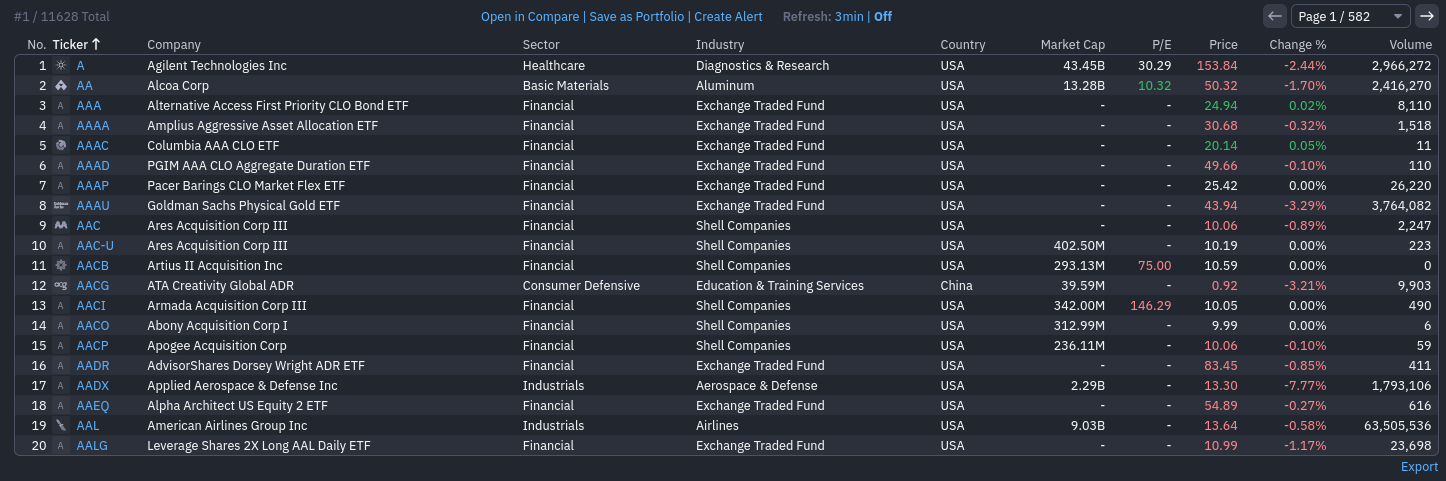
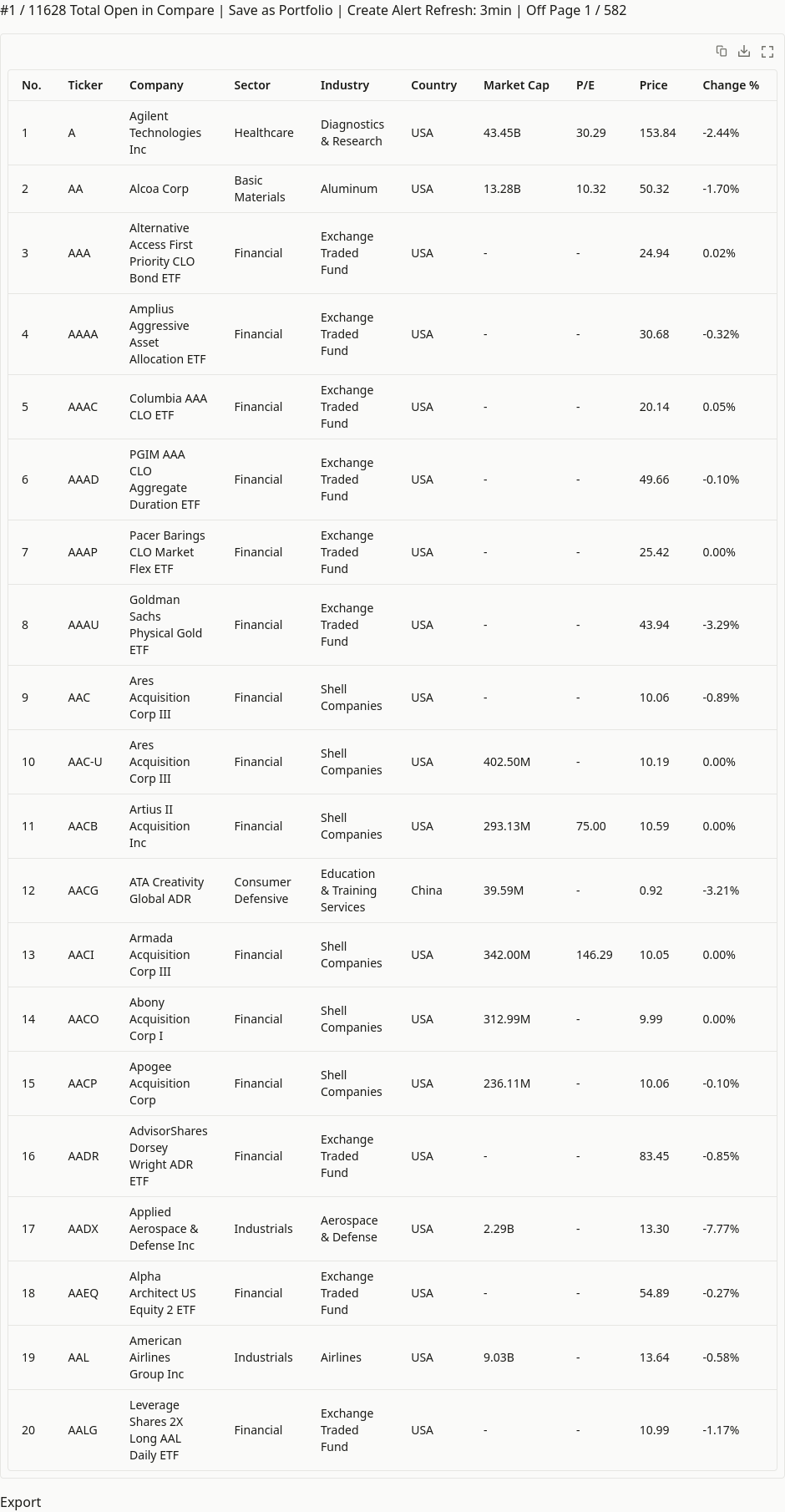
帶有行列結構的股票表格
資訊密集的股票篩選器截圖被重建為可檢查的表格,保留股票代碼、公司名稱、產業、價格和漲跌幅。
SCREENSHOT OCR
貼上或上傳截圖,把圖片中無法選取的文字變成可編輯、可搜尋的內容。FreeOCR 不只回傳一整塊純文字,還能保留段落、標題、清單、程式碼區塊、表格和支援的公式。
直接按 Ctrl+V 或 Command+V 貼上截圖,也可以上傳 PNG、JPG、WebP、BMP、HEIC 等常見圖片格式。
廣告內容。以下內容由第三方提供,不屬於 FreeOCR.AI 的服務範圍。
SCREENSHOT OCR
許多截圖轉文字工具只提供純文字框。FreeOCR 更適合包含真實文件結構的截圖。
USE CASES
無論是短句還是複雜介面,都能用同一個 OCR 流程處理,不必手動重打。
EXAMPLES
這些案例展示真實截圖及其產生的 OCR 結果。再次使用前,請檢查重要數值和符號。
01
資訊密集的股票篩選器截圖被重建為可檢查的表格,保留股票代碼、公司名稱、產業、價格和漲跌幅。
02
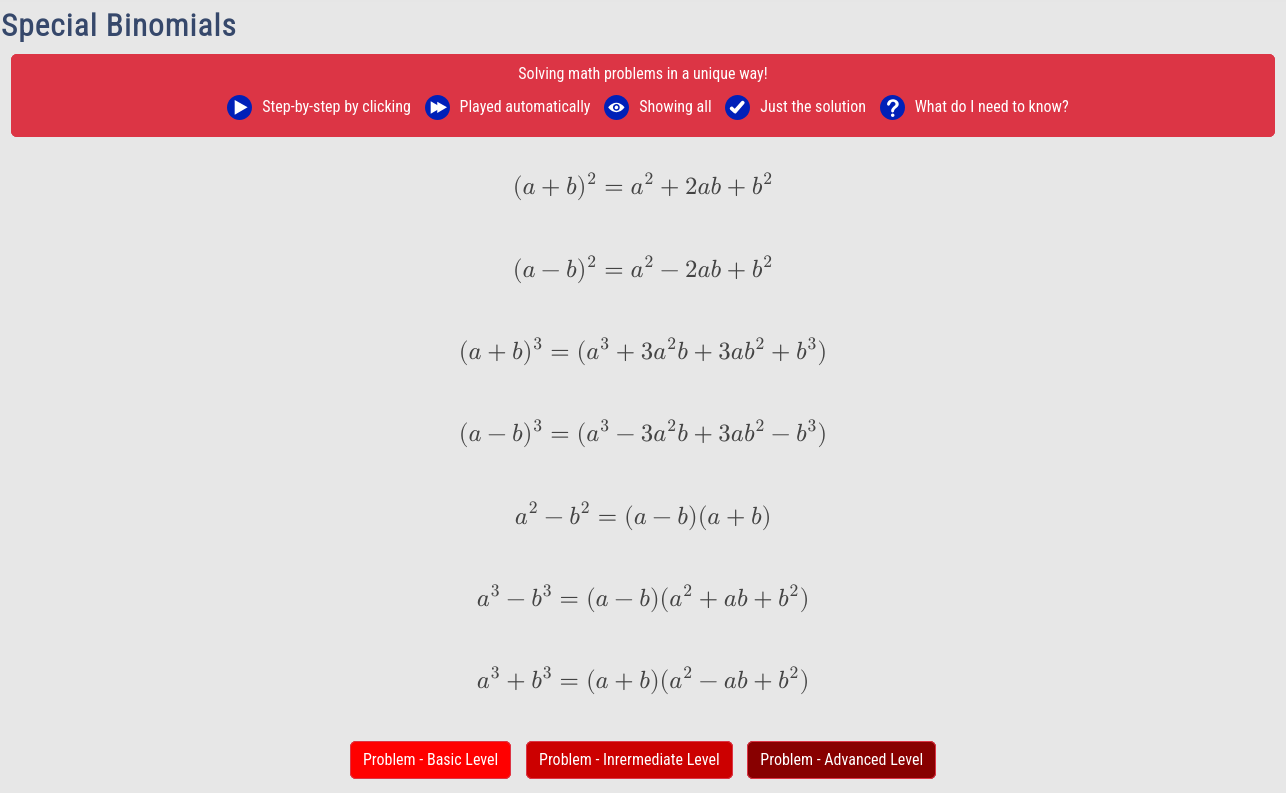
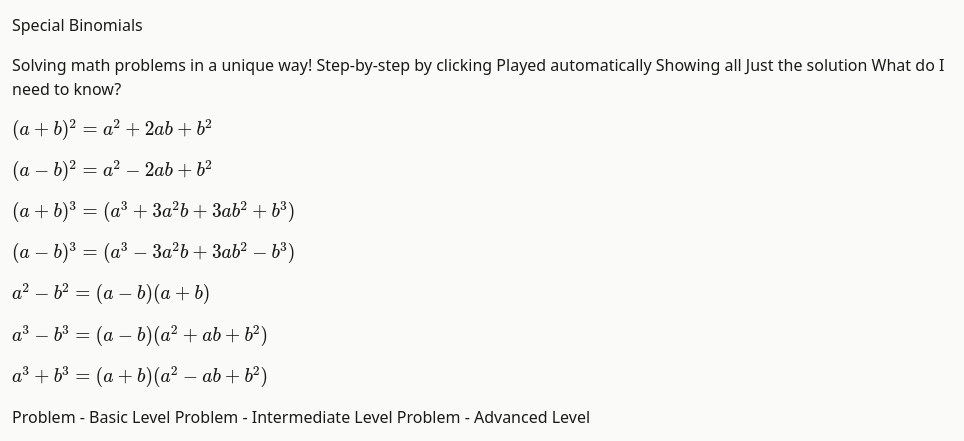
特殊二項式恆等式頁面被轉換為可編輯文字,同時以數學格式保留公式。
WORKFLOW
轉換工具就在本頁,三步即可從截圖取得可編輯結果。
OUTPUT
快速複製,或為文件、筆記和技術內容保留更多結構。
複製辨識內容,再貼到訊息、搜尋框、筆記或編輯器。
不需要格式時,下載乾淨的 .txt 檔案。
為文件和筆記保留標題、清單、程式碼區塊、公式和辨識出的表格結構。
產生包含可編輯段落、支援表格和公式的 .docx 檔案。
BETTER RESULTS
事先花幾秒處理圖片,可以減少轉換後的整理工作。
本頁每次處理一張截圖。需要一次處理多張截圖時,登入工作台,使用帳號可用點數即可,無需訂閱。結果會保存在 OCR 歷史記錄中。
RELATED
把相同的辨識內容用於可編輯文件、公式或自動化處理。
FAQ
關於貼上、支援的截圖、輸出格式和 OCR 限制的實用回答。
在本頁轉換工具中貼上或上傳截圖,依提示完成驗證並執行 OCR。檢查辨識內容後,點擊複製即可放入剪貼簿。
可以。截圖後聚焦本頁,在 Windows 上按 Ctrl+V,在 macOS 上按 Command+V。上傳器也支援拖放和選擇檔案。
FreeOCR 可以把辨識出的程式碼表示為程式碼區塊、表格表示為結構化 HTML 表格、數學內容表示為 LaTeX。結果取決於截圖品質,請對照原圖核對語法、儲存格數值和數學符號。
圖片上傳器支援 PNG、JPG、JPEG、WebP、BMP、HEIC、HEIF 等常見格式。剪貼簿中的截圖通常會以 PNG 圖片傳入。
無需帳號,每天可免費處理最多 10 張圖片。一般工具共用每日免費次數,並優先使用免費次數。用完後,登入即可在本頁使用點數繼續處理,每張圖片消耗 1 點。新帳號贈送 50 點;點數不足時可在目前頁面單次儲值或訂閱,無需切換頁面。
沒有任何 OCR 工具能對所有圖片都做到完全準確。文字過小、模糊、壓縮、低對比、特殊字型和外形相近的字元都可能導致錯誤。重要內容使用前請對照截圖檢查。
貼上或上傳截圖,執行 OCR,然後複製結果或匯出為 TXT、Markdown、Word。
拖放圖片至此處,或點擊上傳
您也可以貼上圖片 (Ctrl+V / Cmd+V)
正在讀取今日額度…