如何把 PDF 轉成文字檔?
下載 FreeOCR Desktop,選取一份或多份 PDF,把輸出格式設為「文字」,然後啟動 OCR。Desktop 會為每份來源 PDF 儲存一個 .txt 檔案。
PDF OCR
使用 AI OCR 將掃描、影像型及原生 PDF 轉成乾淨的 TXT 檔案。選取多份文件或整個資料夾,處理每一頁,並為每份 PDF 個別儲存文字檔。
完整 PDF 轉換在 FreeOCR Desktop 中進行,不在瀏覽器中處理,每頁消耗 1 積分。登入同一帳戶即可使用永久積分或訂閱積分,無需強制訂閱。
PDF TYPES
不論原 PDF 含有可選取文字,或只有掃描影像,FreeOCR 都會讀取每頁可見內容。
PLAIN TEXT
TXT 會刻意移除視覺格式,提供輕量、容易開啟、複製、搜尋與重複使用的文字。
WORKFLOW
使用桌面應用程式處理完整 PDF 及可重複的批次工作。
選取 PDF 檔案或資料夾
選擇「文字」輸出格式
執行 OCR 並儲存 .txt 檔案
PRODUCT PROOF
用真實批次展示從選擇 PDF 到為每份文件儲存一個 TXT 檔案的完整過程。
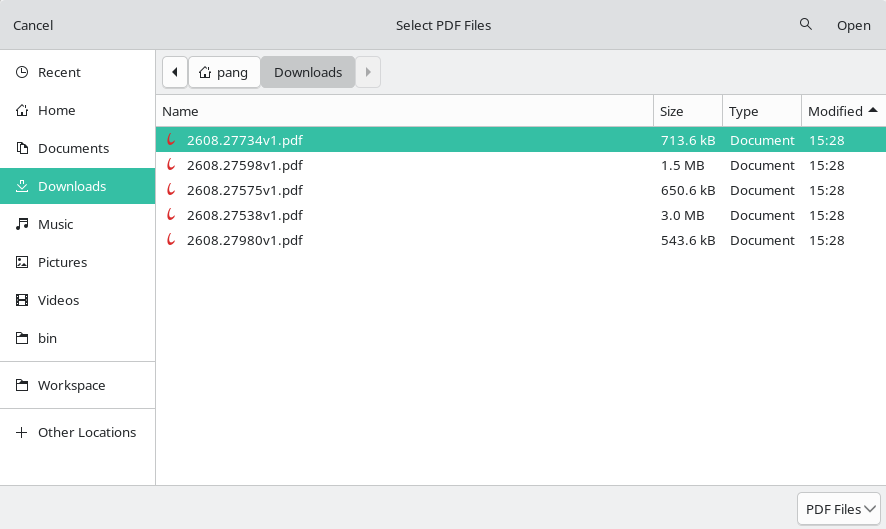
可直接選取多個 PDF,也可一步加入資料夾內的全部 PDF。
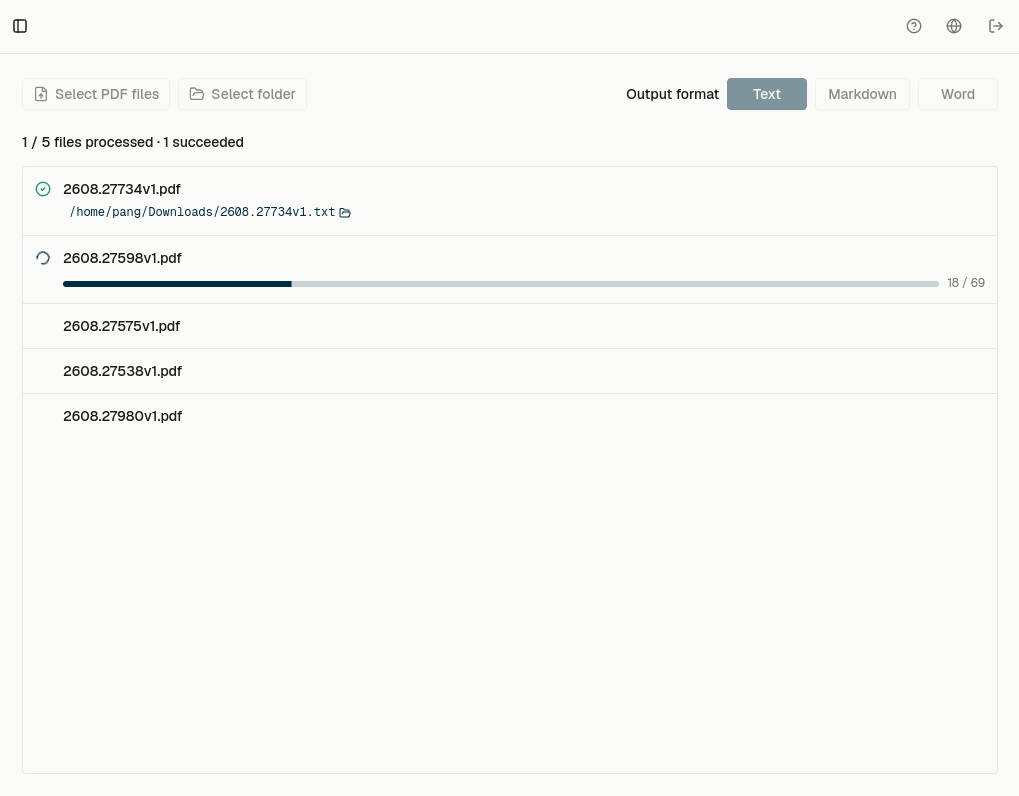
Desktop 依序處理每一頁,並顯示檔案與頁面進度。
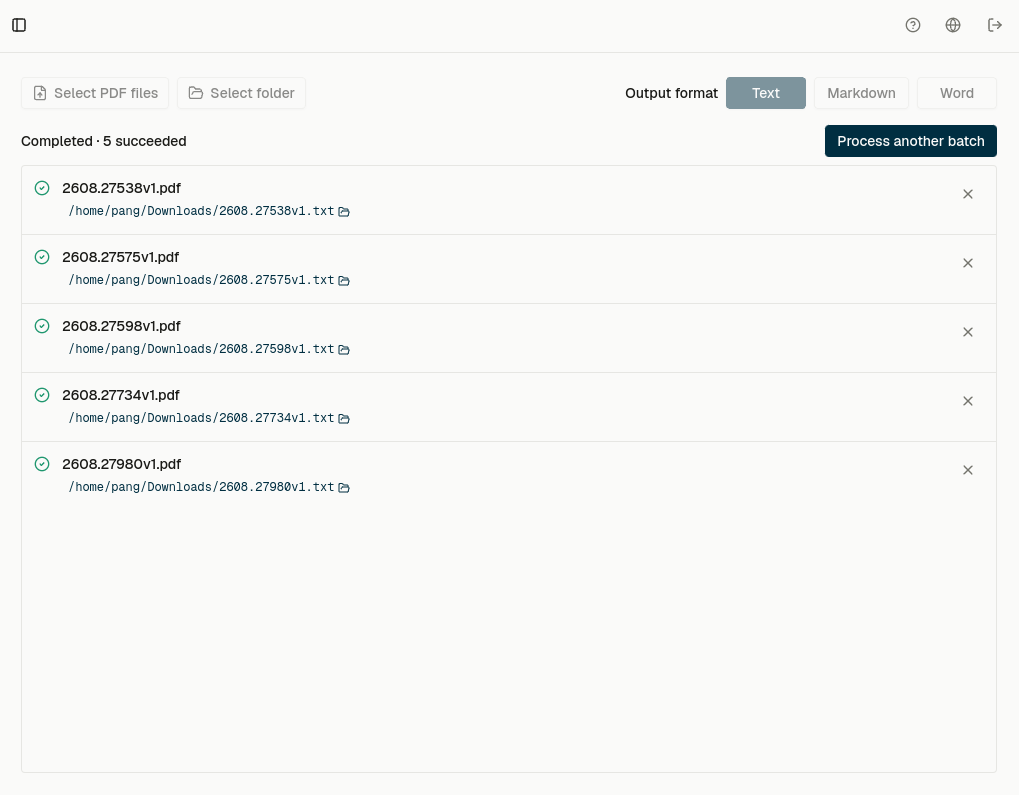
每份來源文件各自產生 .txt,檔名及文件界線清楚易辨。
EXAMPLE
兩側使用同一張 PDF 頁面,讓使用者清楚看到 TXT 保留和移除了什麼。
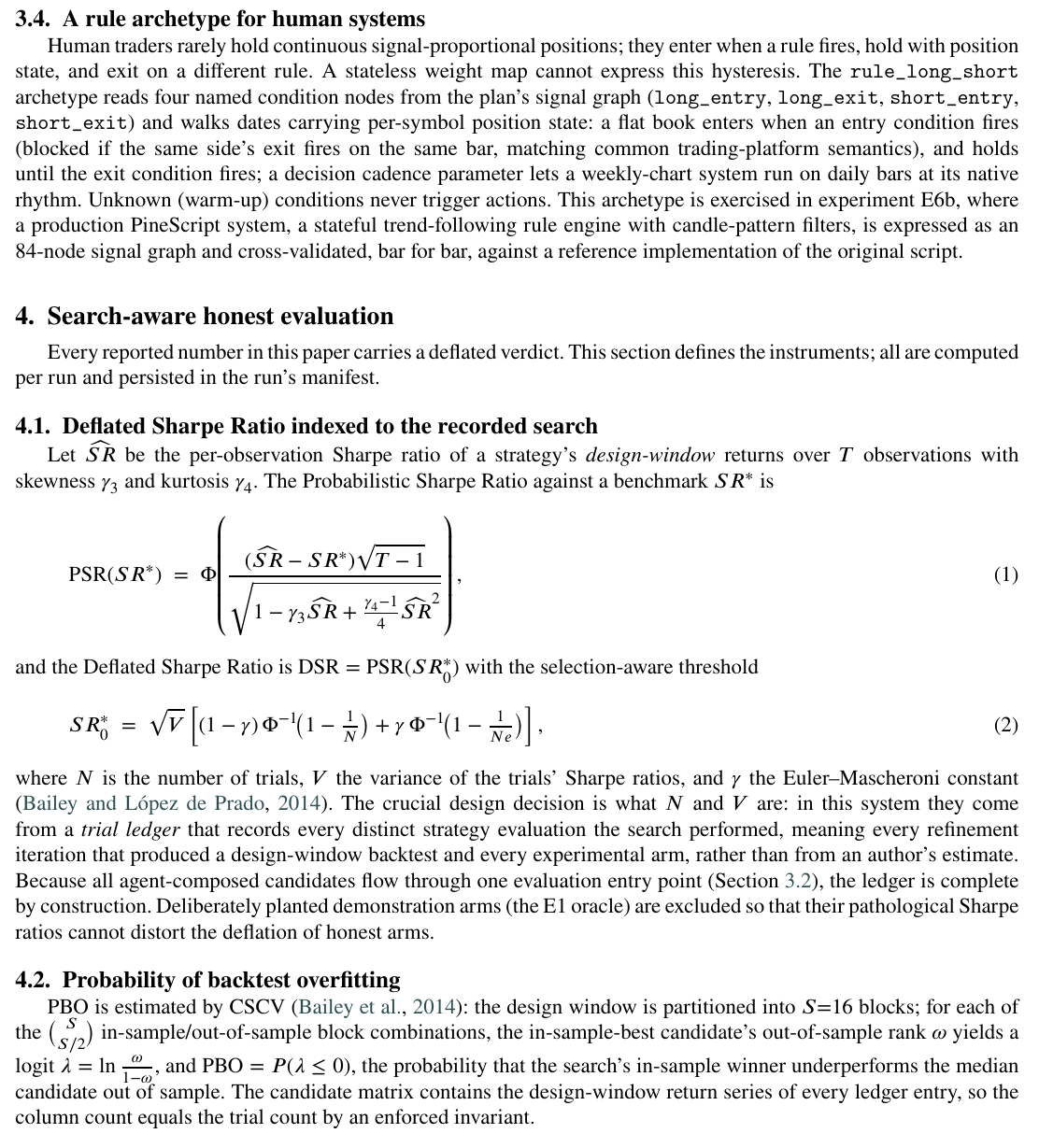
AI OCR 能辨識一般複製、搜尋及文字擷取工具無法讀取的掃描內容。
標題和段落會變成易讀文字區塊,不保留字型、欄位或頁面樣式。
BATCH
無需逐份上傳和下載,只要準備一次批次,讓 Desktop 依序完成處理。
USES
當內容比原始設計更重要時,選擇 TXT。
LIMITS
TXT 的設計就是簡單。若需要更豐富的文件結構,請選擇 Markdown 或 Word。
RELATED
繼續使用同一套 Desktop PDF 流程,只需選擇適合下一步的輸出格式。
FAQ
下載 FreeOCR Desktop,選取一份或多份 PDF,把輸出格式設為「文字」,然後啟動 OCR。Desktop 會為每份來源 PDF 儲存一個 .txt 檔案。
可以。FreeOCR 會轉譯每一頁並使用 AI OCR,因此能讀取沒有可選取文字的掃描及影像型 PDF。
純文字會保留辨識出的文字及基本閱讀順序,但不會保留字型、圖片、欄位或頁面配置。如果結構和格式很重要,請使用 PDF 轉 Markdown 或 PDF 轉 Word。
可以。選取多個 PDF 或一個資料夾。Desktop 會依序處理文件,並行處理目前 PDF 內的頁面,並為每份 PDF 儲存個別文字檔。
完整 PDF 轉換在 FreeOCR Desktop 中執行,不在瀏覽器中執行。桌面流程專為多頁 PDF 及多檔案批次設計。
完整 PDF 轉換在 FreeOCR Desktop 中進行,不在瀏覽器中處理,每頁消耗 1 積分。登入同一帳戶即可使用永久積分或訂閱積分,無需強制訂閱。 Desktop 會在處理前顯示頁數並檢查可用額度。
下載 FreeOCR Desktop,加入 PDF,並以 AI OCR 匯出乾淨的 .txt 檔案。
每頁 PDF 使用 1 點額度 · 支援多個 PDF 及資料夾