01
多層表頭銷售報表
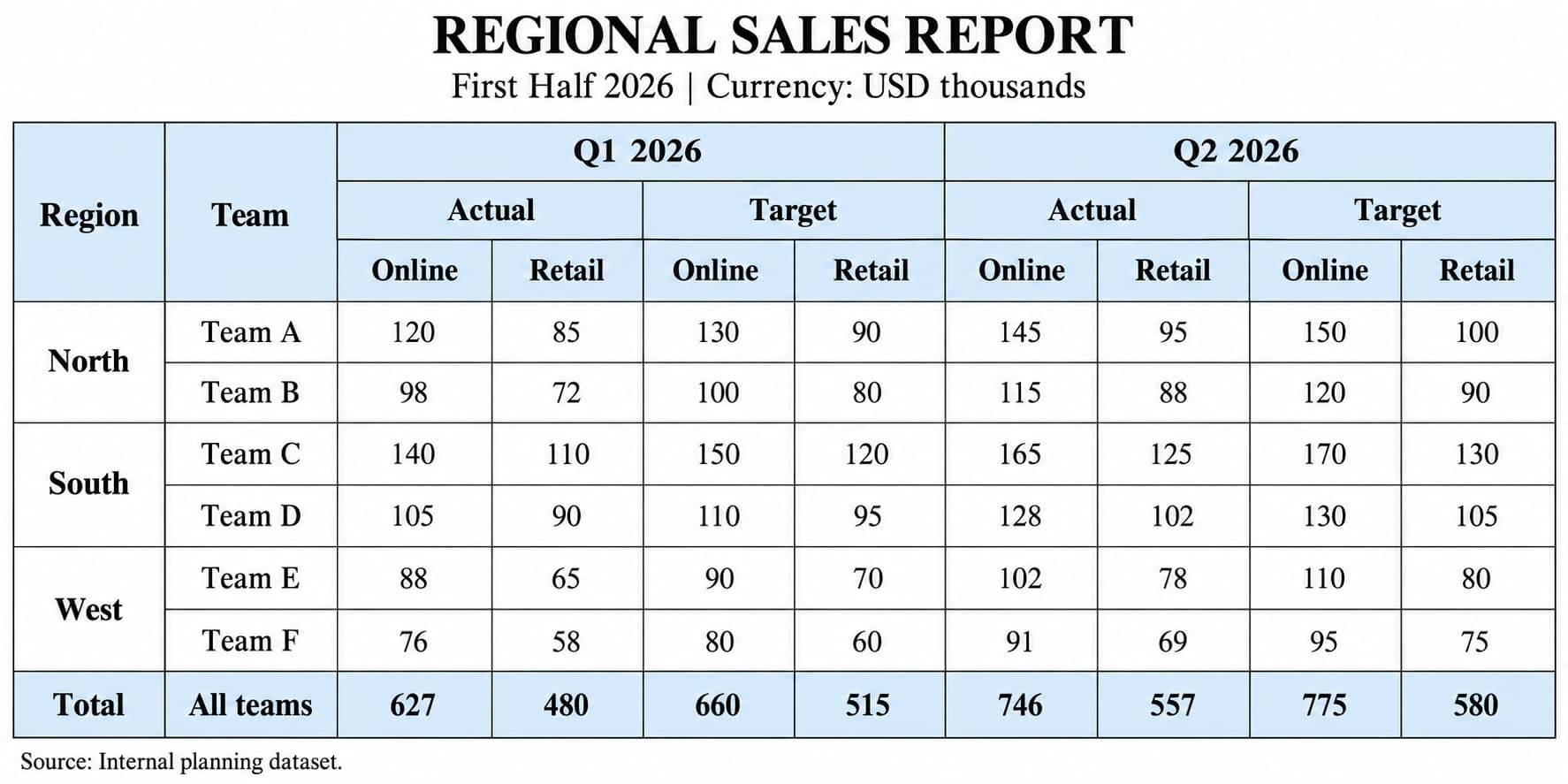
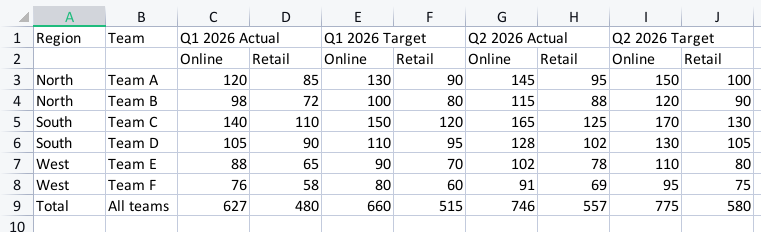
IMAGE TO EXCEL
上傳包含表格的 JPG、PNG、照片、掃描件或截圖。AI 會識別列、欄和標題,之後可下載真正的 XLSX 試算表、儲存 CSV 或複製資料。
每次處理一張圖片,每日免費次數用完後可在本頁使用點數繼續處理。需要一次處理多張圖片時,可使用批次工具。這裡不接受完整 PDF 檔案。
廣告內容。以下內容由第三方提供,不屬於 FreeOCR.AI 的服務範圍。
INPUT
支援表格照片、截圖或單頁掃描圖。清晰且裁切緊密的圖片通常更容易得到可檢查的試算表。
將相機照片和壓縮表格圖片轉換為 XLSX 或 CSV。
將清晰截圖和匯出的表格圖片轉成試算表資料。
無需預先轉換格式,直接提取現代網頁圖片中的列欄。
直接上傳支援的手機照片並匯出識別後的表格。
EXAMPLES
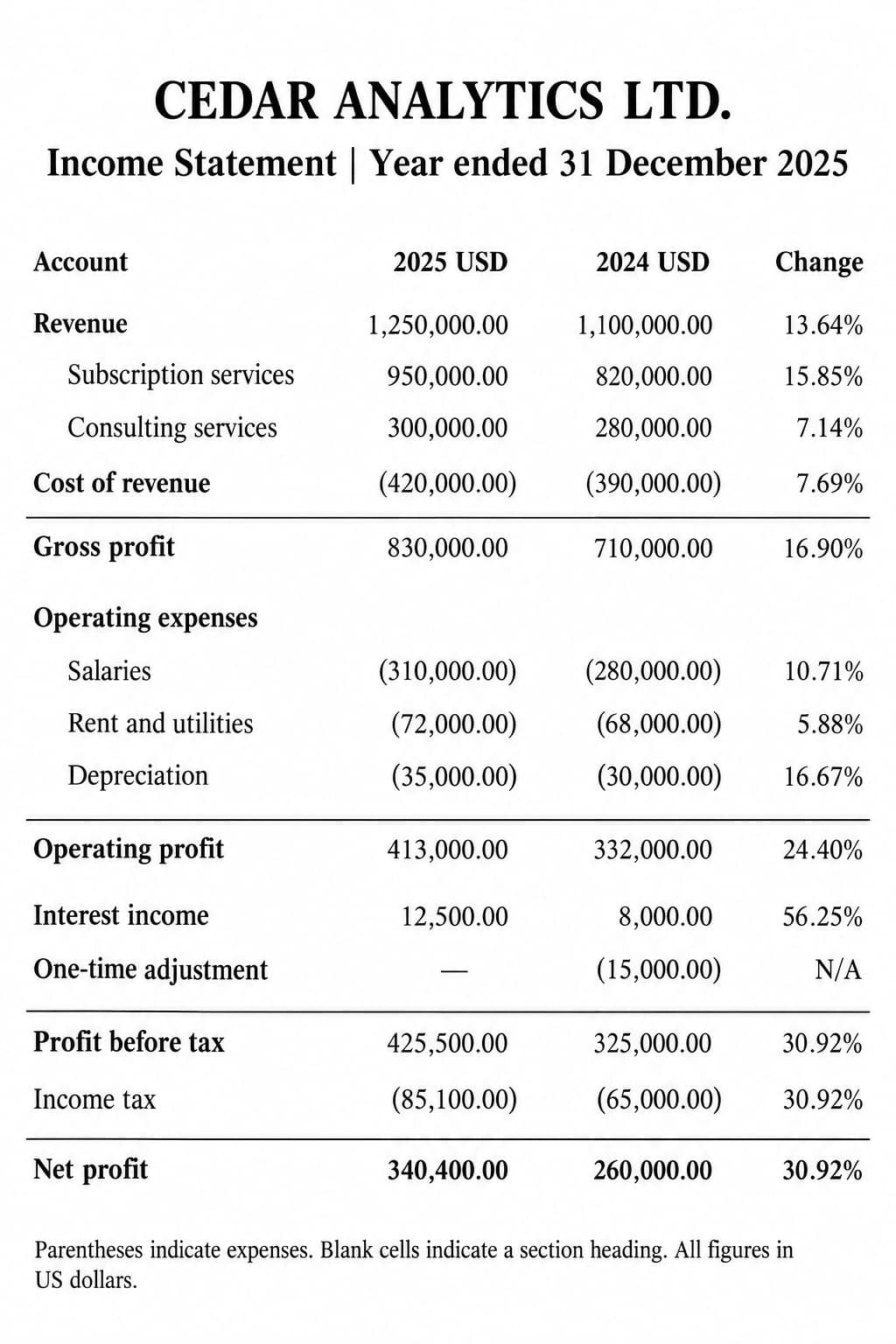
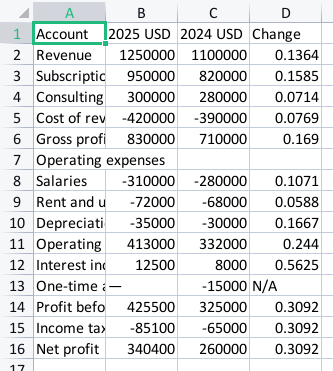
AI 表格識別先把可見資料重建為列欄,再產生 Excel 檔案。
01
02
03
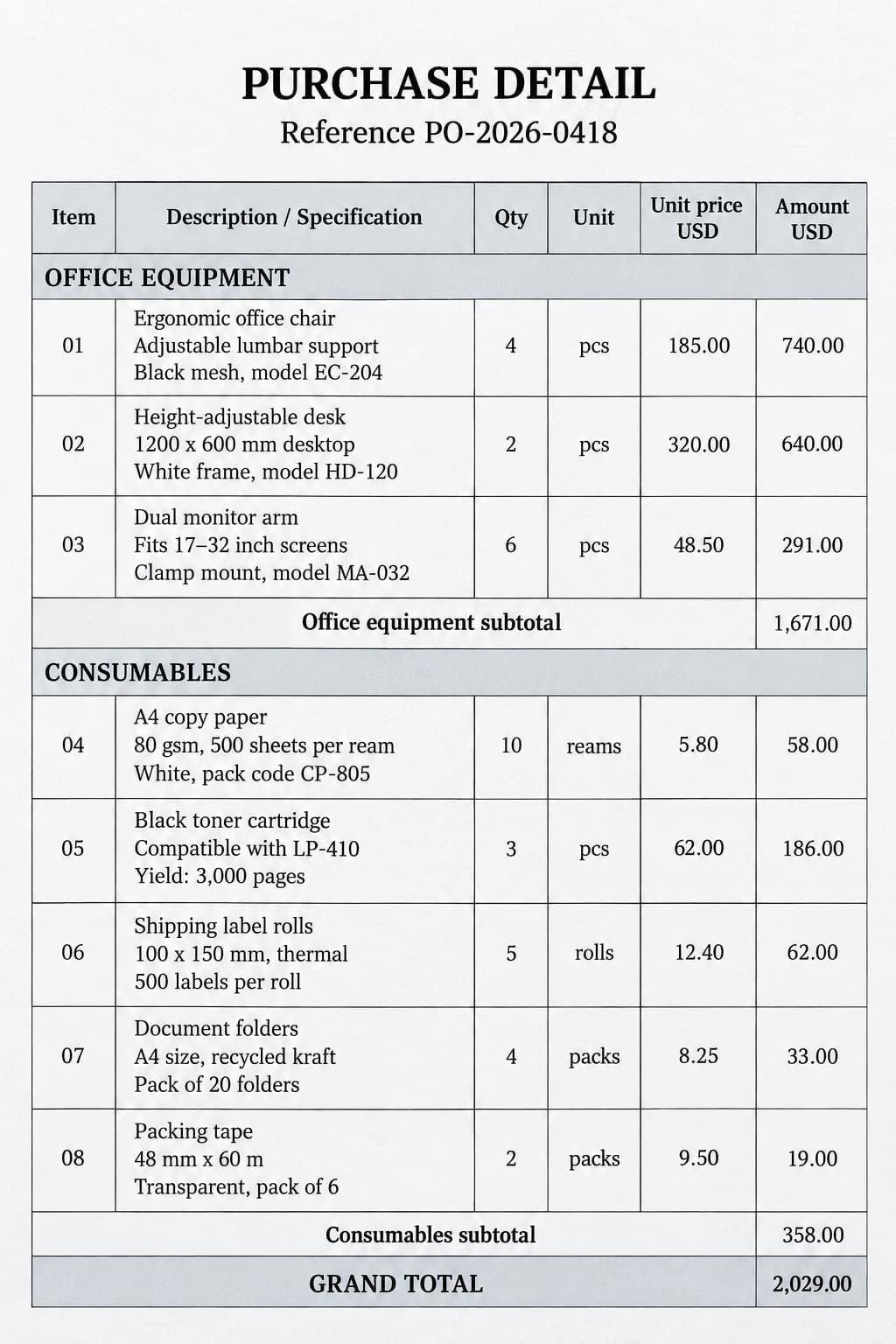
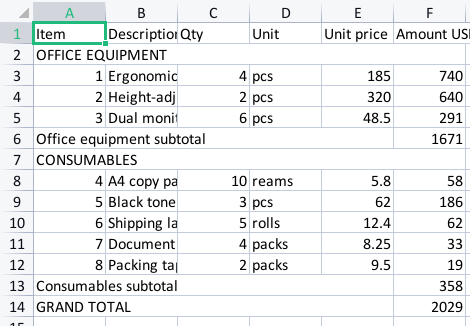
WORKFLOW
網頁流程透過三個步驟將一張表格圖片轉換為試算表。
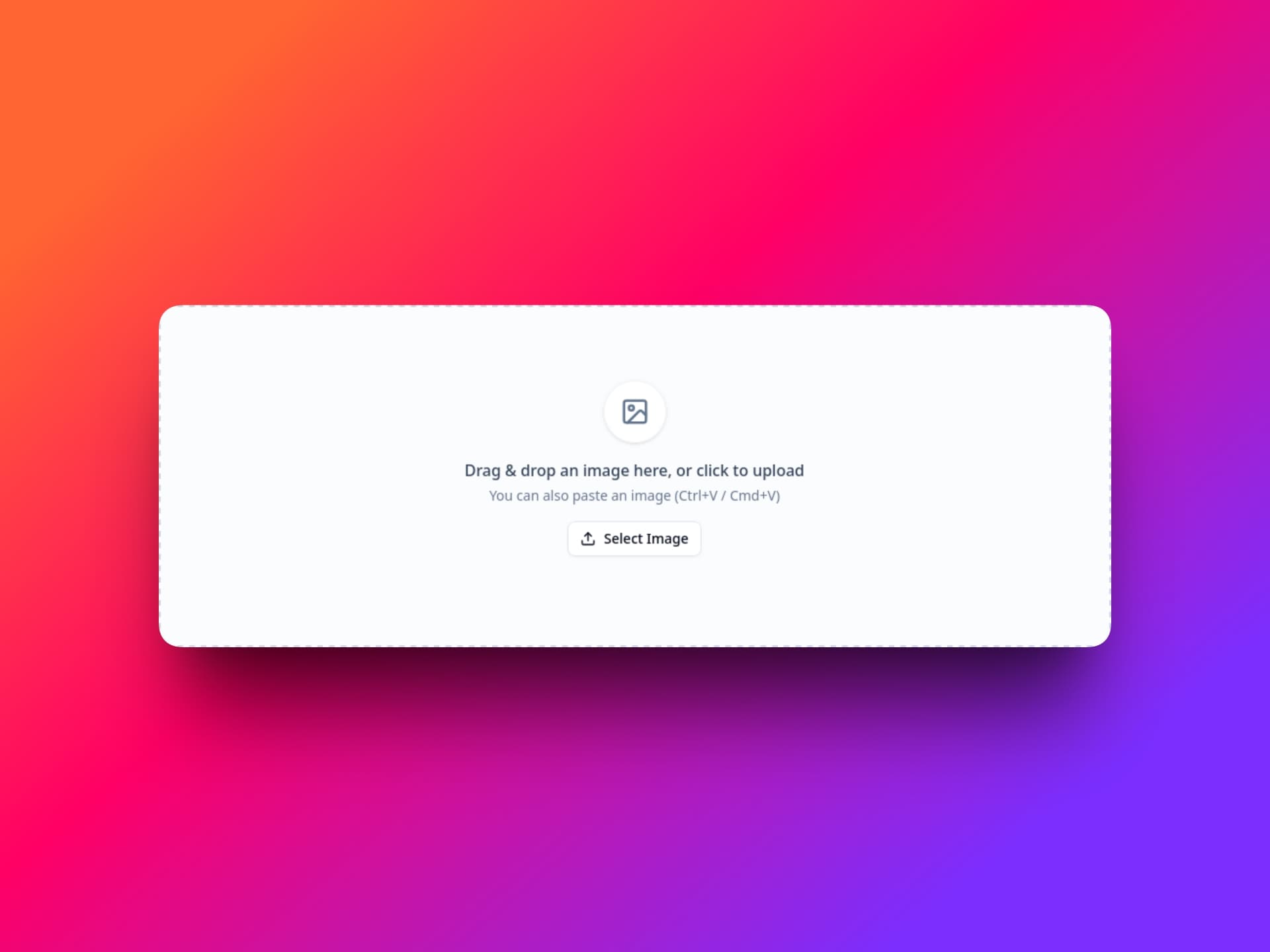
選擇 JPG、PNG、WebP、BMP、HEIC 或 HEIF 圖片,或從剪貼簿貼上。
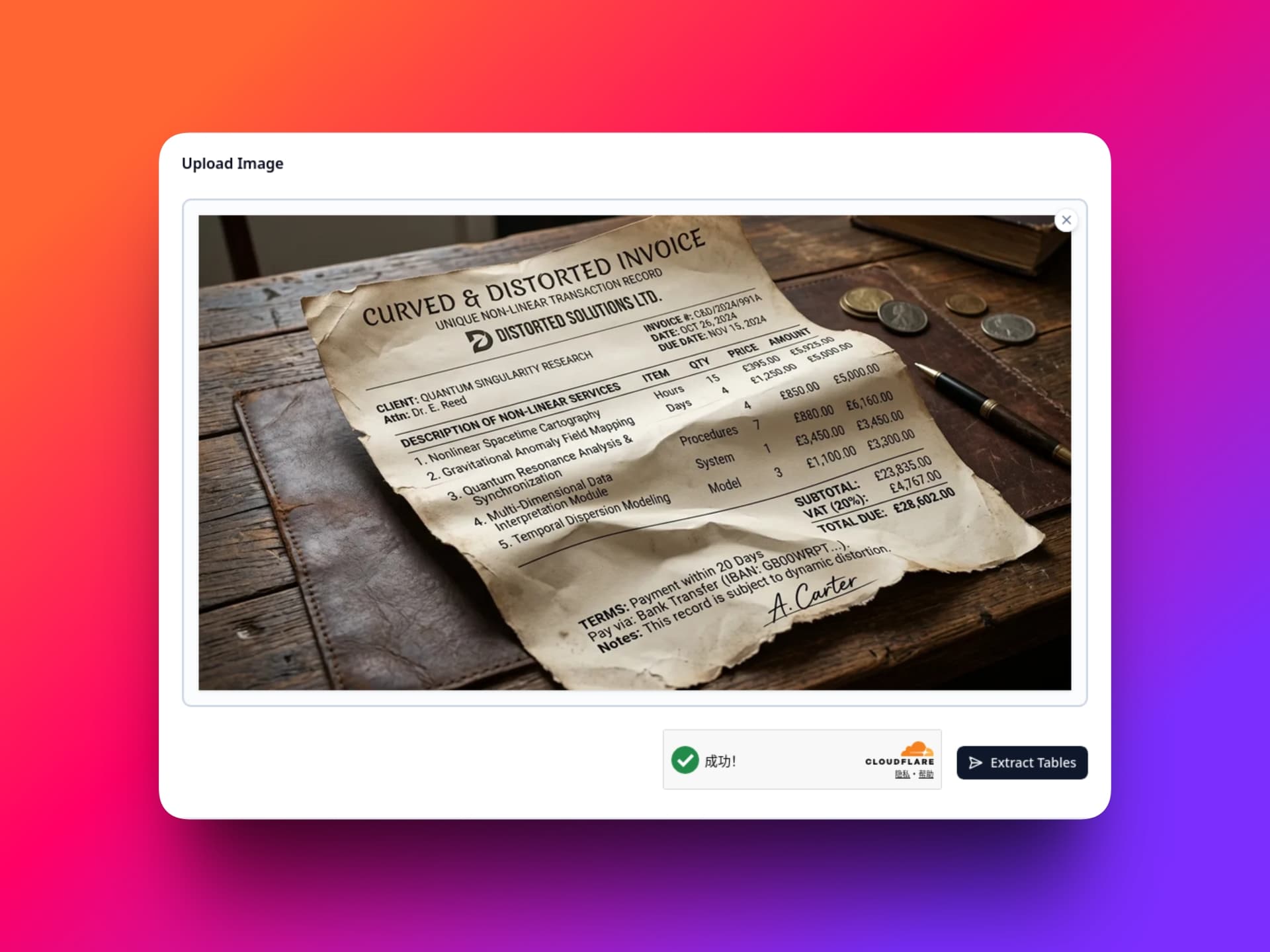
執行 AI 表格識別,偵測多個表格、列、欄、標題和支援的合併儲存格。
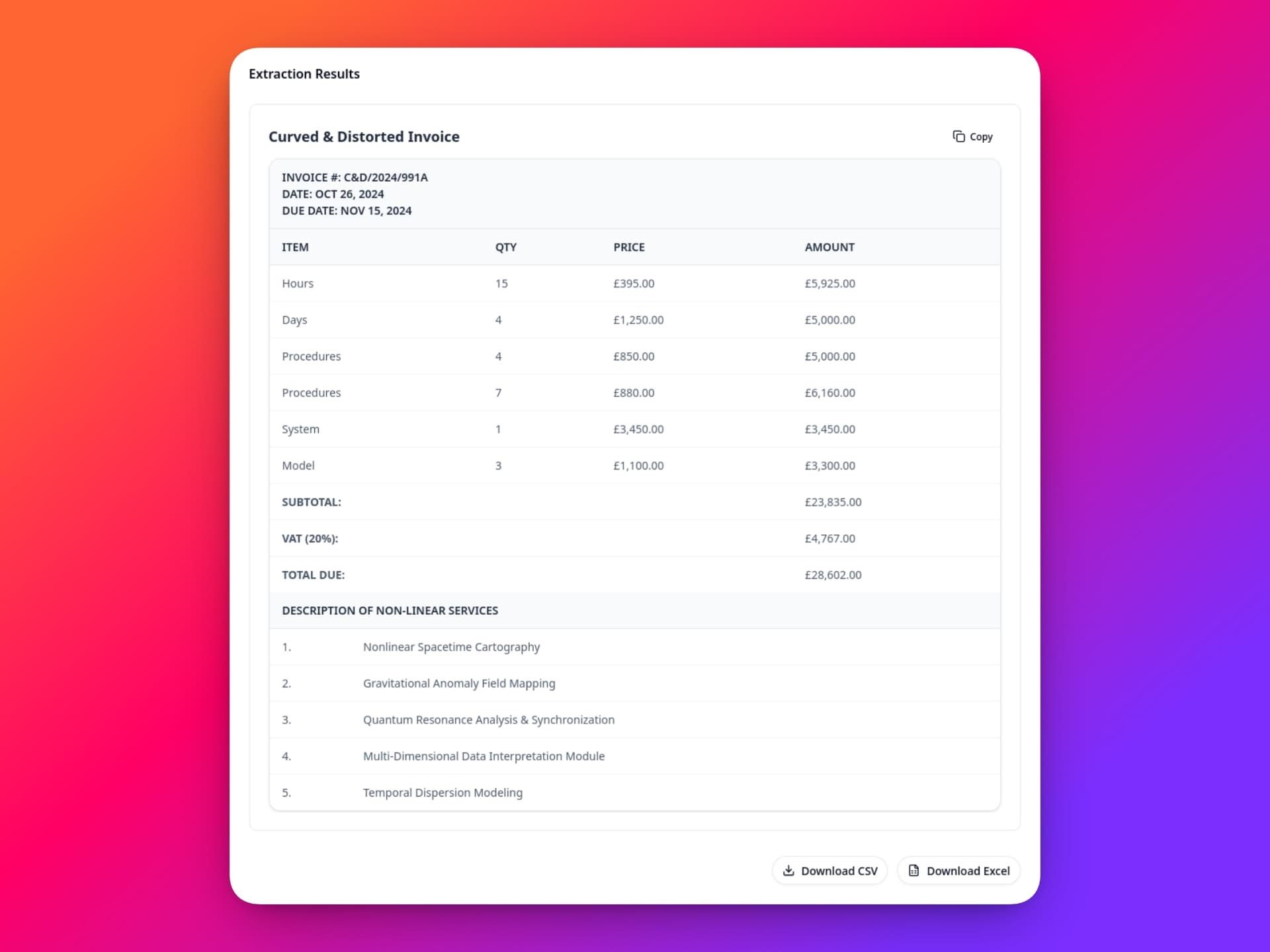
檢查預覽,然後下載 XLSX 或 CSV,或將識別的表格複製到其他試算表。
EXCEL OUTPUT
轉換器專為 OCR 後仍需保留使用價值的表格資料設計。
SOURCES
當來源已經是圖片而不是完整 PDF 文件時,使用圖片轉 Excel。
LIMITS
圖片轉 Excel 並非無損轉換。OCR 後請檢查重要數值和結構。
透過表格 OCR API 從應用程式傳送圖片,並以 JSON、CSV 或 XLSX 接收結構化表格資料。
FAQ
上傳一張支援的表格圖片,執行表格識別,檢查偵測到的列欄,然後選擇下載 Excel。結果會儲存為 .xlsx 檔案。
可以。網頁工具支援 JPG、JPEG、PNG、WebP、BMP、HEIC 和 HEIF,包括照片、截圖和單頁掃描件。
工具會嘗試重建列、欄、標題和支援的合併儲存格。複雜或模糊的版面仍可能出現 OCR 或結構錯誤,請檢查 XLSX 檔案。
本頁每次處理一張圖片。需要一次處理多張圖片時,登入批次表格工作區並使用帳號可用點數即可。每項結果單獨保存,無需訂閱。
不可以。這個網頁流程接受圖片檔案,不接受完整 PDF。
可以。下載 XLSX 或 CSV 後,可在 Google Sheets 中匯入或開啟;也可以複製識別表格後貼到試算表中。
無需帳號,每天可免費處理最多 10 張圖片。一般工具共用每日免費次數,並優先使用免費次數。用完後,登入即可在本頁使用點數繼續處理,每張圖片消耗 1 點。新帳號贈送 50 點;點數不足時可在目前頁面單次儲值或訂閱,無需切換頁面。
上傳一張圖片,識別試算表結構,然後下載 XLSX 或 CSV。
拖放圖片至此處,或點擊上傳
您也可以貼上圖片 (Ctrl+V / Cmd+V)
正在讀取今日額度…