01
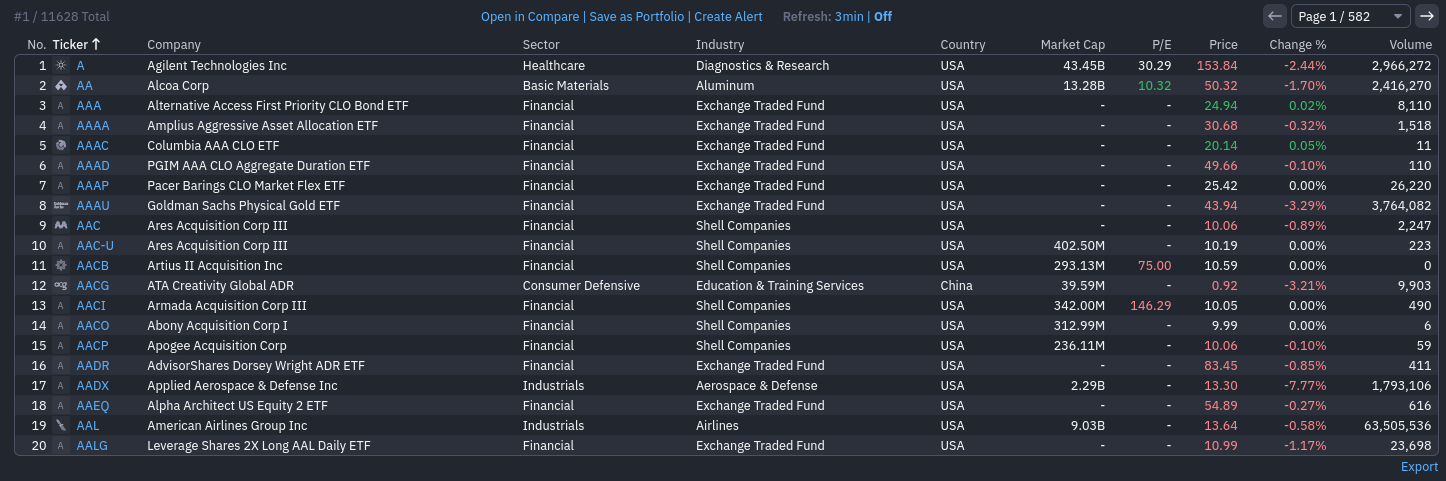
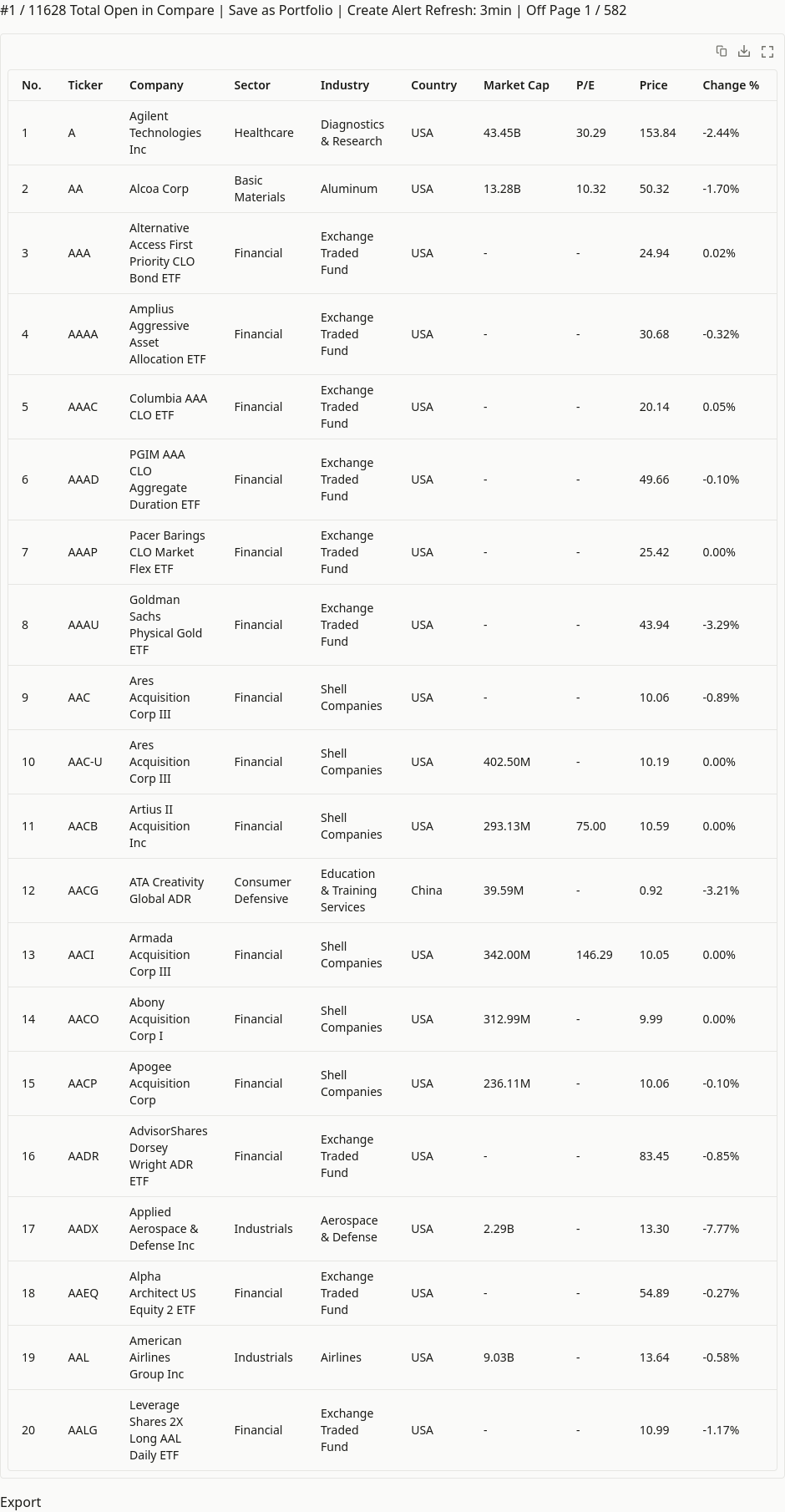
행과 열이 있는 주식 표
정보가 많은 주식 스크리너 스크린샷을 종목 코드, 회사명, 업종, 가격, 등락률이 포함된 검토 가능한 표로 재구성합니다.
SCREENSHOT OCR
스크린샷을 붙여넣거나 업로드해 선택할 수 없는 글자를 편집·검색 가능한 콘텐츠로 바꾸세요. FreeOCR는 단순한 텍스트 덩어리가 아니라 문단, 제목, 목록, 코드 블록, 표, 지원되는 수식 구조를 유지할 수 있습니다.
Ctrl+V 또는 Command+V로 바로 붙여넣거나 PNG, JPG, WebP, BMP, HEIC 등 일반적인 이미지 형식을 업로드할 수 있습니다.
광고입니다. 아래 콘텐츠는 제3자가 제공하며 FreeOCR.AI의 서비스에 포함되지 않습니다.
SCREENSHOT OCR
많은 스크린샷 텍스트 도구는 일반 텍스트만 제공합니다. FreeOCR는 실제 문서 구조가 있는 화면에도 맞춰져 있습니다.
USE CASES
짧은 문구부터 복잡한 화면까지 하나의 OCR 흐름으로 처리해 다시 입력할 필요가 없습니다.
EXAMPLES
실제 스크린샷과 그 이미지에서 생성된 OCR 결과를 비교합니다. 중요한 값과 기호는 다시 사용하기 전에 확인하세요.
01
정보가 많은 주식 스크리너 스크린샷을 종목 코드, 회사명, 업종, 가격, 등락률이 포함된 검토 가능한 표로 재구성합니다.
02
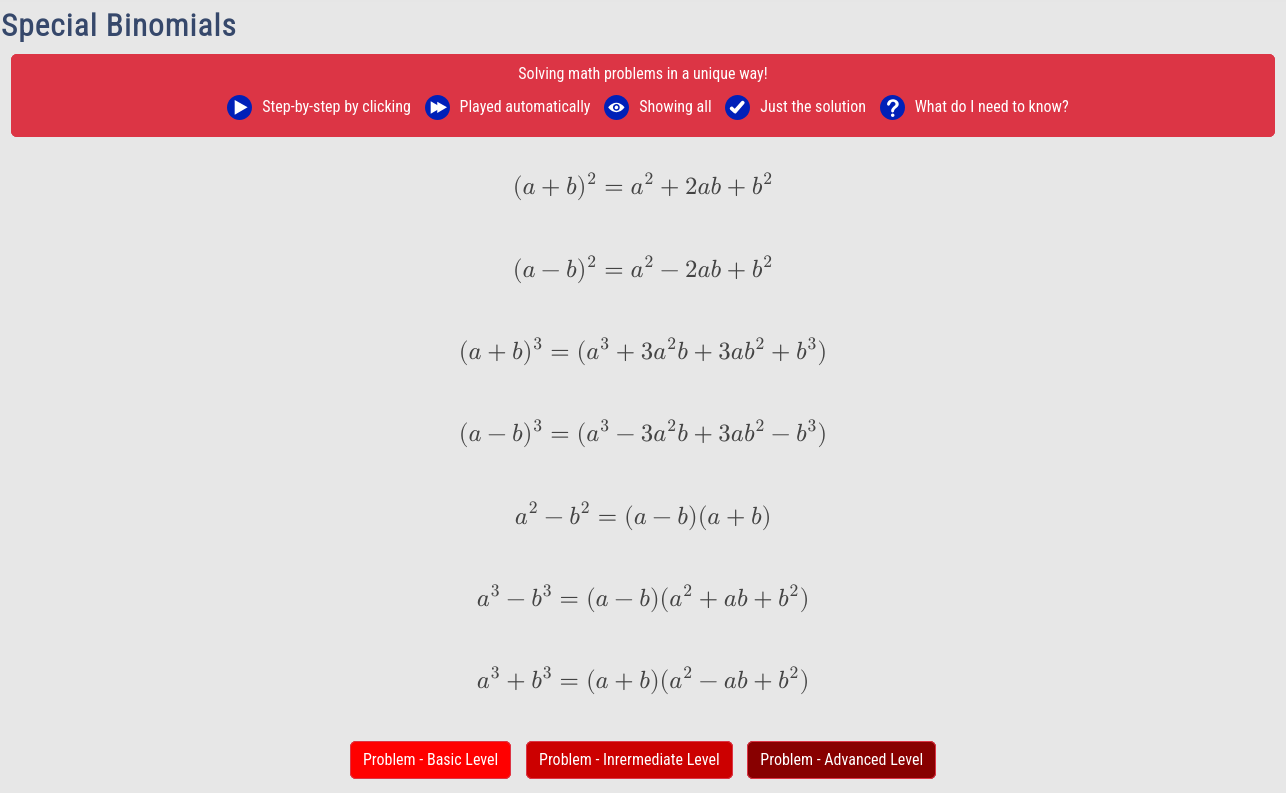
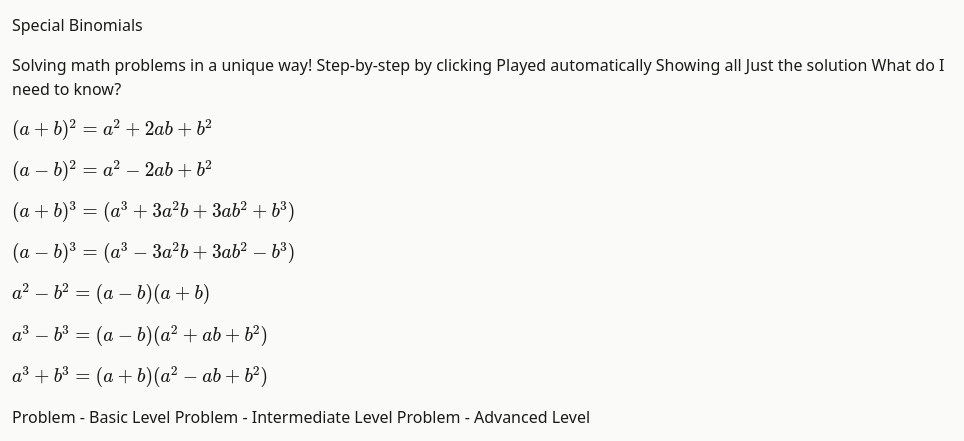
특수 이항 항등식 페이지를 수학 표기법으로 수식을 유지하면서 편집 가능한 텍스트로 변환합니다.
WORKFLOW
변환기가 이 페이지에 있습니다. 세 단계로 편집 가능한 결과를 얻으세요.
OUTPUT
빠르게 복사하거나 문서, 노트, 기술 콘텐츠를 위해 구조를 더 유지하세요.
인식한 콘텐츠를 메시지, 검색창, 노트 또는 편집기에 붙여넣습니다.
서식이 중요하지 않다면 깔끔한 .txt 파일을 다운로드하세요.
문서와 노트를 위해 제목, 목록, 코드 블록, 수식, 표 구조를 유지합니다.
편집 가능한 문단과 지원되는 표 및 수식이 포함된 .docx를 만듭니다.
BETTER RESULTS
변환 전 몇 초의 준비로 나중의 수정 작업을 줄일 수 있습니다.
이 페이지에서는 스크린샷을 한 장씩 처리하세요. 여러 장을 함께 처리하려면 로그인하여 FreeOCR 작업 공간의 일괄 OCR에서 크레딧을 쓰세요. 구독은 필수가 아니며 결과는 OCR 기록에 저장됩니다.
RELATED
같은 인식 콘텐츠를 편집 가능한 문서, 수식 또는 자동 처리에 활용하세요.
FAQ
붙여넣기, 지원 형식, 출력, OCR 한계에 대한 실용적인 답변입니다.
이 페이지에서 스크린샷을 붙여넣거나 업로드하고, 인증이 요청되면 완료한 뒤 OCR을 실행하세요. 내용을 확인한 뒤 복사를 누르면 됩니다.
예. 캡처 후 이 페이지를 선택하고 Windows에서는 Ctrl+V, macOS에서는 Command+V를 누르세요. 드래그와 파일 선택도 가능합니다.
FreeOCR는 코드를 코드 블록으로, 표를 구조화된 HTML로, 수학을 LaTeX로 표현할 수 있습니다. 구문, 셀 값, 기호를 원본과 대조하세요.
PNG, JPG, JPEG, WebP, BMP, HEIC, HEIF를 지원합니다. 클립보드 스크린샷은 일반적으로 PNG로 전달됩니다.
계정 없이 하루 최대 10개 이미지를 무료로 처리할 수 있습니다. 무료 사용량은 기본 도구 간에 공유되며 크레딧보다 먼저 사용됩니다. 모두 사용한 뒤에는 로그인하여 이 페이지에서 이미지당 1크레딧으로 계속 처리할 수 있습니다. 새 계정에는 50 보너스 크레딧이 제공됩니다. 일회성 충전이나 구독으로 크레딧을 추가하고 이 페이지에서 계속 사용하세요.
모든 이미지에서 완벽한 OCR은 없습니다. 작은 글자, 흐림, 압축, 낮은 대비, 특이한 글꼴, 비슷한 문자가 오류를 만들 수 있습니다. 중요한 결과는 확인하세요.
스크린샷을 붙여넣거나 업로드해 OCR을 실행하고 결과를 복사하거나 TXT, Markdown, Word로 내보내세요.
계정 없이 하루 10장까지 무료. 가입하면 50 보너스 크레딧을 받습니다. 무료 사용량을 다 쓴 뒤에도 이 페이지에서 크레딧으로 계속 처리할 수 있습니다.
이미지를 여기에 끌어다 놓거나 클릭하여 업로드하세요
이미지를 붙여넣을 수도 있습니다(Ctrl+V / Cmd+V)
오늘의 무료 이용 한도를 불러오는 중…