EXAMPLE
입력과 출력 예시
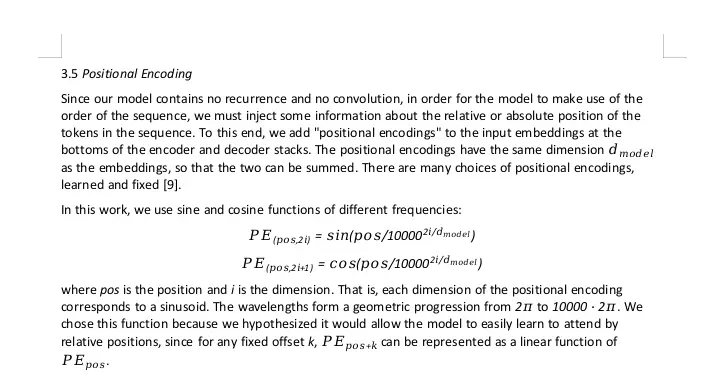
표와 수식이 포함된 스캔 PDF 페이지를, 네이티브 표와 수식을 가진 편집 가능한 Word 문서로 변환한 예입니다.
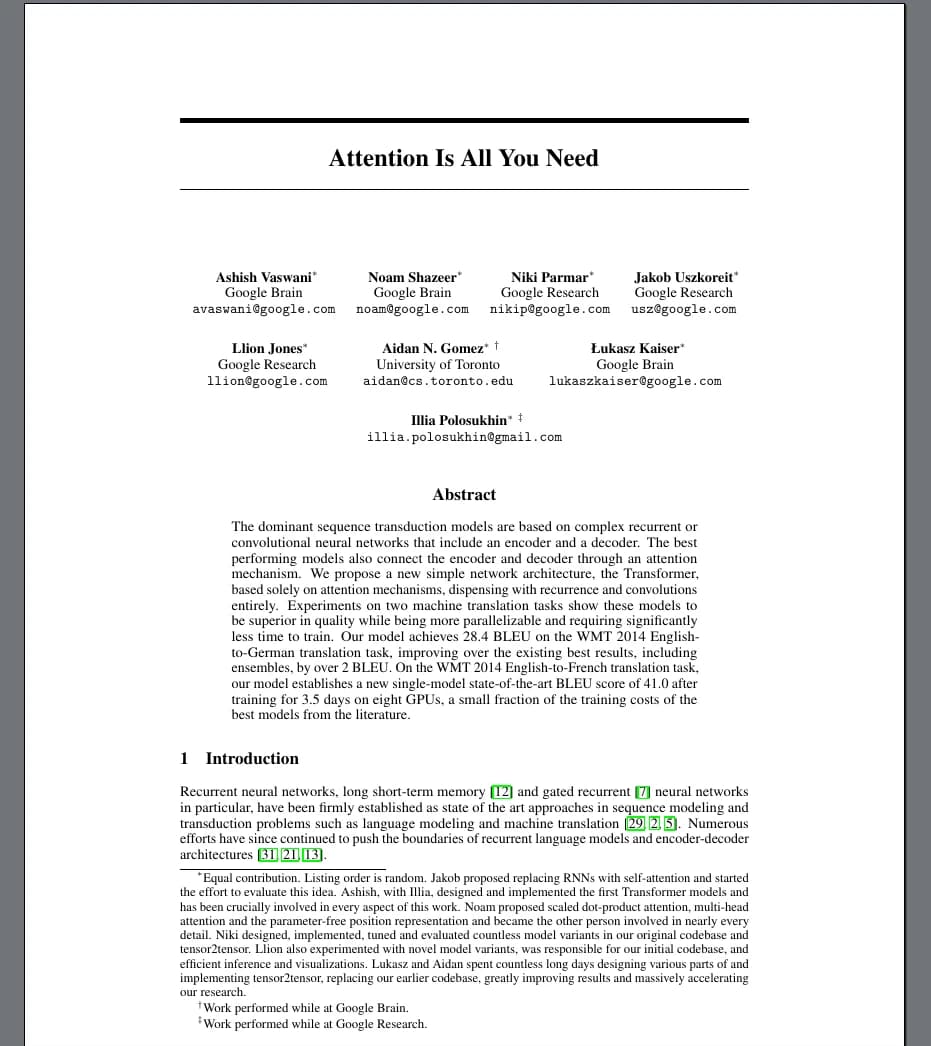
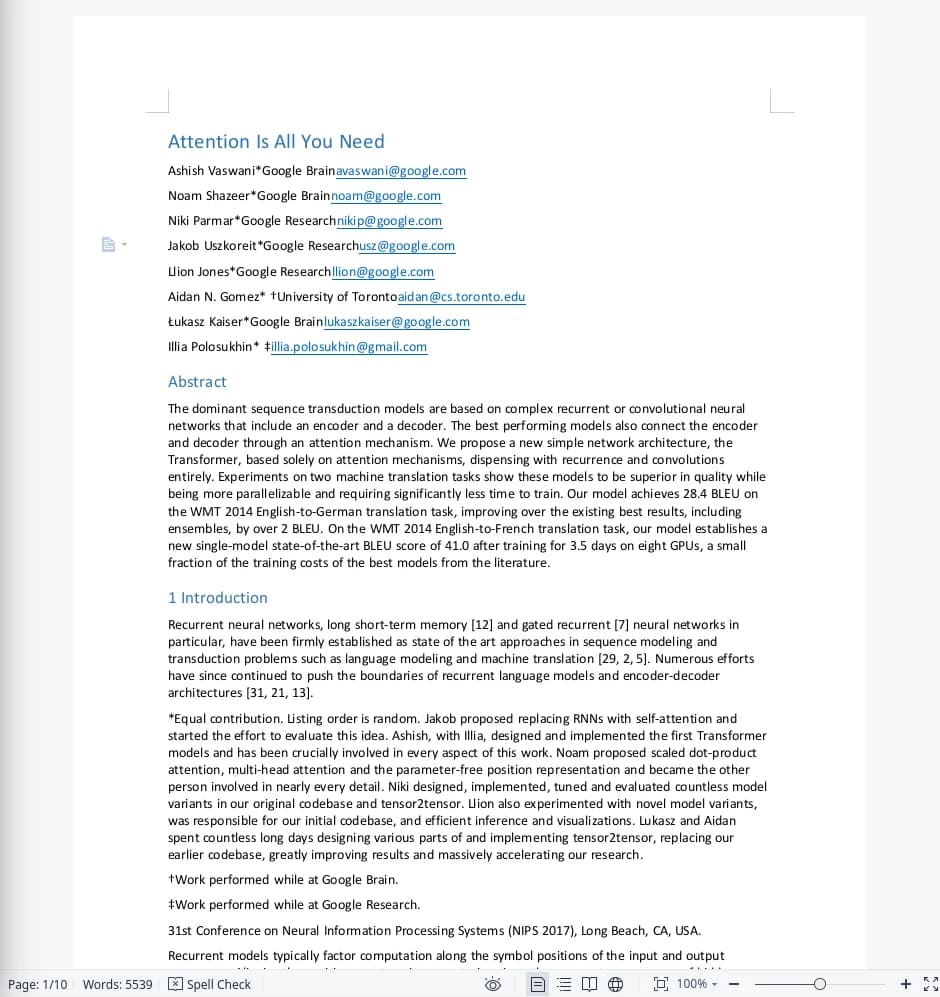
PDF OCR
스캔, 이미지 전용, 제한된 PDF를 편집 가능한 Word 문서로 일괄 변환하세요. 여러 PDF 또는 전체 폴더를 선택하면 FreeOCR Desktop이 텍스트, 표, 수식을 Word 네이티브 객체로 재구성합니다.
전체 PDF 변환은 브라우저가 아닌 FreeOCR Desktop에서 실행되며 페이지당 1크레딧을 사용합니다. 같은 계정으로 로그인하여 영구 크레딧이나 구독 크레딧을 사용할 수 있으며, 구독은 필수가 아닙니다.
TYPES
모든 PDF가 실제 텍스트를 저장하는 것은 아닙니다. 올바른 변환 방법은 파일에 실제로 무엇이 들어있는지에 따라 다릅니다.
PROCESS
FreeOCR은 단순히 문자를 추출하지 않습니다. 각 페이지를 구조화된 문서로 읽고 요소를 Word의 네이티브 객체로 재구성합니다.
CONTENT
OCR-to-Word 파이프라인은 스캔한 페이지를 네이티브이며 편집 가능한 Word 요소로 변환하며, 평문이나 정적 이미지로 만들지 않습니다.
단락, 제목, 순서가 있거나 없는 목록이 계층과 함께 복원됩니다. 다단 콘텐츠는 논리적인 순서로 읽혀 깔끔하고 선형적인 Word 문서로 들어갑니다.
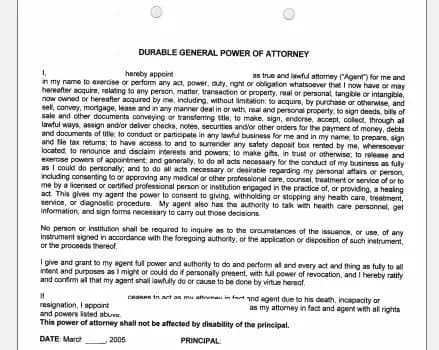
행, 열, 셀이 실제 Word 표로 재구성됩니다. 값을 편집하고, 열 크기를 조정하고, 셀 서식을 변경할 수 있습니다.
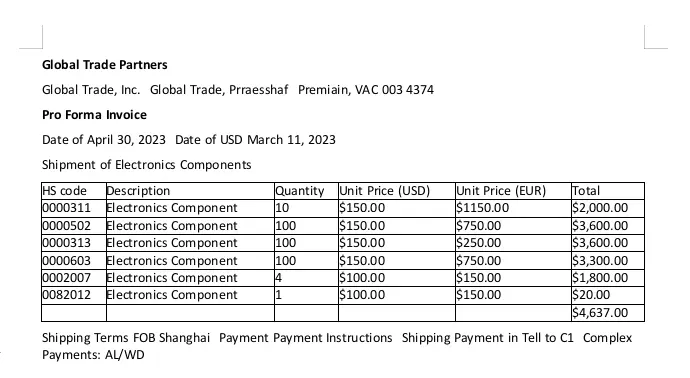
블록과 인라인 수학이 네이티브 Word 수식으로 재구성되어 기호와 변수가 평문이나 이미지로 변하지 않고 편집 가능한 상태로 유지됩니다.
WORKFLOW
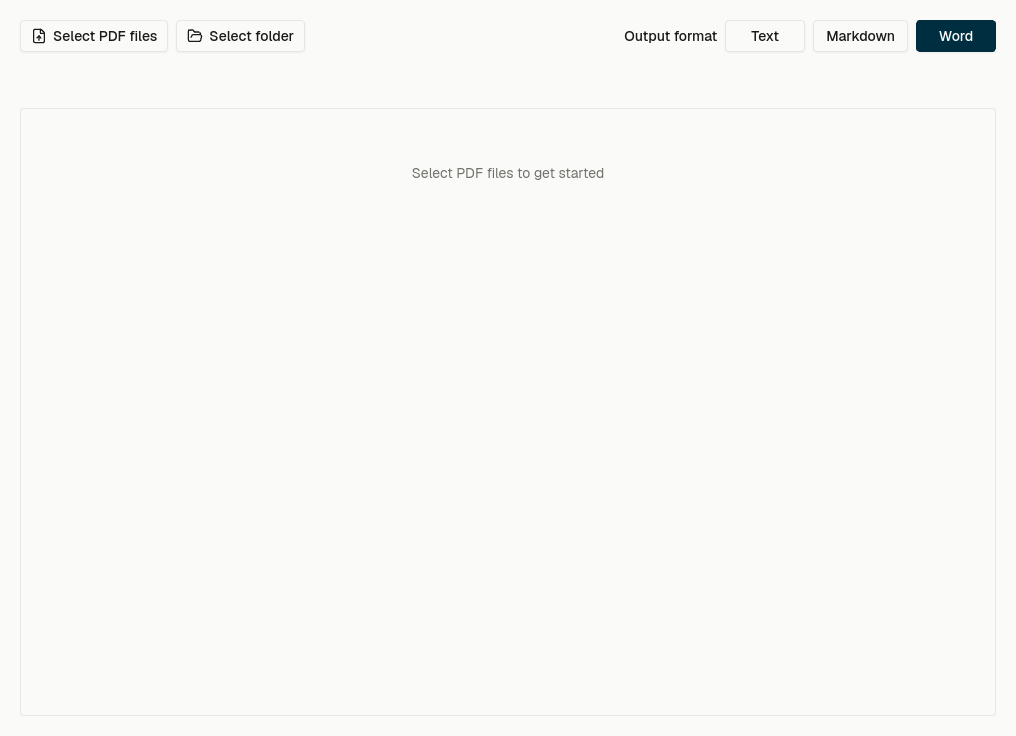
여러 PDF 또는 전체 폴더를 선택한 다음 출력 형식으로 Word(.docx)를 선택하세요. Desktop은 시작 전에 파일 수와 전체 페이지 수를 보여 줍니다.
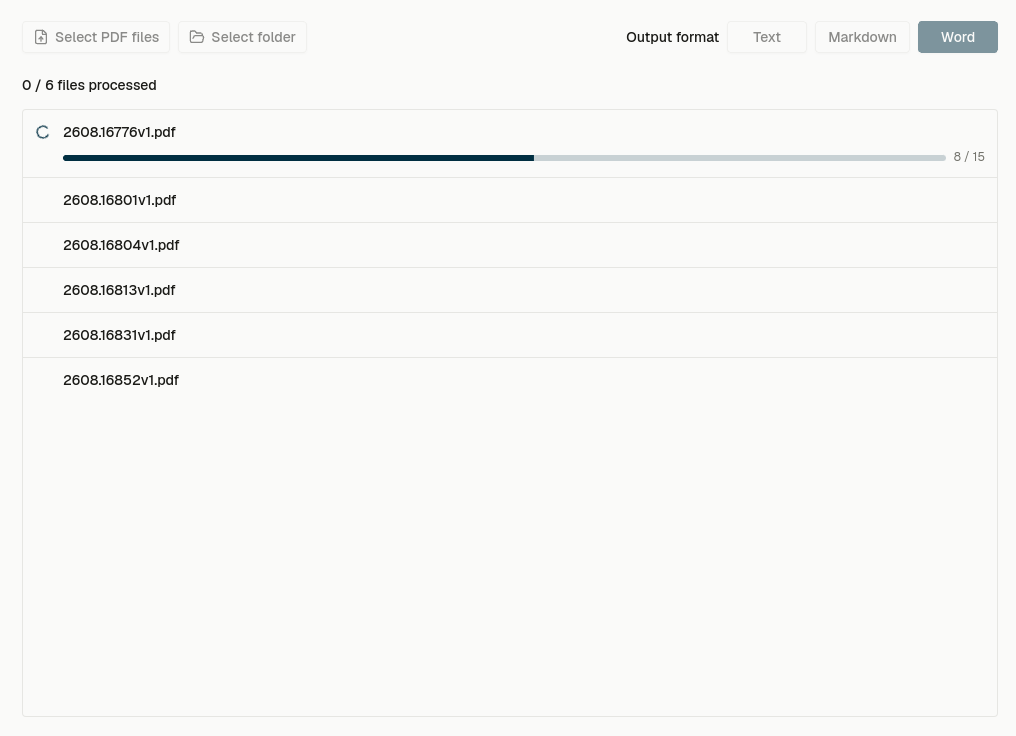
한 번 시작하면 파일과 페이지별 진행 상황을 확인할 수 있습니다. PDF는 순서대로 처리되고 현재 PDF의 페이지는 병렬로 인식됩니다.
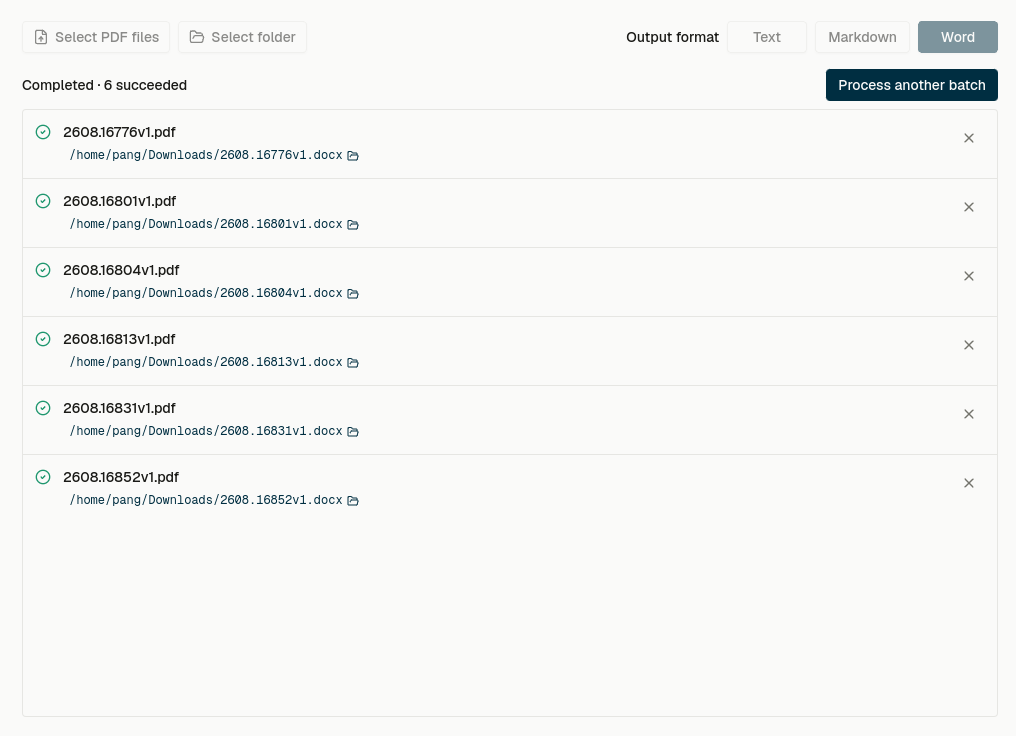
각 PDF는 별도의 편집 가능한 .docx로 저장됩니다. 완료된 파일 행에서 출력 위치를 열거나 실패한 파일을 다시 시도할 수 있습니다.
EXAMPLE
표와 수식이 포함된 스캔 PDF 페이지를, 네이티브 표와 수식을 가진 편집 가능한 Word 문서로 변환한 예입니다.
BATCH
여러 PDF 또는 전체 폴더를 하나의 대기열에 추가하세요. 파일을 하나씩 수동으로 시작하지 않아도 Desktop이 모든 문서의 모든 페이지를 처리합니다.
COMPARISON
동일한 AI OCR 엔진의 두 진입점입니다. 사용자의 소스에 맞는 것을 선택하세요.
| 기능 | 이미지를 Word로(웹) | PDF를 Word로(Desktop) |
|---|---|---|
| 입력 | 단일 이미지(JPG, PNG, WEBP, HEIC) | 여러 전체 PDF 또는 폴더를 페이지 단위로 처리 |
| 실행 위치 | 브라우저에서 | FreeOCR Desktop 앱 |
| 배치 및 여러 페이지 | 한 번에 한 이미지(작업 공간에서 배치) | 여러 PDF의 모든 페이지를 한 배치로 처리 |
| 가장 적합 | 조각, 스크린샷, 사진 | 전체 스캔 문서와 보고서 |
USES
스캔 PDF를 Word로 변환하여 가장 많은 시간을 절약할 수 있는 곳입니다.
QUALITY
OCR 품질은 원본 스캔에서 시작됩니다. 배치를 시작하기 전에 확인하면 AI가 텍스트와 구조를 더 안정적으로 읽을 수 있습니다.
REVIEW
오늘 FreeOCR Desktop이 할 수 있는 것과 할 수 없는 것을 분명히 밝힙니다.
RELATED
텍스트만 필요하면 일반 텍스트를, DOCX 없이 구조를 유지하려면 Markdown을 선택하세요.
FAQ
네. 스캔 PDF는 실제 텍스트 레이어가 없는 페이지 이미지이므로 일반 PDF-to-Word 변환기로는 읽을 수 없습니다. FreeOCR은 AI OCR로 텍스트를 인식하고 Desktop 앱에서 편집 가능한 Word 문서로 재구성합니다.
FreeOCR은 표를 행, 열, 셀이 있는 실제 편집 가능한 Word 표로 재구성하고, 수학을 네이티브 Word 수식으로 재구성합니다. 결과는 스캔의 선명도에 따라 달라지지만, 평문이나 정적 이미지로 변하지 않고 편집 가능한 상태로 유지됩니다.
네. 여러 PDF 또는 폴더를 선택하고 배치를 한 번 시작하세요. Desktop이 모든 페이지를 처리하고 PDF마다 별도의 출력 파일을 저장하며 페이지당 1크레딧을 사용합니다.
아니요. 전체 PDF-to-Word 변환은 FreeOCR Desktop 앱에서 실행되며, 브라우저에서는 이루어지지 않습니다. 웹 앱은 이미지(JPG, PNG, WEBP, HEIC)를 Word로 변환합니다. 전체 스캔 PDF에는 Desktop을 다운로드하세요.
이미지 Word 변환은 브라우저에서 단일 이미지 또는 작업 공간의 이미지 배치를 처리합니다. PDF Word 변환은 Desktop에서 전체 PDF 문서를 일괄 처리하고 PDF마다 별도의 출력 파일을 생성합니다. 둘 다 같은 AI OCR 엔진을 사용합니다.
전체 PDF 변환은 브라우저가 아닌 FreeOCR Desktop에서 실행되며 페이지당 1크레딧을 사용합니다. 같은 계정으로 로그인하여 영구 크레딧이나 구독 크레딧을 사용할 수 있으며, 구독은 필수가 아닙니다.
FreeOCR Desktop을 다운로드하고 여러 PDF 또는 폴더를 추가하여 PDF마다 별도의 편집 가능한 Word 문서로 내보내세요. 구독은 필수가 아닙니다.
PDF 페이지당 1크레딧 · Windows(x64, ARM64) · macOS