EXAMPLE
실제 이미지 입력과 Word 출력
이 예시는 본문, 표 및 수식이 포함된 문서 페이지 사진으로 시작합니다. 다운로드한 DOCX에는 편집 가능한 단락, 네이티브 Word 표 및 지원되는 네이티브 Word 수식이 포함되며, 페이지를 고정 이미지로 복제하지 않습니다.
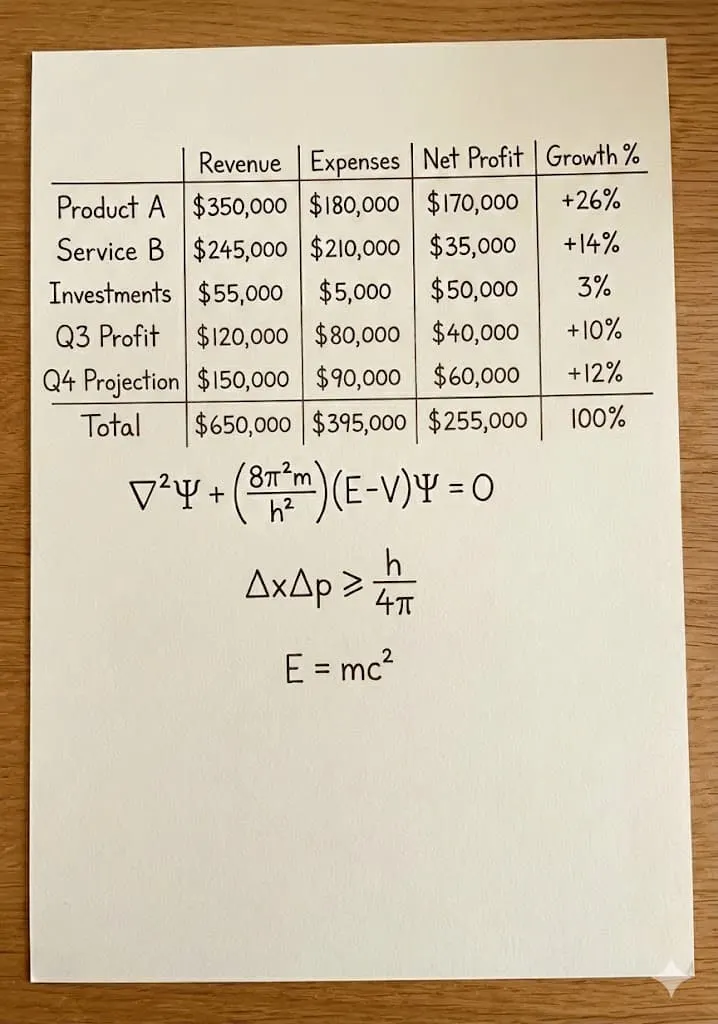
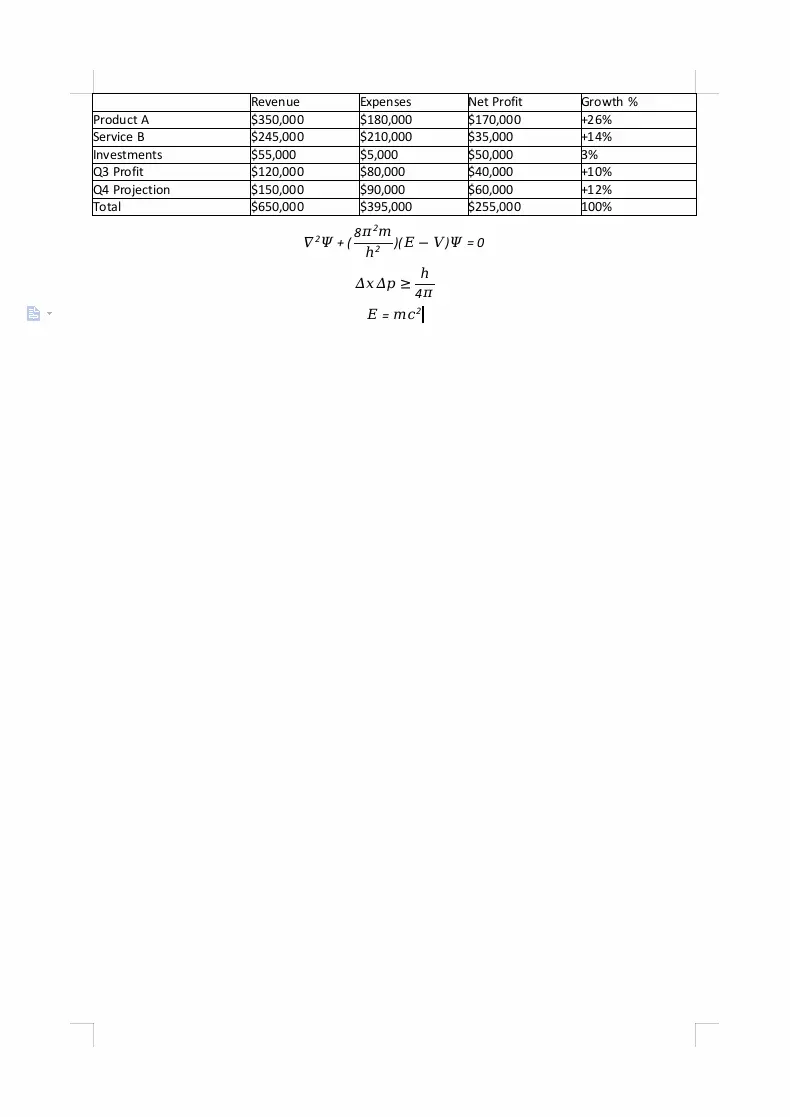
IMAGE OCR
JPG, PNG, WebP 또는 HEIC 이미지를 편집 가능한 Word(.docx) 문서로 온라인에서 변환하세요. FreeOCR는 텍스트, 제목, 목록, 표 및 지원되는 수학 수식을 인식한 후 깔끔한 선형 문서의 편집 가능한 Word 콘텐츠로 재구성합니다.
웹 입력: 이미지 파일만 가능합니다. 완전한 다중 페이지 PDF는 FreeOCR Desktop의 전용 PDF Word 변환 워크플로를 이용하세요.
광고입니다. 아래 콘텐츠는 제3자가 제공하며 FreeOCR.AI의 서비스에 포함되지 않습니다.
INPUT
무료 웹 OCR 도구에 이미지 한 장을 업로드하세요. 이미지는 온라인에서 인식되며 결과는 실제 .docx 파일로 다운로드할 수 있습니다.
문서 사진과 압축된 스캔본을 편집 가능한 Word 콘텐츠로 변환합니다.
스크린샷, 레이블이 있는 도표 및 선명한 스캔 페이지에 유용합니다.
최신 웹 이미지를 미리 변환하지 않고 바로 업로드할 수 있습니다.
iPhone 또는 iPad로 촬영한 사진을 OCR 원본으로 사용할 수 있습니다.
EXAMPLE
이 예시는 본문, 표 및 수식이 포함된 문서 페이지 사진으로 시작합니다. 다운로드한 DOCX에는 편집 가능한 단락, 네이티브 Word 표 및 지원되는 네이티브 Word 수식이 포함되며, 페이지를 고정 이미지로 복제하지 않습니다.
WORKFLOW
숨겨진 Word 모드 URL 프리셋은 없습니다. 기존 웹 OCR 도구에서 시작하여 인식 후 Word를 선택하세요.

무료 OCR 도구를 열고 파일 선택, 드래그 앤 드롭 또는 클립보드 붙여넣기로 JPG, JPEG, PNG, WebP 또는 HEIC 이미지 한 장을 추가하세요.
FreeOCR가 보이는 텍스트를 추출하고 단락, 제목, 목록, 표 및 지원되는 수식을 구조화된 콘텐츠로 표현합니다.
OCR 결과를 검토하고 다운로드 옵션을 연 다음 Word를 선택하여 실제 .docx 파일을 만들고 다운로드하세요.
WORD OUTPUT
DOCX 내보내기는 원본 사진을 하나의 평면 이미지로 삽입하는 대신 인식된 문서 구조를 편집 가능한 Word 개체로 재구성합니다.
EDITING
다운로드한 .docx는 Microsoft Word 및 기타 호환 편집기에서 열 수 있습니다. 촬영한 페이지를 픽셀 단위로 정확히 복제한 것이 아니라 구조화된 콘텐츠입니다.
문서 편집기에서 OCR 오류를 수정하고 인식된 단락을 직접 다시 작성하세요.
최종 문서에 맞게 제목 스타일, 목록 서식, 글꼴 및 단락 간격을 변경하세요.
표 셀과 지원되는 수식을 Word 개체로 편집한 다음 수정된 DOCX를 저장하세요.
USE CASES
원본이 완전한 PDF 문서가 아닌 단일 이미지인 경우 이미지 Word 변환을 사용하세요.
이 페이지에서는 이미지를 한 장씩 처리하세요. 여러 이미지를 함께 처리하려면 로그인하여 FreeOCR 작업 공간의 일괄 OCR에서 사용 가능한 크레딧을 쓰세요. 구독은 필수가 아닙니다.
WEB VS DESKTOP
실제 원본 파일에 따라 워크플로를 선택하세요. 웹 페이지는 완전한 PDF를 허용하거나 처리하지 않습니다.
| 워크플로 | 이미지 Word 변환(웹) | PDF Word 변환(Desktop) |
|---|---|---|
| 입력 | JPG, JPEG, PNG, WebP 또는 HEIC 이미지 | 완전한 PDF 파일 한 개 |
| 문서 크기 | 이 페이지에서는 한 장씩, 여러 이미지는 일괄 처리 | 한 번에 PDF 한 개의 모든 페이지 |
| 출력 | 인식된 이미지 결과마다 DOCX 한 개 | PDF를 결합한 DOCX 한 개 |
| 적합한 용도 | 사진, 스크린샷 및 개별 스캔본 | 다중 페이지 스캔 문서 |
LIMITS
OCR 정확도와 구조 복원은 원본 이미지에 따라 달라집니다. 결과를 사용하기 전에 검토하세요.
FAQ
FreeOCR의 웹 OCR 도구를 열고 지원되는 이미지 한 장을 업로드하여 인식을 실행하세요. 결과를 검토하고 다운로드 옵션을 연 다음 Word를 선택하세요. FreeOCR가 브라우저에서 실제 편집 가능한 .docx 파일을 생성합니다.
예. 웹 도구는 JPG, JPEG, PNG, WebP 및 HEIC 이미지를 지원합니다. 사진, 스크린샷 또는 단일 스캔 페이지를 Word 문서의 입력으로 사용할 수 있습니다.
인식된 표는 네이티브 Word 표로 재구성되고 단락, 제목 및 목록은 구조를 유지할 수 있습니다. 출력은 정확한 페이지 배치, 단, 사이드바 또는 모든 시각적 세부 요소를 재현하지 않습니다. 결과는 이미지 품질과 OCR 정확도에 따라 달라집니다.
예. 표기법이 지원되는 경우 인식된 인라인 수식과 블록 수식을 네이티브 편집 가능 Word 수식으로 내보낼 수 있습니다. 매우 복잡하거나 특이하거나 불분명한 수식은 수동 수정이 필요할 수 있습니다.
이 페이지에서는 이미지를 한 장씩 처리합니다. 여러 이미지는 로그인 후 일괄 OCR에서 사용 가능한 크레딧으로 처리할 수 있으며 구독은 필수가 아닙니다. 각 결과는 OCR 기록에 저장되고 Word, Markdown 또는 텍스트로 다운로드할 수 있습니다.
완전한 PDF를 웹 이미지 Word 변환 도구에 업로드하지 마세요. FreeOCR Desktop의 PDF Word 변환 워크플로를 사용하여 모든 페이지를 처리하고 인식된 콘텐츠를 하나의 DOCX 파일로 결합하세요.
계정 없이 하루 최대 10개 이미지를 무료로 처리할 수 있습니다. 무료 사용량은 기본 도구 간에 공유되며 크레딧보다 먼저 사용됩니다. 모두 사용한 뒤에는 로그인하여 이 페이지에서 이미지당 1크레딧으로 계속 처리할 수 있습니다. 새 계정에는 50 보너스 크레딧이 제공됩니다. 일회성 충전이나 구독으로 크레딧을 추가하고 이 페이지에서 계속 사용하세요.
JPG, PNG, WebP 또는 HEIC 이미지를 업로드하고 AI OCR을 실행한 다음 인식 결과를 실제 .docx 파일로 다운로드하세요.
이미지를 여기에 끌어다 놓거나 클릭하여 업로드하세요
이미지를 붙여넣을 수도 있습니다(Ctrl+V / Cmd+V)
오늘의 무료 이용 한도를 불러오는 중…