PDF를 Markdown으로 어떻게 변환하나요?
FreeOCR Desktop을 다운로드하고 하나 이상의 PDF를 선택한 뒤 출력 형식을 Markdown으로 설정하고 OCR을 시작하세요. 원본 PDF마다 하나의 .md 파일이 저장됩니다.
PDF OCR
여러 PDF 또는 전체 폴더를 선택하세요. FreeOCR Desktop은 스캔, 이미지 전용 및 여러 페이지 문서를 처리하고 제목, 목록, 표와 수식을 인식해 PDF마다 편집 가능한 .md 파일을 저장합니다.
전체 PDF 변환은 브라우저가 아닌 FreeOCR Desktop에서 실행되며 페이지당 1크레딧을 사용합니다. 같은 계정으로 로그인하여 영구 크레딧이나 구독 크레딧을 사용할 수 있으며, 구독은 필수가 아닙니다.
PDF TYPES
FreeOCR은 각 페이지를 렌더링하고 보이는 구조를 읽으므로 선택 가능한 텍스트 레이어 유무와 관계없이 처리할 수 있습니다.
MARKDOWN
편집기, 저장소 및 AI 워크플로에서 사용할 수 있는 이동 가능한 형식으로 유용한 문서 구조를 유지합니다.
WORKFLOW
브라우저에서 페이지를 하나씩 업로드하는 대신 데스크톱 앱에서 전체 PDF를 처리합니다.
PDF 파일 또는 폴더 선택
출력 형식으로 Markdown 선택
OCR 실행 후 .md 파일 저장
PRODUCT PROOF
PDF 선택부터 Markdown 결과 저장까지 FreeOCR Desktop에서 진행한 실제 작업입니다.
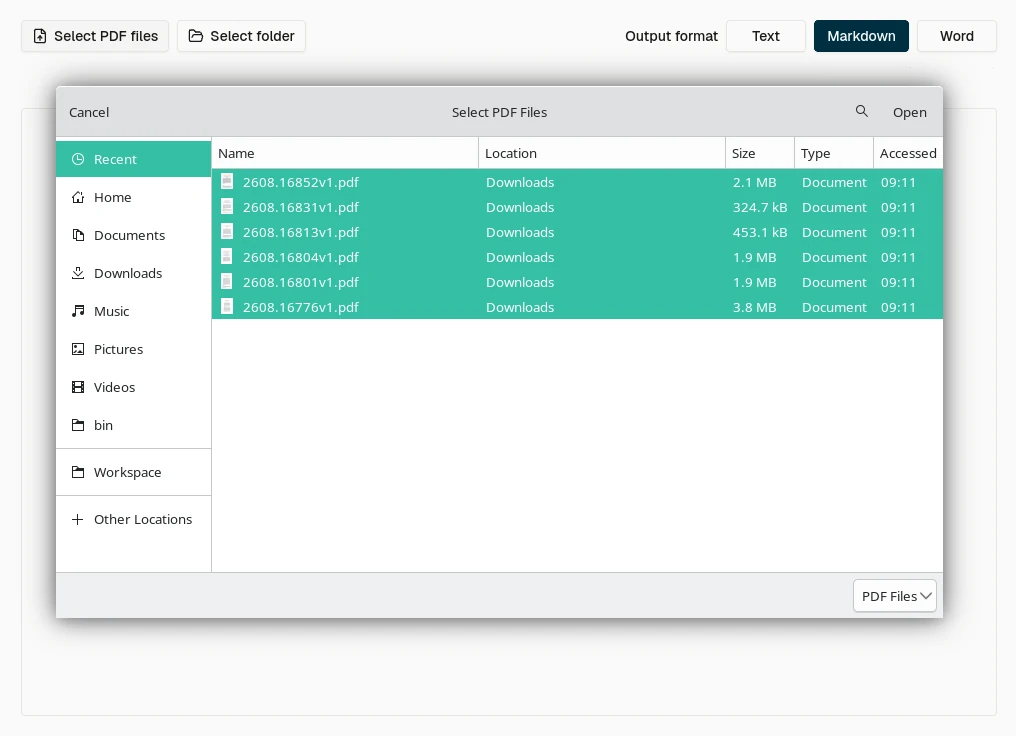
PDF OCR 화면에서 여러 PDF를 한 번에 선택하거나 폴더 전체를 추가할 수 있습니다.
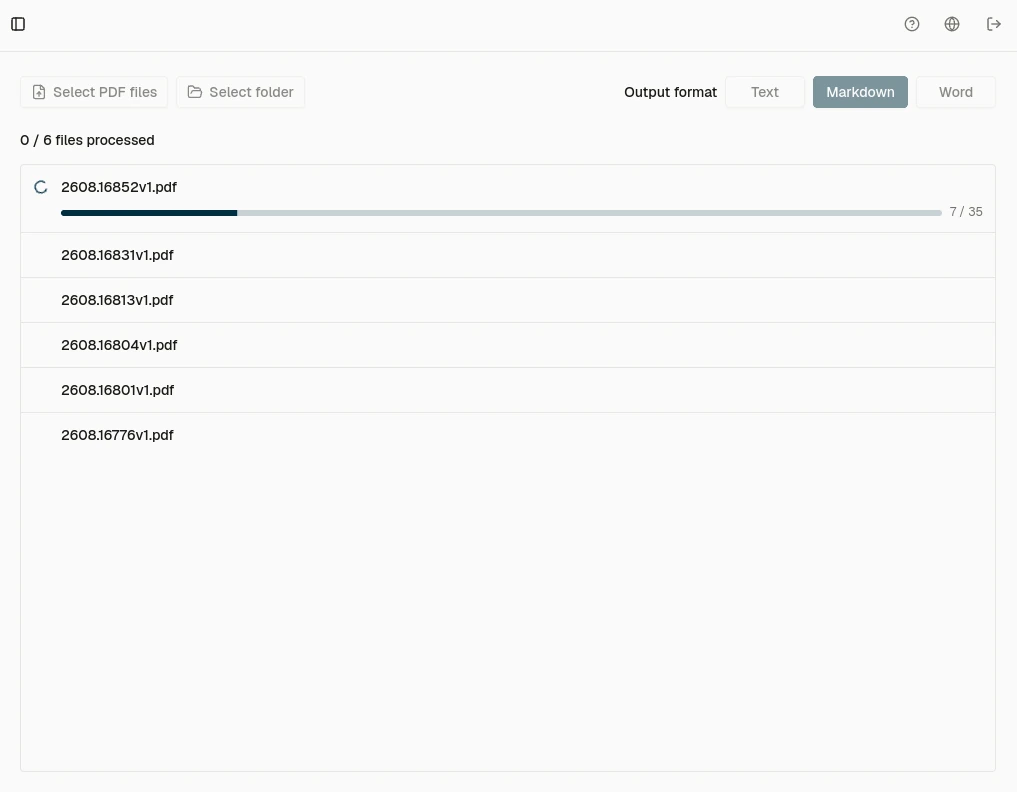
일괄 작업에 Markdown 형식을 한 번 선택하고 각 PDF의 페이지 처리 상황을 확인합니다.
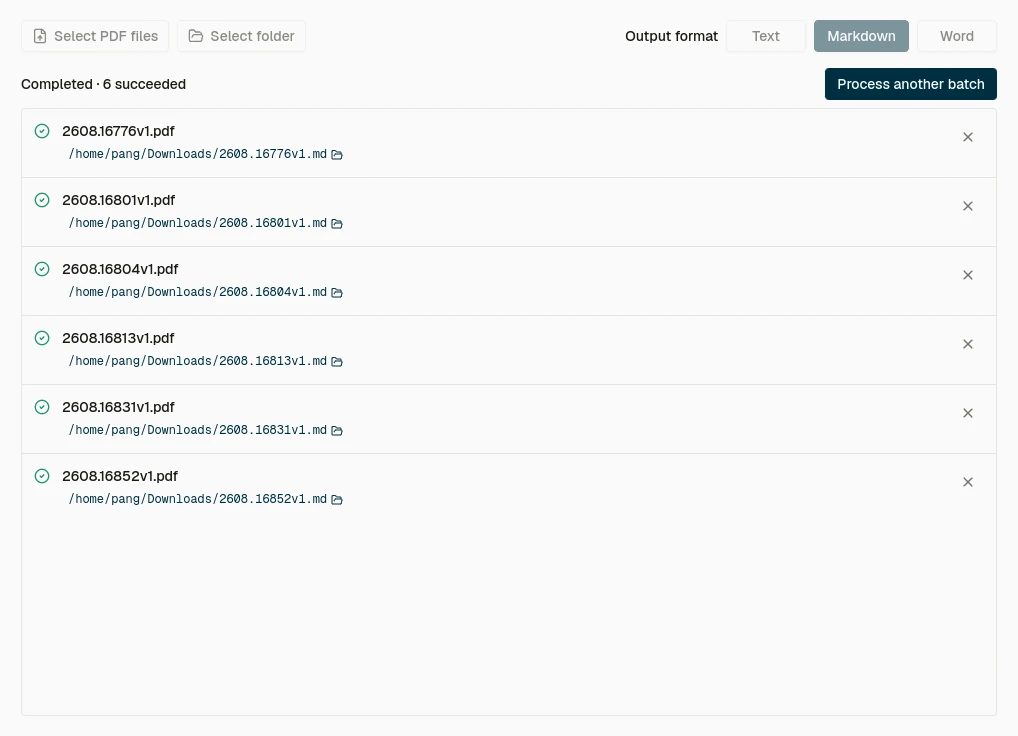
완료된 PDF마다 별도의 .md 파일이 저장되고 출력 경로가 대기열에 표시됩니다.
EXAMPLE
동일한 연구 논문 페이지를 FreeOCR Desktop에서 처리하기 전과 후로 비교합니다.
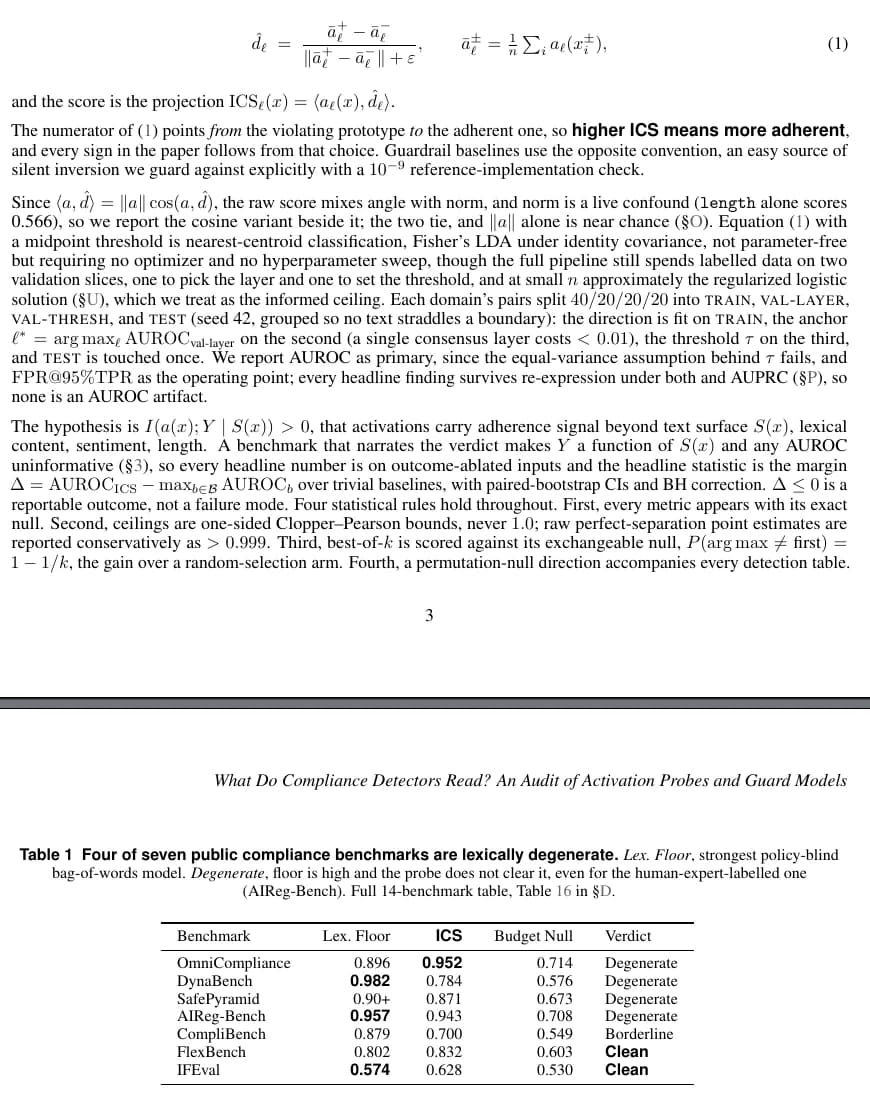
본문, 수학 공식, 벤치마크 표가 포함된 원본 PDF 페이지.
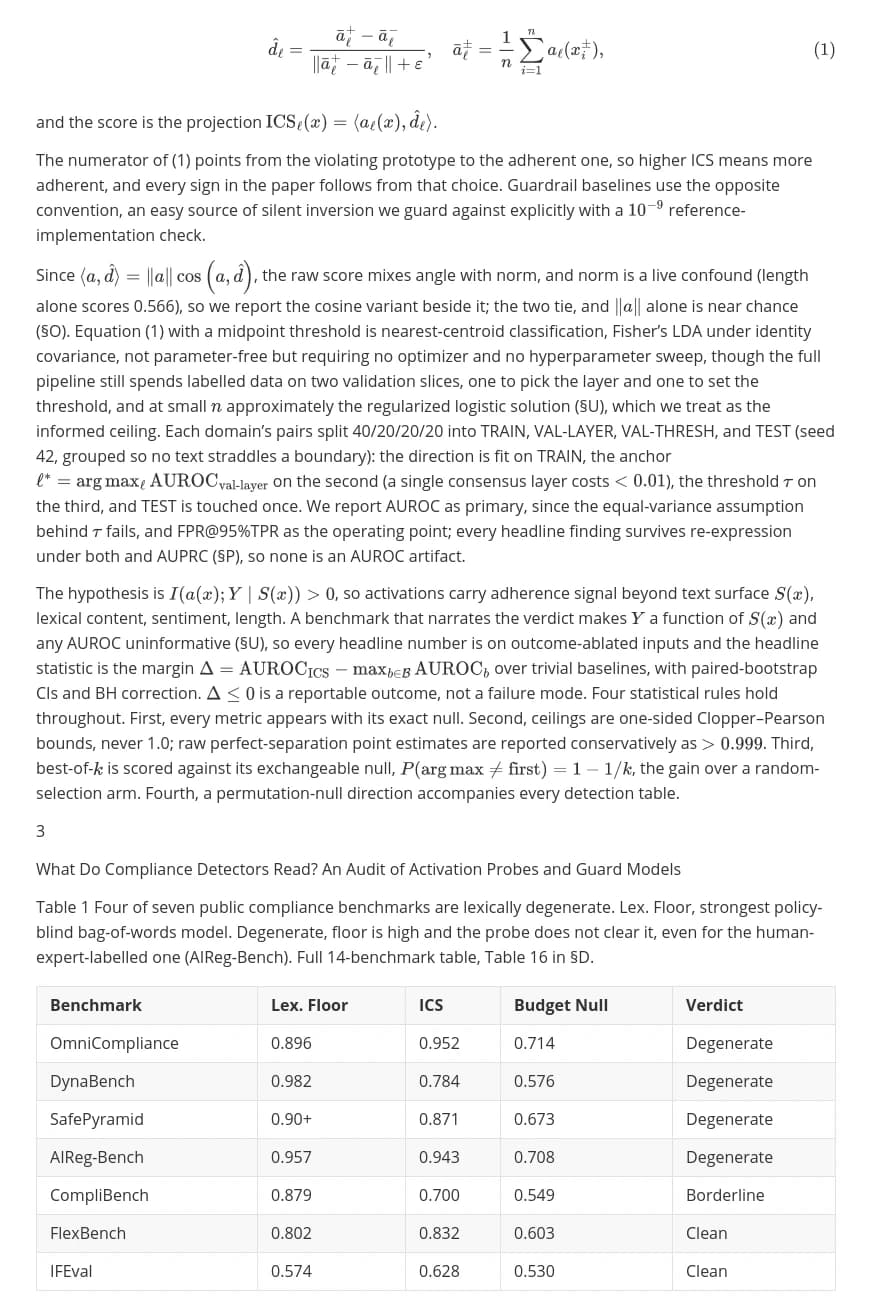
본문, 공식, 표가 유지된 동일한 PDF 페이지의 Markdown 출력.
BATCH
PDF를 먼저 스크린샷으로 나누지 않고 전체 문서와 반복 변환 작업을 처리합니다.
USES
고정된 페이지 레이아웃을 넘어 문서를 활용해야 할 때 Markdown이 유용합니다.
LIMITS
PDF 변환은 무손실이 아닙니다. 실제 사용이나 게시 전에 Markdown을 확인하세요.
RELATED
이동 가능한 구조화 텍스트에는 Markdown을 사용하고 다른 형식이 필요하면 다른 FreeOCR 워크플로를 선택하세요.
FAQ
FreeOCR Desktop을 다운로드하고 하나 이상의 PDF를 선택한 뒤 출력 형식을 Markdown으로 설정하고 OCR을 시작하세요. 원본 PDF마다 하나의 .md 파일이 저장됩니다.
예. FreeOCR은 각 페이지를 렌더링하고 AI OCR을 사용하므로 선택 가능한 텍스트가 없는 스캔 및 이미지 전용 PDF도 읽을 수 있습니다.
인식된 표를 Markdown 표 문법으로, 수식을 Markdown 호환 LaTeX로 표현할 수 있습니다. 결과는 스캔 품질에 따라 달라지므로 확인해야 합니다.
예. Desktop에서 여러 PDF 또는 폴더를 선택할 수 있습니다. 문서를 대기열로 처리하고 PDF마다 별도의 Markdown 파일을 저장합니다.
아니요. 전체 PDF 변환은 브라우저가 아닌 FreeOCR Desktop에서 실행됩니다. 여러 페이지 PDF와 여러 파일을 처리할 수 있습니다.
전체 PDF 변환은 브라우저가 아닌 FreeOCR Desktop에서 실행되며 페이지당 1크레딧을 사용합니다. 같은 계정으로 로그인하여 영구 크레딧이나 구독 크레딧을 사용할 수 있으며, 구독은 필수가 아닙니다. Desktop은 처리 전에 페이지 수를 표시하고 사용 가능한 크레딧을 확인합니다.
FreeOCR Desktop을 다운로드하고 PDF를 선택해 AI OCR로 구조화된 .md 파일을 내보내세요.
PDF 한 페이지당 1크레딧 · 여러 PDF와 폴더 지원